Du möchtest einen QR-Code mit Word erstellen, ohne dafür extra Programme installieren zu müssen? Gute Nachricht: Microsoft Word hat eine versteckte Funktion eingebaut, mit der du in wenigen Sekunden QR-Codes direkt in Word generieren kannst. In dieser Anleitung zeige ich dir Schritt für Schritt, wie das funktioniert.
Was ist ein QR-Code und wofür brauchst du ihn?
Ein QR-Code (Quick Response Code) ist ein zweidimensionaler Strichcode, der Informationen wie Webseiten-Adressen, Texte oder Kontaktdaten speichert. Das Praktische: Jeder kann den Code mit dem Smartphone scannen und gelangt sofort zur hinterlegten Information – ganz ohne Tippen.
Typische Anwendungen für QR-Codes:
- Visitenkarten mit Kontaktdaten
- Flyer und Plakate mit Links zur Webseite
- Einladungen mit Veranstaltungsdetails
- Dokumente mit weiterführenden Informationen
- Produktverpackungen mit Anleitungen


QR-Code mit Word erstellen: Schritt-für-Schritt-Anleitung
Die QR-Code-Erstellung in Word nutzt die versteckte DisplayBarcode-Feldfunktion. Diese Methode funktioniert ab Word 2013 und in allen neueren Versionen wie Word 2016, 2019, 2021 und Microsoft 365.
Schritt 1: Word öffnen
Starte Microsoft Word und öffne ein neues oder bestehendes Dokument. Klicke an die Stelle, wo der QR-Code eingefügt werden soll.
Schritt 2: Feldfunktion aktivieren
Drücke die Tastenkombination STRG + F9. Es erscheinen zwei geschweifte Klammern { }. Wichtig: Die Klammern müssen über diese Tastenkombination erstellt werden – manuelles Eintippen funktioniert nicht.
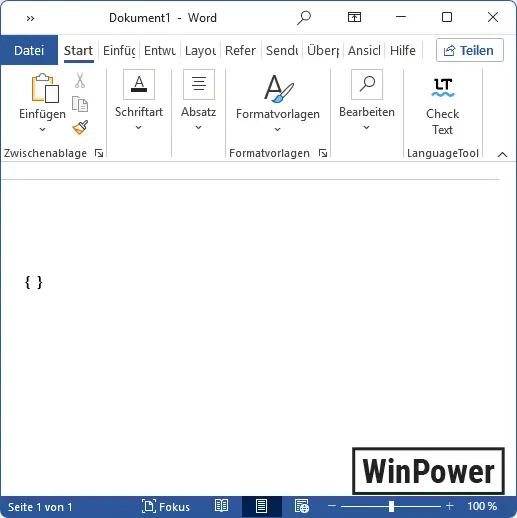
Bei Notebooks: Drücke STRG + FN + F9.
Schritt 3: Barcode-Befehl eingeben
Tippe zwischen die geschweiften Klammern folgenden Befehl:
DISPLAYBARCODE "https://www.deine-webseite.de" QR
Ersetze die URL durch deine eigene Webadresse oder den gewünschten Text. Der Text muss in Anführungszeichen stehen.
Schritt 4: QR-Code anzeigen
Drücke nun ALT + F9. Der Code wird sofort in einen scannbaren QR-Code umgewandelt.
Fertig! Du hast erfolgreich einen QR-Code in Word erstellt – komplett kostenlos und ohne zusätzliche Software.

QR-Code Größe anpassen
Ist der QR-Code zu groß oder zu klein? Mit dem Schalter \s kannst du die Größe steuern:
DISPLAYBARCODE "https://www.deine-webseite.de" QR \s 50
Der Wert steht für Prozent (10-1000). Bei \s 50 wird der Code auf 50% verkleinert, bei \s 200 verdoppelt.
Fehlerkorrektur für bessere Scan-Qualität
Mit dem Parameter \q bestimmst du die Fehlerkorrektur. Je höher der Wert, desto zuverlässiger lässt sich der Code scannen – auch wenn er leicht beschädigt ist:
DISPLAYBARCODE "https://www.deine-webseite.de" QR \q 3
Fehlerkorrektur-Stufen:
- \q 0 – Niedrig (7% Wiederherstellung)
- \q 1 – Mittel (15% Wiederherstellung)
- \q 2 – Quartil (25% Wiederherstellung)
- \q 3 – Hoch (30% Wiederherstellung)
Für Druckprodukte wie Visitenkarten oder Flyer empfehle ich \q 3.
QR-Code nachträglich ändern
Du möchtest die hinterlegte URL ändern? Kein Problem:
- Klicke mit der rechten Maustaste auf den QR-Code
- Wähle „Feldfunktionen ein/aus“
- Ändere die URL im angezeigten Text
- Drücke F9 zum Aktualisieren
- Drücke ALT + F9, um wieder den Code anzuzeigen
Verschiedene Inhalte im QR-Code speichern
Die Word QR-Code-Funktion unterstützt verschiedene Inhalte:
| Inhalt | Beispiel |
|---|---|
| Webseite | DISPLAYBARCODE „https://www.beispiel.de“ QR |
| DISPLAYBARCODE „mailto:kontakt@firma.de“ QR | |
| Telefonnummer | DISPLAYBARCODE „tel:+491234567890“ QR |
| Text | DISPLAYBARCODE „Willkommen bei uns!“ QR |
| WLAN-Zugangsdaten | DISPLAYBARCODE „WIFI:S:NetzwerkName;T:WPA;P:Passwort;;“ QR |
Weitere Barcode-Typen in Word erstellen
Neben QR-Codes unterstützt Word auch andere Barcode-Formate:
| Barcode-Typ | Befehl |
|---|---|
| QR-Code | DISPLAYBARCODE „Text“ QR |
| EAN-13 | DISPLAYBARCODE „4001234567890“ EAN13 \t |
| Code 39 | DISPLAYBARCODE „ABC123“ CODE39 \t |
| Code 128 | DISPLAYBARCODE „Text123“ CODE128 \t |
QR-Code aus Word in andere Programme übertragen
Du möchtest den QR-Code in Excel, PowerPoint oder ein anderes Programm einfügen?
- Markiere den QR-Code in Word
- Drücke STRG + C (Kopieren)
- Füge ihn in Word mit STRG + V wieder ein – jetzt ist er ein Bild
- Markiere das Bild und kopiere es erneut
- Füge es in Excel, PowerPoint oder ein anderes Programm ein
Häufige Fehler und Lösungen
Problem: Es werden nur die Buchstaben „QR“ angezeigt Lösung: Drücke ALT + F9, um zwischen Feldansicht und Code-Ansicht zu wechseln.
Problem: Die geschweiften Klammern funktionieren nicht Lösung: Verwende unbedingt STRG + F9. Manuell eingetippte Klammern werden nicht erkannt.
Problem: Der QR-Code lässt sich nicht scannen Lösung: Erhöhe die Fehlerkorrektur mit \q 3 und verwende beim Drucken mindestens 300 DPI.
Problem: URL mit Sonderzeichen wird nicht erkannt Lösung: Kodiere Sonderzeichen wie ? mit %3F in der URL.
Vorteile der Word-Methode
Diese Methode hat einige klare Vorteile gegenüber Online-QR-Code-Generatoren:
- Kostenlos – keine Abo-Gebühren
- Offline nutzbar – keine Internetverbindung nötig
- Datenschutz – deine Daten verlassen nicht den Computer
- Unbegrenzt gültig – der Code funktioniert dauerhaft
- Direkt editierbar – Änderungen sind jederzeit möglich
Empfohlene Größen für den Druck
| Verwendung | Empfohlene Größe |
|---|---|
| Visitenkarte | mind. 2 x 2 cm |
| Flyer | mind. 3 x 3 cm |
| Plakat | mind. 10 x 10 cm |
| Dokument | 3-5 cm |
FAQ: Häufig gestellte Fragen zu QR-Codes in Word
Wie erstelle ich einen QR-Code in Word?
Drücke STRG + F9, gib DISPLAYBARCODE „deine-URL“ QR ein und drücke ALT + F9. Der QR-Code wird sofort angezeigt.
Ab welcher Word-Version funktioniert die QR-Code-Erstellung?
Die DisplayBarcode-Funktion ist ab Microsoft Word 2013 verfügbar und funktioniert in Word 2016, 2019, 2021 und Microsoft 365.
Kann ich den QR-Code nachträglich ändern?
Ja. Klicke mit der rechten Maustaste auf den Code, wähle „Feldfunktionen ein/aus“, ändere die URL und drücke F9 zum Aktualisieren.
Wie groß sollte ein QR-Code für den Druck sein?
Für Visitenkarten mindestens 2×2 cm, für Flyer 3×3 cm und für Plakate mindestens 10×10 cm. Je größer der Code, desto besser scannbar.
Funktioniert die Methode auch auf dem Mac?
Ja, auf dem Mac verwendest du CMD + F9 statt STRG + F9. Der Rest der Anleitung ist identisch.
Kann ich verschiedene Inhalte im QR-Code speichern?
Ja, du kannst URLs, E-Mail-Adressen, Telefonnummern, Texte und sogar WLAN-Zugangsdaten als QR-Code speichern.
Warum wird nur „QR“ angezeigt und kein Code?
Du siehst die Feldansicht. Drücke ALT + F9, um den QR-Code anzuzeigen.
Ist der erstellte QR-Code dauerhaft gültig?
Ja, im Gegensatz zu manchen Online-Diensten ist der Word-QR-Code unbegrenzt gültig, da kein externer Server benötigt wird.
Fazit
Das Erstellen von QR-Codes in Microsoft Word ist einfacher als gedacht. Mit der versteckten DisplayBarcode-Feldfunktion generierst du in Sekunden professionelle Codes – kostenlos, datenschutzfreundlich und ohne zusätzliche Software. Probiere es gleich aus!