
Ist Ihre Windows 11 RAM-Auslastung zu hoch? Dann sind Sie nicht allein. Viele Nutzer berichten, dass ihr PC nach dem Update auf Windows 11 plötzlich langsamer läuft – obwohl die Hardware eigentlich ausreicht. Der Task-Manager zeigt 80, 90 oder sogar 99 Prozent Speicherauslastung an, und das manchmal schon direkt nach dem Hochfahren.
Ich kenne das Problem aus eigener Erfahrung. Mein Rechner mit 8 GB RAM fühlte sich nach dem Upgrade auf Windows 11 an wie ein alter Gebrauchtwagen. Programme benötigten ewig zum Laden, und der Lüfter drehte ständig hoch. Erst nach einigem Herumprobieren habe ich herausgefunden, woran es lag – und was wirklich hilft.
Wenn auch bei Ihnen die Windows 11 RAM-Auslastung zu hoch ist, zeige ich Ihnen in diesem Artikel 12 bewährte Methoden, mit denen Sie den Speicherverbrauch unter Windows 11 spürbar reduzieren. Keine komplizierten Hacks, sondern Schritt-für-Schritt-Anleitungen, die Sie sofort umsetzen können.
Warum ist die Windows 11 RAM-Auslastung zu hoch? Die Ursachen
Bevor wir an die Lösungen gehen, lohnt es sich zu verstehen, warum die RAM-Auslastung unter Windows 11 überhaupt so hoch ist. Denn nicht jede hohe Auslastung ist automatisch ein Problem.
Windows 11 arbeitet mit einem Konzept namens Speichermanagement: Das Betriebssystem belegt bewusst freien Arbeitsspeicher, um häufig genutzte Programme schneller starten zu können. Das ist erstmal eine gute Sache. Problematisch wird es aber, wenn der Speicher dauerhaft bei 80 % oder mehr liegt – besonders wenn Sie gerade gar nichts Aufwändiges tun.
Die 5 häufigsten Gründe, wenn die Windows 11 RAM-Auslastung zu hoch ist
Zu viele Autostart-Programme: Viele Apps starten unbemerkt mit Windows und belegen sofort RAM. Teams, OneDrive, Spotify, Antivirenprogramme – das summiert sich schnell.
- Widgets und Chat-Funktion: Diese Windows 11-Features nutzen die Chromium-Engine (Webview2) im Hintergrund und belegen zusammen rund 200 MB Arbeitsspeicher – auch wenn Sie sie nie benutzen.
- SysMain (ehemals SuperFetch): Dieser Windows-Dienst lädt häufig genutzte Programme vorsorglich in den RAM. Bei PCs mit wenig Speicher kann das kontraproduktiv sein.
- Speicherlecks (Memory Leaks): Manche Programme geben belegten RAM nicht korrekt frei. Der Datei-Explorer von Windows 11 war dafür anfängs besonders bekannt.
- Veraltete oder fehlerhafte Treiber: Kernelmodustreiber können erhebliche Mengen RAM belegen, ohne dass dies im Task-Manager direkt sichtbar ist.
RAM-Auslastung prüfen: So erkennen Sie das Problem
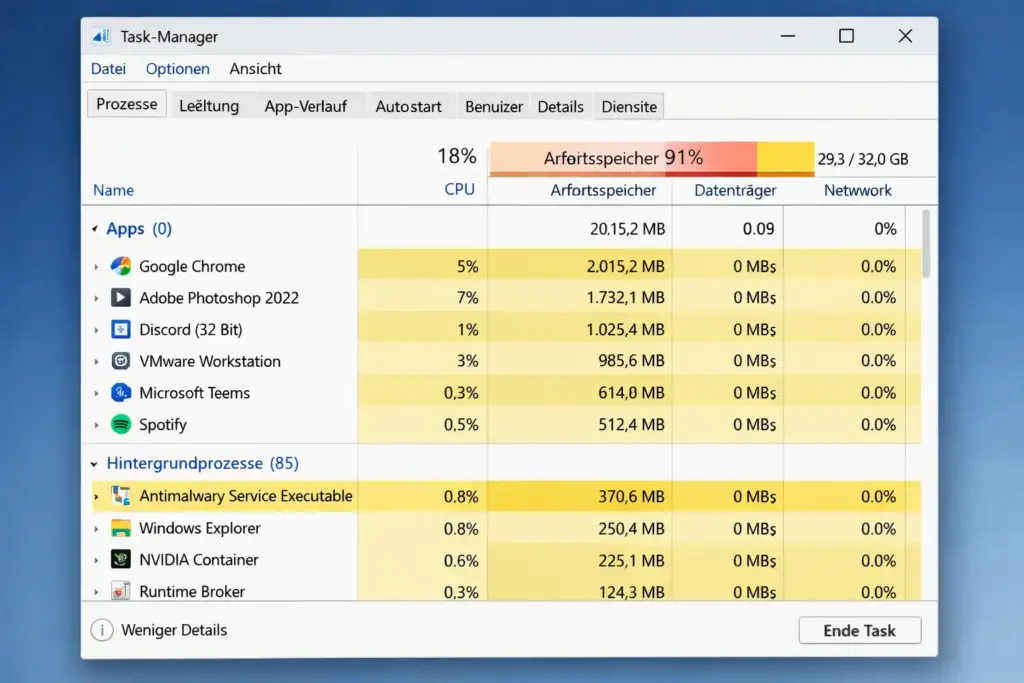
Bevor Sie anfangen etwas zu ändern, schauen Sie sich erstmal an, wo Sie stehen. Gerade wenn Sie vermuten, dass die Windows 11 RAM-Auslastung zu hoch ist, lohnt sich ein Blick in den Task-Manager.
Schritt 1: Drücken Sie Strg + Shift + Esc, um den Task-Manager zu öffnen.
Schritt 2: Klicken Sie auf den Reiter „Leistung“ und dann auf „Arbeitsspeicher“.
Schritt 3: Hier sehen Sie die aktuelle Auslastung in Prozent, die Geschwindigkeit und den belegten Cache.
Liegt Ihre Auslastung im Leerlauf dauerhaft über 70 %, sollten Sie aktiv werden. Wechseln Sie dann zum Reiter „Prozesse“ und sortieren Sie nach Arbeitsspeicher – so sehen Sie sofort, welche Programme am meisten RAM verbrauchen.
Windows 11 RAM-Auslastung zu hoch? 12 Lösungen die sofort helfen
1. Unnötige Programme im Task-Manager beenden
Das Naheliegendste zuerst: Schauen Sie im Task-Manager, welche Prozesse gerade am meisten RAM belegen, und beenden Sie alles, was Sie nicht brauchen.
Klicken Sie mit der rechten Maustaste auf den Prozess und wählen Sie Task beenden. Aber Vorsicht – beenden Sie keine Windows-Systemprozesse, sonst kann es zu Problemen kommen.
Ein typischer RAM-Fresser: Google Chrome. Jeder offene Tab ist ein eigener Prozess. Wer 30 Tabs offen hat, belegt schnell mehrere Gigabyte. Allein dieser Schritt kann helfen, wenn die RAM-Auslastung zu hoch erscheint.
2. Autostart-Programme deaktivieren – der wirkungsvollste Tipp
Das ist vermutlich der wirkungsvollste Tipp überhaupt. Viele Programme schleichen sich in den Autostart und laufen im Hintergrund, ohne dass Sie es merken. Genau das führt oft dazu, dass die Windows 11 RAM-Auslastung zu hoch ist.
So geht es:
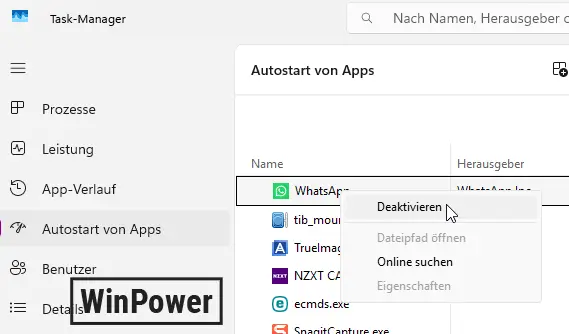
- Öffnen Sie den Task-Manager (Strg + Shift + Esc).
- Wechseln Sie zum Reiter Autostart (in neueren Windows 11-Versionen unter Autostart von Apps).
- Klicken Sie mit der rechten Maustaste auf Programme, die Sie nicht beim Start benötigen, und wählen Sie Deaktivieren.
In meinem Fall waren es Teams (ca. 680 MB) und OneDrive (ca. 550 MB), die den größten Unterschied gemacht haben. Nach dem Deaktivieren der Autostart-Programme sank die RAM-Auslastung im Leerlauf von 78 % auf unter 50 %.
3. Widgets und Chat-Symbol in der Taskleiste deaktivieren
Hier ein Tipp, den die wenigsten auf dem Schirm haben: Die Widgets und die Chat-Funktion von Windows 11 nutzen im Hintergrund die Chromium-Engine. Das bedeutet: Auch wenn Sie diese Features nie nutzen, belegen sie zusammen rund 200 MB Arbeitsspeicher.
So deaktivieren Sie die Widgets:
Gehen Sie zu Einstellungen > Personalisierung > Taskleiste. Schalten Sie Widgets und Chat aus.
Nach einem Neustart sollten Sie den Unterschied merken – besonders auf PCs mit nur 4 oder 8 GB RAM. Wer sich fragt, warum die Windows 11 RAM-Auslastung zu hoch ist, findet hier häufig einen der Hauptschuldigen.
4. SysMain-Dienst deaktivieren und Speicherverbrauch senken
Der SysMain-Dienst (früher SuperFetch) lädt häufig verwendete Programme vorsorglich in den Arbeitsspeicher. Klingt gut in der Theorie, kann aber auf Systemen mit wenig RAM die Speicherauslastung unnötig in die Höhe treiben.
So deaktivieren Sie SysMain:
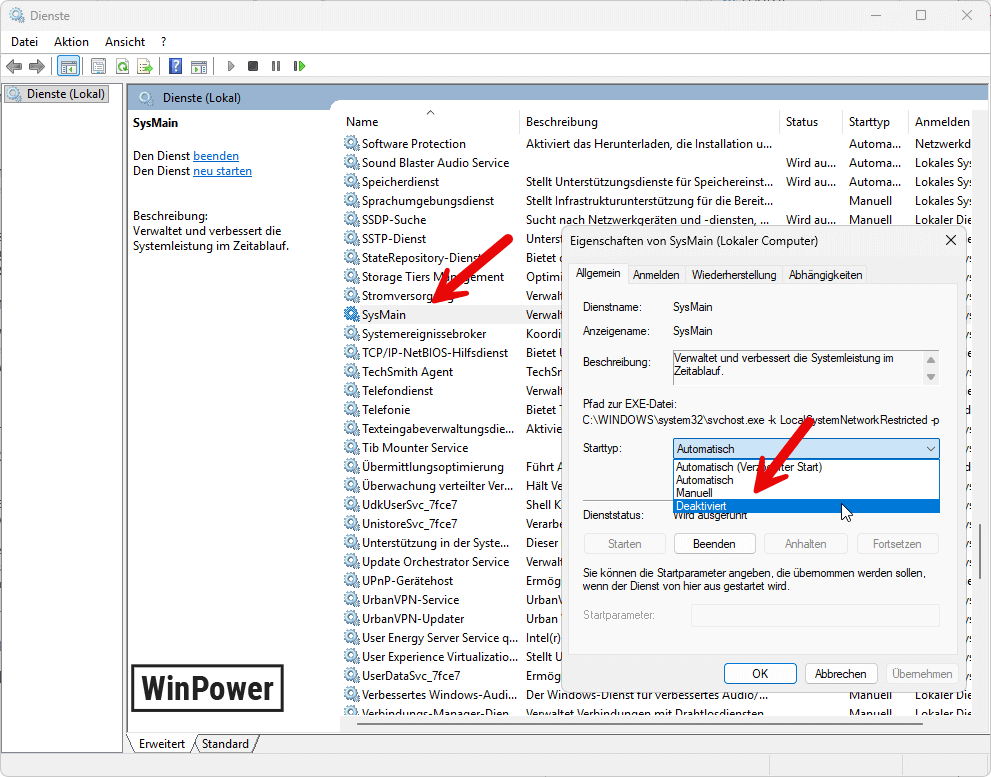
- Drücken Sie Windows + R, tippen Sie services.msc ein und drücken Sie Enter.
- Suchen Sie in der Liste nach SysMain und doppelklicken Sie darauf.
- Setzen Sie den Starttyp auf Deaktiviert und klicken Sie unter Dienststatus auf Beenden.
- Bestätigen Sie mit OK.
Hinweis: Wenn Sie eine SSD haben, ist SysMain ohnehin weniger nützlich, da SSDs Programme ohnehin sehr schnell laden. Gerade bei SSD-Systemen kann das Deaktivieren von SysMain die RAM-Auslastung deutlich senken.
5. Virtuellen Speicher (Auslagerungsdatei) anpassen
Windows nutzt einen Teil Ihrer Festplatte als virtuellen Speicher (Auslagerungsdatei), wenn der physische RAM nicht ausreicht. Manchmal ist diese Datei aber zu klein konfiguriert – und das kann dazu führen, dass die Windows 11 RAM-Auslastung zu hoch wirkt, weil Windows den vorhandenen Speicher stärker beansprucht.
So passen Sie den virtuellen Speicher an:
1. Öffnen Sie die Systemeinstellungen: Windows + Pause, dann Erweiterte Systemeinstellungen.
2. Unter Leistung klicken Sie auf Einstellungen, dann Reiter Erweitert und dort auf Ändern.
3. Deaktivieren Sie die Option zur automatischen Verwaltung der Auslagerungsdatei.
4. Wählen Sie Ihr Systemlaufwerk, wählen Sie Benutzerdefinierte Größe und geben Sie ein:
– Anfangsgröße: 1,5 x Ihr RAM (z.B. 12.000 MB bei 8 GB RAM)
– Maximale Größe: 3 x Ihr RAM (z.B. 24.000 MB bei 8 GB RAM)
5. Klicken Sie auf Festlegen und starten Sie den PC neu.
6. Hintergrund-Apps einschränken
Windows 11 erlaubt vielen Apps, im Hintergrund zu laufen und Arbeitsspeicher zu belegen. Das können Sie gezielt einschränken, um die Speicherauslastung zu reduzieren.
Gehen Sie zu Einstellungen > Apps > Installierte Apps. Klicken Sie auf die drei Punkte neben einer App, dann auf Erweiterte Optionen. Unter Berechtigungen für Hintergrund-Apps stellen Sie auf Nie um.
Machen Sie das vor allem für Apps, die Sie selten nutzen – zum Beispiel Cortana, Nachrichten, Wetter oder Xbox.
7. Visuelle Effekte reduzieren und RAM freigeben
Die hübschen Animationen und Transparenz-Effekte von Windows 11 kosten Leistung. Wenn Ihr PC ohnehin schon knapp an RAM ist, können Sie darauf verzichten und so Arbeitsspeicher freigeben.
Öffnen Sie die erweiterten Systemeinstellungen, dann Leistung und Einstellungen. Wählen Sie Für optimale Leistung anpassen oder deaktivieren Sie einzelne Effekte manuell.
Das spart nicht nur RAM, sondern entlastet auch die GPU.
8. Auf Malware prüfen
Manchmal steckt hinter einer dauerhaft hohen Speicherauslastung schlicht Schadsoftware. Kryptominer oder andere Malware laufen oft als unauffällige Hintergrundprozesse und sind ein häufiger Grund, warum die RAM-Auslastung zu hoch erscheint.
Führen Sie einen vollständigen Scan mit Windows Defender oder einem anderen Antivirenprogramm durch. Gehen Sie dazu zu Einstellungen > Datenschutz & Sicherheit > Windows-Sicherheit > Viren- & Bedrohungsschutz > Scanoptionen > Vollständige Überprüfung.
9. Windows 11 Dienst Ndu über die Registry deaktivieren
Der Netzwerkdatennutzungs-Monitor (Ndu) ist ein bekannter Verursacher von Speicherlecks – ein Problem, das schon seit Windows 10 existiert und unter Windows 11 weiterhin dazu beiträgt, dass die RAM-Auslastung zu hoch sein kann.
So deaktivieren Sie Ndu:
- Drücken Sie Windows + R, tippen Sie regedit ein und bestätigen Sie.
- Navigieren Sie zu: HKEY_LOCAL_MACHINESYSTEMControlSet001ServicesNdu
- Doppelklicken Sie auf Start und ändern Sie den Wert von 2 auf 4.
- Starten Sie den PC neu.
Achtung: Änderungen in der Registry sind mit Vorsicht durchzuführen. Erstellen Sie vorher einen Wiederherstellungspunkt.
10. Datenträgerbereinigung durchführen
Temporäre Dateien und System-Cache können indirekt die RAM-Auslastung erhöhen, weil Windows mehr Prozesse für die Verwaltung starten muss.
Tippen Sie Datenträgerbereinigung in die Windows-Suche, wählen Sie Ihr Systemlaufwerk und löschen Sie temporäre Dateien, den Papierkorb und alte Update-Dateien.
Alternativ können Sie auch Speicheroptimierung unter Einstellungen > System > Speicher aktivieren. Windows räumt dann regelmäßig automatisch auf.
11. RAM-intensive Browser-Alternativen nutzen
Browser sind die größten RAM-Fresser im Alltag. Wer Chrome mit vielen Tabs nutzt, verliert schnell mehrere Gigabyte. Gerade in Kombination mit anderen Programmen wird dann schnell die Windows 11 RAM-Auslastung zu hoch.
Alternativen wie Firefox oder der neue Microsoft Edge verbrauchen oft weniger Speicher. Oder Sie nutzen Browser-Erweiterungen wie The Great Suspender oder Auto Tab Discard, die inaktive Tabs automatisch pausieren.
Ein einfacher Trick: Schließen Sie Tabs, die Sie nicht aktiv brauchen. Klingt banal, ist aber der effektivste Weg.
12. Arbeitsspeicher aufrüsten – wenn nichts anderes hilft
Manchmal ist die Hardware einfach am Limit. Wenn trotz aller Optimierung die Windows 11 RAM-Auslastung zu hoch bleibt, ist ein Hardware-Upgrade die nachhaltigste Lösung. Windows 11 benötigt mindestens 4 GB RAM, aber für ein flüssiges Arbeiten empfehle ich mindestens 16 GB.
Wer regelmäßig mit Videobearbeitung, Spielen oder vielen Tabs arbeitet, sollte 32 GB Arbeitsspeicher in Betracht ziehen.
Prüfen Sie, ob Ihr Mainboard freie RAM-Slots hat und welchen Speichertyp Sie benötigen (DDR4 oder DDR5). Ein RAM-Upgrade ist oft die günstigste und wirkungsvollste Hardware-Investition.
Windows 11 RAM-Auslastung zu hoch nach 25H2-Update? Das ist neu
Kurz gesagt: Ja, teilweise. Tests zeigen, dass Windows 11 24H2 im Vergleich zu älteren Versionen etwas mehr Arbeitsspeicher beansprucht – unter anderem durch neue KI-Features wie Recall und Copilot. Auch die weiterhin aktive Site-Isolation in Browsern treibt den Verbrauch hoch.
Die gute Nachricht: Die oben beschriebenen Methoden funktionieren auch unter Windows 11 24H2 und sollten den Speicherverbrauch spürbar reduzieren.
Wann ist eine hohe RAM-Auslastung eigentlich normal?
Nicht jede hohe Speicherauslastung ist ein Problem. Windows 11 ist so konzipiert, dass es freien RAM aktiv nutzt – leerer Speicher ist verschwendeter Speicher, zumindest aus Sicht des Betriebssystems.
Wirklich problematisch wird es erst, wenn Programme einfrieren, das System ruckelt oder der Task-Manager dauerhaft über 85-90 % im Leerlauf anzeigt. Dann ist die RAM-Auslastung zu hoch und Sie sollten die Tipps aus diesem Artikel anwenden.
FAQ: Windows 11 RAM-Auslastung zu hoch – Ihre Fragen beantwortet
Wie viel RAM braucht Windows 11 wirklich?
Microsoft gibt als Minimum 4 GB an. Für ein flüssiges Arbeiten empfehle ich aber mindestens 8 GB – besser 16 GB. Gamer und Kreative sollten 32 GB einplanen.
Ist 80 % RAM-Auslastung unter Windows 11 normal?
Es kommt darauf an. Wenn Sie gerade mehrere Programme und Browser-Tabs offen haben, sind 80 % völlig in Ordnung. Liegt die Auslastung aber im Leerlauf dauerhaft bei 80 % oder mehr, sollten Sie aktiv werden.
Was tun, wenn die RAM-Auslastung trotz aller Tipps hoch bleibt?
Prüfen Sie mit dem u003cstrongu003eRessourcenmonitoru003c/strongu003e (resmon.exe), ob Kernelmodustreiber übermäßig viel Speicher belegen. Aktualisieren Sie alle Treiber über Windows Update oder die Website Ihres PC-Herstellers. Falls das Problem weiterhin besteht, kann eine Neuinstallation von Windows 11 helfen.
Schadet es, SysMain zu deaktivieren?
Nicht wirklich. Auf SSDs ist der Dienst kaum nützlich, da Programme sowieso schnell laden. Auf älteren HDDs könnte das Deaktivieren allerdings dazu führen, dass häufig genutzte Programme etwas langsamer starten.
Hilft mehr RAM wirklich gegen Ruckler?
Ja, wenn der u003cstrongu003eArbeitsspeicheru003c/strongu003e tatsächlich der Engpass ist. Wenn Ihr System regelmäßig an die Grenze stößt und die Auslagerungsdatei stark beansprucht wird, bringt ein RAM-Upgrade den größten Leistungsschub.
Verbraucht Windows 11 mehr RAM als Windows 10?
Tendenziell ja. Windows 11 setzt auf zusätzliche Funktionen wie Widgets, Chat-Integration und modernere Sicherheitsfeatures, die alle Speicher beanspruchen. Mit den richtigen Einstellungen lässt sich der Unterschied aber weitgehend ausgleichen.
Wie kann ich die RAM-Auslastung unter Windows 11 schnell senken?
Öffnen Sie den Task-Manager (Strg+Shift+Esc), beenden Sie unnötige Prozesse, deaktivieren Sie Autostart-Programme und schalten Sie Widgets sowie die Chat-Funktion in den Taskleisten-Einstellungen aus. Damit senken Sie den Speicherverbrauch in wenigen Minuten.
Warum ist die Windows 11 RAM-Auslastung zu hoch im Leerlauf?
Windows 11 nutzt freien RAM aktiv, um Programme schneller zu laden (SysMain/SuperFetch). Zusätzlich belasten Autostart-Programme, Widgets und die Chat-Funktion den Speicher. Deaktivieren Sie nicht benötigte Dienste, um die Auslastung zu reduzieren.
Weiterführende Ressourcen
→ Microsoft Support: Tipps zur Verbesserung der PC-Leistung unter Windows
Fazit: Windows 11 RAM-Auslastung zu hoch? Nicht mehr nach diesen Tipps
Eine zu hohe Windows 11 RAM-Auslastung ist ärgerlich, aber in den meisten Fällen gut in den Griff zu bekommen. Fangen Sie mit den einfachen Maßnahmen an – Autostart aufräumen, Widgets deaktivieren, Task-Manager checken. Wenn das nicht reicht, gehen Sie die weiteren Schritte durch.
Aus meiner Erfahrung bringt die Kombination aus Autostart-Bereinigung und dem Deaktivieren von Widgets/Chat den größten sofortigen Effekt. Das dauert keine fünf Minuten und spart oft mehrere Hundert Megabyte.
Wenn Sie trotz aller Software-Optimierung an Grenzen stoßen und die RAM-Auslastung zu hoch bleibt, ist ein Upgrade auf mindestens 16 GB die nachhaltigste Lösung.