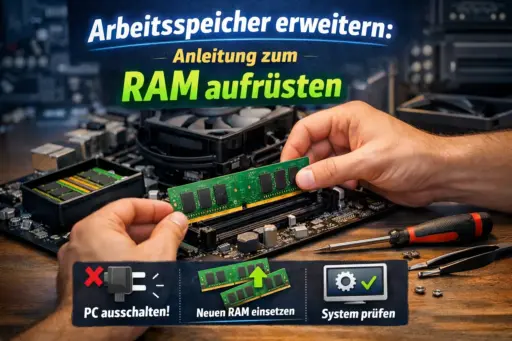
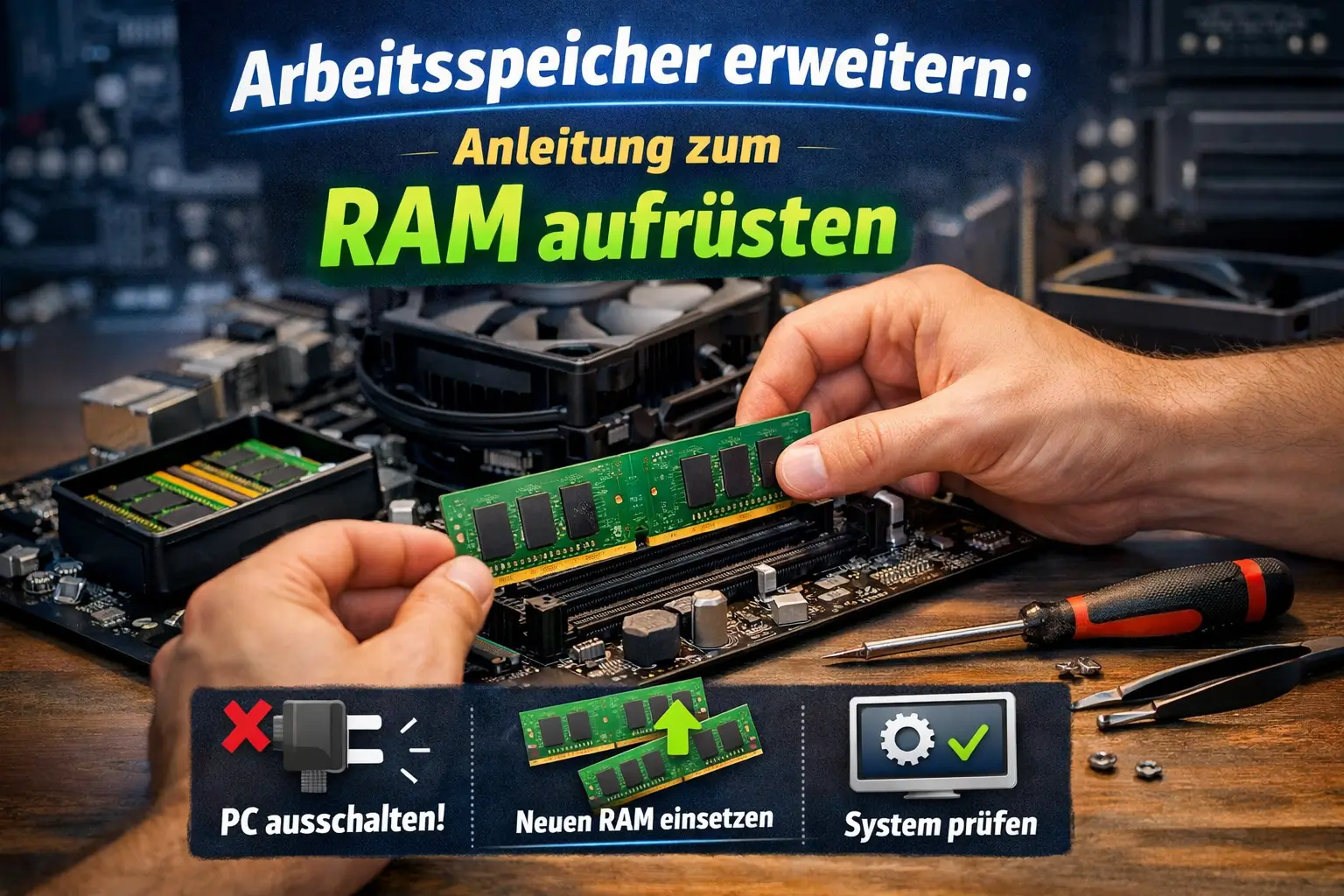
Ihr Computer reagiert träge, Programme hängen und mehrere Browser-Tabs bringen das System zum Stillstand? Dann wird es Zeit, den Arbeitsspeicher zu erweitern. In diesem Ratgeber erfahren Sie Schritt für Schritt, wie Sie den RAM aufrüsten und Ihren PC wieder schnell machen.
Warum sollten Sie den Arbeitsspeicher erweitern?
Der RAM ist der Kurzzeitspeicher Ihres Computers. Er speichert alle Daten, die der Prozessor gerade aktiv verarbeitet. Wenn Sie den Arbeitsspeicher erweitern, können mehr Programme gleichzeitig flüssig laufen.
Ein RAM-Upgrade lohnt sich besonders, wenn Sie folgende Symptome bemerken:
- Programme reagieren verzögert oder frieren ein
- Das System wird beim Öffnen mehrerer Anwendungen langsam
- Browser-Tabs benötigen ewig zum Laden
- Spiele ruckeln trotz guter Grafikkarte
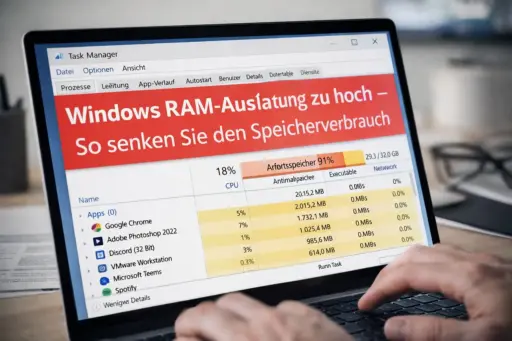
- Der Task-Manager zeigt dauerhaft hohe Speicherauslastung (über 80%)
Bevor Sie mit dem Upgrade starten, sollten Sie prüfen, ob RAM tatsächlich das Problem ist. Öffnen Sie den Task-Manager und beobachten Sie die Auslastung unter Last.


Wie viel RAM brauche ich?
Die optimale RAM-Größe hängt von Ihrer Nutzung ab:
| Nutzungsart | Empfohlener RAM | Für wen geeignet? |
|---|---|---|
| Office und Surfen | 8 GB | Textverarbeitung, bis zu 10 Browser-Tabs |
| Multitasking und Bildbearbeitung | 16 GB | Photoshop, mehrere Programme gleichzeitig |
| Gaming und Videobearbeitung | 32 GB | Moderne Spiele, 4K-Videoschnitt |
| Professionelle Anwendungen | 64 GB | 3D-Rendering, große Datenbanken, VMs |
Empfehlung: Wenn Sie den Arbeitsspeicher erweitern möchten, sind 16 GB RAM im Jahr 2026 der beste Kompromiss aus Leistung und Preis.
Welchen RAM-Typ brauche ich?
Bevor Sie loslegen, müssen Sie wissen, welcher RAM-Typ in Ihren PC passt.
So finden Sie in 30 Sekunden heraus, welcher RAM passt:
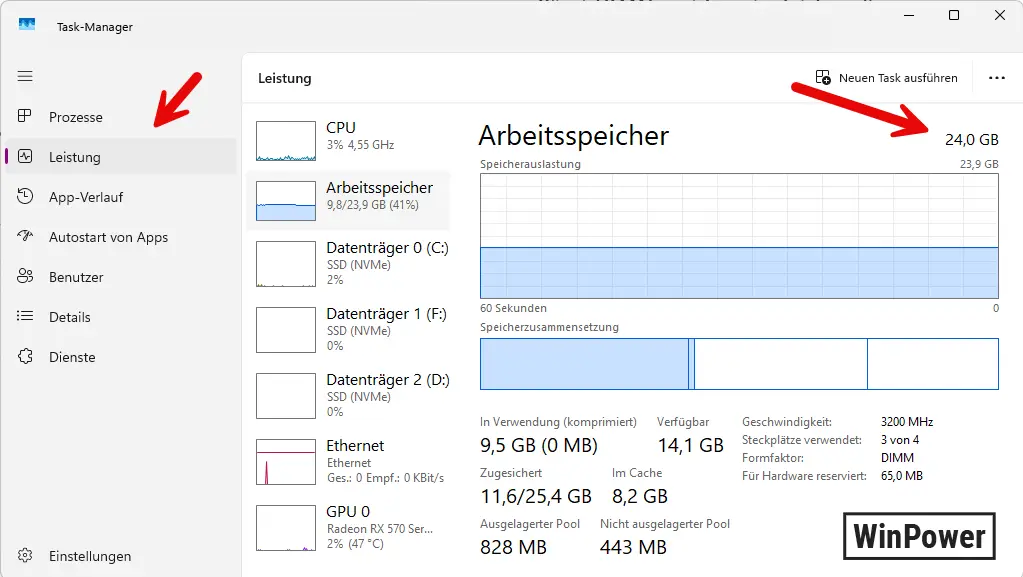
- Drücken Sie Strg + Shift + Esc (Task-Manager öffnen)
- Klicken Sie auf „Leistung“
- Wählen Sie „Arbeitsspeicher“
- Oben rechts steht der Typ: DDR4 oder DDR5
Wichtig: DDR4 und DDR5 sind nicht kompatibel. Die Module haben unterschiedliche Kerben und passen nicht in den jeweils anderen Steckplatz.
DDR4 vs. DDR5 im Vergleich
| Eigenschaft | DDR4 | DDR5 |
|---|---|---|
| Geschwindigkeit | 2133-3600 MHz | 4800-8000 MHz |
| Preis (16 GB Kit) | Ab 40 € | Ab 60 € |
| Verbreitung | Noch Standard | Neuere PCs (ab 2022) |
| Spannung | 1,2 V | 1,1 V |
Für die meisten Nutzer ist DDR4 nach wie vor eine gute und günstige Wahl.
Arbeitsspeicher erweitern: Anleitung in 6 Schritten
Folgen Sie dieser Schritt-für-Schritt-Anleitung für ein erfolgreiches RAM-Upgrade.
Schritt 1: Vorbereitung
- Computer vollständig herunterfahren (nicht Ruhezustand)
- Stromkabel abziehen
- 5 Minuten warten (Komponenten kühlen ab)
- Sich erden: Heizkörper oder Metallgehäuse berühren
Schritt 2: Gehäuse öffnen
- Schrauben am Seitenblech lösen
- Blech nach hinten schieben und abnehmen
Schritt 3: RAM-Slots finden
- Die Steckplätze befinden sich rechts neben dem Prozessor
- Meist sind es 2 oder 4 längliche Slots mit Halteklammern
Schritt 4: Alten RAM entfernen (optional)
- Halteklammern nach außen drücken
- Modul springt leicht nach oben
- Vorsichtig herausziehen
Schritt 5: Neuen RAM einsetzen
- Kerbe im Modul mit Kerbe im Slot ausrichten
- Modul senkrecht ansetzen
- Gleichmäßig nach unten drücken bis Klammern einrasten
- Sie hören ein hörbares Klicken
Schritt 6: System testen
- Gehäuse schließen, Strom anschließen, PC starten
- Task-Manager öffnen → „Leistung“ → „Arbeitsspeicher“
- Prüfen, ob die neue Gesamtmenge angezeigt wird
Herzlichen Glückwunsch! Sie haben erfolgreich Ihren Arbeitsspeicher erweitert.
Laptop RAM erweitern: So geht’s
Auch bei Notebooks können Sie oft den Speicher aufrüsten. Allerdings gilt: Nicht alle Laptops sind aufrüstbar! Bei vielen modernen Notebooks ist der RAM fest verlötet.
Anleitung für aufrüstbare Laptops:
- Laptop ausschalten und Stromkabel trennen
- Akku entfernen (falls möglich)
- Wartungsklappe auf der Unterseite öffnen
- SO-DIMM-Steckplätze lokalisieren
- Metallklammern zur Seite drücken → Modul löst sich
- Neues Modul im 45-Grad-Winkel einsetzen
- Nach unten drücken bis Klammern einrasten
Prüfen Sie vorher im Handbuch, ob Ihr Gerät aufrüstbar ist.
Dual-Channel für maximale Leistung nutzen
Was ist Dual-Channel? Dabei werden zwei identische RAM-Module parallel betrieben. Das verdoppelt die Datenübertragungsrate.
So aktivieren Sie Dual-Channel:
- 2 identische Module verwenden (gleiche Größe, gleiche Geschwindigkeit)
- In die richtigen Slots einbauen: meist Slot 1+3 oder 2+4
- Fertig – Dual-Channel aktiviert sich automatisch
Tipp: Kaufen Sie RAM als Kit (z.B. 2x 8 GB). Diese Module sind vom Hersteller auf Zusammenarbeit getestet.
Probleme nach dem Einbau lösen
Häufige Probleme und Lösungen:
| Problem | Lösung |
|---|---|
| RAM wird nicht erkannt | Modul nochmals fest eindrücken |
| PC startet nicht | RAM-Typ prüfen (DDR4/DDR5) |
| Nur Hälfte erkannt | Maximalen RAM des Mainboards prüfen |
| Bluescreen nach Upgrade | Modul einzeln testen, ggf. defekt |
| BIOS erkennt RAM nicht | BIOS-Update durchführen |
Diagnose-Tool: Geben Sie „Speicherdiagnose“ in die Windows-Suche ein und führen Sie den Test durch.
Was kostet ein RAM-Upgrade?
Die Kosten variieren je nach Typ und Kapazität:
| RAM-Kit | Preis (ca.) |
|---|---|
| DDR4 16 GB (2x 8 GB) | 40-60 € |
| DDR4 32 GB (2x 16 GB) | 70-100 € |
| DDR5 32 GB (2x 16 GB) | 90-130 € |
| DDR5 64 GB (2x 32 GB) | 180-250 € |
Empfohlene Hersteller: Corsair, Kingston, G.Skill, Crucial
Das Aufrüsten des RAM ist eine der günstigsten Möglichkeiten, Ihren PC schneller zu machen.


5 häufige Fehler vermeiden
Diese Fehler sollten Sie beim Arbeitsspeicher erweitern unbedingt vermeiden:
- Falscher RAM-Typ gekauft → Vorher DDR4/DDR5 prüfen
- Nicht geerdet → Statische Entladung kann Komponenten zerstören
- Falsche Slot-Belegung → Handbuch für Dual-Channel beachten
- Modul nicht eingerastet → Fest drücken bis Klammern klicken
- Unterschiedliche Module gemischt → Besser identisches Kit kaufen
Fazit: Lohnt sich das Arbeitsspeicher erweitern?
Ja, definitiv! Ein RAM-Upgrade ist eine der einfachsten und günstigsten Methoden, um einen langsamen PC wieder schnell zu machen. Mit etwa 50 Euro Investition verlängern Sie die Lebensdauer Ihres Computers um Jahre.
Die 5 wichtigsten Punkte:
- ✅ RAM-Typ prüfen (DDR4 oder DDR5)
- ✅ Maximale Kapazität des Mainboards beachten
- ✅ Identische Module für Dual-Channel verwenden
- ✅ Vor dem Einbau erden
- ✅ Module fest eindrücken bis sie einrasten
Mit dieser Anleitung können Sie problemlos Ihren Arbeitsspeicher erweitern und von einem schnelleren System profitieren.
Häufig gestellte Fragen (FAQ)
Wie viel RAM brauche ich für Windows 11?
Für Windows 11 empfehlen wir mindestens 8 GB RAM für Basis-Nutzung und 16 GB für flüssiges Arbeiten mit mehreren Programmen.
Kann ich DDR4 und DDR5 RAM mischen?
Nein, DDR4 und DDR5 sind nicht kompatibel. Die Module haben unterschiedliche Steckplätze. Sie können nur einen Typ verwenden.
Wie erkenne ich, welcher RAM in meinem PC steckt?
Task-Manager öffnen (Strg + Shift + Esc) → Reiter „Leistung“ → „Arbeitsspeicher“. Dort sehen Sie den Typ, die Geschwindigkeit und belegte Slots.
Ist mehr RAM besser als schnellerer RAM?
Ja, Kapazität ist wichtiger als Geschwindigkeit. Erst wenn Sie genug RAM haben (16 GB+), lohnt sich der Blick auf höhere MHz-Zahlen. Der Unterschied zwischen 3200 MHz und 3600 MHz ist im Alltag kaum spürbar.
Kann ich den Arbeitsspeicher selbst einbauen?
Ja, RAM einbauen ist einfach. Sie brauchen kein Werkzeug und keine Vorkenntnisse. Mit dieser Anleitung schaffen es auch Anfänger in 10 Minuten.
Was kostet ein RAM-Upgrade?
16 GB DDR4: ca. 40-60 €
32 GB DDR4: ca. 70-100 €
32 GB DDR5: ca. 90-130 €
Warum wird mein neuer RAM nicht erkannt?
Häufigste Ursachen: Modul sitzt nicht richtig (nochmals eindrücken), falscher RAM-Typ, oder maximale Kapazität des Mainboards überschritten. Testen Sie das Modul einzeln in verschiedenen Slots.
Lohnt sich ein RAM-Upgrade bei einem alten PC?
Ja, oft sehr! Wenn Ihr PC mit 4 oder 8 GB RAM kämpft, kann eine Erweiterung auf 16 GB die Nutzungsdauer um 2-3 Jahre verlängern – für unter 50 Euro.
Wie viel RAM kann mein PC maximal haben?
Das hängt vom Mainboard und Prozessor ab. Die meisten modernen Systeme unterstützen 64-128 GB. Prüfen Sie die Spezifikationen im Handbuch oder auf der Herstellerwebsite.
Was ist der Unterschied zwischen DIMM und SO-DIMM?
DIMM sind Standard-Module für Desktop-PCs (ca. 13 cm lang). SO-DIMM sind kompaktere Module für Laptops (ca. 7 cm lang). Sie sind nicht austauschbar.
Fazit: Arbeitsspeicher erweitern lohnt sich
Ein RAM-Upgrade ist eine der einfachsten und günstigsten Methoden, um einen langsamen PC wieder schnell zu machen. Mit 16 GB RAM und etwa 50 Euro Investition verlängern Sie die Lebensdauer Ihres Computers um Jahre.
Die 5 wichtigsten Punkte:
- ✅ RAM-Typ prüfen (DDR4 oder DDR5)
- ✅ Maximale Kapazität des Mainboards beachten
- ✅ Identische Module für Dual-Channel verwenden
- ✅ Vor dem Einbau erden
- ✅ Module fest eindrücken, bis sie einrasten