
Musst du deine Windows Defender Firewall zurücksetzen, weil deine Internetverbindung spinnt oder Programme blockiert werden? Keine Panik. Wenn plötzlich der Zugriff auf das Netzwerk verweigert wird oder Multiplayer-Games die Verbindung verlieren, ist oft eine verstellte Firewall der Übeltäter.
In diesem umfassenden Guide zeige ich dir nicht nur Schritt für Schritt, wie du die Werkseinstellungen wiederherstellst, sondern auch, wie du deine Regeln vorher sicherst und Netzwerkprobleme wie ein IT-Profi diagnostizierst. Wir gehen weit über das hinaus, was einfache Anleitungen bieten – damit du garantiert wieder online kommst.
Kurz-Antwort für Eilige
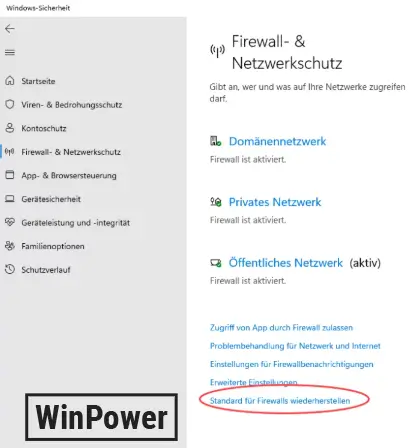
Um die Windows Defender Firewall zurückzusetzen, öffnen Sie die Windows-Sicherheit über das Startmenü, navigieren zu „Firewall- & Netzwerkschutz“ und klicken ganz unten auf den Link „Standard für Firewalls wiederherstellen“. Bestätigen Sie die Warnung mit „Ja“. Alternativ nutzen Administratoren den CMD-Befehl netsh advfirewall reset.
Warum überhaupt die Windows Defender Firewall zurücksetzen?
Die Firewall ist der Türsteher deines PCs. Sie entscheidet, wer rein darf (Datenpakete aus dem Internet) und wer raus darf (Deine Apps). Doch manchmal wird dieser Türsteher etwas vergesslich oder übermäßig streng.
Hier sind die häufigsten Gründe, warum Experten einen Firewall Reset empfehlen:
- Malware-Infektionen: Schadsoftware erstellt oft eigene Regeln, um Daten im Hintergrund zu senden. Ein Reset löscht diese Hintertüren.
- Fehlkonfiguration: Du hast versehentlich eine wichtige Verbindung blockiert und findest die Regel nicht mehr.
- Software-Installationen: Alte Programme hinterlassen „Müll-Regeln“, die das System verlangsamen können.
- Netzwerkfehler: „Kein Internetzugriff“ trotz bestehender WLAN-Verbindung.
Bevor wir loslegen, ein wichtiger Hinweis: Nach dem Reset werden dich Programme wie Chrome, Spotify oder Teams erneut fragen, ob sie ins Internet dürfen. Das ist vollkommen normal und ein Zeichen dafür, dass der Reset funktioniert hat.
Vorbereitung: Firewall-Regeln sichern (Das Backup)
Bevor wir die Windows Defender Firewall zurücksetzen, sollten wir – wie es sich für verantwortungsbewusste PC-Nutzer gehört – ein Backup machen. Falls nach dem Reset etwas Wichtiges nicht mehr funktioniert, kannst du so zum alten Stand zurückkehren.
Dazu nutzen wir die „Windows Defender Firewall mit erweiterter Sicherheit“.
- Drücke
Windows-Taste + Rauf deiner Tastatur. - Tippe
wf.mscein und drücke Enter. - Klicke im rechten Bereich auf „Richtlinie exportieren“.
- Speichere die Datei als
Firewall-Backup.wfwan einem sicheren Ort (z.B. Desktop).
Sollte später etwas schiefgehen, kannst du im selben Menü einfach auf „Richtlinie importieren“ klicken. Sicher ist sicher!
Methode 1: Der einfache Weg über die Windows-Sicherheit (Windows 10 & 11)
Dies ist die modernste und sicherste Methode für Einsteiger. Sie funktioniert auf fast allen aktuellen Systemen identisch.
Schritt-für-Schritt Anleitung:
- Geben Sie „Sicherheit“ ein in der Windows Suche.
- Öffne die App „Windows-Sicherheit“ (das Schild-Symbol).
- Wähle im Menü den Punkt „Firewall- & Netzwerkschutz“.
- Scrolle ganz nach unten. Dort findest du den unscheinbaren Link „Standard für Firewalls wiederherstellen“.
- Es öffnet sich ein neues Fenster. Klicke erneut auf den Button „Standard wiederherstellen“.
- Bestätigen Sie die letzte Sicherheitsabfrage mit „Ja“.
Herzlichen Glückwunsch! Du hast soeben erfolgreich die Windows Defender Firewall zurücksetzen können.

- KEINE CD / KEIN PAKET
- AKTIVIERUNGSINFORMATIONEN AUF IHRER RECHNUNG
- Bei vorinstalliertem Windows HOME muss vor der Aktivierung ein Upgrade gemäß Anleitung erfolgen, da die Aktivierung sonst fehlschlägt – bitte die…

- Garantie und Support auf Spanisch – Original Refortek-Produkt mit zuverlässigem technischen Support und enthaltenem USB-Stick.
- Reinstallieren, aktualisieren oder reparieren – Beheben Sie Startfehler, stellen Sie Ihr System wieder her oder installieren Sie einfach Ihr…
- Für Windows 11 Pro 64 Bit – Professionelle Version, ideal für den Heimgebrauch, Studenten und Unternehmen.
Für weitere Tipps zur allgemeinen Systempflege schau dir auch unseren Guide zum Thema Windows 11 schneller machen an.
Methode 2: Reset über die klassische Systemsteuerung
Bist du ein Gewohnheitstier und magst die alten Menüs lieber? Kein Problem. Windows 11 versteckt die alte Systemsteuerung zwar, aber sie ist noch da.
- Drücke
Windows + R. - Gib folgenden Befehl ein:
control firewall.cpl - Klicke im linken Menüband auf „Standard wiederherstellen“.
- Ein Fenster mit einer Erklärung poppt auf. Klicke auf den Button in der Mitte.
- Fertig.
Diese Methode ist besonders nützlich, wenn die moderne Einstellungen-App (Settings App) einfriert oder nicht reagiert.
Methode 3: Blitzschnell per Eingabeaufforderung (CMD)
Für Administratoren und Effizienz-Liebhaber ist die Kommandozeile (CMD) der Königsweg. Wenn du per Fernwartung arbeitest oder die Maus nicht nutzen kannst, ist dies deine Rettung.
Achtung: Du benötigst Administrator-Rechte.
- Tippe „cmd“ in die Windows-Suche.
- Wähle rechts „Als Administrator ausführen“.
- Kopieren Sie diesen Befehl in das schwarze Fenster:
netsh advfirewall reset - Drücke Enter.
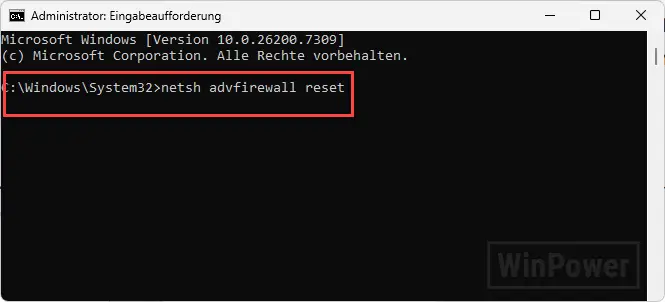
Wenn nur ein trockenes „OK.“ erscheint, warst du erfolgreich. Das System hat alle Firewall-Einstellungen gelöscht und auf den Werkszustand gesetzt.
Methode 4: Windows Defender Firewall zurücksetzen mit PowerShell
Die PowerShell ist der mächtigere Nachfolger der CMD. Sie eignet sich hervorragend für Skripte oder Automatisierungen in Firmennetzwerken.
Verwende folgenden Befehl, um die Firewall-Konfiguration zu bereinigen:
- Rechtsklick auf den Start-Button -> Terminal (Administrator) oder PowerShell (Administrator).
- Füge diesen Code ein:powershell
(New-Object -ComObject HNetCfg.FwPolicy2).RestoreLocalFirewallDefaults() - Bestätige mit Enter.
Es gibt keine direkte Rückmeldung, aber wenn keine rote Fehlermeldung erscheint, wurde der Befehl ausgeführt.
Methode 5: Einzelne Regeln löschen (statt Komplett-Reset)
Manchmal ist es wie mit Kanonen auf Spatzen schießen, wenn man die komplette Windows Defender Firewall zurücksetzen will, nur weil ein Programm spinnt. Du kannst auch chirurgisch präzise nur die Regel für das betroffene Programm löschen.
So reparierst du nur eine App:
- Öffne wieder
wf.mscüberWindows + R. - Klicke links auf „Eingehende Regeln“.
- Suche in der Liste nach dem Namen des Programms (z.B. „Spotify“ oder „Call of Duty“).
- Klicke mit der rechten Maustaste auf die Regel und wähle „Löschen“.
- Wiederhole das unter „Ausgehende Regeln“.
Wenn du das Programm das nächste Mal startest, behandelt Windows es wie eine Neuinstallation und fragt dich erneut nach den Berechtigungen. Das ist oft der elegantere Weg als der totale Reset.
Troubleshooting: Wenn der Reset nicht funktioniert
Es kommt selten vor, aber manchmal lässt sich die Windows Defender Firewall nicht zurücksetzen. Meist liegt das an beschädigten Systemdateien oder blockierten Diensten.
Fehler 0x80070422 oder „Dienst konnte nicht gestartet werden“
Wenn du diese Meldung erhältst, ist der Firewall-Dienst im Hintergrund deaktiviert.
- Tippe
services.mscin die Suche und drücke Enter. - Suche in der Liste nach „Windows Defender Firewall“.
- Mache einen Doppelklick darauf.
- Stelle den „Starttyp“ auf „Automatisch“.
- Klicke auf „Starten“, falls der Dienst gestoppt ist.
Systemdateien reparieren
Wenn gar nichts mehr hilft, sind vielleicht Windows-Dateien korrupt. Öffne die CMD als Admin und führe diesen Befehl aus:sfc /scannow
Dieser Prozess sucht nach Fehlern und repariert sie automatisch. Weitere Hilfe zu Windows-Reparaturen findest du auch bei Microsoft Learn.
Nach dem Reset: Best Practices für maximale Sicherheit
Du hast es geschafft: Die Firewall ist frisch. Wie verhinderst du, dass du in Zukunft wieder die Windows Defender Firewall zurücksetzen musst?
- Vorsicht bei „Öffentlichen Netzwerken“: Wenn Windows dich fragt, ob du in einem privaten oder öffentlichen Netzwerk bist, wähle zu Hause immer „Privat“. Im Café oder Hotel wähle „Öffentlich“. Das stellt die Firewall automatisch strenger ein.
- Nicht blind „Ja“ klicken: Wenn ein unbekanntes Programm Zugriff will, lehne erst einmal ab. Funktioniert das Programm trotzdem? Super, dann braucht es kein Internet.
- Regelmäßige Updates: Stelle sicher, dass Windows Updates aktiv sind. Microsoft liefert oft Sicherheits-Updates für den Defender.
Häufig gestellte Fragen (FAQ)
Hier beantworten wir die wichtigsten Fragen, die Nutzer oft stellen, bevor sie ihre Firewall Einstellungen löschen.
Werden meine Passwörter oder Browserdaten gelöscht?
Nein, absolut nicht. Der Reset betrifft Netzwerk-Regeln. Ihre persönlichen Dateien, Fotos, Passwörter und Browser-Lesezeichen bleiben zu 100% unberührt. Es ist ein rein technischer Vorgang für die Netzwerksicherheit.
Ich habe den Reset durchgeführt, aber mein WLAN geht immer noch nicht.
Wenn das Defender Firewall nicht geholfen hat, liegt das Problem oft am Router oder dem Netzwerktreiber. Versuchen Sie als Nächstes, den „Netzwerkadapter zurückzusetzen“ (zu finden in den Windows-Einstellungen unter Netzwerk & Internet).
Ist der Windows Defender gut genug oder benötige ich Virenscanner von Drittanbietern?
Für die meisten Privatanwender ist der integrierte Windows Defender heute absolut ausreichend und oft sogar besser integriert als externe Lösungen, die das System verlangsamen können. Der Defender hat in unabhängigen Tests stark aufgeholt.
Was ist der Unterschied zwischen eingehenden und ausgehenden Regeln?
Eingehende Regeln schützen dich davor, dass jemand aus dem Internet auf deinen PC zugreift (wie ein Hacker). Ausgehende Regeln verhindern, dass Programme auf deinem PC „nach Hause telefonieren“ (z.B. Spyware, die Daten sendet).
Fazit
Das Windows Defender Firewall zurücksetzen ist kein Hexenwerk, sondern ein mächtiges Werkzeug, das jeder Windows-Nutzer kennen sollte. Egal ob Sie den bequemen Weg über die Einstellungen wählen oder die Profi-Variante per CMD bevorzugen – das Ergebnis ist ein sauberes, sicheres System.