
Ein Windows Wiederherstellungslaufwerk erstellen ist essentiell für jeden Windows 11 und Windows 10 Nutzer. Wenn Ihr Computer nicht mehr startet oder ein schwerwiegendes Problem auftritt, rettet Sie dieses bootfähiges Medium. In dieser Anleitung zum Erstellen zeige ich Ihnen Schritt für Schritt, wie Sie ein Windows-Wiederherstellungslaufwerk anlegen und richtig verwenden.
Was ist ein Windows Wiederherstellungslaufwerk?
Ein Wiederherstellungslaufwerk ist ein bootfähiges USB-Laufwerk, das die Windows Recovery Environment (WinRE) enthält. Diese Windows-Wiederherstellungsumgebung läuft unabhängig vom Hauptbetriebssystem und ermöglicht Fehlerbehebung, wenn Windows nicht mehr normal startet.
Das Wiederherstellungslaufwerk bietet Ihnen verschiedene Optionen: Wiederherstellung des Systems, Backup-Funktionen, Systemabbild-Wiederherstellung und die Möglichkeit, Windows komplett neu zu erstellen oder auf Werkseinstellungen zurückzusetzen.
Voraussetzungen für die Erstellung
Bevor Sie mit der Erstellung beginnen, benötigen Sie ein USB-Flash-Laufwerk mit mindestens 32 GB Speicherplatz für Windows 11 oder mindestens 16 GB für Windows 10. Beachten Sie, dass alle Daten auf dem USB-Laufwerk beim Formatieren unwiderruflich gelöscht werden.
Stellen Sie sicher, dass Ihr Gerät über ausreichend Speicherort verfügt und erstellen Sie vorab ein Backup Ihrer wichtigen Dateien. Das Wiederherstellungslaufwerk sichert keine persönlichen Daten – es enthält ausschließlich Systemdateien zur Recovery.
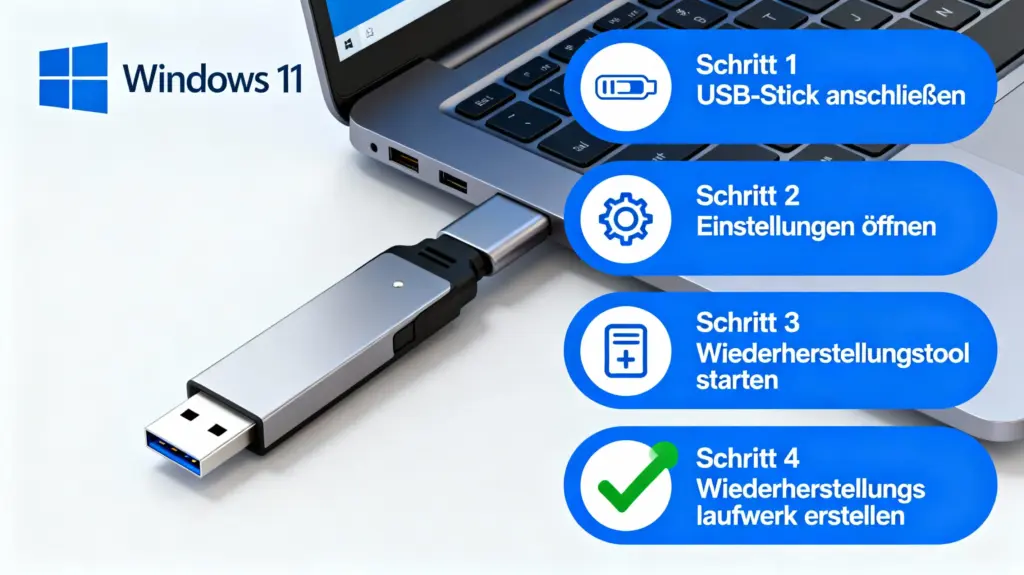
Methode 1: Wiederherstellungslaufwerk mit Windows Tool erstellen
Diese integrierte Anwendung von Microsoft ist die einfachste Methode zur Erstellung eines Wiederherstellungslaufwerks für Windows 11 und Windows 10.
Schritt 1: Recovery Drive Tool starten
Öffnen Sie die Windows-Suche und geben Sie „Wiederherstellungslaufwerk“ ein. Klicken Sie auf „Erstellen Sie ein Wiederherstellungslaufwerk“ und bestätigen Sie die Benutzerkontensteuerung.
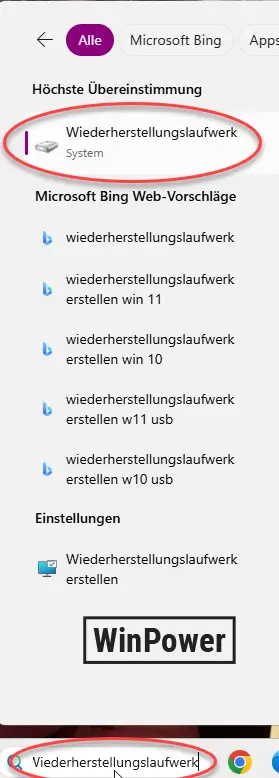
recoverydrive.exe ausführen.
Schritt 2: Systemdateien sichern aktivieren
Im Tool erscheint die Option „Sichert die Systemdateien auf dem Wiederherstellungslaufwerk„. Aktivieren Sie dieses Kontrollkästchen unbedingt, damit die Systemdateien auf dem Wiederherstellungslaufwerk gesichert werden.>

Diese Option ermöglicht später die vollständige Wiederherstellung Ihres Windows-Systems, einschließlich aller wichtigen Microsoft Windows Komponenten.
Schritt 3: USB-Stick auswählen
Schließen Sie Ihr vorbereitetes USB-Laufwerk an den Computer an. Das Tool erkennt automatisch verfügbare Laufwerke. Wählen Sie den korrekten USB-Stick aus der Liste.
Überprüfen Sie nochmals, dass Sie das richtige Gerät gewählt haben, da der Vorgang alle vorhandenen Daten löscht.
Schritt 4: Erstellung starten
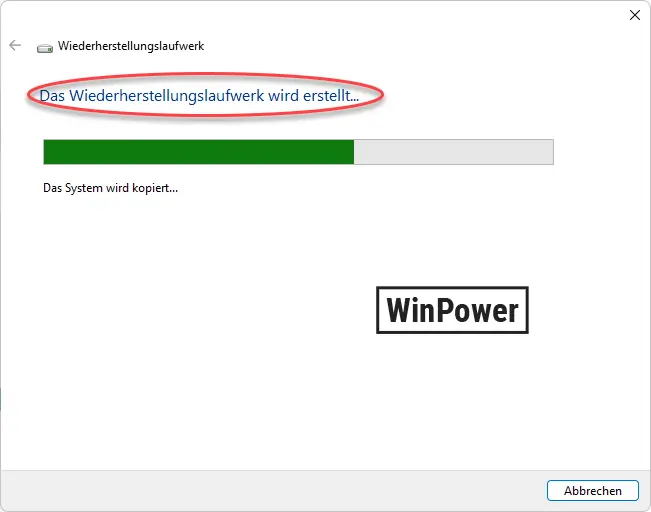
Klicken Sie auf „Erstellen“ und bestätigen Sie die Warnmeldung. Der Prozess kopiert nun alle benötigten Wiederherstellungsdateien und die Windows RE auf das USB-Flash-Laufwerk.
Die Erstellung eines Windows Wiederherstellungslaufwerks dauert je nach Systemkonfiguration zwischen 15 und 45 Minuten. Nach Abschluss erhalten Sie eine Bestätigungsmeldung.
Methode 2: Wiederherstellungslaufwerk manuell per Kommandozeile
Für fortgeschrittene Benutzer bietet die manuelle Erstellung über die Kommandozeile mehr Kontrolle. Diese Methode nutzt das Tool Diskpart zur Erstellung eines Wiederherstellungsdatenträgers.
Diskpart vorbereiten
Öffnen Sie PowerShell oder die Eingabeaufforderung als Administrator. Geben Sie diskpart ein und drücken Sie Enter.
Mit list disk zeigen Sie alle verfügbaren Datenträger an. Identifizieren Sie Ihr USB-Laufwerk anhand der Größe und wählen Sie es mit select disk X aus (wobei X die Nummer Ihres USB-Sticks ist).
Partition erstellen und formatieren
Bereinigen Sie das Laufwerk mit clean, erstellen Sie eine neue Partition mit create partition primary und formatieren Sie diese mit format fs=fat32 quick.
Weisen Sie einen Laufwerksbuchstaben zu und machen Sie die Partition mit dem Befehl active bootfähiges. Beenden Sie Diskpart mit exit.


Recovery-Dateien kopieren
Die benötigten Wiederherstellungsdateien befinden sich im Verzeichnis C:\Recovery. Kopieren Sie diese manuell auf das vorbereitete USB-Laufwerk.
Achten Sie darauf, alle Ordner inklusive der WinRE-Umgebung und Systemdateien zu übertragen. Mit dem bootsect-Befehl machen Sie den USB-Stick final bootfähig.
Windows Wiederherstellungslaufwerk verwenden
Wenn ein schwerwiegendes Problem auftritt, stecken Sie das Wiederherstellungsmediums in Ihren Computer und starten Sie neu.
Boot-Reihenfolge im BIOS ändern
Drücken Sie beim Systemstart die entsprechende Taste (meist F2, F12 oder DEL) für das BIOS-Menü. Ändern Sie die Boot-Reihenfolge, sodass Ihr USB-Laufwerk vor der Festplatte oder dem Systemlaufwerk steht.
Speichern Sie die Einstellungen und starten Sie den Computer neu. Das System wird nun vom Recovery Drive booten.
Wiederherstellungsoptionen nutzen
Nach dem Start vom Wiederherstellungslaufwerk wählen Sie Ihre Tastatur und Sprache. Im Menü finden Sie verschiedene Optionen zur Fehlerbehebung.
Sie können das System wiederherstellen, Windows Backup zurückspielen, das Betriebssystem neu installieren oder auf Werkseinstellungen zurücksetzen. Beachten Sie, dass dabei möglicherweise persönliche Dateien und Einstellungen oder Programme verloren gehen.
Wichtige Hinweise zur Datensicherung
Ein Wiederherstellungslaufwerk ist kein Ersatz für regelmäßige Backups. Es enthält nur Systemdateien, aber keine persönliche Daten.
Erstellen Sie separate Sicherungen Ihrer Dokumente, Bilder und wichtigen Dateien mit der Windows Backup-Funktion oder externen Backup-Lösungen. Bei einem Hardwaredefekt der Festplatte sind sonst alle Informationen verloren.
Regelmäßige Aktualisierung empfohlen
Microsoft empfiehlt, Ihr Wiederherstellungslaufwerk jährlich neu zu erstellen, um stets die aktuellen Updates und Treiber zu haben.
Nach größeren Windows–Updates oder beim Upgrade von Windows 7 auf neuere Versionen sollten Sie ebenfalls ein neues Wiederherstellungslaufwerk zu erstellen. So stellen Sie sicher, dass die Erstellung eines Wiederherstellungslaufwerks immer dem aktuellen Systemstand entspricht.
Häufige Probleme bei der Erstellung
Manchmal erscheint die Fehlermeldung „Ein Wiederherstellungslaufwerk kann auf diesem PC nicht erstellt werden“ bei Windows 11 oder Windows 10.
Dies kann an fehlendem Speicherplatz auf dem USB-Laufwerk liegen oder daran, dass die Recovery-Partition auf der Festplatte beschädigt ist. Versuchen Sie einen anderen USB-Stick mit mehr Kapazität (GB) oder führen Sie eine Systemreparatur durch.
Alternative: Windows 11 ISO-Download
Wenn die Erstellung des Wiederherstellungslaufwerks nicht funktioniert, können Sie alternativ ein Windows-Installationsmedium von der offiziellen Microsoft-Website herunterladen.
Mit dem Media Creation Tool von Microsoft erstellen Sie ein bootfähiges USB-Flash-Laufwerk zur Neuinstallation. Dies ist besonders nützlich, wenn Sie Windows komplett neu installieren möchten.
Unterschied zu Systemabbild und Backup
Ein Wiederherstellungslaufwerk unterscheidet sich von einem Systemabbild oder regulären Backup. Das Wiederherstellungsmediums enthält nur die Windows-Wiederherstellungsumgebung und Systemdateien, aber keine persönlichen Daten.
Ein Systemabbild hingegen ist eine vollständige Kopie Ihrer Festplatte inklusive aller installierten Programme und Dateien. Die Datensicherung mit Windows Backup sichert nur persönliche Dokumente und Einstellungen oder Programme.
FAQ – Häufig gestellte Fragen zum Windows Wiederherstellungslaufwerk erstellen
Wie groß muss der USB-Stick für das Wiederherstellungslaufwerk sein?
Für Windows 11 benötigen Sie ein USB-Laufwerk mit mindestens 32 GB Speicherplatz, während für Windows 10 und Windows 7 mindestens 16 GB ausreichen. Die Größe hängt davon ab, ob Sie die Option „Systemdateien auf dem Wiederherstellungslaufwerk sichern“ aktivieren. Ohne diese Option reichen 8-16 GB, mit Systemdateien werden jedoch 32 GB Speicherplatz empfohlen.
Warum kann auf meinem PC kein Wiederherstellungslaufwerk erstellt werden?
Die häufigste Fehlermeldung „Auf diesem PC kann kein Wiederherstellungslaufwerk erstellt werden. Einige erforderliche Dateien fehlen“ tritt auf, wenn die WinRE-Partition beschädigt ist oder die Datei winre.wim fehlt. Überprüfen Sie zunächst, ob Ihr USB-Laufwerk genügend Speicherplatz hat und nicht von einem Antivirenprogramm blockiert wird. Falls das Problem weiterhin besteht, können Sie die Wiederherstellungsumgebung über die Eingabeaufforderung mit den Befehlen reagentc /disable und reagentc /enable neu aktivieren.
Was ist der Unterschied zwischen Wiederherstellungslaufwerk und Systemabbild?
Ein Wiederherstellungslaufwerk enthält die Windows Recovery Environment und Systemdateien, aber keine persönlichen Daten, Programme oder Einstellungen. Es dient zur Fehlerbehebung und Neuinstallation von Windows. Ein Systemabbild hingegen ist eine vollständige Sicherung Ihrer gesamten Festplatte inklusive aller installierten Programme, persönliche Dateien und Einstellungen. Das Wiederherstellungslaufwerk ist ein bootfähiges Medium zur Systemreparatur, während ein Backup Ihre Daten sichert.
Wie oft sollte ich das Wiederherstellungslaufwerk aktualisieren?
Microsoft empfiehlt, das Wiederherstellungslaufwerk jährlich neu zu erstellen, um aktuelle Updates und Treiber zu integrieren. Nach größeren Windows–Updates, beim Upgrade von Windows 10 auf Windows 11 oder nach Hardware-Änderungen sollten Sie ebenfalls ein neues Wiederherstellungslaufwerk zu erstellen. So stellen Sie sicher, dass die Recovery-Umgebung immer dem aktuellen Systemstand entspricht und im Notfall alle benötigten Wiederherstellungsdateien verfügbar sind.
Kann ich das Wiederherstellungslaufwerk auf einem anderen Computer verwenden?
Ja, ein Wiederherstellungslaufwerk kann grundsätzlich auf anderen Computern mit derselben Windows-Version verwendet werden. Allerdings enthält es nur die Systemdateien der Windows-Version, mit der es erstellt wurde. Für einen Computer mit Windows 11 sollten Sie ein Wiederherstellungslaufwerk von einem Windows 11 System verwenden. Beachten Sie, dass spezifische Treiber für andere Hardware möglicherweise fehlen. Zur Wiederherstellung eines anderen PCs ist es besser, ein Microsoft Windows Installationsmedium zu nutzen.
Was passiert mit meinen Daten bei der Verwendung des Wiederherstellungslaufwerks?
Das Wiederherstellungslaufwerk bietet mehrere Optionen: Bei der Systemreparatur und Fehlerbehebung bleiben Ihre persönlichen Dateien erhalten. Wenn Sie jedoch „Von einem Laufwerk wiederherstellen“ oder „Werkseinstellungen“ wählen, werden je nach Option entweder alle Daten gelöscht oder nur Einstellungen oder Programme entfernt. Wichtig: Das Wiederherstellungslaufwerk sichert keine persönlichen Daten – erstellen Sie vorher unbedingt ein separates Backup mit Windows Backup oder einer externen Lösung.
Wie boote ich vom Wiederherstellungslaufwerk?
Stecken Sie den USB-Stick ein und starten Sie Ihren Computer neu. Drücken Sie beim Hochfahren die Boot-Menü-Taste (meist F12, F2, ESC oder DEL – je nach Hersteller). Wählen Sie Ihr USB-Laufwerk aus der Liste. Alternativ können Sie im BIOS die Boot-Reihenfolge permanent ändern, sodass USB-Geräte vor der Festplatte starten. Nach dem Booten erscheint das Windows RE Menü mit verschiedenen Wiederherstellungsoptionen.
Funktioniert das Wiederherstellungslaufwerk auch ohne Internet?
Ja, das Wiederherstellungslaufwerk funktioniert vollständig offline ohne Internetverbindung. Alle benötigten Systemdateien und die Windows-Wiederherstellungsumgebung sind auf dem USB-Flash-Laufwerk gespeichert. Sie können damit Windows neu installieren, Systemreparaturen durchführen und auf Recovery-Optionen zugreifen, ohne dass eine Netzwerkverbindung erforderlich ist. Nur wenn Sie nach der Wiederherstellung Windows–Updates installieren möchten, benötigen Sie eine Internetverbindung.
Fazit und Empfehlung
Die Erstellung eines Windows Wiederherstellungslaufwerks ist eine wichtige Vorsichtsmaßnahme für jeden Computer-Nutzer. Mit den beschriebenen 2 Methoden – dem integrierten Tool oder der manuellen Kommandozeilen-Variante – können Sie Ihr System im Notfall retten.
Investieren Sie 30 Minuten für die Erstellung und bewahren Sie den USB-Stick sicher auf. Bei der nächsten Systemkrise werden Sie froh sein, dieses Wiederherstellungslaufwerk zu haben.