

Windows 11 schneller machen ist einfacher, als Sie denken. Läuft Ihr Computer träge oder startet langsam? Mit diesen 15 bewährten Performance-Tipps bringen Sie Ihr Windows 11-System wieder auf Höchstgeschwindigkeit – ohne teure Hardware-Upgrades.
Warum wird Windows 11 mit der Zeit langsamer?
Bevor Sie Windows 11 optimieren, sollten Sie verstehen, warum Ihr System langsamer wird. Die häufigsten Ursachen sind Autostart-Programme, die im Hintergrund laufen, volle Festplatten, veraltete Treiber und visuelle Effekte, die Systemressourcen belasten. Im Jahr 2026 sind diese Probleme noch relevanter, da viele Nutzer ihre Systeme seit der Einführung von Windows 11 nicht mehr grundlegend optimiert haben.
1. Autostart-Programme deaktivieren und Bootzeit beschleunigen
Autostart-Programme sind die häufigste Ursache für langsame Systemstarts. Viele Anwendungen starten automatisch mit Windows, obwohl Sie diese nicht sofort benötigen.
So deaktivieren Sie Autostart-Programme:
- Drücken Sie Strg + Umschalt + Esc, um den Task-Manager zu öffnen
- Klicken Sie auf den Reiter „Autostart„
- Prüfen Sie die Spalte „Startauswirkungen“ – hier sehen Sie, welche Programme den Start verlangsamen
- Wählen Sie unnötige Programme aus und klicken auf „Deaktivieren„
- Starten Sie Ihren PC neu
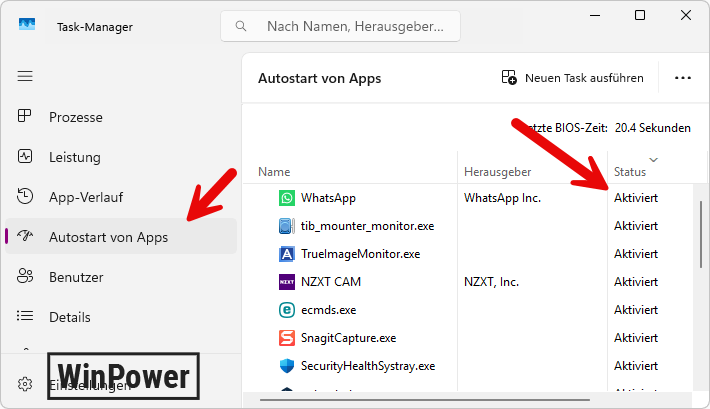
Tipp: Lassen Sie nur wichtige Programme wie Ihren Virenscanner im Autostart. Tools wie Spotify, OneDrive oder Discord können Sie bei Bedarf manuell starten.
Alternativ können Sie über Einstellungen → Apps → Autostart die gleichen Anpassungen vornehmen. Diese Methode bietet eine übersichtlichere Darstellung und zeigt zusätzlich an, wie stark jede App Ihr System belastet.
2. Speicheroptimierung aktivieren für automatische Bereinigung
Die integrierte Speicheroptimierung in Windows 11 entfernt automatisch temporäre Dateien, Downloads und Papierkorb-Inhalte. Diese Funktion ist besonders wichtig, da volle Festplatten die PC-Performance drastisch reduzieren.
Speicheroptimierung einrichten:
- Öffnen Sie Einstellungen (Windows-Taste + I)
- Navigieren Sie zu System → Speicher
- Aktivieren Sie den Schieberegler bei „Speicheroptimierung„
- Klicken Sie auf „Speicheroptimierung konfigurieren„
- Legen Sie fest, wann temporäre Dateien gelöscht werden sollen
- Aktivieren Sie „Meine Downloads-Ordner bereinigen“ (optional)
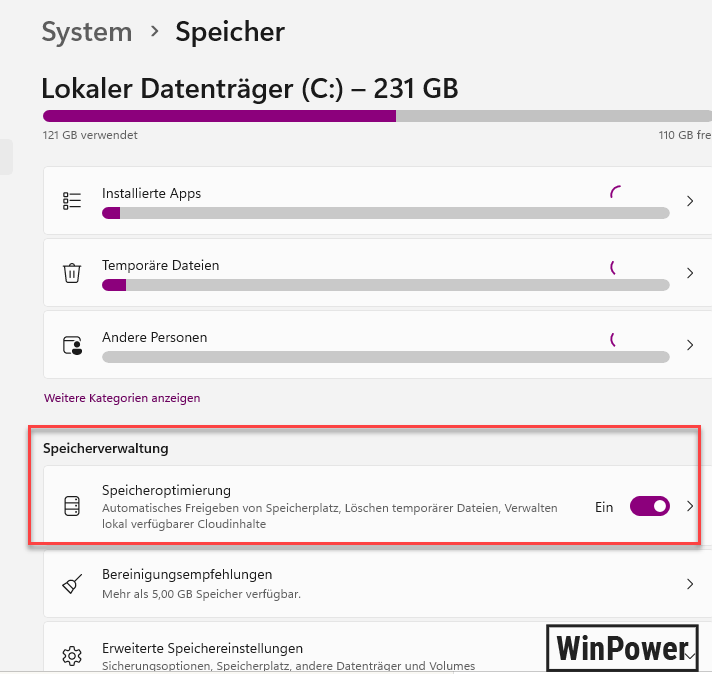
Die Speicheroptimierung sollte mindestens 15-20% Ihrer SSD oder Festplatte freihalten. Bei Systemen mit weniger als 10% freiem Speicher kommt es zu deutlichen Leistungseinbußen.
Zusätzlicher Tipp: Nutzen Sie die Funktion „Speicheroptimierung jetzt ausführen„, um sofort Platz freizugeben. Dies kann mehrere Gigabyte Speicher freimachen.
3. Visuelle Effekte reduzieren und Grafikleistung verbessern
Windows 11 setzt auf moderne visuelle Effekte wie Animationen, Schatten und Transparenz. Auf älteren PCs oder Laptops belasten diese Features die Systemleistung erheblich.
Visuelle Effekte anpassen:
- Drücken Sie Windows-Taste + R
- Geben Sie sysdm.cpl ein und drücken Enter
- Wechseln Sie zur Registerkarte „Erweitert„
- Klicken Sie unter „Leistung“ auf „Einstellungen„
- Wählen Sie „Für optimale Leistung anpassen“ oder passen Sie einzelne Effekte an
Empfohlene Deaktivierungen:
- Animation beim Minimieren und Maximieren von Fenstern
- Animationen in der Taskleiste
- Fensterinhalte beim Ziehen anzeigen
- Schatten unter Fenstern anzeigen
- Transparenzeffekte
Wenn Sie das moderne Design behalten möchten, deaktivieren Sie nur die Performance-intensivsten Animationen und behalten Sie grundlegende Funktionen wie „Schriftarten glätten“ aktiviert.
4. Transparenzeffekte abschalten
Zusätzlich zu den allgemeinen visuellen Effekten können Sie die Transparenz in der Taskleiste und im Startmenü separat deaktivieren.
Transparenz deaktivieren:
- Öffnen Sie Einstellungen → Personalisierung → Farben
- Deaktivieren Sie „Transparenzeffekte„
Diese einfache Änderung kann besonders auf Systemen mit integrierter Grafik die Performance spürbar verbessern und gleichzeitig Energie sparen.
5. Energieplan auf Höchstleistung einstellen
Der Energieplan Ihres PCs beeinflusst direkt die CPU-Leistung und Reaktionsgeschwindigkeit. Standardmäßig ist Windows 11 auf „Ausbalanciert“ eingestellt, was nicht die maximale Performance liefert.
Energieplan ändern:
- Öffnen Sie die Systemsteuerung (im Suchfeld eingeben)
- Klicken Sie auf „Hardware und Sound“ → „Energieoptionen„
- Wählen Sie „Höchstleistung“ oder „Ausbalanciert“ (für Laptops empfohlen)
Für Windows 11 Version 23H2 und neuer:
- Gehen Sie zu Einstellungen → System → Netzbetrieb
- Unter „Energiemodus“ wählen Sie „Beste Leistung„
Hinweis: Der Modus „Höchstleistung“ erhöht den Stromverbrauch und verkürzt die Akkulaufzeit bei Laptops. Nutzen Sie diese Einstellung nur, wenn der PC am Strom angeschlossen ist oder Sie maximale Performance benötigen.
6. Hintergrund-Apps einschränken
Viele Apps laufen im Hintergrund weiter, auch wenn Sie diese nicht aktiv nutzen. Dies verbraucht RAM und CPU-Ressourcen.
Hintergrund-Apps deaktivieren:
- Öffnen Sie Einstellungen → Apps → Installierte Apps
- Suchen Sie Apps, die Sie nicht ständig benötigen
- Klicken Sie auf die drei Punkte → „Erweiterte Optionen„
- Setzen Sie „Hintergrund-Apps-Berechtigung“ auf „Nie„
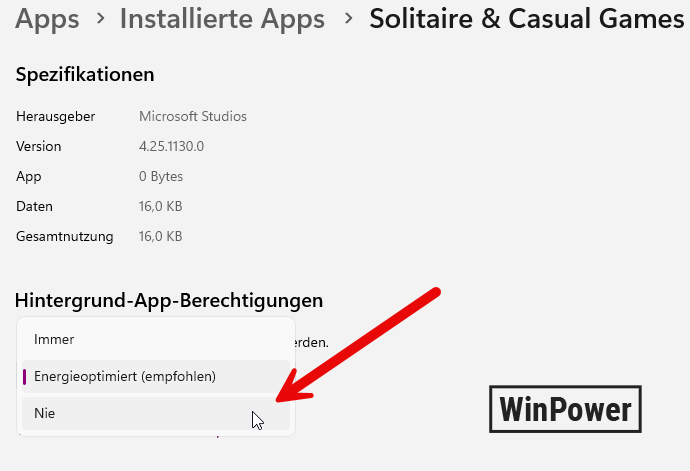
Apps, die Sie deaktivieren sollten:
- Wetter-Apps
- Kalender (wenn nicht geschäftlich genutzt)
- Cortana
- Microsoft Teams (falls nicht beruflich verwendet)
- Verschiedene Store-Apps
Diese Maßnahme kann den RAM-Verbrauch um 500 MB bis 2 GB reduzieren, abhängig von der Anzahl der gestoppten Apps.
7. Windows-Suche und Indizierung optimieren
Die Windows-Suche indiziert ständig Dateien, um schnellere Suchergebnisse zu liefern. Dieser Prozess verbraucht jedoch CPU und Festplatten-Ressourcen.
Suchindizierung anpassen:
- Geben Sie services.msc in die Suche ein
- Scrollen Sie zu „Windows Search„
- Doppelklicken Sie darauf
- Klicken Sie auf „Beenden“ (für vollständige Deaktivierung)
Alternative – Indizierung begrenzen:
- Suchen Sie nach „Indizierungsoptionen„
- Klicken Sie auf „Ändern„
- Deaktivieren Sie alle Orte außer dem Benutzerordner
Wenn Sie die Suche selten nutzen, können Sie durch vollständige Deaktivierung der Indizierung spürbare Performance-Gewinne erzielen, besonders auf HDDs (klassischen Festplatten).
8. Effizienzmodus für ressourcenhungrige Programme nutzen
Der Effizienzmodus wurde mit Windows 11 Version 22H2 eingeführt und drosselt die Ressourcennutzung bestimmter Programme.
Effizienzmodus aktivieren:
- Öffnen Sie den Task-Manager (Strg + Umschalt + Esc)
- Wechseln Sie zu „Prozesse„
- Klicken Sie mit der rechten Maustaste auf ein ressourcenintensives Programm
- Wählen Sie „Effizienzmodus„
Achtung: Der Effizienzmodus kann bei einigen Programmen zu Instabilität führen. Testen Sie die Funktion und deaktivieren Sie sie bei Problemen.
Ideale Programme für den Effizienzmodus:
- Browser mit vielen geöffneten Tabs
- Backup-Software
- Cloud-Sync-Dienste (Dropbox, OneDrive)
9. Datenträgerbereinigung und temporäre Dateien löschen
Temporäre Dateien sammeln sich schnell an und können mehrere Gigabyte Speicher belegen. Zusätzlich zur Speicheroptimierung sollten Sie regelmäßig eine manuelle Bereinigung durchführen.
Datenträgerbereinigung durchführen:
- Geben Sie cleanmgr in die Suche ein
- Wählen Sie das Systemlaufwerk (meist C:)
- Aktivieren Sie alle Kategorien, besonders:
- Temporäre Dateien
- Downloads
- Papierkorb
- Windows Update-Bereinigung
- Klicken Sie auf „Systemdateien bereinigen“ für erweiterte Optionen
- Bestätigen Sie mit „OK„
Zusätzlicher Temp-Ordner leeren:
- Drücken Sie Windows-Taste + R
- Geben Sie %temp% ein
- Drücken Sie Strg + A zum Markieren aller Dateien
- Drücken Sie Entf
Diese Methode entfernt oft mehrere Gigabyte an Datenmüll und kann die Systemgeschwindigkeit merklich verbessern.
10. Windows-Tipps und Telemetrie deaktivieren
Windows 11 sammelt Nutzungsdaten und bietet Ihnen basierend darauf Tipps an. Diese Hintergrundaktivitäten verbrauchen Systemressourcen.
Tipps deaktivieren:
- Öffnen Sie Einstellungen → System → Benachrichtigungen
- Scrollen Sie zu „Zusätzliche Einstellungen„
- Deaktivieren Sie „Tipps und Vorschläge erhalten, wenn Windows verwendet wird„
Telemetrie reduzieren:
- Gehen Sie zu Einstellungen → Datenschutz und Sicherheit
- Klicken Sie auf „Diagnose und Feedback„
- Setzen Sie „Diagnosedaten“ auf „Erforderliche Diagnosedaten„
Diese Änderungen reduzieren die Hintergrundaktivität und schützen gleichzeitig Ihre Privatsphäre.
11. Festplatten-Defragmentierung (nur für HDDs)
Wenn Sie noch eine klassische Festplatte (HDD) verwenden, sollten Sie diese regelmäßig defragmentieren. SSDs sollten niemals defragmentiert werden!
Defragmentierung durchführen:
- Suchen Sie nach „Defragmentieren„
- Öffnen Sie „Laufwerke defragmentieren und optimieren„
- Wählen Sie Ihr HDD-Laufwerk
- Klicken Sie auf „Optimieren„
Windows 11 führt diese Optimierung normalerweise automatisch durch, aber eine manuelle Defragmentierung kann bei sehr fragmentierten Festplatten helfen.
12. Bloatware und unnötige Programme entfernen
Vorinstallierte Software von PC-Herstellern (sogenannte Bloatware) belastet Ihr System unnötig. Auch viele Microsoft-Apps werden Sie vermutlich nie nutzen.
Programme deinstallieren:
- Öffnen Sie Einstellungen → Apps → Installierte Apps
- Durchsuchen Sie die Liste nach unnötigen Programmen
- Klicken Sie auf die drei Punkte → „Deinstallieren„
Häufige Bloatware:
- Hersteller-spezifische Utilities
- Testversionen von Antivirensoftware
- Toolbar-Erweiterungen
- Werbe-Apps
Empfohlenes Tool: Nutzen Sie Bulk Crap Uninstaller für eine gründliche Bereinigung von Bloatware.
13. Windows Updates installieren
Regelmäßige Windows Updates enthalten nicht nur Sicherheitspatches, sondern auch Performance-Verbesserungen und Treiberaktualisierungen.
Updates manuell prüfen:
- Öffnen Sie Einstellungen → Windows Update
- Klicken Sie auf „Nach Updates suchen„
- Installieren Sie alle verfügbaren Updates, auch „Optionale Updates„
- Prüfen Sie unter „Erweiterte Optionen“ → „Optionale Updates“ nach Treiber-Updates
Im Jahr 2026 hat Microsoft zahlreiche Performance-Optimierungen veröffentlicht. Ein aktuelles System ist deutlich schneller als eine veraltete Installation.
14. Virenscan durchführen und Malware entfernen
Malware und Viren gehören zu den häufigsten Ursachen für langsame Systeme. Selbst wenn Sie eine Antiviren-Software installiert haben, sollten Sie regelmäßige Scans durchführen.
Windows Defender Scan:
- Öffnen Sie „Windows-Sicherheit“ über die Suche
- Klicken Sie auf „Viren- und Bedrohungsschutz„
- Wählen Sie „Schnellüberprüfung“ oder „Vollständige Überprüfung„
- Warten Sie, bis der Scan abgeschlossen ist
Zusätzlicher Schutz: Installieren Sie Malwarebytes für einen zweiten Scan. Dieses kostenlose Tool findet oft Malware, die vom Windows Defender übersehen wird.
Tipp: Führen Sie den Scan im abgesicherten Modus durch, um hartnäckige Viren zu entfernen.
15. Spielmodus deaktivieren (wenn nicht benötigt)
Der Spielmodus in Windows 11 reserviert Systemressourcen für Spiele. Wenn Sie nicht spielen, verschwendet diese Funktion Performance.
Spielmodus deaktivieren:
- Öffnen Sie Einstellungen → Spiele → Spielmodus
- Deaktivieren Sie den Schieberegler
Dieser Tipp ist besonders relevant, wenn Sie Ihren PC hauptsächlich für Arbeit oder Multimedia nutzen.
Bonus-Tipps für maximale Performance
Schnellstart aktivieren
Der Schnellstart verkürzt die Bootzeit erheblich:
- Systemsteuerung → Energieoptionen
- Auswählen, was beim Drücken von Netzschaltern geschehen soll
- „Schnellstart aktivieren“ ankreuzen
RAM aufrüsten
Wenn alle Software-Optimierungen nicht ausreichen, ist ein RAM-Upgrade die beste Hardware-Investition. Im Jahr 2026 sollten Sie mindestens 16 GB RAM haben, ideal sind 32 GB für anspruchsvolle Anwendungen.
Auf SSD umsteigen
Der Wechsel von einer HDD auf eine SSD ist der größte Performance-Boost, den Sie erreichen können. Eine moderne NVMe-SSD macht Ihr System 5-10x schneller als eine klassische Festplatte.
Registry bereinigen
Nutzen Sie Tools wie CCleaner vorsichtig, um die Windows-Registry zu bereinigen. Erstellen Sie immer ein Backup, bevor Sie Registry-Änderungen vornehmen.
Erweiterte Optimierungen für Power-User
Wenn Sie die grundlegenden Tipps umgesetzt haben und noch mehr Performance benötigen, können Sie folgende erweiterte Maßnahmen ergreifen:
Windows-Dienste deaktivieren
Einige Windows-Dienste laufen permanent im Hintergrund, ohne dass Sie diese benötigen. Seien Sie vorsichtig bei Änderungen:
- Geben Sie services.msc ein
- Suchen Sie nach Diensten wie:
- Xbox Game Monitoring
- Telefondienst (wenn kein Android-Handy verbunden)
- Fax (falls nicht benötigt)
- Tablet PC Eingabedienst (auf Desktop-PCs)
- Doppelklicken Sie und setzen Sie den Starttyp auf „Deaktiviert„
Auslagerungsdatei optimieren
Die Auslagerungsdatei (Pagefile) sollte korrekt konfiguriert sein:
- sysdm.cpl → Erweitert → Leistung Einstellungen
- Erweitert → Virtueller Arbeitsspeicher Ändern
- Deaktivieren Sie „Auslagerungsdateigröße automatisch verwalten„
- Setzen Sie Anfangs- und Maximalgröße auf das 1,5-fache Ihres RAM (z.B. 24 GB bei 16 GB RAM)
Superfetch/Prefetch deaktivieren (nur auf SSDs)
Auf SSDs sind diese Dienste unnötig:
- services.msc öffnen
- „SysMain“ (früher Superfetch) deaktivieren
Häufige Fehler beim Optimieren vermeiden
Beim Windows 11 schneller machen können einige Fehler Ihr System sogar verlangsamen:
❌ Zu viele Programme gleichzeitig deinstallieren – Machen Sie zwischen Deinstallationen einen Neustart
❌ Registry-Cleaner zu aggressiv einsetzen – Dies kann Windows beschädigen
❌ SSDs defragmentieren – Das verkürzt die Lebensdauer ohne Performance-Gewinn
❌ Alle Autostart-Programme deaktivieren – Manche sind wichtig für die Systemfunktion
❌ Zu wenig freien Speicherplatz lassen – Halten Sie mindestens 15-20% frei
Performance-Messung: Vorher-Nachher-Vergleich
Um den Erfolg Ihrer Optimierungen zu messen, nutzen Sie diese Tools:
Windows-Leistungsindex
- Drücken Sie Windows-Taste + R
- Geben Sie cmd ein
- Tippen Sie:
winsat formal -restart clean - Warten Sie 10-15 Minuten
- Die Ergebnisse finden Sie unter:
C:WindowsPerformanceWinSATDataStore
Task-Manager Leistungsüberwachung
- Task-Manager öffnen
- Reiter „Leistung“ auswählen
- Beachten Sie CPU-Auslastung, RAM-Nutzung und Datenträgeraktivität
Bootzeit messen
- Task-Manager öffnen
- Reiter „Start“ – hier sehen Sie die Bootzeit
Nach der Optimierung sollte die Bootzeit deutlich gesunken sein und die CPU-/RAM-Nutzung im Leerlauf unter 30% bzw. 50% liegen.
Wann eine Windows-Neuinstallation sinnvoll ist
Wenn trotz aller Optimierungen Ihr System weiterhin langsam läuft, kann eine Neuinstallation helfen:
Anzeichen für notwendige Neuinstallation:
- Häufige Systemabstürze
- Permanente hohe CPU-/RAM-Auslastung ohne ersichtlichen Grund
- Beschädigte Systemdateien, die sich nicht reparieren lassen
- System ist älter als 2 Jahre ohne Neuinstallation
So führen Sie eine saubere Installation durch:
- Sichern Sie alle wichtigen Daten
- Gehen Sie zu Einstellungen → System → Wiederherstellung
- Wählen Sie „PC zurücksetzen„
- Entscheiden Sie sich für „Alles entfernen“ für eine saubere Installation
- Folgen Sie den Anweisungen
Eine Neuinstallation entfernt alle Altlasten, fehlerhafte Registry-Einträge und doppelte Treiber. Oft läuft das System danach wie neu.
Langfristige Wartung für dauerhaft schnelles Windows 11
Um Ihr Windows 11 dauerhaft schnell zu halten, etablieren Sie diese Routinen:
Wöchentlich:
- Überflüssige Downloads löschen
- Papierkorb leeren
- Offene Tabs schließen
Monatlich:
- Windows Updates installieren
- Datenträgerbereinigung durchführen
- Autostart-Programme überprüfen
- Virenscan durchführen
Vierteljährlich:
- Nicht genutzte Programme deinstallieren
- Treiber manuell aktualisieren
- Speicheroptimierung überprüfen
Jährlich:
- Erwägen Sie eine Neuinstallation
- Überprüfen Sie Hardware-Upgrades (RAM, SSD)
FAQ zu Windows 11 schneller machen
Warum wird mein Windows 11 mit der Zeit langsamer?
Windows 11 wird langsamer durch Autostart-Programme, temporäre Dateien, volle Festplatten, veraltete Treiber und Hintergrund-Apps. Regelmäßige Wartung wie das Deaktivieren von Autostart-Programmen und die Nutzung der Speicheroptimierung können das System deutlich beschleunigen.
Welche Einstellung bringt den größten Performance-Gewinn bei Windows 11?
Das Deaktivieren unnötiger Autostart-Programme bringt den größten sofortigen Performance-Gewinn. Öffnen Sie den Task-Manager (Strg + Umschalt + Esc), wechseln Sie zu „Autostart“ und deaktivieren Sie alle Programme, die Sie nicht sofort nach dem Systemstart benötigen.
Sollte ich visuelle Effekte in Windows 11 deaktivieren?
Auf älteren PCs oder Laptops sollten Sie visuelle Effekte deaktivieren, um die Performance zu steigern. Moderne PCs mit guter Hardware können die Effekte beibehalten. Geben Sie „sysdm.cpl“ ein und wählen Sie unter Leistung „Für optimale Leistung anpassen“.
Wie viel freier Speicherplatz sollte auf meiner Windows 11 Festplatte sein?
Halten Sie mindestens 15-20% Ihrer Systemfestplatte frei. Bei weniger als 10% freiem Speicher wird Windows 11 deutlich langsamer. Nutzen Sie die Speicheroptimierung unter Einstellungen → System → Speicher für automatische Bereinigung.
Macht der Energieplan wirklich einen Unterschied bei der Windows 11 Performance?
Ja, der Energieplan beeinflusst die CPU-Leistung erheblich. Der Plan „Höchstleistung“ ermöglicht maximale Performance, verbraucht aber mehr Strom. Gehen Sie zu Einstellungen → System → Netzbetrieb und wählen Sie „Beste Leistung“ für maximale Geschwindigkeit.
Wie oft sollte ich Windows 11 Updates installieren?
Installieren Sie Windows Updates sofort, wenn diese verfügbar sind. Updates enthalten nicht nur Sicherheitspatches, sondern auch Performance-Verbesserungen. Prüfen Sie monatlich unter Einstellungen → Windows Update auch nach optionalen Treiber-Updates.
Bringt eine SSD wirklich so viel Performance-Gewinn bei Windows 11?
Eine SSD ist das größte Hardware-Upgrade für Windows 11. Der Wechsel von HDD auf SSD macht Ihr System 5-10x schneller beim Booten und Laden von Programmen. Eine NVMe-SSD ist 2026 der Standard für optimale Performance.
Sollte ich den Windows Defender deaktivieren, um Windows 11 schneller zu machen?
Nein, deaktivieren Sie niemals den Windows Defender. Er bietet 2026 ausgezeichneten Schutz mit minimaler Performance-Auswirkung. Stattdessen optimieren Sie andere Bereiche wie Autostart-Programme und Hintergrund-Apps.
Zusammenfassung: Die wichtigsten Schritte
Um Windows 11 schneller zu machen, befolgen Sie diese Prioritäten:
- Autostart-Programme deaktivieren (größter Effekt)
- Speicheroptimierung aktivieren
- Visuelle Effekte reduzieren
- Energieplan auf Höchstleistung
- Hintergrund-Apps einschränken
- Updates installieren
- Virenscan durchführen
Diese sieben Schritte liefern den größten Performance-Gewinn mit minimalem Aufwand. Die weiteren Tipps optimieren Ihr System zusätzlich.
Mit diesen 15 Tipps haben Sie alle Werkzeuge, um Ihr Windows 11-System deutlich zu beschleunigen. Die meisten Nutzer berichten von 30-50% kürzeren Startzeiten und spürbar flüssigerem Arbeiten. Investieren Sie 30-60 Minuten in diese Optimierungen – es lohnt sich!
Durch regelmäßige Wartung und die Befolgung dieser Tipps bleibt Ihr Windows 11-PC langfristig schnell und zuverlässig.