


Sie möchten OneDrive deaktivieren unter Windows 11? Dann sind Sie hier genau richtig. In dieser umfassenden Anleitung zeigen wir Ihnen alle Methoden, um den Cloud-Speicher von Microsoft zu deaktivieren, aus dem Autostart zu entfernen oder komplett zu deinstallieren.
Warum OneDrive unter Windows 11 deaktivieren?
OneDrive ist der integrierte Cloud-Dienst von Microsoft, der automatisch mit Windows 11 installiert wird. Obwohl der Dienst praktisch sein kann, gibt es gute Gründe, OneDrive abzuschalten:
- Sie nutzen bereits einen anderen Cloud-Speicher wie Dropbox oder Google Drive
- Sie möchten Ihre Daten nur lokal speichern
- OneDrive verbraucht Systemressourcen und Bandbreite
- Die automatische Synchronisierung stört Ihren Arbeitsablauf
- Sie wollen mehr Kontrolle über Ihre Dateien
Methode 1: OneDrive Kontoverknüpfung aufheben
Die schnellste Methode, um OneDrive zu deaktivieren, ohne es zu deinstallieren:
- Klicken Sie auf das OneDrive-Symbol (kleine Wolke) in der Taskleiste
- Wählen Sie das Zahnrad-Symbol für Einstellungen
- Navigieren Sie zur Registerkarte Konto
- Klicken Sie auf Verknüpfung dieses PCs aufheben
- Bestätigen Sie mit Kontoverknüpfung aufheben
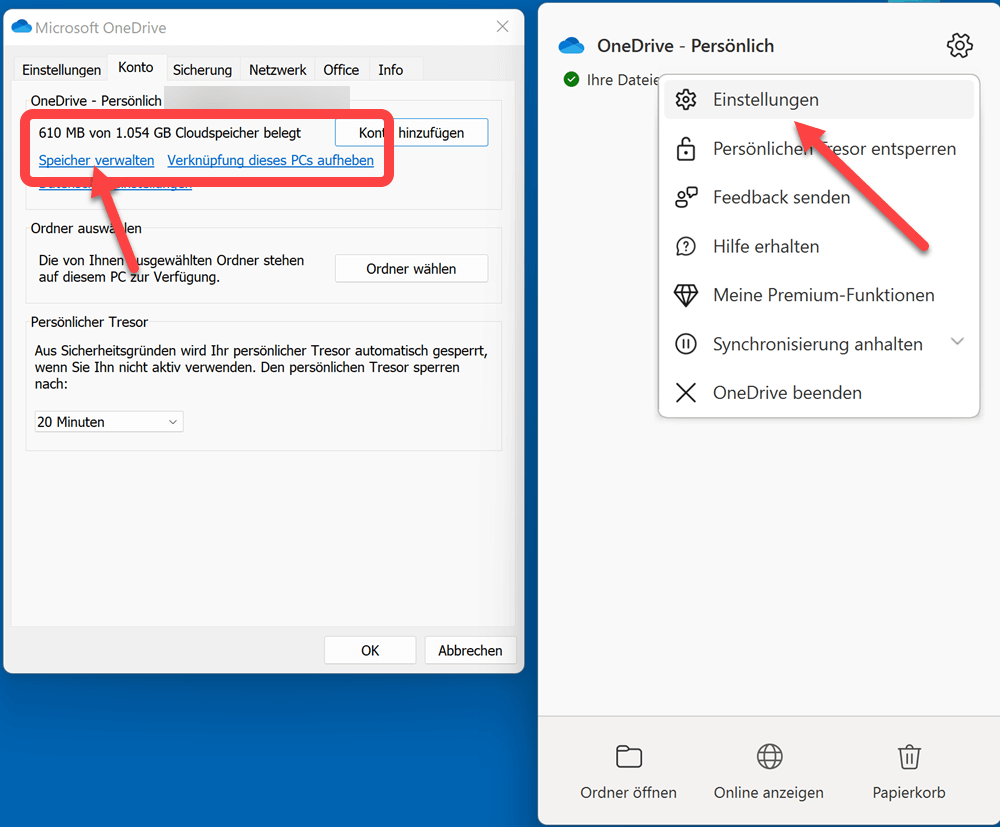
Nach diesem Vorgang werden Ihre Dateien nicht mehr automatisch synchronisiert, bleiben aber sowohl lokal als auch in der Cloud erhalten.
Methode 2: OneDrive aus dem Autostart entfernen
Wenn OneDrive beim Hochfahren von Windows 11 startet und dies stört, können Sie den Autostart deaktivieren:
Über den Task-Manager:
- Drücken Sie Strg + Umschalt + Esc, um den Task-Manager zu öffnen
- Wechseln Sie zum Reiter Autostart von Apps
- Suchen Sie Microsoft OneDrive in der Liste
- Klicken Sie mit der rechten Maustaste darauf und wählen Sie Deaktivieren
Über die OneDrive-Einstellungen:
- Öffnen Sie die OneDrive-Einstellungen über das Taskleisten-Symbol
- Gehen Sie zu Einstellungen > Synchronisieren und sichern
- Deaktivieren Sie die Option OneDrive beim Anmelden bei Windows starten
Methode 3: OneDrive komplett deinstallieren unter Windows 11
Wenn Sie OneDrive dauerhaft entfernen möchten, folgen Sie dieser Schritt-für-Schritt-Anleitung:
- Drücken Sie Windows + I, um die Einstellungen zu öffnen
- Klicken Sie auf Apps in der linken Seitenleiste
- Wählen Sie Installierte Apps
- Suchen Sie nach Microsoft OneDrive
- Klicken Sie auf die drei Punkte neben dem Eintrag
- Wählen Sie Deinstallieren und bestätigen Sie den Vorgang
Alternativ können Sie die Eingabeaufforderung verwenden:
appwiz.cpl
Dieser Befehl öffnet die klassische Programmverwaltung, in der Sie OneDrive deinstallieren können.
Methode 4: OneDrive per PowerShell entfernen
Für fortgeschrittene Nutzer bietet die PowerShell eine schnelle Lösung:
- Öffnen Sie PowerShell als Administrator
- Geben Sie folgenden Befehl ein:
Get-AppxPackage *OneDrive* | Remove-AppxPackage
- Drücken Sie Enter und warten Sie, bis der Vorgang abgeschlossen ist
Methode 5: OneDrive über Gruppenrichtlinien deaktivieren
Diese Methode eignet sich besonders für Windows 11 Pro und Enterprise:
- Drücken Sie Windows + R und geben Sie gpedit.msc ein
- Navigieren Sie zu: Computerkonfiguration > Administrative Vorlagen > Windows-Komponenten > OneDrive
- Doppelklicken Sie auf Verwendung von OneDrive für die Datenspeicherung verhindern
- Setzen Sie die Option auf Aktiviert
- Klicken Sie auf Übernehmen und OK
Für Windows 11 Home (über Registry):
- Drücken Sie Windows + R und geben Sie regedit ein
- Navigieren Sie zu:
HKEY_LOCAL_MACHINESOFTWAREPoliciesMicrosoftWindowsOneDrive - Erstellen Sie einen neuen DWORD-Wert (32-Bit) mit dem Namen DisableFileSyncNGSC
- Setzen Sie den Wert auf 1
Methode 6: OneDrive aus dem Datei-Explorer entfernen
Nach der Deinstallation von OneDrive bleibt manchmal der Eintrag im Windows Explorer sichtbar. So entfernen Sie ihn:
- Öffnen Sie den Registrierungs-Editor (regedit)
- Navigieren Sie zu:
HKEY_CLASSES_ROOTCLSID{018D5C66-4533-4307-9B53-224DE2ED1FE6} - Ändern Sie den Wert von System.IsPinnedToNameSpaceTree auf 0
Wichtiger Hinweis: Erstellen Sie vor Änderungen an der Registry immer eine Sicherung!
OneDrive Ordnersicherung deaktivieren
Windows 11 aktiviert standardmäßig die automatische Ordnersicherung für Desktop, Dokumente und Bilder. So schalten Sie diese ab:
- Klicken Sie auf das OneDrive-Symbol in der Taskleiste
- Öffnen Sie die Einstellungen über das Zahnrad-Symbol
- Wechseln Sie zu Synchronisieren und sichern
- Klicken Sie auf Sicherung verwalten
- Deaktivieren Sie die Schalter für die gewünschten Ordner
Was passiert mit meinen Dateien nach dem Deaktivieren?
Wenn Sie OneDrive deaktivieren oder deinstallieren, müssen Sie wissen:
- Dateien in der Cloud bleiben erhalten und sind weiterhin über onedrive.com zugänglich
- Lokal gespeicherte Dateien bleiben auf Ihrem Computer
- Die Synchronisierung wird sofort gestoppt
- Sie verlieren den direkten Zugriff auf Cloud-Dateien vom PC aus
OneDrive wieder aktivieren
Falls Sie OneDrive später wieder nutzen möchten:
- Suchen Sie im Startmenü nach OneDrive
- Öffnen Sie die App und melden Sie sich mit Ihrem Microsoft-Konto an
- Wählen Sie die Ordner aus, die Sie synchronisieren möchten
Alternativen zu OneDrive
Wenn Sie OneDrive deaktivieren, benötigen Sie möglicherweise eine Alternative für die Cloud-Speicherung:
- Dropbox – Einfache Bedienung und gute Integration
- Google Drive – 15 GB kostenloser Speicherplatz
- iCloud – Ideal für Apple-Nutzer
- pCloud – Einmalzahlung statt Abo möglich
Häufige Probleme und Lösungen
OneDrive lässt sich nicht deinstallieren
Falls die Standard-Methode nicht funktioniert:
- Starten Sie den PC im abgesicherten Modus
- Versuchen Sie die Deinstallation erneut
- Nutzen Sie alternativ die PowerShell-Methode
OneDrive startet trotz Deaktivierung
Überprüfen Sie folgende Punkte:
- Kontrollieren Sie den Autostart im Task-Manager
- Prüfen Sie die Gruppenrichtlinien-Einstellung
- Suchen Sie nach geplanten Aufgaben in der Aufgabenplanung
OneDrive Symbol verschwindet nicht aus dem Explorer
Führen Sie die Registry-Änderung durch und starten Sie den Computer neu.
FAQ – Häufig gestellte Fragen
Kann ich OneDrive unter Windows 11 komplett entfernen?
Ja, Sie können OneDrive vollständig deinstallieren. Gehen Sie zu Einstellungen > Apps > Installierte Apps, suchen Sie nach OneDrive und klicken Sie auf Deinstallieren. Alternativ können Sie den PowerShell-Befehl verwenden.
Gehen meine Dateien verloren, wenn ich OneDrive deaktiviere?
Nein, Ihre Dateien bleiben erhalten. Lokale Dateien verbleiben auf Ihrem PC, und Cloud-Dateien sind weiterhin über die OneDrive-Webseite zugänglich. Es wird lediglich die Synchronisierung gestoppt.
Wie kann ich nur den Autostart von OneDrive deaktivieren?
Öffnen Sie den Task-Manager mit Strg + Umschalt + Esc, wechseln Sie zum Reiter Autostart und deaktivieren Sie Microsoft OneDrive. So startet das Programm nicht mehr automatisch mit Windows.
Funktioniert das Deaktivieren auch unter Windows 10?
Ja, die meisten Methoden funktionieren sowohl unter Windows 10 als auch Windows 11. Die Menüstruktur kann sich leicht unterscheiden, aber die grundlegenden Schritte sind identisch.
Was ist der Unterschied zwischen Deaktivieren und Deinstallieren?
Beim Deaktivieren bleibt OneDrive installiert, aber die Synchronisierung wird gestoppt. Beim Deinstallieren wird das Programm komplett vom Computer entfernt. Deaktivieren ist reversibel, Deinstallieren erfordert eine Neuinstallation.
Beeinflusst das Deaktivieren von OneDrive andere Microsoft-Dienste?
Das Deaktivieren von OneDrive kann die automatische Speicherung in anderen Microsoft-Anwendungen wie Word, Excel und PowerPoint beeinflussen. Diese Programme nutzen standardmäßig OneDrive als Speicherort.
Wie viel Speicherplatz spart das Deinstallieren von OneDrive?
Die OneDrive-App selbst ist relativ klein (ca. 100-200 MB). Der größere Speichergewinn entsteht, wenn Sie lokal gespiegelte Cloud-Dateien entfernen. Die App verbraucht im Hintergrund etwa 50-200 MB RAM.
Fazit
Das Deaktivieren von OneDrive unter Windows 11 ist mit den richtigen Schritten einfach umzusetzen. Ob Sie nur den Autostart stoppen, die Synchronisierung pausieren oder OneDrive komplett deinstallieren möchten – diese Anleitung bietet für jeden Anwendungsfall die passende Lösung.
Denken Sie daran, vor größeren Änderungen Ihre wichtigen Dateien zu sichern. Falls Sie OneDrive später wieder benötigen, können Sie es jederzeit erneut aus dem Microsoft Store installieren und einrichten.