SSD lässt sich nicht formatieren? Die häufigste Ursache ist ein aktiver Schreibschutz – entfernbar mit diskpart → attributes disk clear readonly als Admin. Neue SSDs müssen außerdem zuerst in der Datenträgerverwaltung initialisiert werden (GPT empfohlen). Erst danach ist eine Formatierung möglich.
Ihre SSD lässt sich nicht formatieren und Sie stehen vor einem scheinbar unlösbaren Problem? Keine Sorge – Sie sind nicht allein. Dieses häufige Problem tritt bei vielen Windows-Nutzern auf und hat in den meisten Fällen eine einfache Lösung. In diesem Ratgeber zeigen wir Ihnen Schritt für Schritt, wie Sie Ihre SSD wieder funktionsfähig machen.
Warum lässt sich die SSD nicht formatieren?
Bevor wir zu den Lösungen kommen, sollten Sie die häufigsten Ursachen kennen. Wenn sich Ihre SSD nicht formatieren lässt, kann das verschiedene Gründe haben:
- Die SSD ist schreibgeschützt
- Das Dateisystem ist beschädigt oder wird nicht erkannt
- Die SSD wurde nicht initialisiert
- Es befinden sich fehlerhafte Sektoren auf dem Laufwerk
- Das Betriebssystem läuft auf der SSD (Systemfestplatte)
- Physische Beschädigung der SSD
Jetzt zeigen wir Ihnen die fünf effektivsten Methoden, um das Problem zu beheben.
Lösung 1: SSD-Schreibschutz mit Diskpart aufheben
Der Schreibschutz ist eine der häufigsten Ursachen, wenn sich eine SSD nicht formatieren lässt. Mit dem Windows-eigenen Tool Diskpart können Sie den Schreibschutz schnell entfernen.
So gehen Sie vor:
Schritt 1: Drücken Sie die Tasten Windows + R gleichzeitig, um das Ausführen-Fenster zu öffnen.
Schritt 2: Geben Sie cmd ein und drücken Sie Strg + Umschalt + Enter, um die Eingabeaufforderung als Administrator zu starten.
Schritt 3: Geben Sie diskpart ein und drücken Sie Enter.
Schritt 4: Führen Sie nacheinander folgende Befehle aus:
list disk
select disk X (X steht für die Nummer Ihrer SSD)
attributes disk clear readonly
Schritt 5: Nach der Meldung „Die Datenträgerattribute wurden erfolgreich gelöscht“ können Sie die SSD erneut formatieren.
Falls der Befehl nicht funktioniert, versuchen Sie zusätzlich:
clean
create partition primary
format fs=ntfs quick
assign
Diese Methode hilft in den meisten Fällen, wenn die SSD schreibgeschützt ist und sich nicht formatieren lässt.
Lösung 2: Schreibschutz über die Windows-Registry entfernen
Wenn die Diskpart-Methode nicht zum Erfolg führt, können Sie den Schreibschutz auch über die Windows-Registry aufheben.
Anleitung Schritt für Schritt:
Schritt 1: Drücken Sie Windows + R und geben Sie regedit ein.
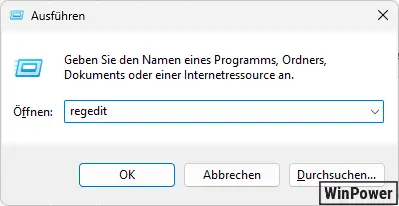
Schritt 2: Navigieren Sie zu folgendem Pfad:
HKEY_LOCAL_MACHINESYSTEMCurrentControlSetControlStorageDevicePolicies
Schritt 3: Suchen Sie den Eintrag WriteProtect und doppelklicken Sie darauf.
Schritt 4: Ändern Sie den Wert von 1 auf 0.
Schritt 5: Klicken Sie auf OK und starten Sie Ihren Computer neu.
Hinweis: Falls der Ordner „StorageDevicePolicies“ nicht existiert, erstellen Sie ihn manuell. Klicken Sie mit der rechten Maustaste auf „Control“, wählen Sie „Neu“ > „Schlüssel“ und benennen Sie ihn entsprechend.


Lösung 3: SSD in der Datenträgerverwaltung initialisieren
Eine neue oder nicht erkannte SSD muss zuerst initialisiert werden, bevor Sie sie formatieren können. Ohne Initialisierung wird die SSD als „Nicht initialisiert“ oder „Unbekannt“ angezeigt.
So initialisieren Sie Ihre SSD:
Schritt 1: Klicken Sie mit der rechten Maustaste auf das Windows-Symbol und wählen Sie Datenträgerverwaltung.
Schritt 2: Suchen Sie Ihre SSD in der Liste. Sie wird möglicherweise als „Nicht initialisiert“ angezeigt.
Schritt 3: Klicken Sie mit der rechten Maustaste auf die SSD und wählen Sie Datenträgerinitialisierung.
Schritt 4: Wählen Sie den Partitionsstil:
- GPT (GUID-Partitionstabelle): Empfohlen für SSDs größer als 2 TB und moderne Systeme mit UEFI
- MBR (Master Boot Record): Für ältere Systeme oder SSDs unter 2 TB
Schritt 5: Klicken Sie auf OK und erstellen Sie anschließend ein neues Volume.
Nach der Initialisierung können Sie die SSD formatieren und mit einem Dateisystem wie NTFS oder exFAT versehen.
Lösung 4: Hersteller-Tool verwenden (Secure Erase)
Wenn Standard-Methoden versagen, bieten viele SSD-Hersteller eigene Tools an, mit denen Sie Ihre SSD sicher löschen und auf Werkseinstellungen zurücksetzen können. Diese Methode ist besonders effektiv, wenn sich die SSD nicht formatieren lässt.
Beliebte Hersteller-Tools:
| Hersteller | Software | Download |
|---|---|---|
| Samsung | Samsung Magician | samsung.com |
| Crucial | Crucial Storage Executive | crucial.com |
| Western Digital | WD Dashboard | westerndigital.com |
| SanDisk | SanDisk SSD Dashboard | sandisk.com |
| Kingston | Kingston SSD Manager | kingston.com |
Anleitung am Beispiel Samsung Magician:
Schritt 1: Laden Sie Samsung Magician von der offiziellen Website herunter und installieren Sie die Software.
Schritt 2: Starten Sie das Programm und wählen Sie im Menü Secure Erase.
Schritt 3: Wählen Sie die betreffende SSD aus.
Schritt 4: Erstellen Sie einen bootfähigen USB-Stick, wenn aufgefordert.
Schritt 5: Starten Sie den Computer vom USB-Stick und führen Sie den Secure Erase durch.
Wichtig: Bei einem Secure Erase werden alle Daten unwiderruflich gelöscht. Sichern Sie vorher wichtige Dateien!
Lösung 5: SSD mit Drittanbieter-Software formatieren
Wenn die Windows-Bordmittel versagen, können spezielle Partitions-Manager helfen. Diese Tools bieten erweiterte Funktionen und können oft auch dann formatieren, wenn die Datenträgerverwaltung nicht funktioniert.
Empfohlene kostenlose Programme:
AOMEI Partition Assistant ist ein beliebtes Tool, das folgende Vorteile bietet:
- Formatierung auch bei Schreibschutz möglich
- Unterstützung für NTFS, FAT32, exFAT und weitere Dateisysteme
- Konvertierung zwischen MBR und GPT ohne Datenverlust
- Fehlerhafte Sektoren überprüfen
So formatieren Sie mit AOMEI Partition Assistant:
Schritt 1: Laden Sie das Programm herunter und installieren Sie es.
Schritt 2: Starten Sie die Software und suchen Sie Ihre SSD.
Schritt 3: Klicken Sie mit der rechten Maustaste auf die SSD-Partition und wählen Sie Partition formatieren.
Schritt 4: Wählen Sie das gewünschte Dateisystem (NTFS empfohlen für Windows).
Schritt 5: Klicken Sie auf Ausführen, um die Formatierung zu starten.
Weitere empfehlenswerte Tools:
- MiniTool Partition Wizard: Kostenlose Version mit grundlegenden Funktionen
- EaseUS Partition Master: Benutzerfreundliche Oberfläche
- GParted: Kostenloses Linux-Tool, auch als Live-USB nutzbar
Zusätzliche Tipps bei hartnäckigen Problemen
SSD wird im BIOS nicht erkannt
Falls Ihre SSD nicht erkannt wird:
- Überprüfen Sie die SATA- oder NVMe-Verbindung
- Testen Sie die SSD an einem anderen Port
- Aktivieren Sie im BIOS den AHCI-Modus
- Aktualisieren Sie das BIOS und die SSD-Firmware
SSD als Systemfestplatte formatieren
Wenn sich Ihre System-SSD nicht formatieren lässt, weil Windows darauf läuft:
- Erstellen Sie einen Windows-Installationsstick
- Booten Sie vom USB-Stick
- Löschen Sie im Setup alle Partitionen der SSD
- Erstellen Sie neue Partitionen und installieren Sie Windows neu
Physische Beschädigung prüfen
Wenn keine Methode funktioniert, könnte Ihre SSD defekt sein. Prüfen Sie mit einem Tool wie CrystalDiskInfo den Gesundheitszustand:
- S.M.A.R.T.-Daten auslesen
- Auf Warnungen achten
- Bei kritischem Zustand: SSD austauschen
FAQ: Häufig gestellte Fragen zu SSD lässt sich nicht formatieren
Warum lässt sich meine SSD nicht formatieren?
Die häufigsten Ursachen sind ein aktivierter Schreibschutz, eine nicht initialisierte SSD oder ein beschädigtes Dateisystem. Auch wenn das Betriebssystem auf der SSD installiert ist, kann Windows diese nicht formatieren.
Wie kann ich den Schreibschutz einer SSD aufheben?
Nutzen Sie Diskpart in der Eingabeaufforderung mit dem Befehl „attributes disk clear readonly“ oder ändern Sie den WriteProtect-Wert in der Windows-Registry auf 0.
Was ist der Unterschied zwischen GPT und MBR bei der SSD-Initialisierung?
GPT (GUID-Partitionstabelle) ist der moderne Standard für SSDs über 2 TB und UEFI-Systeme. MBR (Master Boot Record) ist der ältere Standard, der maximal 2 TB unterstützt und für Legacy-BIOS-Systeme geeignet ist.
Kann eine beschädigte SSD noch repariert werden?
Bei logischen Fehlern wie Dateisystem-Problemen können Sie die SSD oft mit Diskpart oder Partitions-Tools reparieren. Bei physischen Defekten ist meist nur ein Austausch möglich.
Gehen bei der Formatierung alle Daten verloren?
Ja, beim Formatieren werden alle Daten auf der SSD gelöscht. Sichern Sie wichtige Dateien vorher auf einem anderen Speichermedium. Mit Recovery-Software können manchmal noch Daten wiederhergestellt werden, aber darauf sollten Sie sich nicht verlassen.
Welches Dateisystem sollte ich für meine SSD wählen?
Für Windows-Systeme empfehlen wir NTFS. Wenn Sie die SSD auch an anderen Geräten wie Macs nutzen möchten, wählen Sie exFAT. Für Linux-Systeme ist ext4 die beste Wahl.
Wie führe ich einen Secure Erase durch?
Laden Sie das offizielle Tool Ihres SSD-Herstellers herunter (z.B. Samsung Magician, Crucial Storage Executive). Dort finden Sie die Secure Erase-Funktion, die Ihre SSD sicher löscht und auf Werkseinstellungen zurücksetzt.
Fazit
Wenn sich Ihre SSD nicht formatieren lässt, gibt es in den meisten Fällen eine Lösung. Beginnen Sie mit den einfachen Methoden wie Diskpart oder der Registry-Bearbeitung und arbeiten Sie sich bei Bedarf zu den fortgeschrittenen Optionen wie Secure Erase oder Drittanbieter-Tools vor.
Denken Sie immer daran, wichtige Daten zu sichern, bevor Sie mit der Formatierung beginnen. Bei physischen Defekten hilft leider nur noch der Austausch der SSD.
Warum lässt sich meine SSD nicht formatieren und wie behebe ich das?
Wenn sich eine SSD nicht formatieren lässt, sind dies die häufigsten Ursachen und Lösungen: Schreibschutz aufheben mit diskpart als Admin – Befehle: list disk → select disk X → attributes disk clear readonly. Nicht initialisierte SSD in der Datenträgerverwaltung initialisieren (Rechtsklick auf Windows-Symbol → Datenträgerverwaltung → GPT wählen). Registry-Schreibschutz entfernen unter HKEY_LOCAL_MACHINESYSTEMCurrentControlSetControlStorageDevicePolicies → WriteProtect auf 0 setzen. Für hartnäckige Fälle Hersteller-Tool nutzen (z. B. Samsung Magician → Secure Erase). Systemfestplatten nur vom Windows-USB-Stick aus formatieren.