

Die Windows-Registry ist die zentrale Datenbank Ihres Windows 11-Systems, die alle wichtigen Konfigurationsdaten für Ihr Betriebssystems und installierte Programme speichert. Bevor Sie größere Änderungen an der Registry vornehmen, sollten Sie immer eine Sicherungskopie erstellen. In diesem Leitfaden zeigen wir Ihnen, wie Sie die Registry sichern und bei Bedarf wiederhergestellt werden kann.
Was ist die Windows-Registry und warum sollten Sie sie sichern?
Die Windows-Registry dient als zentraler Speicher für alle System- und Anwendungseinstellungen in Windows 11. Sie speichert Konfigurationsinformationen über installierte Software, Benutzerkonten, Hardware und Systemeinstellungen. Die hierarchische Struktur der Windows-Registrierung besteht aus verschiedenen Bereichen, die als Hives bezeichnet werden. Zu den wichtigsten Hives gehören HKEY_LOCAL_MACHINE, HKEY_CURRENT_USER und HKEY_CLASSES_ROOT, die jeweils verschiedene Unterschlüssel und Werte enthalten.
Eine Sicherung der Registry ist ratsam, da Änderungen an der Registrierung – absichtlich oder versehentlich – zu schwerwiegenden Systemproblemen führen können. Auch Malware oder bösartige Software kann die Registry beschädigen und verschiedene Aspekte des Systems beeinträchtigen. Mit einem Registry Backup stellen Sie sicher, dass Sie bei Problemen schnell zur vorherigen Konfiguration zurückkehren können.
Windows 11 Registry sichern: Komplette Anleitung
Methode 1: Registry über den Registrierungseditor exportieren
Diese Methode eignet sich perfekt, um die gesamte Registry oder einzelne Schlüssel zu sichern.
Schritt 1: Registrierungseditor öffnen
- Drücken Sie die Tastenkombination Windows + R
- Geben Sie „regedit“ in das Suchfeld ein
- Drücken Sie die Enter-Taste
- Bestätigen Sie die UAC-Meldung (Benutzerkontensteuerung) mit Administrator-Rechten
Schritt 2: Gesamte Registry exportieren
- Klicken Sie im Registrierungseditor oben links in der Menüleiste auf „Datei„
- Wählen Sie „Exportieren…“ aus
- Navigieren Sie zum gewünschten Speicherort (idealerweise auf einem externen Laufwerk oder Desktop)
- Geben Sie einen aussagekräftigen Namen für die Sicherung ein (z.B. „Registry_Backup_23_10_2025“)
- Achten Sie darauf, dass unter „Exportbereich“ die Option „Alles“ ausgewählt ist
- Klicken Sie auf „Speichern„
Die Datei wird als .reg-Format gesichert und enthält nun die komplette Datenbank Ihrer Windows 11 Registry.
Schritt 3: Einzelne Registry-Schlüssel sichern
Wenn Sie nicht die gesamte Registry sichern möchten, können Sie auch einzelne Bereiche exportieren:
- Öffnen Sie den Registrierungs-Editor wie oben beschrieben
- Navigieren Sie in der Navigationsleiste zum gewünschten Registry-Schlüssel
- Klicken Sie mit der rechten Maustaste auf den entsprechenden Ordner
- Wählen Sie im Kontextmenü „Exportieren“ aus
- Wählen Sie unter „Exportbereich“ die Option „Ausgewählte Teilstruktur“
- Geben Sie einen Namen ein und klicken Sie auf „Speichern“
Diese Methode ist besonders nützlich, wenn Sie nur bestimmte Backups einzelner Schlüsseln benötigen.
Methode 2: Systemwiederherstellungspunkt erstellen
Eine Systemwiederherstellung ist eine weitere sichere Methode, um Ihre Registry zu schützen:
Schritt 1: Wiederherstellungspunkt erstellen
- Geben Sie „Wiederherstellungspunkt erstellen“ in die Windows-Suche ein
- Klicken Sie auf die entsprechende Option in den Windows-Einstellungen
- Im System-Dialog klicken Sie auf „Erstellen“
- Vergeben Sie einen aussagekräftigen Namen für den Wiederherstellungspunkt
- Bestätigen Sie mit „Erstellen“
Diese Methode erstellt ein komplettes Backup Ihrer Systemkonfiguration einschließlich der Registry.
Methode 3: Registry mit Tools von Drittanbietern sichern
Für automatisierte Backups können Sie professionelle Tools nutzen:
ASCOMP Registry Backup ist ein beliebtes Tool, das zeitgesteuerte Backups ermöglicht und die Datensicherheit erhöht. Auch CCleaner bietet eine Backup-Funktion für die Windows-Registry. Diese Tools von Drittanbietern bieten zusätzliche Features wie automatische Sicherungen nach festgelegten Intervallen.
Registry-Backup in Windows 11 wiederherstellen
Gesicherte Registry importieren
Wenn Probleme auftreten, können Sie eine gesicherte Registry-Datei einfach wieder einspielen:
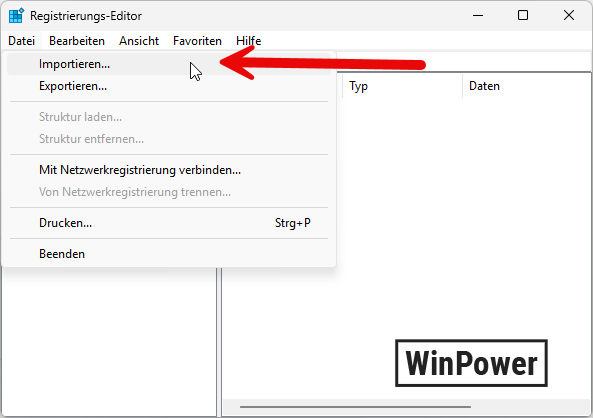
Schritt 1: Registry-Sicherung importieren
- Öffnen Sie den Registrierungseditor mit „regedit“
- Klicken Sie in der Menüleiste auf „Datei„
- Wählen Sie „Importieren…„
- Navigieren Sie zum Speicherort Ihrer Sicherungsdatei
- Wählen Sie die .reg-Datei aus
- Bestätigen Sie mit „Öffnen“
- Microsoft Windows führt nun die Wiederherstellung durch
Alternative: Direkter Doppelklick
Sie können auch einfach per Doppelklick auf die gesicherte .reg-Datei klicken. Das System fragt Sie, ob Sie die Registrierungsdatei wirklich importieren möchten. Bestätigen Sie dies, und die Registry wird wiederhergestellt.
Systemwiederherstellung nutzen
Falls Sie einen Wiederherstellungspunkt erstellt haben:
- Öffnen Sie die Systemwiederherstellung über die Windows-Suche
- Wählen Sie den gewünschten Wiederherstellungspunkt aus
- Folgen Sie den Anweisungen zur Wiederherstellung
- Das System wird auf den Zeitpunkt des Backups zurückgesetzt
Diese Methode ist besonders hilfreich, wenn die Registry so stark beschädigt ist, dass Windows 11 nicht mehr richtig funktioniert.
Wichtige Sicherheitshinweise beim Sichern der Registry
Regelmäßige Backups erstellen
Erstellen Sie regelmäßig Backups Ihrer Windows-Registry, besonders:
- Vor der Installation neuer Software
- Vor Änderungen an der Registry über „regedit“
- Nach wichtigen System- Updates
- Vor der Verwendung von Registry-Optimierungstools
Vorsicht bei alten Sicherungen
Wenn Sie eine ältere Sicherung importieren, können neue Programmeinstellungen und Updates überschrieben werden. Es ist ratsam, immer zeitnahe Backups zu verwalten und bei Bedarf mehrere Versionen zu behalten.
Backup-Speicherorte
Speichern Sie Ihre Registry-Backups an sicheren Orten:
- Auf einem externen USB-Laufwerk
- In der Cloud (OneDrive, Google Drive)
- Auf einer separaten Partition
- Nicht nur auf der **System-**Partition
Vor Malware schützen
Die Windows-Registry ist ein beliebtes Ziel für Malware. Eine aktuelle Antivirensoftware schützt Ihre Registry vor bösartiger Software, die versucht, Systemdateien und die Registrierungs-Editor-Einträge zu manipulieren.
Typische Probleme und Lösungen
Registry lässt sich nicht importieren
Falls die Wiederherstellung fehlschlägt:
- Prüfen Sie, ob Sie Administrator-Rechte haben
- Starten Sie den Windows-PC im abgesicherten Modus
- Verwenden Sie einen älteren Wiederherstellungspunkt
- Nutzen Sie die Systemwiederherstellung als Alternative
Einzelne Schlüssel wiederherstellen
Wenn Sie nur einzelne Registrierungswerten benötigen:
- Öffnen Sie beide Dateien – das aktuelle Registry Backup und die Windows-Registry-Editor-Ansicht
- Vergleichen Sie die Einträge
- Exportieren Sie nur den benötigten Schlüssel aus dem Backup
- Importieren Sie gezielt diesen Bereich
Nach Windows 10 Update
Die Methoden funktionieren auch für Windows 10 und sind zwischen Windows 11 und Windows 10 weitgehend identisch. Die Windows-Registrierung folgt in beiden Versionen des Windows-Betriebssystem dem gleichen Prinzip.
Best Practices für Registry-Verwaltung
Dokumentation führen
- Notieren Sie sich, welche Änderungen Sie vornehmen
- Speichern Sie Backups mit aussagekräftigen Namen und Datum
- Erstellen Sie vor großen Änderungen immer ein vollständiges Backup
Regelmäßige Wartung
- Überprüfen Sie regelmäßig Ihre gesicherten Dateien sichern-Bestände
- Löschen Sie veraltete Backups, die Sie nicht mehr benötigen
- Testen Sie gelegentlich die Wiederherstellung aus einem Backup
Tools richtig einsetzen
Der Windows-Registry-Editor ist ein mächtiges Tool. Nutzen Sie ihn mit Bedacht:
- Ändern Sie nur Werte enthalten in Schlüsseln, deren Funktion Sie verstehen
- Lesen Sie Anleitungen sorgfältig durch
- Erstellen Sie vorher immer eine Sicherung
Fazit: Sichern und Wiederherstellen der Windows-Registrierung
Das Sichern und Wiederherstellen der Registry in Windows 11 ist ein essentieller Schritt für jeden, der Änderungen an der Registry vornimmt. Mit den in diesem Artikel beschriebenen Methoden können Sie Ihre Windows 11 Registry professionell sichern und bei Bedarf problemlos wiederhergestellt bekommen.
Die Windows-Registry sichern schützt vor Datenverlust durch fehlerhafte Konfigurationen oder Malware-Angriffe. Ob Sie die gesamte Registry über den Registrierungseditor exportieren, einen Wiederherstellungspunkt erstellen oder auf Tools von Drittanbietern wie ASCOMP oder CCleaner setzen – wichtig ist, dass Sie regelmäßig Backups erstellen.
Mit diesem Wissen können Sie beruhigt navigieren durch die komplexe Struktur der Windows-Registry und haben stets eine Absicherung, falls etwas schiefgeht. Die hier beschriebenen Methoden zum Sichern der Registry und zur Wiederherstellung funktionieren zuverlässig und schützen Ihre wichtigen Systemeinstellungen.
Hinweis: Änderungen an der Windows-Registry sollten nur vorgenommen werden, wenn Sie genau wissen, was Sie tun. Eine fehlerhafte Bearbeitung kann dazu führen, dass Ihr Windows-PC nicht mehr richtig startet oder verschiedene Funktionen des Systems führen zu Problemen.