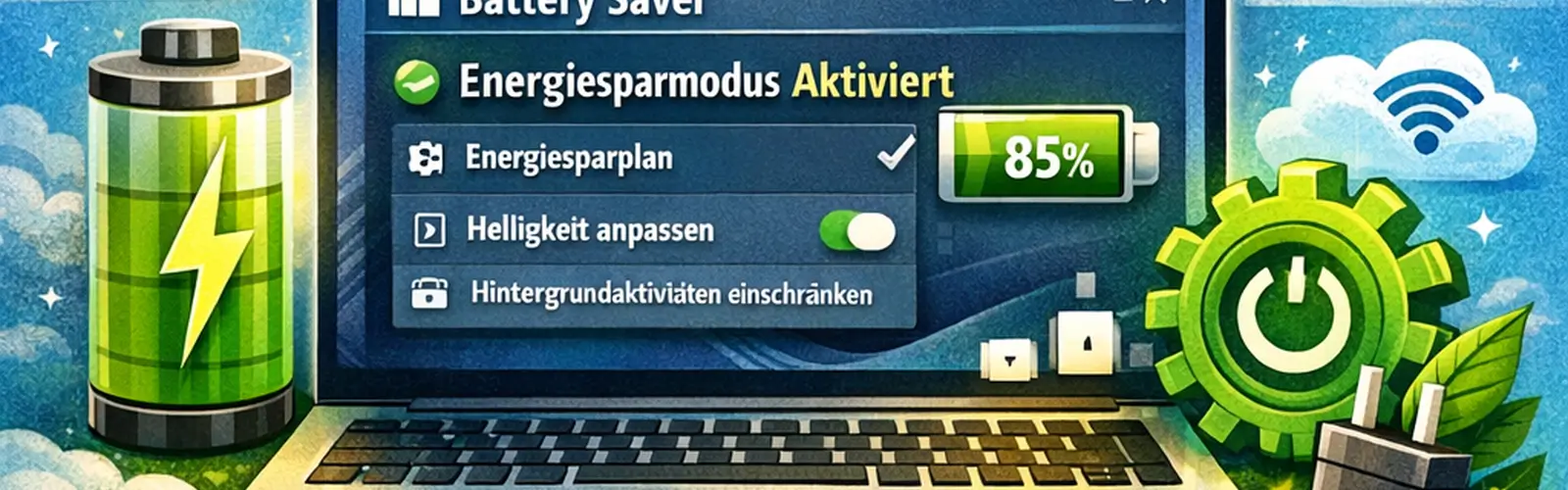
Windows 11 Energieeinstellungen optimieren – das klingt erst mal technisch, ist aber einfacher als gedacht. Und ehrlich gesagt: Es lohnt sich wirklich. Wer kennt das nicht? Man sitzt unterwegs, der Laptop zeigt 20 % Akkustand an, und die nächste Steckdose ist irgendwo jenseits des Horizonts. Genau dafür ist dieser Artikel.
Hier erfahren Sie nicht nur, welche Einstellungen Sie anpassen können – sondern auch, warum das funktioniert und welche Optionen wirklich etwas bringen. Denn viele Ratgeber erzählen dieselbe Geschichte. Dieser nicht.
Was verbraucht beim Laptop eigentlich am meisten Strom?
Bevor man irgendwas optimiert, sollte man verstehen, wo der Strom überhaupt hingeht. Bildschirm und Prozessor sind mit Abstand die größten Energiefresser. Danach kommen WLAN- und Bluetooth-Adapter, Hintergrund-Apps und – oft unterschätzt – die dedizierte Grafikkarte, die Windows manchmal unnötigerweise aktiviert.
Das Interessante: Viele Laptops verlieren Akku im Standby-Betrieb, weil Windows 11 den sogenannten Modern Standby verwendet. Dabei laufen Cloud-Synchronisation, Windows Update und Telemetrie-Dienste im Hintergrund weiter. Das erklärt, warum der Akku nach einer Nacht im Rucksack manchmal 10–15 % weniger hat als zuvor.
Windows 11 Energieeinstellungen optimieren – Der erste Schritt
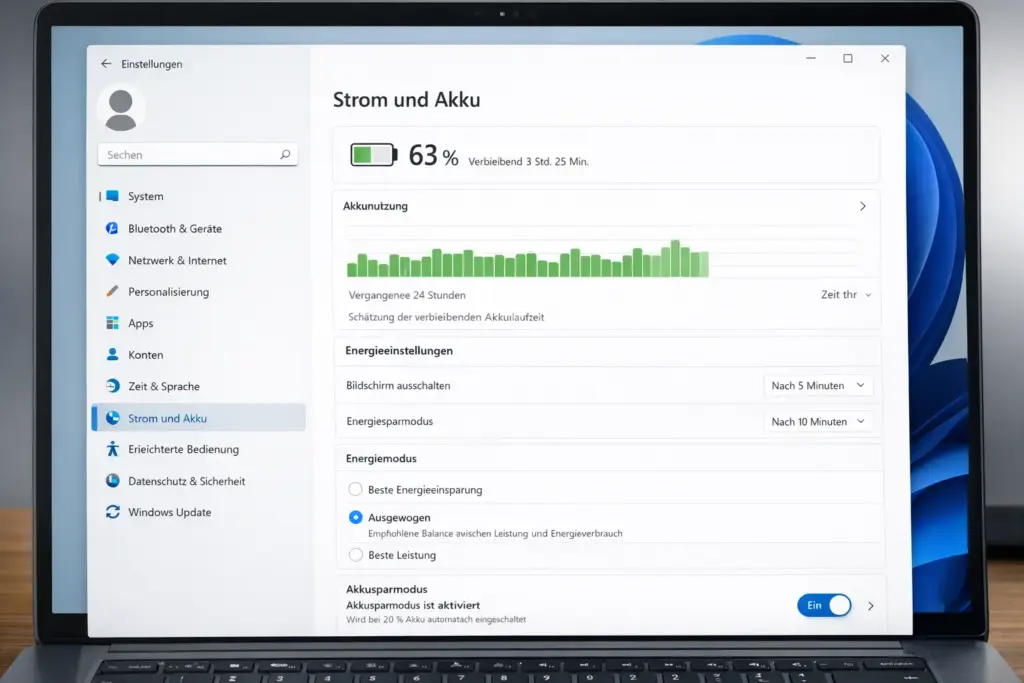
Gehen Sie zu: Einstellungen → System → Strom & Akku
Das ist Ihr Kontrollzentrum. Hier sehen Sie auf einen Blick Ihren aktuellen Akkustand, die Energieoptionen und die Energieempfehlungen von Microsoft. Ein Tipp gleich zu Beginn: Klicken Sie auf „Alle übernehmen“ unter den Energieempfehlungen – das erledigt viele Basis-Optimierungen in einem Schritt.
Den richtigen Energieplan für Windows 11 wählen
Windows 11 bietet drei Energiepläne, die Sie unter Strom & Akku → Energiemodus finden:
- Beste Energieeinsparung – maximale Laufzeit, reduzierte Performance
- Ausbalanciert – der Standard für die meisten Nutzer
- Beste Leistung – für Gaming oder Rendering, frisst aber Akku
Wer hauptsächlich surft, Texte schreibt oder Videos streamt, ist mit „Beste Energieeinsparung“ gut beraten. Wer ab und zu anspruchsvollere Aufgaben erledigt, sollte „Ausbalanciert“ wählen und nur bei Bedarf auf Leistung umschalten. Das ist ein einfacher Trick, der schon 30–60 Minuten mehr Laufzeit bringen kann.
Erweiterte Energieoptionen über die Systemsteuerung
Wer tiefer einsteigen möchte, öffnet die klassische Systemsteuerung → Hardware und Sound → Energieoptionen. Dort gibt es unter „Planeinstellungen ändern → Erweiterte Energieeinstellungen“ deutlich mehr Regler – etwa für die Prozessorenergieverwaltung, Festplattenabschaltung und USB-Einstellungen.
Besonders relevant: Prozessorleistung Minimum auf 5 % und Maximum auf 90–95 % setzen (statt 100 %) – das verhindert, dass der CPU dauerhaft auf Volldampf läuft, wenn es gar nicht nötig ist.
Bildschirmhelligkeit reduzieren – unterschätzt, aber effektiv
Der Bildschirm ist einer der größten Stromverbraucher überhaupt. Eine Reduzierung von 100 % auf 50–60 % Helligkeit kann die Akkulaufzeit um 20–40 % verlängern – je nach Display-Technologie.
Windows 11 bietet dafür die adaptive Helligkeit: Einstellungen → System → Anzeige → Helligkeit → „Helligkeit automatisch anpassen“ aktivieren. Das funktioniert allerdings nur, wenn Ihr Laptop einen Umgebungslichtsensor hat (bei vielen modernen Geräten vorhanden).
Alternativ: Einfach manuell über das Schnelleinstellungen-Panel (rechts unten in der Taskleiste) auf 40–60 % herunterdrehen. Klingt banal, bringt aber wirklich was.
Hintergrund-Apps deaktivieren und Autostart optimieren
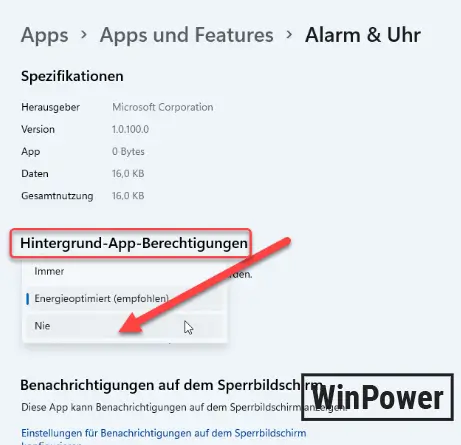
Viele Apps laufen im Hintergrund, obwohl Sie sie gar nicht nutzen. So deaktivieren Sie das:
Einstellungen → Apps → Installierte Apps → auf die drei Punkte neben der App klicken → Erweiterte Optionen → unter „Hintergrund-App-Berechtigungen“ auf „Nie“ stellen.
Gehen Sie außerdem in den Task-Manager (Strg + Umschalt + Esc) → Reiter „Autostart“ und deaktivieren Sie alle Programme, die Sie beim Start nicht wirklich benötigen. Spotify, Teams, Discord, OneDrive – das sind typische Kandidaten, die still im Hintergrund Akku verbrauchen.
Synchronisation einschränken
Unter Einstellungen → Windows Update → Erweiterte Optionen → Übermittlungsoptimierung können Sie einstellen, dass Windows keine Updates im Hintergrund an andere PCs weitergibt. Das spart Netzwerk- und CPU-Ressourcen – und damit Strom.
Das ist einer der effektivsten, aber wenig bekannten Tipps: Den Turbo Boost des Prozessors für den Akkubetrieb deaktivieren. Turbo Boost lässt die CPU bei Bedarf deutlich über den Basis-Takt steigen – praktisch für rechenintensive Aufgaben, aber für E-Mail und Browser totaler Overkill.
So geht’s (erfordert Registry-Eingriff):
- Regedit öffnen (Windows-Suche)
- Zu folgendem Pfad navigieren:
HKEY_LOCAL_MACHINESYSTEMCurrentControlSetControlPowerPowerSettings54533251-82be-4824-96c1-47b60b740d00be337238-0d82-4146-a960-4f3749d470c7 - Den Wert „Attributes“ auf 0 setzen
- PC neu starten
- Unter Energiesparplan bearbeiten → Erweiterte Energieeinstellungen → Prozessorenergieverwaltung finden Sie jetzt den neuen Eintrag „Prozessorleistungs-Boost-Modus“ – diesen auf „Deaktiviert“ setzen
Für Gaming oder Video-Rendering sollten Sie das natürlich rückgängig machen. Aber für den Büro-Alltag: sehr empfehlenswert.
Akkubericht erstellen und Akkuzustand prüfen
Manchmal bringt alle Optimierung nichts, wenn der Akku selbst schon schwächelt. Windows 11 hat dafür ein eingebautes Tool: den Akkubericht.
So erstellen Sie ihn:
- Eingabeaufforderung als Administrator öffnen
- Befehl eingeben:
powercfg /batteryreport - Den Bericht finden Sie dann unter
C:WindowsSystem32battery-report.html
Dort sehen Sie den Design-Kapazitätswert (Originalkapazität) und den vollen Ladestand (aktuelle Kapazität). Hat Ihr Akku mehr als 30–40 % seiner ursprünglichen Kapazität verloren, ist ein Austausch die sinnvollste Investition.
WLAN und Bluetooth gezielt einschalten
WLAN-Adapter können im Energiesparmodus ihre Empfindlichkeit reduzieren, was Strom spart, aber Verbindungsabbrüche verursacht. Wenn Sie WLAN benötigen, können Sie das Gleichgewicht über die Adaptereinstellungen justieren:
Systemsteuerung → Netzwerk und Internet → Netzwerkverbindungen → Rechtsklick auf den WLAN-Adapter → Eigenschaften → Konfigurieren → Energieverwaltung → Haken bei „Computer kann das Gerät ausschalten, um Energie zu sparen“ setzen.
Bluetooth sollten Sie komplett ausschalten, wenn Sie es nicht brauchen: Schnelleinstellungen → Bluetooth-Symbol anklicken. Das spart zwar nur wenige Prozent, aber in der Summe macht es einen Unterschied.
Grafikkarte steuern – integriert vs. dediziert
Laptops mit zwei Grafikkarten (z. B. Intel + NVIDIA) haben hier oft großes Sparpotenzial. Windows 11 kann festlegen, welche App welche GPU verwendet.
Einstellungen → System → Anzeige → Grafik → Dort können Sie pro App einstellen, ob die integrierte (sparsame) oder dedizierte (leistungsstarke, aber stromhungrige) GPU verwendet wird.
Für Browser, Office und Mediaplayer: integrierte GPU. Für Spiele und 3D-Anwendungen: dedizierte GPU. Diese Einstellung allein kann die Akkulaufzeit bei manchen Laptops um 1–2 Stunden verlängern.
Energieempfehlungen von Windows 11 nutzen
Microsoft hat in Windows 11 eine clevere Funktion eingebaut, die oft übersehen wird: die Energieempfehlungen. Zu finden unter:
Einstellungen → System → Strom & Akku → Energieempfehlungen
Dort sehen Sie sofort, welche Einstellungen aktuell mehr Strom verbrauchen als nötig – inklusive Bildschirmschoner, Timeout-Zeiten und Helligkeitseinstellungen. Einfach auf „Alle übernehmen“ klicken, und Windows erledigt die Basis-Optimierung für Sie.
BIOS und Treiber aktuell halten
Das klingt nach Nebensache, ist aber wichtig: Veraltete Treiber und BIOS-Versionen können dazu führen, dass Energieeinstellungen nicht korrekt umgesetzt werden. Besonders Chipsatz-Treiber, Grafiktreiber und der Akku-Controller profitieren von aktuellen Versionen.
Prüfen Sie regelmäßig: Windows Update → Erweiterte Optionen → Optionale Updates – dort erscheinen oft Treiber-Updates, die nicht automatisch installiert werden. Alternativ besuchen Sie die Support-Seite Ihres Laptop-Herstellers für BIOS-Updates.
Weiterführende externe Ressourcen:
- 🔗 Microsoft Support: Energieeinstellungen in Windows 11
- 🔗 Microsoft: Tipps zum Energiesparen für Windows
- 🔗 Winfuture: 9 Tipps zur Akkulaufzeit-Verlängerung
Fazit: So optimieren Sie Windows 11 Energieeinstellungen richtig
Wer die Windows 11 Energieeinstellungen optimiert, kann die Akkulaufzeit eines Laptops realistisch um 1–3 Stunden verlängern – ohne neue Hardware. Die wichtigsten Punkte auf einen Blick: den richtigen Energiesparplan wählen, Bildschirmhelligkeit reduzieren, Hintergrund-Apps deaktivieren, Turbo Boost für den Alltag abschalten und den Akkuzustand regelmäßig per Akkubericht prüfen.
Es muss nicht immer alles auf einmal sein. Fangen Sie mit zwei oder drei Tipps an – und Sie werden den Unterschied schon beim nächsten Arbeitstag unterwegs merken.
Speichern Sie diesen Artikel als Lesezeichen und teilen Sie ihn mit Kollegen oder Freunden, deren Laptop-Akku ständig zu früh aufgibt. Und wenn Sie mehr Windows 11 Tipps suchen: Stöbern Sie gerne durch unsere weiteren Ratgeber – da ist für jeden etwas dabei.