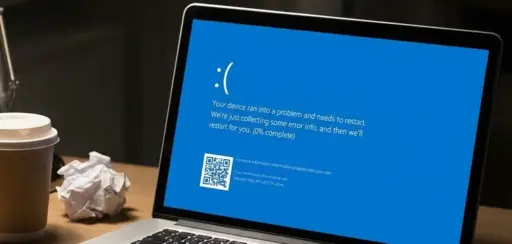
Windows 11 startet nicht mehr und Sie stehen vor einem schwarzen Bildschirm oder einer Fehlermeldung? Das ist ärgerlich, aber in den meisten Fällen lässt sich das Problem selbst beheben. In diesem Ratgeber zeigen wir Ihnen 10 bewährte Lösungen, mit denen Sie Ihren PC wieder zum Laufen bringen.
Ob nach einem Update, durch einen defekten Treiber oder ein beschädigtes System – wir führen Sie Schritt für Schritt durch alle Reparaturmöglichkeiten. Sie benötigen keine technischen Vorkenntnisse, um die Anleitungen zu befolgen.
Windows 11 startet nicht mehr? Warum?
Bevor Sie mit der Fehlerbehebung beginnen, ist es hilfreich, zu verstehen, warum Ihr Windows 11 nicht bootet. Die häufigsten Ursachen sind:
- Fehlerhafte Updates: Ein kürzlich installiertes Windows-Update kann Konflikte verursachen
- Defekte Treiber: Besonders Grafikkarten- und Chipsatztreiber führen oft zu Bootproblemen
- Beschädigte Systemdateien: Wichtige Windows-Dateien können durch Abstürze oder Viren beschädigt werden
- Probleme mit dem Master Boot Record (MBR): Der Startsektor der Festplatte ist nicht mehr funktionsfähig
- Hardware-Konflikte: Neu angeschlossene Geräte können den Start blockieren
- BIOS/UEFI-Einstellungen: Falsche Konfigurationen verhindern das Hochfahren
Lösung 1: Externe Geräte entfernen und neu starten
Die einfachste Lösung zuerst: Oft verhindern angeschlossene USB-Geräte, dass Windows 11 hochfährt.
So gehen Sie vor:
- Schalten Sie Ihren PC vollständig aus
- Trennen Sie alle USB-Sticks, externen Festplatten, Drucker und andere Peripheriegeräte
- Lassen Sie nur Tastatur und Maus angeschlossen
- Starten Sie den Computer neu
Falls Ihr PC jetzt normal startet, war eines der externen Geräte der Auslöser. Schließen Sie die Geräte einzeln wieder an, um den Übeltäter zu identifizieren.


Lösung 2: Windows-Wiederherstellungsumgebung aufrufen
Wenn Windows 11 nicht startet, gelangen Sie über die Wiederherstellungsumgebung (WinRE) zu wichtigen Reparatur-Tools.
So erreichen Sie WinRE:
- Schalten Sie den PC ein und warten Sie, bis das Windows-Logo erscheint
- Halten Sie den Netzschalter 5–7 Sekunden gedrückt, um das Herunterfahren zu erzwingen
- Wiederholen Sie diesen Vorgang 2–3 Mal
- Beim nächsten Start sollte die automatische Reparatur erscheinen
- Klicken Sie auf „Erweiterte Optionen“.
Von hier aus haben Sie Zugriff auf alle wichtigen Reparaturfunktionen von Windows 11.
Lösung 3: Automatische Starthilfe ausführen
Die Windows-Starthilfe kann viele Bootprobleme automatisch erkennen und beheben.
Schritt-für-Schritt-Anleitung:
- Öffnen Sie die Wiederherstellungsumgebung (siehe Lösung 2)
- Wählen Sie Problembehandlung
- Klicken Sie auf „Erweiterte Optionen“.
- Wählen Sie Starthilfe
- Wählen Sie Ihr Benutzerkonto und geben Sie das Passwort ein
- Warten Sie, bis die Diagnose und Reparatur abgeschlossen ist
Die Starthilfe prüft automatisch die Boot-Konfiguration, analysiert Protokolle und repariert beschädigte Systemdateien. Nach Abschluss startet Windows neu.
Lösung 4: Im abgesicherten Modus starten
Der abgesicherte Modus lädt Windows mit minimalen Treibern. So können Sie problematische Software oder Treiber entfernen.
Anleitung für den abgesicherten Modus:
- Rufen Sie die Wiederherstellungsumgebung auf
- Gehen Sie zu Problembehandlung → Erweiterte Optionen → Starteinstellungen
- Klicken Sie auf Neu starten
- Drücken Sie 4 oder F4 für den abgesicherten Modus
- Für Internetzugang drücken Sie 5 oder F5
Im abgesicherten Modus können Sie:
- Kürzlich installierte Programme deinstallieren
- Fehlerhafte Treiber über den Geräte-Manager entfernen
- Einen Virenscan durchführen
- Systemwiederherstellung ausführen
Lösung 5: Systemdateien mit SFC und DISM reparieren
Beschädigte Windows-Systemdateien lassen sich über die Eingabeaufforderung reparieren.
Vorgehensweise:
- Öffnen Sie die Wiederherstellungsumgebung
- Gehen Sie zu Problembehandlung → Erweiterte Optionen → Eingabeaufforderung
- Führen Sie nacheinander diese Befehle aus:
sfc /scannow
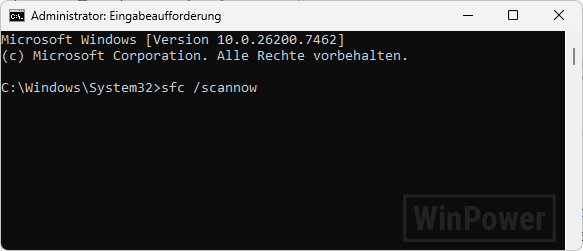
Warten Sie, bis der Scan abgeschlossen ist. Führen Sie anschließend DISM aus:
DISM /Online /Cleanup-Image /RestoreHealth
Falls das System nicht erkannt wird, nutzen Sie diese Alternative:
DISM /Image:C: /Cleanup-Image /RestoreHealth
- Starten Sie den PC nach Abschluss neu
Diese Befehle scannen und reparieren beschädigte Systemdateien, die das Booten von Windows 11 verhindern können.
Lösung 6: Master Boot Record (MBR) reparieren
Ein beschädigter MBR ist eine häufige Ursache, wenn Windows 11 nicht mehr startet. Die Reparatur erfolgt über die Eingabeaufforderung.
MBR-Reparatur durchführen:
- Öffnen Sie die Eingabeaufforderung aus der Wiederherstellungsumgebung
- Geben Sie nacheinander diese Befehle ein und bestätigen Sie jeweils mit Enter:
bootrec /fixmbr
bootrec /fixboot
bootrec /scanos
bootrec /rebuildbcd
- Geben Sie exit ein und starten Sie neu
Der Befehl bootrec /fixmbr schreibt den Master Boot Record neu. bootrec /rebuildbcd erstellt die Boot-Konfigurationsdatenbank neu, was viele Startprobleme behebt.
Lösung 7: Letzte Windows-Updates deinstallieren
Manchmal verursacht ein fehlerhaftes Windows-Update die Bootprobleme. So entfernen Sie es:
Updates entfernen ohne Windows-Start:
- Öffnen Sie die Wiederherstellungsumgebung
- Gehen Sie zu Problembehandlung → Erweiterte Optionen
- Wählen Sie Updates deinstallieren
- Wählen Sie Letztes Qualitätsupdate deinstallieren oder Letztes Funktionsupdate deinstallieren
- Bestätigen Sie und warten Sie den Vorgang ab
Nach der Deinstallation sollte Windows 11 wieder normal starten. Prüfen Sie anschließend, ob ein neues Update verfügbar ist, das den Fehler behebt.
Lösung 8: Systemwiederherstellung nutzen
Falls Sie Wiederherstellungspunkte aktiviert haben, können Sie das System auf einen früheren Zustand zurücksetzen.
Systemwiederherstellung starten:
- Rufen Sie die Wiederherstellungsumgebung auf
- Wählen Sie Problembehandlung → Erweiterte Optionen → Systemwiederherstellung
- Wählen Sie Ihr Konto und geben Sie das Passwort ein
- Wählen Sie einen Wiederherstellungspunkt von einem Datum, an dem der PC noch funktionierte
- Klicken Sie auf Weiter und dann auf Fertig stellen
Die Systemwiederherstellung setzt Windows auf den gewählten Zeitpunkt zurück, ohne persönliche Dateien zu löschen.
Lösung 9: BIOS/UEFI-Einstellungen überprüfen
Falsche BIOS-Einstellungen können verhindern, dass Windows 11 bootet. Besonders Secure Boot und die Bootreihenfolge sind wichtig.
BIOS-Einstellungen prüfen:
- Starten Sie den PC neu und drücken Sie wiederholt F2, DEL oder F12 (je nach Hersteller)
- Prüfen Sie im BIOS folgende Punkte:
Secure Boot:
- Navigieren Sie zu Security oder Boot
- Stellen Sie sicher, dass Secure Boot aktiviert ist
Bootreihenfolge:
- Prüfen Sie unter Boot, ob Ihre Windows-Festplatte an erster Stelle steht
- Entfernen Sie USB-Laufwerke aus der Bootreihenfolge
UEFI-Modus:
- Windows 11 benötigt UEFI statt Legacy-BIOS
- Stellen Sie sicher, dass der UEFI-Modus aktiv ist
- Speichern Sie mit F10 und starten Sie neu
Lösung 10: Windows 11 zurücksetzen oder neu installieren
Wenn alle anderen Methoden scheitern, bleibt die Neuinstallation als letzte Option. Windows 11 bietet dabei die Möglichkeit, persönliche Dateien zu behalten.
PC zurücksetzen:
- Öffnen Sie die Wiederherstellungsumgebung
- Gehen Sie zu Problembehandlung → Diesen PC zurücksetzen
- Wählen Sie Eigene Dateien beibehalten oder Alles entfernen
- Wählen Sie Lokale Neuinstallation
- Folgen Sie den Anweisungen
Neuinstallation mit USB-Stick:
Falls das Zurücksetzen nicht funktioniert, erstellen Sie einen bootfähigen USB-Stick mit dem Microsoft Media Creation Tool:
- Laden Sie das Tool auf einem funktionierenden PC herunter
- Erstellen Sie den Installationsmedium
- Booten Sie vom USB-Stick
- Wählen Sie Computerreparaturoptionen oder führen Sie eine saubere Installation durch
Häufige Fehlercodes und ihre Bedeutung
Wenn Windows 11 nicht startet, zeigt der Bluescreen oft einen Fehlercode. Hier die wichtigsten:
| Fehlercode | Bedeutung | Lösung |
|---|---|---|
| INACCESSIBLE_BOOT_DEVICE | Festplatte nicht erreichbar | MBR reparieren, SATA-Kabel prüfen |
| CRITICAL_PROCESS_DIED | Wichtiger Prozess abgestürzt | Systemdateien reparieren |
| SYSTEM_THREAD_EXCEPTION | Treiberkonflikt | Abgesicherter Modus, Treiber aktualisieren |
| MEMORY_MANAGEMENT | RAM-Problem | RAM-Test durchführen |
| KERNEL_SECURITY_CHECK_FAILURE | Sicherheitsprüfung fehlgeschlagen | BIOS aktualisieren |
Vorbeugende Maßnahmen
Damit Sie künftig nicht mehr vor dem Problem stehen, dass Windows 11 nicht mehr hochfährt, empfehlen wir:
- Regelmäßige Backups erstellen: Sichern Sie wichtige Daten auf externen Laufwerken oder in der Cloud
- Wiederherstellungspunkte aktivieren: Windows kann so auf frühere Zustände zurückgesetzt werden
- Updates kontrolliert installieren: Warten Sie einige Tage nach größeren Updates
- Treiber aktuell halten: Besonders Grafikkarten- und Chipsatztreiber regelmäßig aktualisieren
- Rettungs-USB-Stick erstellen: Haben Sie immer ein bootfähiges Medium griffbereit
FAQ – Häufig gestellte Fragen
Was tun, wenn Windows 11 nach dem Update nicht mehr startet?
Wenn u003cstrongu003eWindows 11 nach einem Update nicht mehr bootetu003c/strongu003e, sollten Sie zunächst die automatische Starthilfe ausführen. Falls das nicht hilft, können Sie über die Wiederherstellungsumgebung das letzte Update deinstallieren. Gehen Sie dazu auf Problembehandlung → Erweiterte Optionen → Updates deinstallieren.
Wie komme ich in die Windows-Wiederherstellungsumgebung, wenn der PC nicht startet?
Erzwingen Sie dreimal hintereinander das Herunterfahren während des Bootvorgangs, indem Sie den Netzschalter gedrückt halten. Beim vierten Start öffnet Windows automatisch die u003cstrongu003eWiederherstellungsumgebungu003c/strongu003e. Alternativ können Sie von einem Windows-Installations-USB-Stick booten.
Was bedeutet der Bluescreen bei Windows 11?
Ein u003cstrongu003eBluescreenu003c/strongu003e (auch BSOD genannt) zeigt an, dass Windows auf einen kritischen Fehler gestoßen ist. Der angezeigte u003cstrongu003eStoppcodeu003c/strongu003e gibt Hinweise auf die Ursache. Häufige Auslöser sind Treiberprobleme, defekte Hardware oder beschädigte Systemdateien.
Kann ich meine Daten retten, wenn Windows 11 nicht mehr startet?
Ja, Ihre Daten sind in den meisten Fällen noch vorhanden. Sie können über die Eingabeaufforderung in der Wiederherstellungsumgebung auf Ihre Dateien zugreifen und diese auf einen USB-Stick kopieren. Alternativ können Sie die Festplatte in einen anderen PC einbauen.
Wie lange dauert die Windows 11 Starthilfe?
Die u003cstrongu003eautomatische Starthilfeu003c/strongu003e dauert in der Regel 5 bis 30 Minuten, abhängig von der Systemgeschwindigkeit und der Art des Problems. Unterbrechen Sie den Vorgang nicht, auch wenn er länger dauert. Bei einer vollständigen Systemreparatur kann es auch eine Stunde oder länger dauern.
Hilft ein BIOS-Reset bei Bootproblemen?
Ja, ein u003cstrongu003eBIOS-Resetu003c/strongu003e auf die Standardeinstellungen kann helfen, wenn falsche UEFI-Konfigurationen das Problem verursachen. Drücken Sie beim Start F2 oder DEL, um ins BIOS zu gelangen, und wählen Sie die Option zum Laden der Standardeinstellungen (meist Load Setup Defaults).
Fazit
Wenn Windows 11 nicht mehr startet, ist das kein Grund zur Panik. Mit den hier vorgestellten 10 Lösungen können Sie die meisten Bootprobleme selbst beheben. Beginnen Sie mit den einfachen Methoden wie dem Entfernen externer Geräte und arbeiten Sie sich bei Bedarf zu den komplexeren Reparaturen vor.
Die Windows-Wiederherstellungsumgebung bietet alle notwendigen Tools, um Ihr System wieder funktionsfähig zu machen. Sollten alle Versuche fehlschlagen, bleibt die Neuinstallation als letzter Ausweg – wobei Sie dank der Option „Eigene Dateien beibehalten“ keine Dokumente verlieren müssen.