Sie möchten Windows 11 ohne Passwort starten und direkt auf Ihren Desktop gelangen? In dieser Anleitung zeigen wir Ihnen drei bewährte Methoden, mit denen Sie die automatische Anmeldung in Windows 11 aktivieren können. Egal ob Sie die PIN deaktivieren oder das Kennwort entfernen möchten – hier finden Sie alle Schritte einfach erklärt.
Warum Windows 11 ohne Passwort starten?
Die Eingabe von Passwort oder PIN bei jedem Hochfahren kann nerven. Besonders wenn Ihr PC zu Hause steht und niemand sonst Zugang hat, ist die ständige Abfrage oft überflüssig. Mit der automatischen Anmeldung sparen Sie Zeit und kommen schneller an Ihre Arbeit.
Allerdings sollten Sie wissen: Ohne Passwortschutz kann jeder, der physischen Zugriff auf Ihren Rechner hat, Ihre Daten einsehen. Nutzen Sie diese Einstellung daher nur auf Geräten, die sicher aufbewahrt sind.
Voraussetzung: Windows Hello deaktivieren
Bevor Sie Windows 11 ohne Passwort und PIN konfigurieren können, müssen Sie zunächst Windows Hello ausschalten. Das ist der erste und wichtigste Schritt.
So deaktivieren Sie Windows Hello:
- Drücken Sie Windows-Taste + I, um die Einstellungen zu öffnen
- Klicken Sie links auf Konten
- Wählen Sie Anmeldeoptionen aus
- Scrollen Sie zu Zusätzliche Einstellungen
- Schalten Sie die Option „Aus Sicherheitsgründen nur Windows Hello-Anmeldung für Microsoft-Konten auf diesem Gerät erlauben“ auf Aus
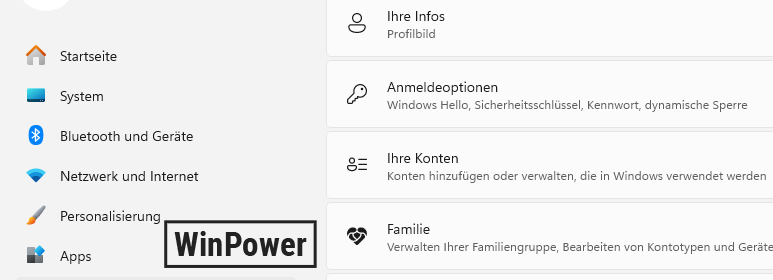
Erst nach diesem Schritt werden die folgenden Methoden funktionieren.
Methode 1: Automatische Anmeldung mit netplwiz einrichten
Die einfachste Methode, um Windows 11 ohne Kennwort zu starten, führt über das Tool netplwiz. Diese Methode ist sicher und schnell durchgeführt.
Schritt-für-Schritt-Anleitung:
- Drücken Sie Windows-Taste + R, um das Ausführen-Fenster zu öffnen
- Geben Sie netplwiz ein und drücken Sie Enter
- Im Fenster Benutzerkonten sehen Sie eine Liste aller Benutzer
- Entfernen Sie das Häkchen bei „Benutzer müssen Benutzernamen und Kennwort eingeben“
- Klicken Sie auf Übernehmen
- Geben Sie Ihr aktuelles Passwort zweimal ein
- Bestätigen Sie mit OK
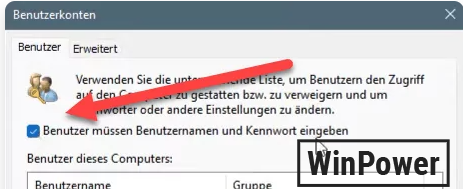
Beim nächsten Neustart meldet sich Windows 11 automatisch an, ohne dass Sie etwas eingeben müssen.
Hinweis: Falls die Checkbox nicht sichtbar ist, haben Sie Windows Hello noch nicht deaktiviert. Gehen Sie zurück zur Voraussetzung oben.
Methode 2: Registry-Einstellungen anpassen
Fortgeschrittene Nutzer können die automatische Anmeldung auch über die Windows Registry aktivieren. Diese Methode ist etwas aufwändiger, funktioniert aber zuverlässig.
So richten Sie die Registry ein:
- Drücken Sie Windows-Taste + R und geben Sie regedit ein
- Navigieren Sie zu folgendem Pfad:
HKEY_LOCAL_MACHINESOFTWAREMicrosoftWindows NTCurrentVersionWinlogon - Suchen Sie den Eintrag AutoAdminLogon und setzen Sie den Wert auf 1
- Erstellen Sie (falls nicht vorhanden) die Zeichenfolgen:
- DefaultUserName – tragen Sie Ihren Benutzernamen ein
- DefaultPassword – tragen Sie Ihr Passwort ein
- Schließen Sie den Registry-Editor und starten Sie neu
Wichtig: Das Passwort wird dabei im Klartext gespeichert. Nutzen Sie diese Methode nur auf geschützten Geräten.
Methode 3: PIN entfernen für schnellen Zugang
Viele Nutzer verwenden statt einem langen Passwort eine Windows 11 PIN. Wenn Sie die PIN deaktivieren möchten, gehen Sie wie folgt vor:
- Öffnen Sie die Einstellungen mit Windows-Taste + I
- Navigieren Sie zu Konten → Anmeldeoptionen
- Klicken Sie auf PIN (Windows Hello)
- Wählen Sie Entfernen
- Bestätigen Sie mit Ihrem Kontopasswort
Nach dem Entfernen der PIN können Sie die automatische Anmeldung wie oben beschrieben einrichten.
Lokales Konto vs. Microsoft-Konto
Die beschriebenen Methoden funktionieren am besten mit einem lokalen Benutzerkonto. Bei einem Microsoft-Konto setzt Windows bestimmte Sicherheitsfunktionen manchmal automatisch zurück.
So wechseln Sie zu einem lokalen Konto:
- Gehen Sie zu Einstellungen → Konten → Ihre Infos
- Klicken Sie auf „Stattdessen mit einem lokalen Konto anmelden“
- Folgen Sie den Anweisungen auf dem Bildschirm
Mit einem lokalen Konto haben Sie mehr Kontrolle über Ihre Anmeldeoptionen.
Sicherheitshinweise beachten
Bevor Sie Ihr Windows 11 Passwort entfernen, sollten Sie folgende Punkte bedenken:
- Jeder mit physischem Zugriff kann Ihren PC nutzen
- Sensible Daten sollten Sie zusätzlich verschlüsseln
- Aktivieren Sie „Mein Gerät finden“ für den Verlustfall
- Erstellen Sie regelmäßig Backups Ihrer wichtigen Dateien
Für Laptops, die Sie unterwegs nutzen, ist die Anmeldung ohne Passwort nicht empfehlenswert.
Alternative: Windows Hello für schnelles Einloggen
Sie möchten schneller einloggen, aber nicht auf Sicherheit verzichten? Dann ist Windows Hello eine gute Alternative:
- Fingerabdrucksensor – entsperrt in Sekundenschnelle
- Gesichtserkennung – mit kompatibler Webcam
- Kurze PIN – schneller als ein langes Passwort
Diese Methoden bieten einen guten Kompromiss zwischen Komfort und Sicherheit.
Häufig gestellte Probleme und Lösungen
Die Checkbox bei netplwiz fehlt
Wenn Sie die Option „Benutzer müssen Benutzernamen und Kennwort eingeben“ nicht sehen, deaktivieren Sie zuerst Windows Hello in den Anmeldeoptionen.
Windows fragt trotzdem nach dem Passwort
Prüfen Sie in den Einstellungen unter Konten → Anmeldeoptionen den Punkt „Wann soll Windows nach Abwesenheit eine erneute Anmeldung anfordern?“ und stellen Sie ihn auf Nie.
Die automatische Anmeldung funktioniert nicht mit Microsoft-Konto
Wechseln Sie zu einem lokalen Konto. Bei Microsoft-Konten können bestimmte Sicherheitsrichtlinien die automatische Anmeldung blockieren.
FAQ: Häufige Fragen zu Windows 11 ohne Passwort
Kann ich Windows 11 komplett ohne Passwort nutzen?
Ja, Sie können Windows 11 so konfigurieren, dass es beim Start automatisch anmeldet, ohne dass Sie ein Passwort oder eine PIN eingeben müssen. Nutzen Sie dafür netplwiz oder passen Sie die Registry an.
Ist es sicher, Windows 11 ohne Passwort zu starten?
Es kommt auf Ihre Situation an. Für einen Heim-PC, der nur von Ihnen genutzt wird, ist es akzeptabel. Für Laptops oder gemeinsam genutzte Computer ist ein Passwortschutz wichtig.
Funktioniert die automatische Anmeldung auch mit einem Microsoft-Konto?
Eingeschränkt. Microsoft-Konten haben zusätzliche Sicherheitsfunktionen, die die automatische Anmeldung erschweren. Ein lokales Konto bietet hier mehr Flexibilität.
Wie kann ich die PIN in Windows 11 entfernen?
Gehen Sie zu Einstellungen → Konten → Anmeldeoptionen → PIN (Windows Hello) und klicken Sie auf Entfernen. Bestätigen Sie den Vorgang mit Ihrem Kontopasswort.
Was mache ich, wenn netplwiz die Checkbox nicht anzeigt?
Deaktivieren Sie zuerst Windows Hello in den Einstellungen unter Konten → Anmeldeoptionen. Danach erscheint die Option in netplwiz.
Kann ich die automatische Anmeldung rückgängig machen?
Ja, öffnen Sie netplwiz erneut und setzen Sie das Häkchen bei „Benutzer müssen Benutzernamen und Kennwort eingebenu0022 wieder. Oder ändern Sie in der Registry den Wert AutoAdminLogon auf 0.
Fazit
Windows 11 ohne Passwort zu starten, ist mit den richtigen Einstellungen kein Problem. Deaktivieren Sie zunächst Windows Hello, dann können Sie über netplwiz oder die Registry die automatische Anmeldung einrichten. Bedenken Sie dabei immer die Sicherheit – nutzen Sie diese Funktion nur auf geschützten Geräten.
Mit dieser Anleitung sparen Sie sich künftig die lästige Passworteingabe und kommen schneller an Ihre Arbeit.