
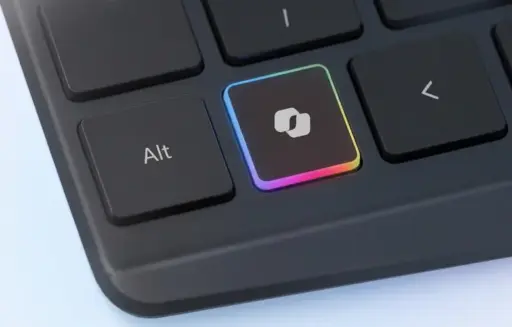
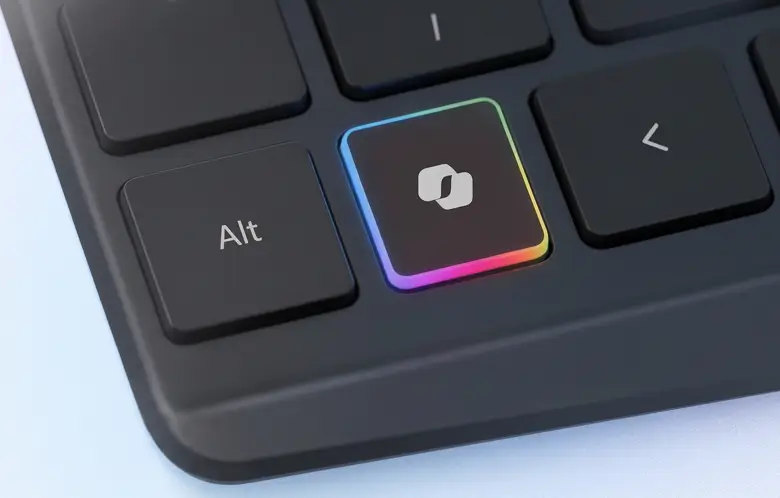
Copilot-Taste umbelegen geht jetzt direkt in den Windows-Einstellungen. Microsoft hat die Option mit dem optionalen Vorschau-Update KB5124010 eingeführt für Windows 11 25H2 und 24H2 erschien. Seit dem Oktober-Update vom 13. Oktober 2026 kommt die Funktion schrittweise auf breiter Front an.
Das betrifft vorwiegend Besitzer neuer Notebooks und Tastaturen. Bei vielen Modellen sitzt die Copilot-Taste dort, wo früher die rechte Strg-Taste oder die Kontextmenü-Taste war, und startet nur den Assistenten. Die ungeliebte Taste wird so wieder nützlich.
✅ Kurz-Check:
- Sie nutzen Windows 11 in der Version 24H2, 25H2 oder 26H2
- Ihre Tastatur oder Ihr Notebook hat eine dedizierte Copilot-Taste
- Das Vorschau-Update KB5124010 oder das Oktober-Update 2026 ist installiert
- Symptom: Die Taste startet nur Copilot, Ihnen fehlt aber die rechte Strg- oder die Kontextmenü-Taste
Copilot-Taste umbelegen, Schritt für Schritt
Die Umbelegung läuft komplett über die Windows-Einstellungen und ist schnell erledigt, sobald das Update auf dem Rechner liegt.
Update installieren
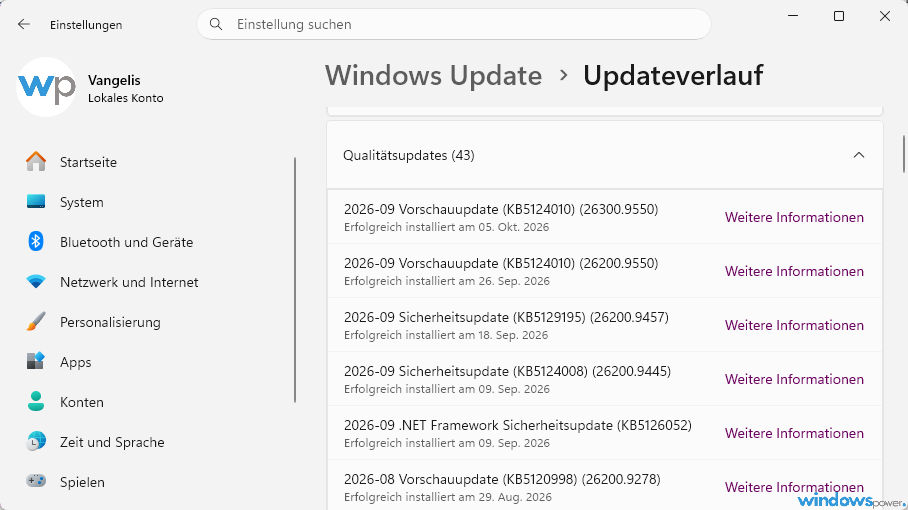
Für das optionale Vorschau-Update KB5124010 aktivieren Sie unter Einstellungen > Windows Update den Schalter „Erhalten Sie die neuesten Updates, sobald sie verfügbar sind“ und suchen nach Updates. Das Oktober-Update installiert sich ab dem 13. Oktober 2026 automatisch. Starten Sie den PC nach der Installation neu.
Tastatureinstellungen öffnen
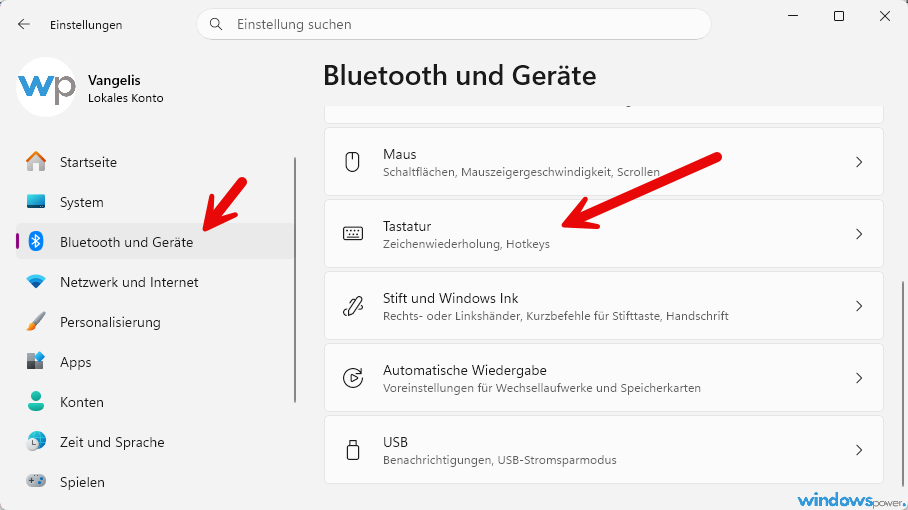
Öffnen Sie Einstellungen > Bluetooth & Geräte > Tastatur.
Belegung wählen
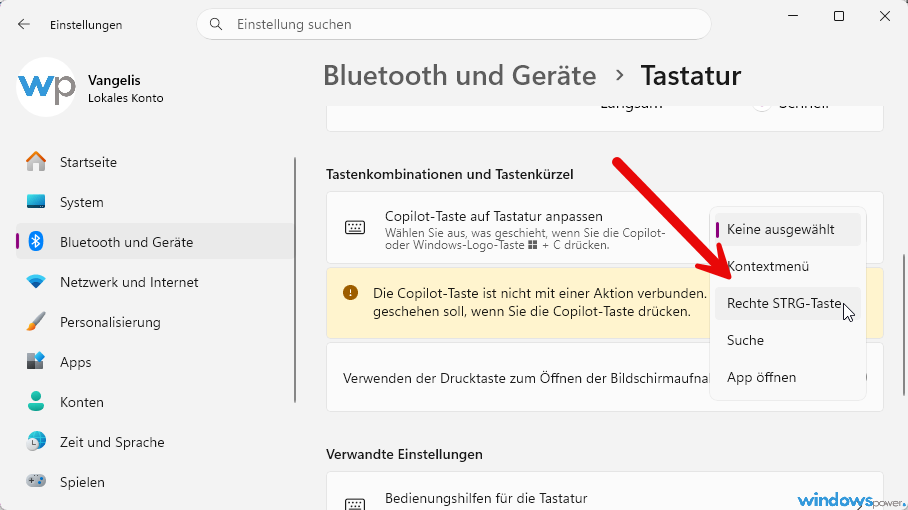
Wählen Sie „Rechte Strg-Taste“ oder „Kontextmenü“. Testen Sie die Taste danach direkt, zum Beispiel in einem Explorer-Fenster.
Die Funktion gilt laut Windows Central auch für 26H2. Wie Sie darauf wechseln, steht in unserer Anleitung zum Windows 11 26H2 installieren. Für eine Neuinstallation gibt es die 26H2-ISO zum Download.
Copilot-Taste umbelegen: Diese Grenzen gelten
Die Umbelegung ändert nur, welches Signal die Taste an Windows sendet. Beschriftung, Lage und Tastengefühl bleiben die der Hardware.
| Belegung | Sinnvoll für | Einschränkung |
|---|---|---|
| Rechte Strg-Taste | Tastenkombinationen, die Sie früher mit der rechten Strg-Taste gedrückt haben | Rechts-Strg+Windows und Rechts-Strg+Umschalt funktionieren nicht wie gewohnt |
| Kontextmenü | Das Rechtsklick-Menü per Tastatur öffnen | In den Quellen keine genannt |
Welche Optionen Sie sehen, hängt von Hersteller, Firmware und Tastatur ab. Bietet Ihr Gerät eine eigene Herstellersoftware für die Taste, nutzen Sie entweder diese oder die Windows-Einstellung, nicht beide. Das schreibt Microsoft auf der Support-Seite zur Copilot-Taste.
Fazit
Für mich gehört das zu den sinnvolleren Änderungen des Oktober-Updates: eine kleine Option mit großer Wirkung im Alltag. Wer die Copilot-Taste nie genutzt hat, bekommt seine rechte Strg- oder Kontextmenü-Taste zurück. Wer sie mag, ändert einfach nichts. Welche Belegung nutzen Sie? Schreiben Sie es gern in die Kommentare.
Häufig gestellte Fragen
Warum fehlt die Option zum Umbelegen der Copilot-Taste?
Die Option erscheint nur auf Geräten mit dedizierter Copilot-Taste und nur mit installiertem Update (KB5124010 oder Oktober-Update 2026). Der Rollout läuft gestaffelt, außerdem hängt die Umsetzung von Hersteller, Firmware und Hardware ab. Fehlt der Eintrag, ist das nicht automatisch ein Fehler.
Kann ich die Copilot-Taste auf jede beliebige Taste umbelegen?
In den Windows-Einstellungen bietet Microsoft nur zwei Optionen an: die rechte Strg-Taste oder die Kontextmenü-Taste. Andere Belegungen sind mit dieser Funktion nicht vorgesehen.
Gilt die Umbelegung auch für Windows 11 24H2 und 25H2?
Ja. Laut ComputerBase enthält das Vorschau-Update KB5124010 die Funktion für 24H2 und 25H2. Das Oktober-Update gilt laut Windows Central für 24H2, 25H2 und 26H2.
Zuletzt aktualisiert: Oktober 2026 | Stand: Windows 11 24H2, 25H2 und 26H2 laut Microsoft-Angaben | Autor: Vangelis | Betreiber von winpower.de seit 2003