
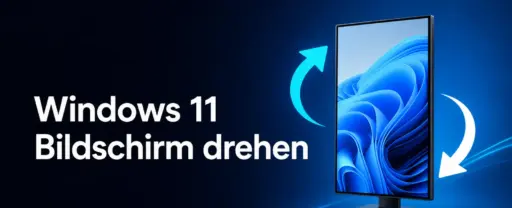
Zwei völlig unterschiedliche Situationen führen zur selben Frage: Windows 11 Bildschirm drehen – wie geht das? Die einen wollen bewusst einen Pivot-Monitor ins Hochformat bringen, um lange Textdokumente oder Code besser zu lesen. Die anderen sitzen gerade panisch vor einem Bildschirm, der sich urplötzlich um 90 oder 180 Grad gedreht hat, meist ausgelöst durch eine versehentlich gedrückte Tastenkombination. Getestet auf Windows 11 25H2, Juli 2026.
Beide Fälle löse ich mit denselben Werkzeugen – deshalb deckt dieser Artikel gleich beides ab: die geplante Drehung für Pivot-Displays und Tablets, und die schnelle Rettung, wenn der Bildschirm sich unerwartet verstellt hat. Am Ende zeige ich zusätzlich, wie Sie versehentliches Drehen dauerhaft verhindern.
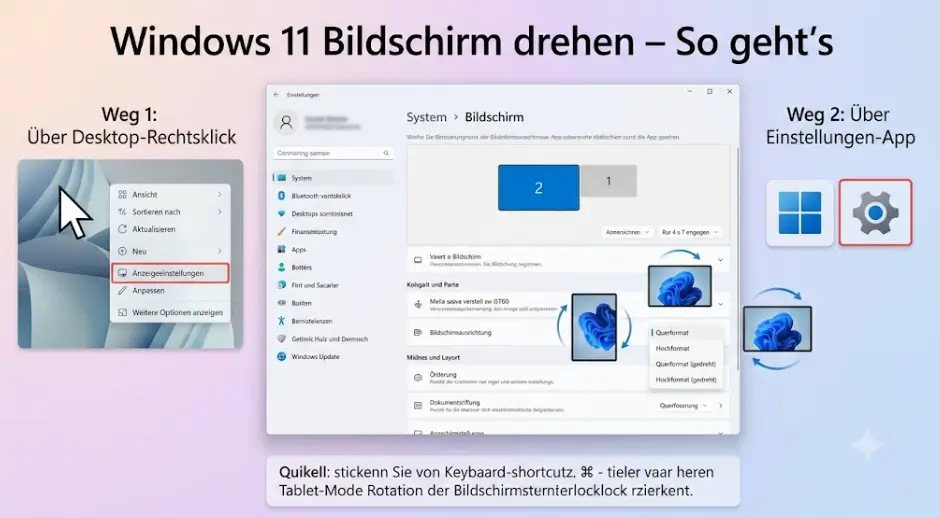
Windows 11 Bildschirm drehen über die Einstellungen – der zuverlässigste Weg
Diese Methode funktioniert auf praktisch jedem System, unabhängig vom Grafikkartenhersteller – deshalb ist sie mein erster Griff, wenn eine Tastenkombination nicht verfügbar ist oder ich mir bei der genauen Gradzahl unsicher bin.
- Klicken Sie mit der rechten Maustaste auf eine freie Stelle des Desktops und wählen Sie Anzeigeeinstellungen – alternativ Windows + I → System → Bildschirm
- Scrollen Sie zum Abschnitt „Skalierung und Layout“
- Öffnen Sie das Dropdown-Menü bei „Bildschirmausrichtung“
- Wählen Sie zwischen Querformat, Hochformat, Querformat (gedreht) und Hochformat (gedreht)
- Die Änderung wird sofort übernommen – inklusive angepasster Mauszeigersteuerung
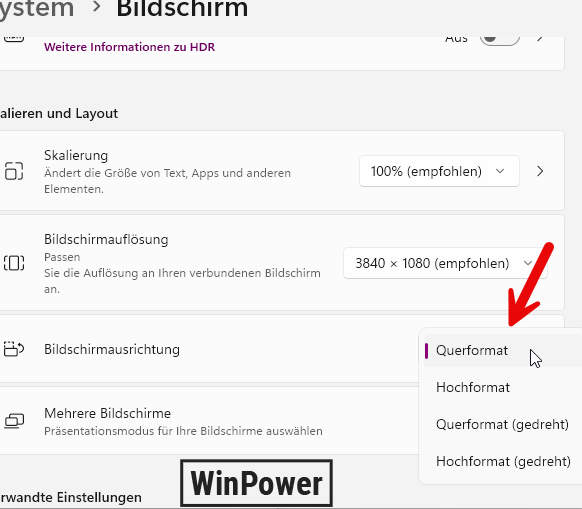
Nutzen Sie mehrere Monitore, wählen Sie zunächst oben in der Anzeigeeinstellungen-Übersicht den gewünschten Bildschirm aus, bevor Sie die Ausrichtung ändern – die Einstellung gilt jeweils nur für das aktuell ausgewählte Display, sodass Sie Haupt- und Zweitmonitor unabhängig voneinander konfigurieren können.
| Option im Dropdown | Grad | Typisches Ergebnis |
|---|---|---|
| Querformat | 0° | Standard-Breitbildansicht |
| Hochformat | 90° | Bildschirm im Uhrzeigersinn gedreht, hohes schmales Format |
| Querformat (gedreht) | 180° | Bild steht auf dem Kopf |
| Hochformat (gedreht) | 270° | Bildschirm gegen den Uhrzeigersinn gedreht |
Per Tastenkombination drehen – schnell, aber nicht auf jedem System verfügbar
Wichtig zur Einordnung: Diese Tastenkombination gehört nicht zu Windows selbst, sondern wird vom Grafiktreiber bereitgestellt – meist von Intel, gelegentlich von NVIDIA oder AMD. Ob sie bei Ihnen funktioniert, hängt also davon ab, welcher Grafiktreiber installiert ist und ob der Hersteller dieses Feature überhaupt aktiviert hat.
| Tastenkombination | Wirkung |
|---|---|
| Strg + Alt + Pfeil nach oben | Zurück zu normalem Querformat (0°) |
| Strg + Alt + Pfeil nach unten | Anzeige um 180° drehen (auf dem Kopf) |
| Strg + Alt + Pfeil nach rechts | Hochformat im Uhrzeigersinn (90°) |
| Strg + Alt + Pfeil nach links | Hochformat gegen den Uhrzeigersinn (270°) |
💡 Wichtig für Panik-Momente: Genau diese Kombination ist auch der häufigste Grund, warum sich Bildschirme scheinbar von selbst drehen – ein versehentlicher Griff über die Pfeiltasten bei gedrückter Strg- und Alt-Taste reicht bereits aus. Merken Sie sich einfach: Strg + Alt + Pfeil nach oben bringt in den allermeisten Fällen sofort die normale Ansicht zurück.
Tastenkombination funktioniert nicht – Ursachen und Lösungen
Reagiert Ihr System nicht auf Strg + Alt + Pfeiltaste, liegt das fast nie an Windows selbst, sondern an einer der folgenden Ursachen:
- Grafiktreiber unterstützt die Funktion nicht: Nicht jeder Hersteller implementiert diese Tastenkombination – bei manchen AMD- und älteren NVIDIA-Treibern fehlt sie komplett. Nutzen Sie in diesem Fall zuverlässig die Windows-Einstellungen (Methode 1)
- Funktion im Treiber deaktiviert: Bei Intel-Grafik öffnen Sie die Intel Graphics Command Center-App, navigieren zu Optionen und Support → Hotkeys und prüfen, ob „Rotation“ aktiviert ist. Bei älteren Intel-Treibern heißt der entsprechende Bereich „Hot Key Manager“
- Veralteter Grafiktreiber: Aktualisieren Sie den Treiber direkt von der Hersteller-Website. Eine vollständige Anleitung dazu finden Sie im Artikel Windows 11 Treiber aktualisieren
- Laptop-Tastatur ohne dedizierte Pfeiltasten: Auf kompakten Laptop-Tastaturen sind Pfeiltasten manchmal mit Fn-Kombinationen belegt – prüfen Sie, ob eine zusätzliche Fn-Taste nötig ist, oder weichen Sie auf die Einstellungen-Methode aus
Bildschirm hat sich von selbst gedreht – was steckt wirklich dahinter?
Neben der versehentlichen Tastenkombination gibt es noch zwei weitere, seltener bekannte Ursachen für einen plötzlich gedrehten Bildschirm:
Ursache 1: Tablet- oder Convertible-Sensor
Besitzen Sie ein 2-in-1-Gerät oder Tablet mit Windows 11, verfügt es über einen eingebauten Lagesensor (Gyroskop), der die Bildschirmausrichtung automatisch an die physische Geräteposition anpasst. Drehen Sie das Gerät, dreht sich der Bildschirm mit – das ist beabsichtigtes Verhalten, wird aber oft als Fehler wahrgenommen, wenn man es nicht erwartet.
Diese automatische Drehung lässt sich gezielt sperren: Öffnen Sie das Info-Center (Klick auf Datum/Uhrzeit oder WLAN-Symbol in der Taskleiste) und suchen Sie die Kachel „Automatische Drehung“ oder „Bildschirmausrichtung sperren“. Ein Klick darauf fixiert die aktuelle Ausrichtung, unabhängig davon wie Sie das Gerät halten.
Ursache 2: Drittanbieter-Software mit eigenen Rotations-Hotkeys
Manche Anwendungen – besonders Grafik-Tablets, Zeichentools oder ältere Multimedia-Software – registrieren eigene globale Tastenkombinationen, die zufällig mit Strg+Alt+Pfeiltaste kollidieren. Läuft im Hintergrund ein Programm, das diese Tasten für einen anderen Zweck abfängt, kann eine völlig unabsichtliche Tastenkombination beim Tippen die Bildschirmdrehung auslösen. Prüfen Sie im Task-Manager, welche ungewöhnlichen Hintergrundprogramme aktiv sind, wenn das Problem wiederholt auftritt.
Versehentliches Drehen dauerhaft verhindern
Wer die Drehfunktion grundsätzlich nie bewusst nutzt und nur das ständige versehentliche Auslösen leid ist, kann die Tastenkombination auf Systemen mit Intel-Grafik komplett deaktivieren:
- Öffnen Sie das Intel Graphics Command Center (Suche in der Taskleiste)
- Navigieren Sie zu Optionen und Support
- Suchen Sie den Bereich Hotkeys oder Hot Key Manager
- Deaktivieren Sie dort die Option für Bildschirmrotation
Bei NVIDIA-Grafikkarten mit aktiviertem NVIDIA-Systemsteuerung-Rotations-Hotkey funktioniert die Deaktivierung ähnlich: Öffnen Sie die NVIDIA-Systemsteuerung → Anzeige → Anzeige drehen und prüfen Sie dort die zugehörigen Tastatureinstellungen. Ist keine eigene Hotkey-Verwaltung vorhanden, greift ohnehin nur die Windows-Einstellungs-Methode – dann ist ein versehentliches Auslösen über Tastenkombinationen von vornherein ausgeschlossen.
Häufig gestellte Fragen
Wie drehe ich den Bildschirm unter Windows 11?
Öffnen Sie Einstellungen → System → Bildschirm und wählen Sie im Dropdown bei u0026quot;Bildschirmausrichtungu0026quot; zwischen Querformat, Hochformat, Querformat (gedreht) und Hochformat (gedreht). Alternativ funktioniert auf vielen Systemen die Tastenkombination Strg + Alt + Pfeiltaste, abhängig vom installierten Grafiktreiber.
Wie stelle ich meinen Bildschirm zurück, nachdem er sich versehentlich gedreht hat?
Drücken Sie Strg + Alt + Pfeil nach oben, um zur normalen Querformat-Ausrichtung zurückzukehren. Funktioniert die Tastenkombination nicht, öffnen Sie Einstellungen → System → Bildschirm und wählen Sie im Dropdown bei Bildschirmausrichtung die Option Querformat aus.
Warum funktioniert die Tastenkombination Strg + Alt + Pfeiltaste bei mir nicht?
Diese Tastenkombination gehört nicht zu Windows selbst, sondern wird vom Grafiktreiber bereitgestellt – meist Intel, seltener NVIDIA oder AMD. Nicht jeder Treiber unterstützt oder aktiviert diese Funktion standardmäßig. Prüfen Sie bei Intel-Grafik im Intel Graphics Command Center unter Hotkeys, ob die Rotation aktiviert ist, oder nutzen Sie zuverlässig die Windows-Einstellungen.
Warum dreht sich mein Bildschirm bei einem Tablet oder Convertible automatisch?
2-in-1-Geräte und Tablets besitzen einen eingebauten Lagesensor, der die Bildschirmausrichtung automatisch an die physische Geräteposition anpasst. Diese automatische Drehung lässt sich über das Info-Center mit der Kachel u0026quot;Automatische Drehungu0026quot; oder u0026quot;Bildschirmausrichtung sperrenu0026quot; deaktivieren.
Wie deaktiviere ich die Rotations-Tastenkombination dauerhaft?
Bei Intel-Grafik öffnen Sie das Intel Graphics Command Center, navigieren zu Optionen und Support und deaktivieren im Hotkeys-Bereich die Bildschirmrotation. Bei NVIDIA-Systemen prüfen Sie die NVIDIA-Systemsteuerung unter Anzeige drehen. Ohne aktivierten Grafiktreiber-Hotkey lässt sich der Bildschirm nur noch bewusst über die Windows-Einstellungen drehen.
Fazit
Für die geplante Nutzung eines Pivot-Monitors im Hochformat ist die Einstellung unter System → Bildschirm → Bildschirmausrichtung der zuverlässigste Weg, unabhängig von Grafikkartenhersteller oder Treiberversion. Für den schnellen Notfall, wenn sich der Bildschirm versehentlich gedreht hat, merken Sie sich einfach Strg + Alt + Pfeil nach oben – das rettet in den meisten Fällen sofort die normale Ansicht zurück. Wer das versehentliche Auslösen grundsätzlich satt hat, deaktiviert die Tastenkombination direkt im Grafiktreiber und verlässt sich fortan nur noch auf die Windows-Einstellungen.
Zuletzt aktualisiert: Juli 2026 | Getestet auf: Windows 11 25H2, Juli 2026 | Autor: Vangelis | 25+ Jahre IT-Erfahrung | Gründer von winpower.de