
Windows 11 Copilot aktivieren gehört inzwischen zu den häufigsten Fragen, die mir Leser stellen – meistens, weil der KI-Assistent trotz aktueller Windows-Version einfach nicht in der Taskleiste auftaucht. Kein Wunder: Zwischen EU-Sonderregeln, Microsoft-Konto-Pflicht und wechselnden Rollout-Wellen hat Microsoft die Einführung ziemlich unübersichtlich gestaltet. Ich zeige Ihnen in diesem Artikel nicht nur, wie Sie Copilot zuverlässig einschalten, sondern auch, was Sie damit im Alltag tatsächlich anfangen können.
Was ist Copilot in Windows 11 eigentlich?
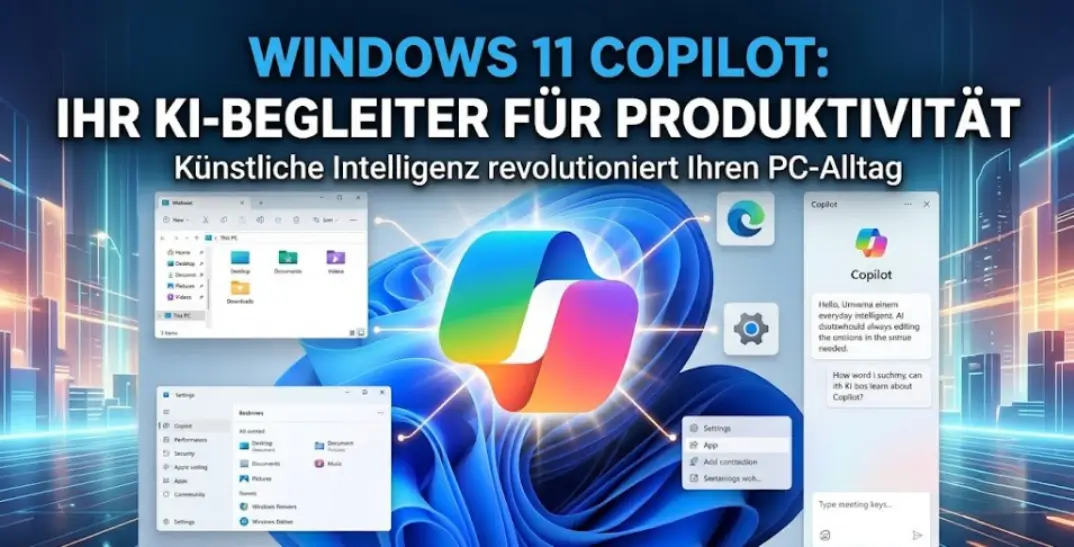
Copilot ist der KI-gestützte Assistent, den Microsoft direkt ins Betriebssystem integriert hat – ansprechbar per Text oder Sprache, sichtbar als Symbol in der Taskleiste oder per Tastenkombination erreichbar. Er beantwortet Fragen, fasst Texte zusammen, erstellt Bilder und kann auf Wunsch sogar Systemeinstellungen für Sie ändern.
Wichtig für die Einordnung: Es gibt nicht „den einen“ Copilot, sondern mehrere Varianten mit unterschiedlichem Funktionsumfang. Der kostenlose Copilot in Windows greift nicht auf Ihre Unternehmensdaten zu, während Microsoft 365 Copilot tief in Word, Excel, Teams und Outlook integriert ist und eine separate Lizenz benötigt. Copilot in Edge wiederum konzentriert sich auf webbezogene Aufgaben. In diesem Artikel geht es um die kostenlose, systemweite Variante.
Windows 11 Copilot aktivieren – Die 3 Voraussetzungen
Bevor Sie irgendwelche Schalter umlegen: Windows 11 Copilot aktivieren funktioniert nur, wenn drei Grundbedingungen erfüllt sind. Fehlt eine davon, bleibt das Symbol unsichtbar – egal wie oft Sie die Taskleisteneinstellungen durchklicken.
- Windows-Version: Mindestens Version 23H2, besser 24H2 oder 25H2. Prüfen Sie das mit Win + R und der Eingabe
winver. - Aktuelle Updates: Copilot wird über kumulative Updates ausgerollt – ohne aktuellen Patch-Stand bleibt die Funktion oft deaktiviert oder fehlt ganz.
- Microsoft-Konto: Ein rein lokales Konto reicht nicht aus. Für Privatnutzer ist ein Microsoft-Konto (MSA), für Firmen ein Entra-ID-Konto erforderlich.
Ich habe das auf meinem Testsystem (Windows 11 25H2, Juli 2026) mehrfach durchgespielt: Bei einem lokalen Konto blieb der Copilot-Schalter in den Einstellungen zwar sichtbar, das Fenster öffnete sich nach dem Aktivieren aber nur mit einer Aufforderung zur Anmeldung. Erst nach dem Wechsel zum Microsoft-Konto funktionierte alles wie erwartet.
⚠️ Wichtig für Deutschland und die EU: Wegen des Digital Markets Act (DMA) hat Microsoft die automatische Vorinstallation von Copilot in der EU lange verzögert. Stand Juli 2026 lässt sich Copilot in Deutschland kostenlos als App aus dem Microsoft Store laden – nur die automatische Zwangsinstallation über Office-Updates greift bei EU-Nutzern weiterhin nicht.
Windows 11 Copilot aktivieren über die Taskleiste
Der Standardweg ist in den meisten Fällen die schnellste Lösung. So schalten Sie den kostenlosen Copilot-Assistenten frei:
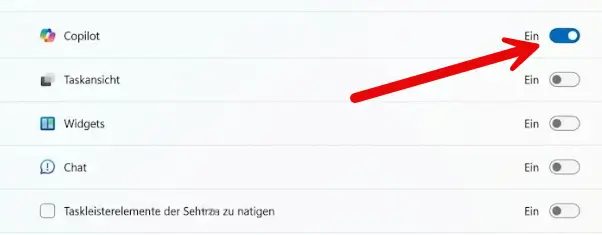
- Rechtsklick auf eine freie Stelle der Taskleiste.
- Taskleisteneinstellungen auswählen (alternativ: Windows-Taste + I → Personalisierung → Taskleiste).
- Den Schalter bei Copilot auf „Ein“ stellen.
- Das Copilot-Symbol erscheint rechts neben dem Suchfeld – ein Klick oder eine beliebige Tasteneingabe öffnet das Fenster.
Copilot als App aus dem Microsoft Store laden
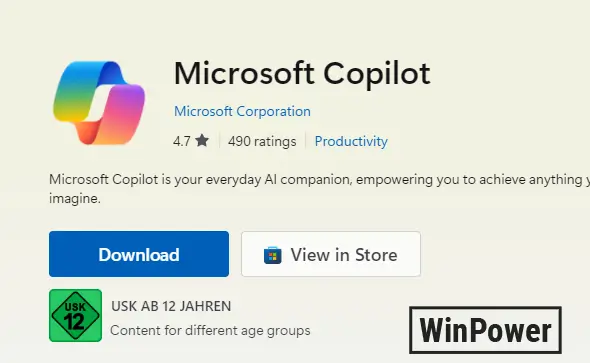
Seit Windows 11 24H2 ist Copilot technisch eine eigenständige Store-App und keine fest verdrahtete Systemkomponente mehr. Finden Sie den Schalter in den Taskleisteneinstellungen nicht, öffnen Sie stattdessen den Microsoft Store, suchen nach „Copilot“ und installieren die offizielle App von Microsoft Corporation. Nach der Installation erscheint das Symbol automatisch in der Taskleiste – ganz ohne Umweg über Gruppenrichtlinien oder Registry.
Copilot per Registry erzwingen
Bleibt das Symbol trotz aller Voraussetzungen unsichtbar, hilft ein gezielter Registry-Eingriff. ⚠️ Achtung: Ändern Sie Registry-Werte nur, wenn Sie sich sicher sind – ein falscher Eintrag kann Anzeigefehler verursachen. Legen Sie vorher einen Systemwiederherstellungspunkt an.
- Win + R drücken,
regediteingeben, mit Enter bestätigen. - Zum Pfad navigieren:
HKEY_CURRENT_USERSoftwareMicrosoftWindowsCurrentVersionExplorerAdvanced - Einen neuen DWORD-Wert (32-Bit) mit dem Namen
ShowCopilotButtonanlegen, falls er fehlt. - Wert auf 1 setzen und den PC neu starten.
Für technisch versiertere Nutzer gibt es zusätzlich das ViVeTool, ein Kommandozeilen-Werkzeug zum Freischalten versteckter Windows-Features. Nach dem Download von der offiziellen GitHub-Seite öffnen Sie eine Eingabeaufforderung als Administrator und führen den Befehl vivetool /enable /id:44774629,44776738,44850061 aus. Die Feature-IDs ändern sich mit neuen Windows-Versionen gelegentlich – prüfen Sie im Zweifel die aktuelle ViVeTool-Dokumentation.
Copilot-Symbol fehlt trotzdem? Die häufigsten Ursachen
In den allermeisten Fällen liegt es an einer von vier Ursachen. Gehen Sie diese der Reihe nach durch, bevor Sie zu den fortgeschrittenen Methoden greifen.
| Ursache | Lösung |
|---|---|
| Lokales Konto statt Microsoft-Konto | Einstellungen → Konten → Ihre Infos → Mit Microsoft-Konto anmelden |
| Veraltete Windows-Version | Windows Update → Nach Updates suchen, ggf. mehrfach wiederholen |
| Gruppenrichtlinie blockiert Copilot (Firmen-PC) | IT-Administrator kontaktieren, GPO „Copilot in Windows deaktivieren“ prüfen |
| Regionale Verzögerung im Rollout | Copilot-App manuell aus dem Microsoft Store laden |
Mein Tipp: Bevor Sie Registry oder ViVeTool bemühen, lohnt sich fast immer erst der Store-Umweg – das spart Zeit und Nerven, gerade bei Laien-PCs im Bekanntenkreis.
Windows 11 Copilot nutzen – Diese Funktionen lohnen sich im Alltag
Aktivieren ist der leichte Teil – die eigentliche Frage lautet: Was macht man danach damit? Copilot entfaltet seinen Nutzen vor allem dort, wo Sie sonst zwischen mehreren Fenstern hin- und herwechseln würden.
- ⭐ Texte zusammenfassen: Fügen Sie eine lange E-Mail oder einen PDF-Auszug ein und lassen Sie sich die Kernaussagen in drei Sätzen liefern.
- Systemsteuerung per Sprache: „Aktiviere den dunklen Modus“ oder „Öffne die Energieoptionen“ – Copilot führt die Aktion direkt aus, ohne dass Sie durch Menüs klicken müssen.
- Bildgenerierung: Kurze Bildbeschreibung eingeben, Copilot erstellt darauf basierend Grafiken – praktisch für schnelle Präsentationsfolien.
- Recherche mit Kontext: Fragen wie „Vergleiche die Akkulaufzeit der letzten drei ThinkPad-Generationen“ liefern strukturierte Antworten inklusive Quellenhinweisen.
Ehrlich gesagt nutze ich Copilot am häufigsten für genau die unspektakulären Aufgaben: eine unübersichtliche Fehlermeldung einordnen lassen, bevor ich in die Ereignisanzeige eintauche, oder eine lange Kundenmail vor dem Antworten kurz zusammenfassen lassen. Das spart im Testalltag pro Tag durchaus 15 bis 20 Minuten.
Copilot Vision – wenn der Assistent mitsieht
Copilot Vision ist seit dem Rollout von Windows 11 25H2 für alle Nutzer verfügbar, nicht nur für Copilot+ PCs. Die Funktion analysiert per Bildschirmfreigabe, was gerade angezeigt wird, und beantwortet darauf bezogene Fragen – etwa „Wo finde ich in diesem Dialogfenster die Einstellung für X?“ oder „Erkläre mir diese Fehlermeldung.“ Aktivieren lässt sich Copilot Vision direkt im Copilot-Fenster über das Kamera-Symbol.
Wer zusätzlich einen Copilot+ PC mit NPU besitzt, kann Copilot Vision mit Click to Do kombinieren – einer verwandten, aber eigenständigen Funktion für schnelle Ein-Klick-Aktionen auf Text und Bildern. Wie Sie Click to Do als NPU-Ergänzung zu Copilot einrichten, habe ich in einem separaten Artikel auf WindowsPower.de zusammengefasst.
Copilot Free, Copilot Pro und Microsoft 365 Copilot im Vergleich
Bevor Sie sich für eine kostenpflichtige Erweiterung entscheiden, lohnt sich der Blick auf die Unterschiede. Für die meisten Privatnutzer reicht die kostenlose Variante völlig aus.
| Variante | Kosten | Zugriff auf eigene Dateien | Geeignet für |
|---|---|---|---|
| Copilot in Windows (Free) | Kostenlos | Nur bei expliziter Anweisung | Alltagsfragen, Recherche, Systemsteuerung |
| Copilot Pro | Kostenpflichtig, monatlich | Priorisierte Rechenleistung, mehr Bildgenerierungen | Vielnutzer, Kreative |
| Microsoft 365 Copilot | Kostenpflichtig, Business-Lizenz | Vollzugriff auf Word, Excel, Teams, Outlook | Unternehmen mit Microsoft-365-Umgebung |
Datenschutz: Was Copilot wirklich sieht und speichert
Der kostenlose Copilot in Windows greift standardmäßig nicht auf lokale Dateien zu, solange Sie ihn nicht explizit dazu auffordern – etwa mit „Fasse dieses Dokument zusammen“. Der Chatverlauf kann laut Microsoft zur Serviceverbesserung analysiert werden. Laut einer Erhebung von Statista möchten über 60 % der Windows-11-Nutzer mindestens eine KI-Funktion wieder abschalten – meist aus genau diesen Datenschutzbedenken heraus.
Wer Copilot lieber komplett vermeidet oder nur einzelne KI-Funktionen loswerden möchte, findet die passenden Schritte in meinem Artikel Windows 11 Copilot deaktivieren. Für eine umfassendere Übersicht über Recall, Paint-KI und Co. lohnt sich zusätzlich Windows 11 KI deaktivieren.
Häufige Fehler beim Copilot-Start und ihre Lösungen
Copilot lässt sich zwar aktivieren, öffnet sich anschließend aber nicht? In der Praxis stecken dahinter meist zwei, drei immer gleiche Ursachen.
- Fenster öffnet sich, bleibt aber leer: Meist ein Anmeldeproblem – einmal ab- und wieder anmelden oder das Microsoft-Konto neu verknüpfen.
- Symbol verschwindet nach einem Update wieder: Bekanntes Verhalten nach größeren Feature-Updates – Schalter in den Taskleisteneinstellungen erneut aktivieren.
- Copilot reagiert sehr langsam: Häufig ein Netzwerkproblem, da Copilot für komplexere Anfragen auf Cloud-Verarbeitung angewiesen ist.
Bis hierhin haben Sie bereits die komplette Aktivierung samt Fehlerbehebung durchlaufen – der technisch schwierigste Teil liegt hinter Ihnen. Was jetzt zählt, ist, Copilot so einzusetzen, dass er tatsächlich Zeit spart statt nur ein weiteres Icon in der Taskleiste zu sein.
Häufig gestellte Fragen
Ist Copilot in Windows 11 in Deutschland verfügbar?
Ja, seit Windows 11 24H2 lässt sich Copilot in Deutschland kostenlos als App aus dem Microsoft Store laden. Die automatische Zwangsinstallation über Office-Updates greift bei EU-Nutzern wegen des Digital Markets Act weiterhin nicht.
Ist Windows 11 Copilot kostenlos?
Ja, die in Windows integrierte Version von Copilot ist für alle Windows-11-Nutzer kostenfrei. Kostenpflichtig sind nur Copilot Pro und Microsoft 365 Copilot mit erweitertem Funktionsumfang.
Warum fehlt das Copilot-Symbol trotz aktiviertem Schalter?
Meist liegt es an einem lokalen statt einem Microsoft-Konto, an fehlenden Windows-Updates oder an einer Gruppenrichtlinie in Firmennetzwerken. Ein Neustart nach der Aktivierung löst viele Fälle zusätzlich.
Was ist der Unterschied zwischen Copilot und Copilot Vision?
Copilot beantwortet Text- und Sprachanfragen ohne Bezug zum Bildschirminhalt. Copilot Vision sieht per Bildschirmfreigabe mit, was gerade angezeigt wird, und bezieht das direkt in die Antworten ein.
Kann ich Copilot ohne Microsoft-Konto nutzen?
Nein, für die volle Funktionalität ist ein Microsoft-Konto für Privatnutzer beziehungsweise ein Entra-ID-Konto für Geschäftskunden erforderlich. Mit einem rein lokalen Konto bleibt Copilot eingeschränkt oder inaktiv.
Fazit
Windows 11 Copilot aktivieren ist 2026 einfacher geworden, als es die zahlreichen veralteten Anleitungen im Netz vermuten lassen – der Standardweg über die Taskleiste oder der Store-Download reichen in den meisten Fällen aus. Registry und ViVeTool bleiben die Ausnahme für hartnäckige Fälle. Mein Rat: Testen Sie Copilot Vision, sobald Sie auf 25H2 sind – gerade bei Fehlermeldungen oder unübersichtlichen Einstellungsdialogen ist das die Funktion mit dem größten Alltagsnutzen. Wer die KI-Funktionen danach doch nicht dauerhaft möchte, findet den Rückweg jederzeit über die Taskleisteneinstellungen.
Zuletzt aktualisiert: Juli 2026 | Getestet auf: Windows 11 25H2, Juli 2026 | Autor: Vangelis | 25+ Jahre IT-Erfahrung | Gründer von winpower.de seit 2013