
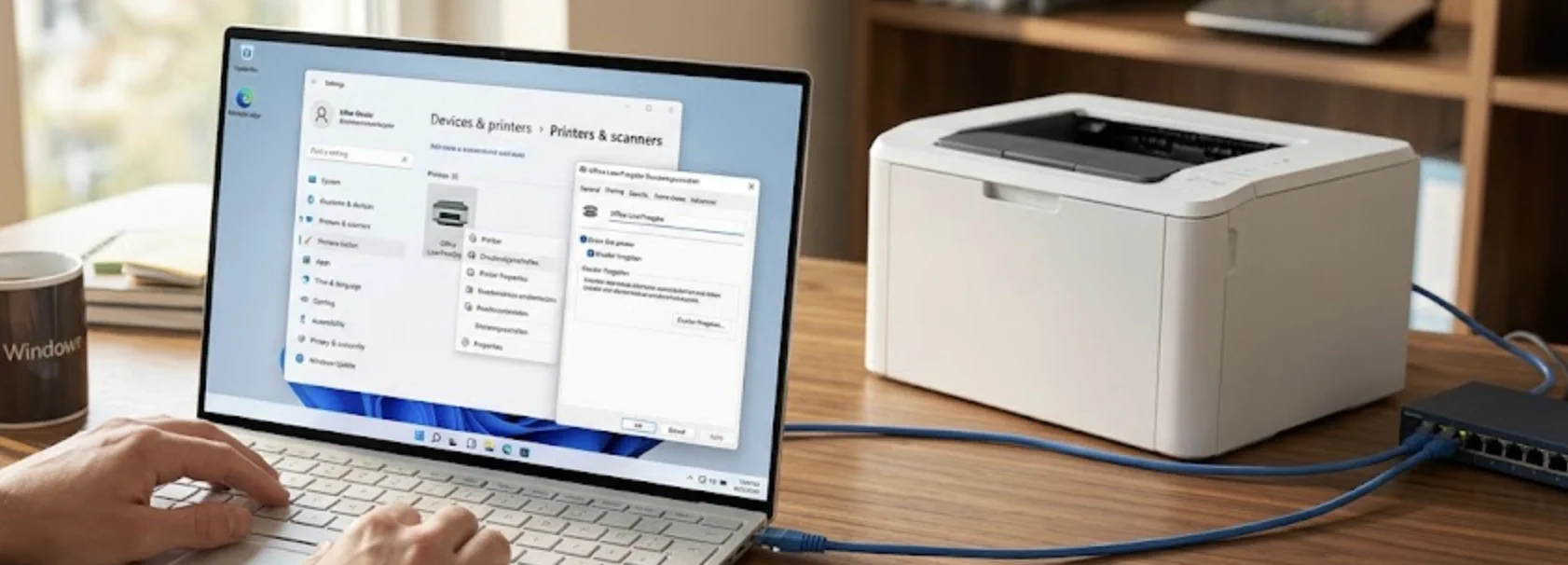
Windows 11 Drucker im Netzwerk freigeben lohnt sich für jeden Haushalt mit mehreren PCs oder Laptops, ohne gleich einen teuren, netzwerkfähigen Drucker anschaffen zu müssen. Ist der Drucker einmal an einem PC eingerichtet, lässt er sich mit wenigen Klicks für alle anderen Geräte im selben Netzwerk freigeben. Ich zeige Ihnen die vollständige Einrichtung auf Host- und Client-Seite, eine Alternative über den Router, und löse die häufigsten Probleme, wenn der freigegebene Drucker im Netzwerk nicht gefunden wird.
Voraussetzungen für die Druckerfreigabe
Bevor Sie den Drucker freigeben, müssen dieselben Netzwerkeinstellungen aktiv sein, die auch für Ordnerfreigaben nötig sind.
- Der Drucker ist an einem PC installiert, angeschlossen und eingeschaltet.
- Das Netzwerkprofil steht auf allen beteiligten Geräten auf Privat.
- Netzwerkerkennung sowie Datei- und Druckerfreigabe sind unter Erweiterte Freigabeeinstellungen aktiviert.
- Alle Geräte befinden sich im selben Heim- oder Firmennetzwerk.
Wie Sie diese Grundeinstellungen aktivieren, habe ich ausführlich in meinem Artikel Windows 11 Ordner im Netzwerk freigeben beschrieben – die Netzwerkerkennung müssen Sie nur einmal einrichten, unabhängig davon, ob Sie Ordner oder Drucker teilen möchten.
Drucker auf dem Host-PC freigeben
Der Host-PC ist der Rechner, an dem der Drucker physisch angeschlossen ist. Dort richten Sie die Freigabe ein.
- Öffnen Sie die Einstellungen mit Windows-Taste + I.
- Klicken Sie auf Bluetooth und Geräte und dann auf Drucker und Scanner.
- Wählen Sie den gewünschten Drucker aus und klicken Sie auf Verwalten.
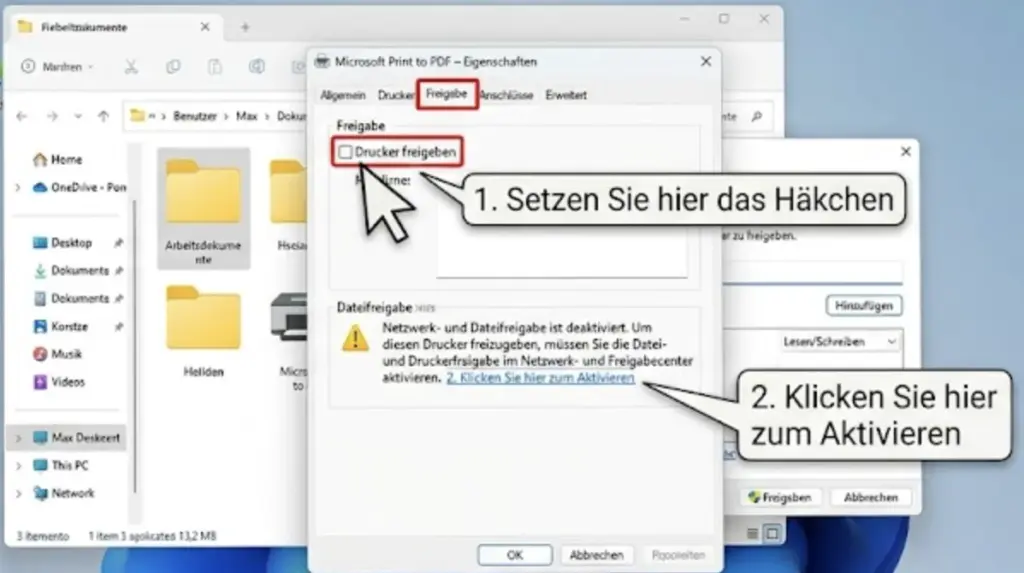
- Klicken Sie auf Druckereigenschaften und wechseln Sie zum Reiter Freigabe.
- Setzen Sie ein Häkchen bei Diesen Drucker freigeben und vergeben Sie einen aussagekräftigen Freigabenamen ohne Sonderzeichen oder Umlaute.
- Sind im Netzwerk auch Rechner mit anderer Windows-Version oder Architektur (32-Bit/64-Bit) vorhanden, klicken Sie zusätzlich auf Zusätzliche Treiber und wählen die passenden Varianten aus.
- Bestätigen Sie mit Übernehmen und OK.
⚠️ Achtung: Bei diesem Modell muss der Host-PC eingeschaltet sein, damit andere Geräte drucken können. Ist der Rechner ausgeschaltet oder im Ruhezustand, schlägt der Druckauftrag auf den anderen PCs fehl.
Freigegebenen Drucker auf einem anderen PC einrichten
Auf dem Client-PC, also dem Gerät, das den Drucker mitnutzen soll, fügen Sie den freigegebenen Drucker anschließend hinzu.
- Öffnen Sie auf dem Client-PC ebenfalls Einstellungen > Bluetooth und Geräte > Drucker und Scanner.
- Klicken Sie auf Gerät hinzufügen.
- Windows durchsucht das Netzwerk automatisch. Erscheint der freigegebene Drucker in der Liste, klicken Sie auf Hinzufügen.
- Erscheint der Drucker nicht automatisch, klicken Sie auf Der gewünschte Drucker ist nicht aufgeführt und geben Sie den Pfad manuell im Format \ComputernameDruckername ein.
- Windows installiert die passenden Treiber automatisch. Bestätigen Sie eventuelle Sicherheitsabfragen mit Ja.
Der Drucker erscheint danach in der Liste aller verfügbaren Drucker auf dem Client-PC und lässt sich aus jedem Programm heraus ganz normal ansteuern.
Alternative: Router als Printserver nutzen
Möchten Sie nicht darauf angewiesen sein, dass ein bestimmter Host-PC eingeschaltet ist, bieten viele Router – etwa aktuelle Fritzbox-Modelle – einen eingebauten USB-Anschluss, der den Drucker unabhängig von einem einzelnen PC im gesamten Netzwerk bereitstellt.
| Methode | Vorteil | Nachteil |
|---|---|---|
| ⭐ Host-PC-Freigabe | Kostenlos, in Minuten eingerichtet | Host-PC muss eingeschaltet sein |
| Router als Printserver | Unabhängig von einzelnem PC | Nur mit USB-Anschluss am Router möglich |
| Netzwerkfähiger Drucker (WLAN) | Komplett unabhängig, kein PC nötig | Höhere Anschaffungskosten |
Für den Router-Weg verbinden Sie den Drucker per USB-Kabel mit dem entsprechenden Anschluss am Router und öffnen anschließend die Router-Oberfläche im Browser, um den Drucker dort als Netzwerkgerät zu aktivieren. Die genauen Schritte unterscheiden sich je nach Router-Modell, das Grundprinzip bleibt aber bei den meisten Herstellern gleich.
Häufige Probleme bei der Druckerfreigabe beheben
Die meisten Probleme bei der Druckerfreigabe lassen sich auf wenige, gut erkennbare Ursachen zurückführen.
| Problem | Lösung |
|---|---|
| Drucker wird auf dem Client-PC nicht gefunden | Netzwerkerkennung auf beiden PCs prüfen, Netzwerkprofil auf „Privat“ stellen |
| Zugriff verweigert beim Drucken | Berechtigungen im Freigabe-Reiter des Druckers auf dem Host-PC prüfen |
| Druckauftrag bleibt in der Warteschlange hängen | Host-PC muss eingeschaltet und nicht im Ruhezustand sein |
| Treiberfehler bei gemischten Windows-Versionen | Unter „Zusätzliche Treiber“ die passende Architektur (32-Bit/64-Bit) auf dem Host-PC nachinstallieren |
| Drucker verschwindet nach einem Neustart | Freigabename ohne Sonderzeichen/Umlaute vergeben, Freigabe erneut aktivieren |
⭐ Mein persönlicher Tipp: Vermeiden Sie bei der Namensvergabe unbedingt Umlaute und Sonderzeichen im Freigabenamen – gerade bei älteren Druckermodellen oder Client-PCs mit älteren Windows-Versionen führt das immer wieder zu Verbindungsproblemen, die sich sonst schwer erklären lassen.
Fazit
Windows 11 Drucker im Netzwerk freigeben ist eine kostenlose und schnelle Lösung, um einen einzelnen Drucker für den ganzen Haushalt nutzbar zu machen. Für den gelegentlichen Gebrauch reicht die klassische Host-PC-Freigabe völlig aus. Drucken Sie dagegen regelmäßig, auch dann, wenn der Haupt-PC ausgeschaltet ist, lohnt sich der Umweg über einen Router mit USB-Anschluss oder direkt die Anschaffung eines netzwerkfähigen Druckers.
Mein Rat: Achten Sie beim Freigabenamen auf einfache, sonderzeichenfreie Bezeichnungen – das erspart Ihnen die meisten der typischen Verbindungsprobleme von vornherein.
Häufig gestellte Fragen
Muss der Host-PC beim Drucken immer eingeschaltet sein?
Ja, bei der klassischen Host-PC-Freigabe muss der Rechner, an dem der Drucker angeschlossen ist, eingeschaltet und nicht im Ruhezustand sein. Alternativen ohne diese Einschraenkung sind ein Router mit USB-Printserver-Funktion oder ein netzwerkfaehiger WLAN-Drucker.
Warum findet der andere PC den freigegebenen Drucker nicht?
Meist liegt es an einer deaktivierten Netzwerkerkennung oder einem falschen Netzwerkprofil. Pruefen Sie auf beiden PCs, ob das Profil auf Privat steht und Netzwerkerkennung sowie Datei- und Druckerfreigabe aktiviert sind.
Was ist der Unterschied zwischen Host-Freigabe und Router-Printserver?
Bei der Host-Freigabe muss der PC, an dem der Drucker haengt, eingeschaltet sein. Ein Router-Printserver macht den Drucker unabhaengig von einem einzelnen PC im gesamten Netzwerk verfuegbar, sofern der Router einen passenden USB-Anschluss besitzt.
Wie behebe ich Treiberkonflikte bei gemischten Windows-Versionen?
Klicken Sie im Freigabe-Reiter der Druckereigenschaften auf dem Host-PC auf Zusaetzliche Treiber und installieren Sie dort die passende 32-Bit- oder 64-Bit-Variante fuer die anderen im Netzwerk vorhandenen Windows-Versionen.
Zuletzt aktualisiert: August 2026 | Getestet auf: Windows 11 25H2 | Autor: Vangelis | 25+ Jahre IT-Erfahrung | Gründer von winpower.de seit 2013