
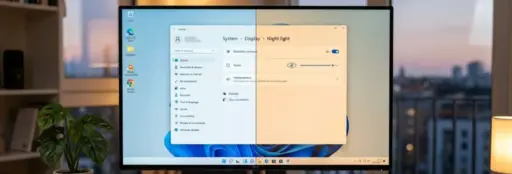
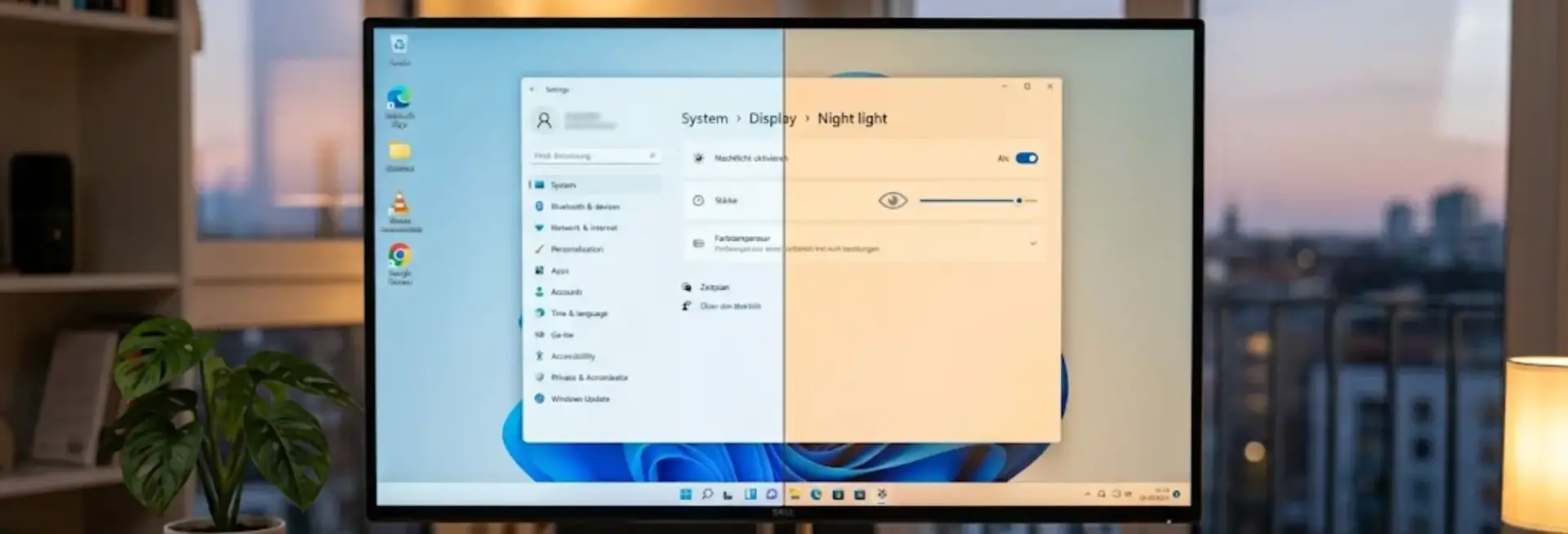
Windows 11 Screen Tint aktivieren lohnt sich für alle, die nach längeren Bildschirmsitzungen über müde oder gereizte Augen klagen. Die neue Barrierefreiheits-Funktion legt einen farbigen Schleier über den kompletten Bildschirm und geht damit deutlich über das bekannte Nachtlicht hinaus, das lediglich die Farbtemperatur anpasst. Ich zeige Ihnen, wie Sie Screen Tint aktivieren, welche der sechs Farbvoreinstellungen wofür gedacht ist – und warum die Option bei vielen Nutzern trotz aktuellem Update noch gar nicht sichtbar ist.
Was Screen Tint ist und wie es sich von Nachtmodus unterscheidet
Screen Tint ist eine neue Bedienungshilfe in Windows 11, die eine vollflächige Farbüberlagerung über den gesamten Bildschirm legt – über Apps, Browser-Tabs, den Explorer und die Taskleiste hinweg. Anders als das bekannte Nachtlicht, das lediglich die Farbtemperatur in Richtung Gelb-Orange verschiebt, verändert Screen Tint gezielt die Gesamtintensität der Darstellung, unabhängig von der Tageszeit.
| Funktion | Was sie tut | Wann sinnvoll |
|---|---|---|
| ⭐ Screen Tint | Vollflächige Farbüberlagerung, frei wählbar | Augenbelastung tagsüber, Lichtempfindlichkeit |
| Nachtmodus | Verschiebt Farbtemperatur wärmer | Abends, zur besseren Schlafvorbereitung |
| Farbfilter | Verändert Farbdarstellung für Farbsehschwächen | Rot-Grün-Schwäche und ähnliche Einschränkungen |
Wichtig zu wissen: Screen Tint und Nachtmodus lassen sich parallel nutzen, da sie unterschiedliche Probleme adressieren. Farbfilter und Screen Tint schließen sich dagegen gegenseitig aus – aktivieren Sie Screen Tint, schaltet Windows automatisch vorhandene Farbfilter ab. Wer sich grundsätzlich näher mit dem Thema Blaulichtfilter und automatischer Steuerung beschäftigen möchte, findet auf windowspower.de meinen ausführlichen Artikel zum Windows 11 Nachtmodus aktivieren.
Windows 11 Screen Tint aktivieren – Schritt für Schritt
Ist die Funktion bei Ihnen bereits freigeschaltet, gelingt die Aktivierung in weniger als einer Minute.
- Öffnen Sie die Einstellungen mit Windows-Taste + I.
- Klicken Sie im linken Menü auf Barrierefreiheit.
- Wählen Sie im Bereich Sehen den Punkt Farbfilter (Screen Tint) aus.
- Aktivieren Sie den Schalter Farbüberlagerung auf dem Bildschirm anzeigen.
- Wählen Sie eine der sechs Farbvoreinstellungen oder legen Sie über den Farbwähler eine eigene Farbe fest.
- Passen Sie die Intensität über den Schieberegler an, bis die Darstellung angenehm wirkt.
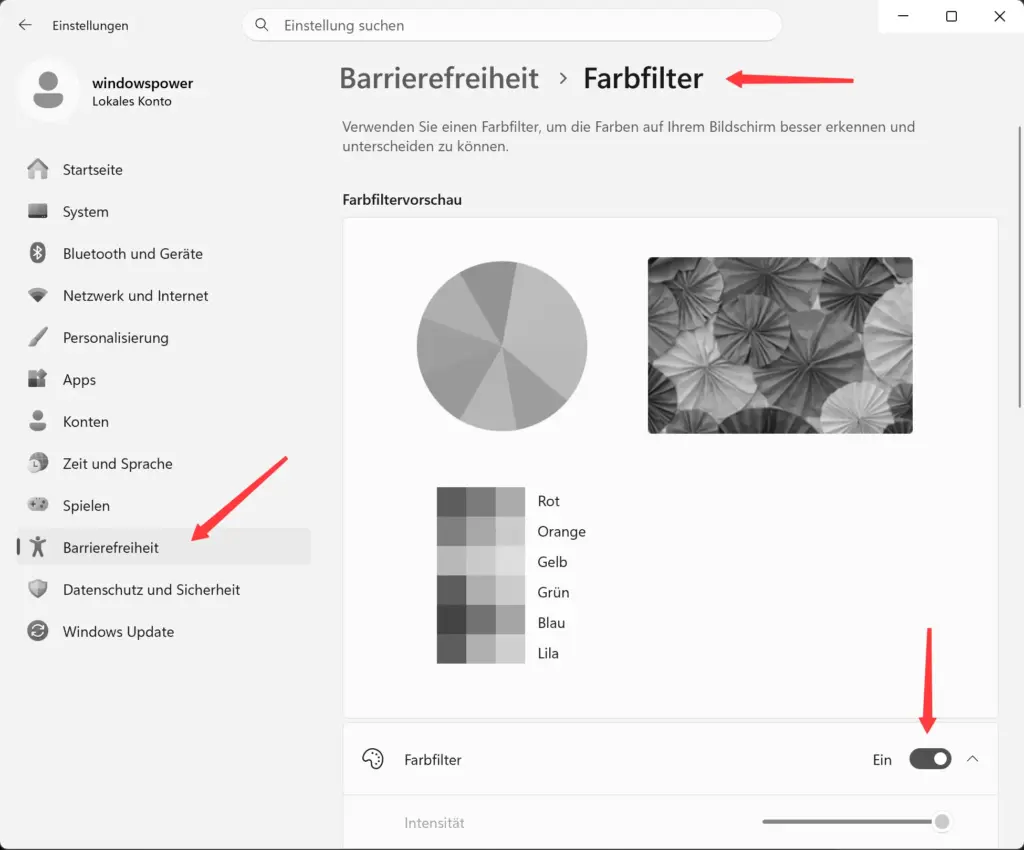
⚠️ Achtung: Nutzen Sie bereits Windows-Farbfilter, werden diese beim Aktivieren von Screen Tint automatisch deaktiviert. Entscheiden Sie sich also vorab, welche der beiden Funktionen für Ihre Bedürfnisse besser passt.
Die sechs Farbvoreinstellungen im Überblick
Jede Farbvoreinstellung ist auf ein bestimmtes Beschwerdebild ausgelegt, lässt sich aber jederzeit frei anpassen oder durch eine eigene Farbe ersetzen.
| Farbe | Empfohlen bei |
|---|---|
| Pink | Migräne-Beschwerden |
| Blau | Blendung durch helle Displays |
| Grau | Starke Kontraste zwischen Hell und Dunkel |
| Grün, Gelb, individuell | Allgemeine Lichtempfindlichkeit, persönliche Präferenz |
⭐ Mein persönlicher Favorit für lange Schreibtisch-Sessions ist eine leicht abgeschwächte Grau-Tönung – sie mindert den Kontrast zwischen hellen Textfeldern und dunklem Hintergrund spürbar, ohne Farben im Rest der Oberfläche merklich zu verfälschen.
Warum Sie Screen Tint in Ihren Einstellungen eventuell nicht finden
Screen Tint befindet sich weiterhin in einem gestaffelten Rollout und ist trotz installiertem Juli-2026-Update (KB5101650) noch nicht auf jedem System sichtbar. Entscheidend ist, welchen Update-Kanal Sie nutzen und welche Build-Nummer Ihr System aktuell führt.
| Kanal / Version | Mindest-Build |
|---|---|
| Dev- oder Canary-Kanal | 28020.2298 oder neuer |
| 24H2 / 25H2 (Preview) | 26100.8737 bzw. 26200.8737 |
| Stable-Kanal (regulär) | Rollout läuft, noch nicht bei allen Geräten |
Ihre aktuelle Build-Nummer prüfen Sie am schnellsten über Windows-Taste + R, gefolgt von der Eingabe winver und Enter. Liegt Ihr Build unterhalb der genannten Werte oder befinden Sie sich im regulären Stable-Kanal, kann es sein, dass die Option bei Ihnen trotz vollständig installiertem Update schlicht noch nicht freigeschaltet ist – das ist normal und kein Fehler auf Ihrer Seite. In diesem Fall hilft nur Geduld oder der Wechsel in das Windows-Insider-Programm, um die Funktion vorzeitig zu testen.
Screen Tint wieder deaktivieren
Möchten Sie zur ursprünglichen Darstellung zurückkehren, deaktivieren Sie die Funktion über denselben Weg, über den Sie sie eingeschaltet haben.
- Öffnen Sie Einstellungen > Bedienungshilfen > Sehen > Bildschirmtönung.
- Schalten Sie den Regler bei Farbüberlagerung auf dem Bildschirm anzeigen wieder aus.
- Zuvor deaktivierte Farbfilter müssen Sie bei Bedarf separat wieder manuell einschalten.
Häufig gestellte Fragen
Was ist der Unterschied zwischen Screen Tint und Nachtmodus?
Nachtmodus verändert nur die Farbtemperatur in Richtung wärmerer Töne und ist auf den Abend ausgelegt. Screen Tint legt dagegen eine vollflächige, frei wählbare Farbüberlagerung über den gesamten Bildschirm und hilft unabhängig von der Tageszeit gegen Augenbelastung.
Warum sehe ich Screen Tint in meinen Einstellungen nicht?
Microsoft rollt Screen Tint gestaffelt aus. Je nach Update-Kanal und Build-Nummer ist die Option trotz installiertem Update bisher nicht auf jedem System sichtbar. Prüfen Sie Ihre Build-Nummer mit winver.
Deaktiviert Screen Tint die Farbfilter?
Ja, sobald Sie Screen Tint aktivieren, schaltet Windows automatisch vorhandene Farbfilter ab. Beide Funktionen lassen sich nicht gleichzeitig nutzen.
Welche Windows-11-Version benötige ich für Screen Tint?
Screen Tint benötigt mindestens Build 26100.8737 (24H2) oder 26200.8737 (25H2) im Preview-Kanal, und Build 28020.2298 im Dev- oder Canary-Kanal. Im regulären Stable-Kanal läuft der Rollout noch schrittweise.
Fazit
Windows 11 Screen Tint aktivieren ist eine sinnvolle Ergänzung für alle, die tagsüber – nicht nur abends wie beim Nachtmodus – unter Augenbelastung durch grelle Displays leiden. Die sechs Voreinstellungen decken die häufigsten Beschwerdebilder gut ab, und der freie Farbwähler lässt genug Spielraum für individuelle Anpassungen. Der einzige Wermutstropfen bleibt der gestaffelte Rollout: Prüfen Sie zuerst Ihre Build-Nummer über winver, bevor Sie lange nach der Option suchen, die bei Ihnen möglicherweise einfach noch nicht freigeschaltet ist.
Zuletzt aktualisiert: August 2026 | Getestet auf: Windows 11 25H2 | Autor: Vangelis | 25+ Jahre IT-Erfahrung | Gründer von winpower.de seit 2013