
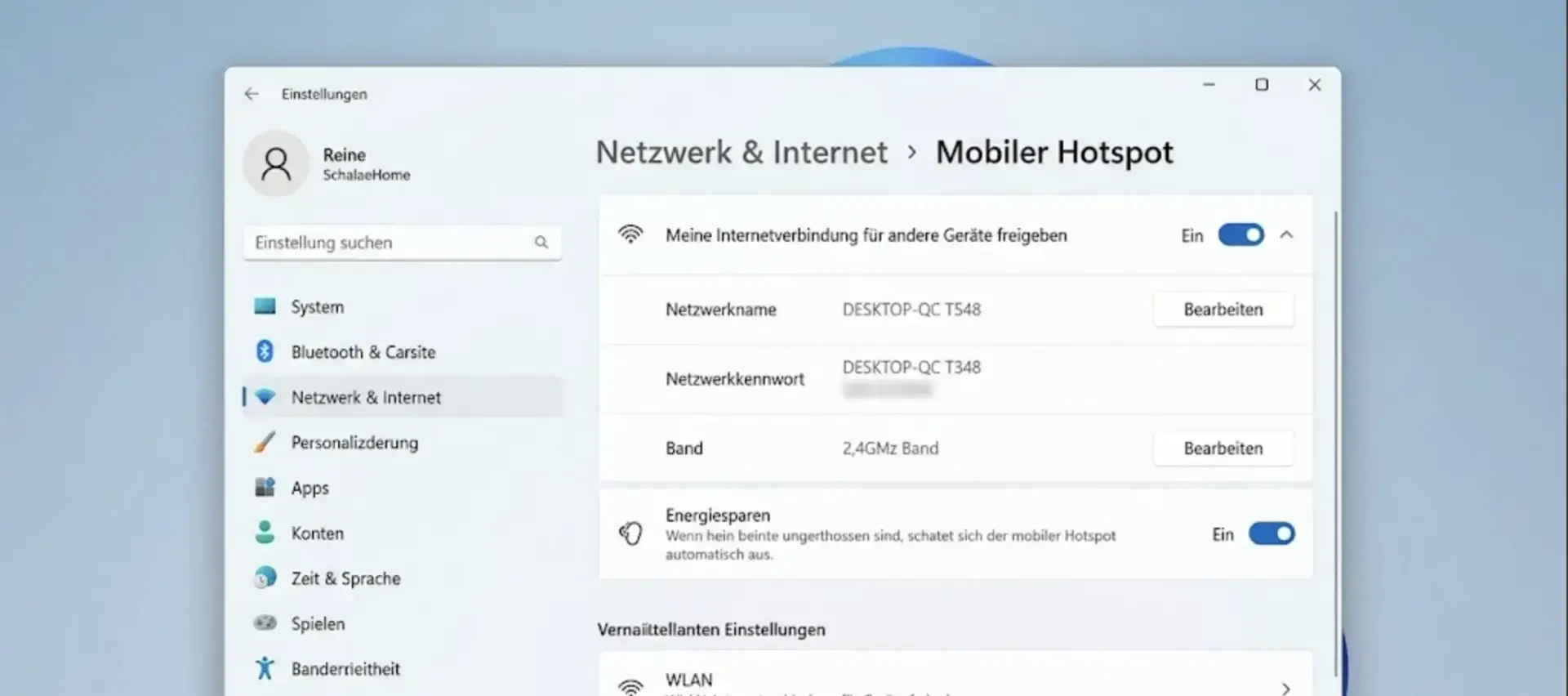
Windows 11 mobilen Hotspot einrichten verwandelt Ihren PC oder Laptop in wenigen Klicks in einen eigenständigen WLAN-Router. Praktisch, wenn ein zweites Gerät kein eigenes Internet hat, das Router-Passwort gerade nicht griffbereit ist oder Sie unterwegs mehrere Geräte über eine einzige Verbindung ins Netz bringen möchten. Ich zeige Ihnen die vollständige Einrichtung, die wichtigsten Sicherheitseinstellungen und wie Sie typische Probleme lösen, falls der Hotspot einmal nicht wie erwartet funktioniert.
Windows 11 mobilen Hotspot einrichten – Schritt für Schritt
Die Grundeinrichtung dauert weniger als zwei Minuten und erfordert keine Zusatzsoftware.
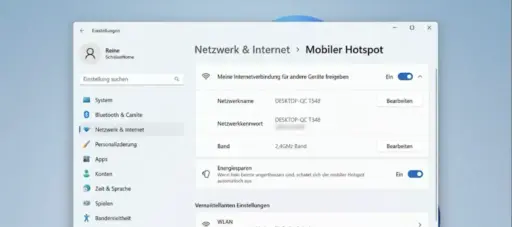
- Öffnen Sie die Einstellungen mit Windows-Taste + I.
- Wechseln Sie zu Netzwerk und Internet und klicken Sie auf Mobiler Hotspot.
- Wählen Sie unter Internetverbindung freigeben von die Verbindung aus, die geteilt werden soll (WLAN, Ethernet oder Mobilfunk).
- Klicken Sie auf Bearbeiten, um Netzwerkname und Passwort individuell festzulegen. Das Passwort muss mindestens 8 Zeichen lang sein.
- Wählen Sie das gewünschte Band (2,4 GHz oder 5 GHz) und das Freigabe-Protokoll (WLAN oder Bluetooth).
- Aktivieren Sie den Schalter oben auf der Seite bei Mobiler Hotspot.
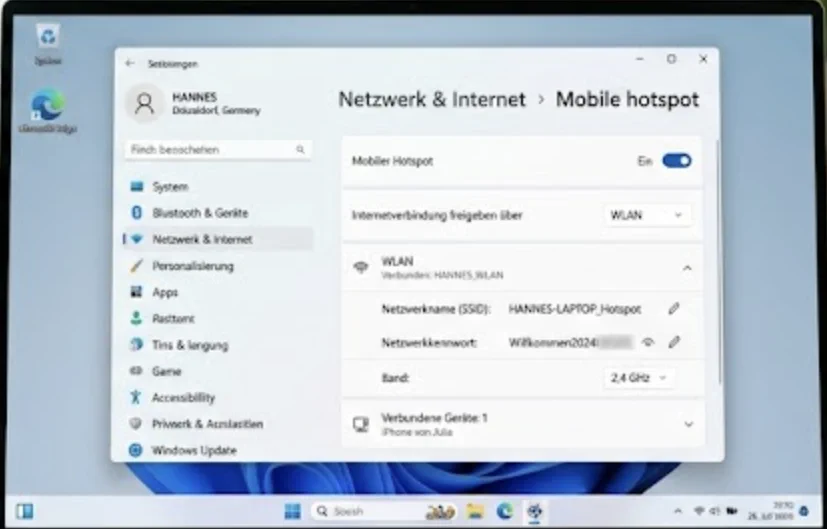
Andere Geräte finden Ihren PC ab sofort wie ein gewöhnliches WLAN-Netzwerk und verbinden sich mit dem vergebenen Passwort oder per QR-Code, den Windows direkt auf der Einstellungsseite anzeigt.
Hotspot schneller über die Schnelleinstellungen aktivieren
Ist der Hotspot einmal eingerichtet, müssen Sie sich für das Ein- und Ausschalten nicht jedes Mal durch die Einstellungen klicken.
- Klicken Sie unten rechts in der Taskleiste auf den Bereich mit den Symbolen für Netzwerk, Lautstärke und Akku.
- Suchen Sie die Kachel Mobiler Hotspot – falls nicht sofort sichtbar, klicken Sie auf den kleinen Pfeil für weitere Aktionen.
- Ein Klick auf die Kachel schaltet den Hotspot direkt ein oder aus, ohne die Einstellungen-App zu öffnen.
⭐ Mein persönlicher Favorit im Alltag: Ich lasse den Netzwerknamen und das Passwort einmalig fest einrichten und nutze danach ausschließlich die Schnelleinstellungen zum Ein- und Ausschalten – so ist der Hotspot bei Bedarf in unter fünf Sekunden startklar.
WLAN- oder Bluetooth-Freigabe – was ist der Unterschied?
Windows 11 bietet zwei unterschiedliche Wege, wie andere Geräte sich mit Ihrem Hotspot verbinden können. Welche Variante sinnvoll ist, hängt vom Anwendungsfall ab.
| Kriterium | WLAN | Bluetooth |
|---|---|---|
| ⭐ Geschwindigkeit | Deutlich schneller | Spürbar langsamer |
| Stromverbrauch | Höher | Geringer, schont den Akku |
| Reichweite | Bis zu ca. 20–30 Meter | Meist unter 10 Meter |
| Ideal für | Streaming, große Downloads, mehrere Geräte | Gelegentliche E-Mail-Synchronisation, einzelne Geräte |
Sicherheitseinstellungen, die Sie beachten sollten
Ein mobiler Hotspot ist praktisch, öffnet aber auch einen Zugang zu Ihrer Internetverbindung – ein paar einfache Maßnahmen erhöhen die Sicherheit spürbar.
- Nutzen Sie ein Passwort mit mindestens 12 Zeichen, bestehend aus Groß- und Kleinbuchstaben sowie Zahlen.
- Aktivieren Sie, sofern Ihr Gerät es unterstützt, die WPA3-Verschlüsselung für maximale Sicherheit.
- Schalten Sie den Hotspot aus, sobald Sie ihn nicht mehr benötigen – besonders in öffentlichen Umgebungen wie Cafés oder Bahnhöfen.
- Ändern Sie das Passwort regelmäßig, wenn Sie den Hotspot häufig mit wechselnden Personen teilen.
⚠️ Achtung: Geben Sie eine Mobilfunkverbindung über den Hotspot frei, verbrauchen alle angeschlossenen Geräte Datenvolumen aus Ihrem eigenen Mobilfunktarif. Prüfen Sie vorab, ob Ihr Tarif ausreichend Datenvolumen für Tethering bereithält, um unerwartete Zusatzkosten zu vermeiden.
Hotspot per Bluetooth remote aktivieren
Weniger bekannt: Verfügt Ihr PC über eine eigene Mobilfunkverbindung, lässt sich der Hotspot sogar remote von einem anderen, bereits gekoppelten Bluetooth-Gerät aus einschalten – praktisch, wenn der PC gerade nicht griffbereit ist. Voraussetzung ist, dass beide Geräte über Bluetooth verfügen und einmalig miteinander gekoppelt wurden. Auf dem anderen Gerät genügt anschließend ein Blick in die WLAN-Einstellungen, die Auswahl Ihres Hotspot-Netzwerknamens und die Eingabe des Passworts – der PC schaltet den Hotspot dann automatisch ein.
Häufige Probleme beim mobilen Hotspot beheben
In den meisten Fällen funktioniert die Einrichtung reibungslos. Treten dennoch Probleme auf, hilft meist eine der folgenden Lösungen.
| Problem | Lösung |
|---|---|
| Option „Mobiler Hotspot“ ist ausgegraut | WLAN-Treiber aktualisieren; prüfen, ob der WLAN-Adapter Hotspot-Freigabe unterstützt |
| Andere Geräte finden den Hotspot nicht | Band von 5 GHz auf 2,4 GHz umstellen, da ältere Geräte oft nur 2,4 GHz unterstützen |
| Internet über den Hotspot ist sehr langsam | Von Bluetooth- auf WLAN-Freigabe wechseln; Anzahl gleichzeitig verbundener Geräte reduzieren |
| Hotspot schaltet sich automatisch wieder aus | Energiesparmodus für den Hotspot in den Einstellungen deaktivieren, falls kein Dauerbetrieb gewünscht ist |
| Hotspot lässt sich vom Smartphone aus nicht mit dem PC verbinden | Prüfen, ob auf dem PC WLAN aktiv ist und die Verbindung nicht durch die Firewall blockiert wird |
Bleibt der Eintrag „Mobiler Hotspot“ trotz aktueller Treiber weiterhin ausgegraut, liegt das in seltenen Fällen an einem grundsätzlich fehlenden Hotspot-Support Ihres WLAN-Adapters – vor allem bei älteren oder sehr einfachen Chipsätzen. In diesem Fall hilft nur ein externer USB-WLAN-Adapter mit Hotspot-Unterstützung.
Energiesparmodus für den Hotspot nutzen
Windows 11 schaltet den mobilen Hotspot standardmäßig automatisch ab, wenn für eine gewisse Zeit kein Gerät verbunden ist – das spart Akku, kann aber bei sporadischer Nutzung störend sein. Möchten Sie diesen automatischen Energiesparmodus deaktivieren, finden Sie die entsprechende Option direkt auf der Einstellungsseite Mobiler Hotspot unterhalb der Grundeinstellungen.
Häufig gestellte Fragen
Warum ist die Option Mobiler Hotspot bei mir ausgegraut?
Meist liegt es an einem veralteten WLAN-Treiber oder einem Adapter, der keine Hotspot‑Freigabe unterstützt. Aktualisieren Sie zunächst den Treiber; hilft das nicht, unterstützt Ihr WLAN-Chipsatz die Funktion möglicherweise grundsätzlich nicht.
Wie viele Geräte können sich gleichzeitig mit dem Hotspot verbinden?
In der Regel lassen sich bis zu 8 Geräte gleichzeitig verbinden, abhängig vom WLAN-Adapter Ihres PCs können es auch weniger sein.
Verbraucht der Hotspot mein Datenvolumen?
Nur wenn Sie eine Mobilfunkverbindung freigeben. Teilen Sie stattdessen eine bestehende WLAN- oder Ethernet-Verbindung, entstehen keine zusätzlichen Mobilfunkkosten.
Was ist der Unterschied zwischen WLAN- und Bluetooth-Freigabe?
WLAN ist deutlich schneller, verbraucht aber mehr Akku. Bluetooth ist langsamer und hat eine geringere Reichweite, schont dafür den Akku und eignet sich für gelegentliche Nutzung.
Fazit
Windows 11 mobilen Hotspot einrichten ist in wenigen Minuten erledigt und eine praktische Funktion, die viele Nutzer gar nicht kennen. Ob als schnelle Lösung, wenn das Router-Passwort fehlt, oder als dauerhafte Internetquelle für ein zweites Gerät unterwegs – die Einrichtung über die Einstellungen ist unkompliziert, und die Schnelleinstellungen machen die tägliche Nutzung noch bequemer. Mein Rat: Richten Sie Netzwerkname und Passwort einmal sorgfältig ein, aktivieren Sie WPA3 falls verfügbar, und schalten Sie den Hotspot aus, sobald Sie ihn nicht mehr brauchen.
Zuletzt aktualisiert: August 2026 | Getestet auf: Windows 11 25H2 | Autor: Vangelis | 25+ Jahre IT-Erfahrung | Gründer von winpower.de seit 2013