Ein USB-Stick wird oft dann formatiert, wenn er nicht mehr richtig funktioniert, das Dateisystem geändert werden soll oder alle Daten entfernt werden müssen. Dabei reicht in vielen Fällen schon die integrierte Formatierungsfunktion des Betriebssystems. Entscheidend ist, dass Sie das Dateisystem passend zum Einsatzzweck wählen.
Für die meisten Nutzer ist exFAT die beste Wahl, weil das Format große Dateien unterstützt und sowohl mit Windows als auch mit macOS kompatibel ist. FAT32 eignet sich vor allem für ältere Geräte wie Autoradios, Fernseher oder manche Konsolen, ist aber auf maximal 4 GB pro Datei begrenzt. NTFS empfiehlt sich vor allem dann, wenn der USB-Stick ausschließlich unter Windows verwendet wird.
Im Folgenden zeigen wir Ihnen die besten Methoden, um einen USB-Stick unter Windows 11, Mac und Linux sicher und korrekt zu formatieren. Außerdem erfahren Sie, welches Format für Ihren Anwendungsfall am besten geeignet ist und was Sie tun können, wenn sich ein USB-Stick nicht formatieren lässt.
Was passiert beim USB-Stick formatieren eigentlich genau?
Kurze Erklärung vorweg: Wenn Sie einen USB-Stick formatieren, wird das komplette Dateisystem auf dem Stick neu aufgesetzt. Alles was drauf war? Weg. Der Speicher ist danach wieder leer, quasi wie frisch aus der Packung.
Hört sich schlimmer an als es ist. In den meisten Fällen dauert das USB-Stick formatieren nur ein paar Sekunden.
Dabei gibt es zwei Geschmacksrichtungen:
- Schnellformatierung: Richtig fix. Löscht aber nur quasi das Inhaltsverzeichnis. Die eigentlichen Daten liegen theoretisch noch auf dem Stick und könnten mit Spezial-Software wiederhergestellt werden.
- Vollständige Formatierung: Dauert deutlich länger. Der ganze Stick wird auf kaputte Sektoren geprüft und die Daten gründlicher überschrieben. Wenn Sie den Stick verschenken oder verkaufen wollen – nehmen Sie diese Option.
Nicht vergessen: Vorher unbedingt Ihre Daten sichern! Wenn Sie den USB-Stick formatieren, ist hinterher alles weg. Besonders bei der vollständigen Variante gibt es kein Zurück.
FAT32, exFAT oder NTFS – welches Dateisystem zum USB-Stick formatieren?
Bevor Sie den USB-Stick formatieren, müssen Sie sich für ein Dateisystem entscheiden. Die falsche Wahl ist übrigens einer der häufigsten Gründe, warum der Stick nachher am Fernseher oder am Mac nicht funktioniert. Also kurz aufpassen.
FAT32 – Der Opa unter den Dateisystemen
FAT32 gibt’s gefühlt schon ewig. Dafür läuft es aber auch wirklich auf ALLEM: Windows, Mac, Linux, Playstation, Xbox, Autoradio, Smart-TV, mein alter DVD-Player von 2008 – ehrlich, das Ding frisst alles.
Das Problem? Pro Datei sind maximal 4 GB drin. Klingt erstmal nach viel, aber ein einziges 4K-Video kann schon größer sein. Und: Windows lässt Sie ab Werk nur Sticks bis 32 GB mit FAT32 formatieren. Alles darüber? Brauchen Sie ein Extra-Tool. Dazu komm ich noch.
exFAT – Mein persönlicher Favorit
exFAT ist im Grunde FAT32 ohne die nervigen Beschränkungen. Keine 4-GB-Grenze. Keine Größenlimits. Und es läuft auf so ziemlich jedem halbwegs modernen System.
Wenn Sie mich fragen: Nehmen Sie exFAT wenn Sie den USB-Stick formatieren. Gerade wenn der Stick an PC und Mac ran soll.
NTFS – Der Windows-Spezialist
NTFS ist das Standard-Dateisystem von Windows. Kann Verschlüsselung, Zugriffsrechte, riesige Dateien – alles kein Problem. Aber: Am Mac können Sie NTFS-Sticks nur lesen, nicht beschreiben. Dafür bräuchten Sie Zusatzsoftware wie Paragon NTFS für Mac. Muss man ehrlich sagen – etwas nervig.
Vergleichstabelle – schnell und übersichtlich
| Eigenschaft | FAT32 | exFAT | NTFS |
|---|---|---|---|
| Max. Dateigröße | 4 GB | Quasi unbegrenzt | Quasi unbegrenzt |
| Windows | ✅ | ✅ | ✅ |
| Mac | ✅ | ✅ | Nur lesen |
| Linux | ✅ | ✅ (ab Kernel 5.4) | ✅ |
| Konsolen | ✅ | Teilweise | ❌ |
| Autoradio / TV | ✅ | Teilweise | ❌ |
Methode 1: USB-Stick formatieren über den Windows Explorer
Das hier ist der Klassiker. Wird von 90 % der Leute genutzt und klappt unter Windows 10 genauso wie unter Windows 11.
So machen Sie es:
- USB-Stick einstecken. Warten, bis Windows ihn erkennt.
- Datei-Explorer öffnen – am schnellsten mit Windows-Taste + E.
- Links auf „Dieser PC“ klicken.
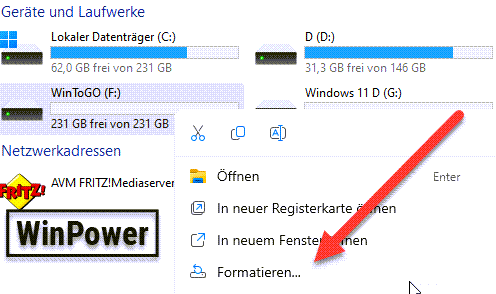
- Rechtsklick auf den USB-Stick.
- Im Menü auf „Formatieren…“ klicken.
- Dateisystem aussuchen – FAT32, exFAT oder NTFS.
- Unter „Volumebezeichnung“ können Sie dem Stick einen Namen geben. Muss aber nicht sein.
- Haken bei Schnellformatierung lassen (oder rausnehmen, wenn Sie gründlich sein wollen).
- Auf „Starten“ klicken. Warnhinweis bestätigen. Fertig.
Das war’s schon. Ernsthaft, das geht in unter 30 Sekunden. Ich hab’s gerade eben nochmal getestet.
Kleiner Tipp: Wenn der Stick hinterher weitergegebenen werden soll, nehmen Sie die Schnellformatierung raus. Ansonsten lassen Sie sie einfach drin – spart Zeit.
Methode 2: USB-Stick formatieren über die Datenträgerverwaltung
Kennen Sie das? Der USB-Stick taucht im Explorer einfach nicht auf. Kein Laufwerksbuchstabe, nix. Passiert gar nicht so selten, vor allem wenn das Dateisystem auf dem Stick irgendwie zerschossen ist.
In so einem Fall hilft die Datenträgerverwaltung:
- Windows-Taste + R drücken,
diskmgmt.msceintippen, Enter. - Unten in der Übersicht den USB-Stick suchen. Orientieren Sie sich an der Speichergröße – das ist am sichersten.
- Rechtsklick auf die Partition → „Formatieren…“
- Dateisystem wählen, Namen vergeben, auf „OK“ klicken.
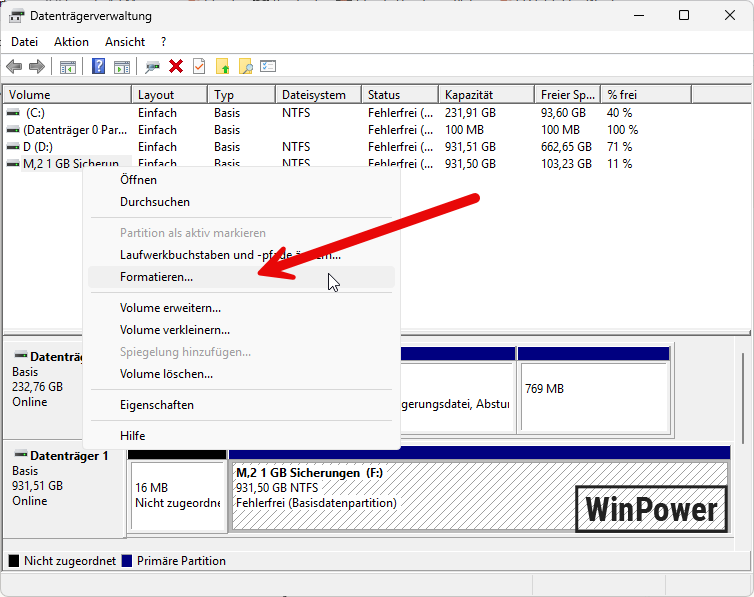
Wird der Stick als „Nicht zugeordnet“ angezeigt? Dann stattdessen Rechtsklick → „Neues einfaches Volume“. Windows nimmt Sie dann an die Hand und führt Sie durch den Prozess.
Ich nutze diese Methode offen gesagt recht oft. Gerade bei Sticks, die vorher an irgendeinem Linux-Rechner hingen und Windows damit erstmal nichts anfangen kann.
Methode 3: USB-Stick formatieren mit Diskpart (Eingabeaufforderung)
Jetzt kommen wir zum Eingemachten. Die Eingabeaufforderung – oder CMD, wie sie alle nennen. Klingt erstmal abschreckend mit der schwarzen Konsole und den Befehlen. Ist es aber nicht. Versprochen.
Und das Beste: Wenn wirklich GAR NICHTS anderes mehr hilft, dann hilft meistens Diskpart.
Die Befehle in der richtigen Reihenfolge:
- Windows-Taste + R, dann
cmdeingeben. - Strg + Shift gedrückt halten und Enter drücken – damit starten Sie CMD als Admin.
- Dann tippen Sie folgendes ein, Zeile für Zeile:
diskpart
list disk
select disk X        (X durch die Nummer Ihres Sticks ersetzen!)
clean
create partition primary
format fs=exfat quick (oder fs=fat32 oder fs=ntfs)
assign
exit
Ganz wichtig: Schauen Sie sich bei list disk die Größen an! Disk 0 ist fast immer Ihre Windows-Festplatte. Die wollen Sie definitiv NICHT formatieren. Der USB-Stick ist der kleine mit z.B. 14 GB oder 29 GB.
Warum empfehle ich diese Methode? Weil sie fast immer funktioniert – auch wenn der USB-Stick sich nicht formatieren lässt und Windows vorher die Fehlermeldung rausgehauen hat, dass die Formatierung nicht abgeschlossen werden konnte. Diskpart kümmert das nicht. Das räumt einfach auf.
Methode 4: USB-Stick formatieren mit PowerShell
„Moment mal – hatten wir nicht gerade erst die Eingabeaufforderung?“ Ja, hatten wir. Aber PowerShell ist sozusagen die modernere, erwachsenere Version davon. Unter Windows 11 ist PowerShell sogar das Standard-Terminal geworden. Und ehrlich gesagt: Die Befehle sind deutlich lesbarer als bei Diskpart.
Der große Vorteil? Sie können den USB-Stick mit einem einzigen Befehl formatieren. Kein select disk, kein clean, kein ewiges hin und her. Ein Befehl – fertig.
So geht’s Schritt für Schritt:
- Rechtsklick auf das Windows-Startmenü (oder Windows-Taste + X).
- „Terminal (Administrator)“ auswählen. Unter Windows 10 heißt es stattdessen „Windows PowerShell (Administrator)“.
- Jetzt erstmal schauen, welchen Laufwerksbuchstaben Ihr Stick hat:
Get-VolumeSuchen Sie in der Liste nach Ihrem USB-Stick. Am einfachsten erkennen Sie ihn an der Speichergröße und dem Laufwerkstyp „Removable“. Merken Sie sich den Laufwerksbuchstaben – zum Beispiel F.
- Dann der eigentliche Formatierungsbefehl:
Format-Volume -DriveLetter F -FileSystem exFAT -NewFileSystemLabel "MeinUSB"Das war’s. Ernsthaft. Ein Befehl. PowerShell fragt Sie noch kurz, ob Sie sicher sind – mit J bestätigen, und der Stick wird formatiert.
Die wichtigsten Parameter erklärt:
-DriveLetter F→ Ersetzen Sie dasFdurch den Buchstaben Ihres Sticks.-FileSystem exFAT→ Hier können Sie auchFAT32oderNTFSeinsetzen. Ganz wie Sie möchten.-NewFileSystemLabel "MeinUSB"→ Gibt dem Stick einen Namen. Kann man auch weglassen.
Schnellformatierung vs. vollständige Formatierung in PowerShell
Standardmäßig macht PowerShell eine Schnellformatierung. Wenn Sie den Stick gründlich formatieren wollen – etwa weil er Fehler hat oder Sie ihn weitergeben – nutzen Sie diesen Befehl:
Format-Volume -DriveLetter F -FileSystem exFAT -Full -ForceDer Parameter -Full sorgt dafür, dass der komplette Speicher durchgearbeitet wird. -Force überspringt die Sicherheitsabfrage. Aber Vorsicht: Die vollständige Formatierung kann bei einem 64-GB-Stick schon mal ein paar Minuten dauern.
Wenn der Stick komplett zerschossen ist – PowerShell-Hardcore-Methode
Manchmal reicht Format-Volume allein nicht. Der Stick hat kein erkennbares Dateisystem mehr, wird als RAW angezeigt, oder Windows weiß einfach nicht, was es damit anfangen soll. In dem Fall können Sie den Stick über PowerShell komplett neu aufsetzen – ähnlich wie mit Diskpart, nur mit moderneren Befehlen:
Get-DiskHier sehen Sie alle angeschlossenen Datenträger mit Nummern. Identifizieren Sie Ihren USB-Stick anhand der Größe. In diesem Beispiel ist es Disk 2:
Get-Disk 2 | Clear-Disk -RemoveData -Confirm:$false
New-Partition -DiskNumber 2 -UseMaximumSize -AssignDriveLetter
Format-Volume -DriveLetter F -FileSystem exFAT -NewFileSystemLabel "MeinUSB"
Was passiert hier?
Clear-Disklöscht alle Partitionen und Daten auf dem Stick. Tabula rasa.New-Partitionerstellt eine neue Partition, die den gesamten Speicher nutzt, und weist automatisch einen Laufwerksbuchstaben zu.Format-Volumeformatiert die neue Partition mit dem gewünschten Dateisystem.
Wichtig: Schauen Sie bei
Get-Diskbitte GENAU hin, welche Disk-Nummer Ihr USB-Stick hat. Disk 0 ist fast immer Ihre System-Festplatte. Wenn Sie die aus Versehen plattmachen… naja, das wäre ein ziemlich langer Abend.
Wann PowerShell statt Diskpart?
Gute Frage. Beide können im Grunde das Gleiche. Aber PowerShell hat ein paar Vorteile:
- Die Befehle sind besser lesbar –
Format-Volumesagt direkt, was passiert. Bei Diskpart muss man sich durchselect,clean,create,format,assignhangeln. - Sie können PowerShell-Befehle in Skripte packen. Praktisch, wenn Sie regelmäßig mehrere Sticks formatieren müssen.
- PowerShell ist unter Windows 11 das Standard-Terminal. Es ist also sowieso schon da, wenn Sie Terminal öffnen.
Methode 5: USB-Stick am Mac formatieren
Sie sind Mac-Nutzer? Dann brauchen Sie das Festplattendienstprogramm. Ist schon vorinstalliert, Sie müssen nichts runterladen.
Und so geht’s:
- USB-Stick anschließen.
- Festplattendienstprogramm aufmachen – entweder über Spotlight (Cmd + Leertaste, dann „Festplattendienstprogramm“ eintippen) oder unter Programme → Dienstprogramme.
- Links in der Liste den Stick finden – steht unter „Extern“.
- Oben auf „Löschen“ klicken. Ja, das heißt auf dem Mac tatsächlich „Löschen“ und nicht „Formatieren“. Etwas verwirrend, ich weiß.
- Namen eingeben, Format auswählen.
- Schema auf „GUID-Partitionstabelle“ lassen.
- Nochmal auf „Löschen“ klicken.
Welches Format am Mac? Wenn Sie den USB-Stick auch an Windows-Rechnern nutzen wollen: exFAT. Für reine Mac-Nutzung: Mac OS Extended. FAT32 heißt am Mac übrigens „MS-DOS (FAT)“ – nicht verwirren lassen.
Achja, und NTFS? Vergessen Sie’s am Mac. Lesen geht, schreiben nicht. Zumindest nicht ohne Extrasoftware.
Methode 6: USB-Stick formatieren unter Linux
Unter Linux haben Sie die Wahl: Entweder hübsch grafisch oder hardcore über’s Terminal. Beides klappt.
Der grafische Weg (GNOME Disks)
- Anwendung „Laufwerke“ öffnen (bei Ubuntu und den meisten anderen Distros vorinstalliert).
- USB-Stick in der linken Leiste anklicken.
- Auf das Zahnrad-Symbol klicken → „Partition formatieren“.
- Dateisystem auswählen. Fertig.
Der Terminal-Weg
bash
sudo fdisk -l                    # Welches Gerät ist der Stick?
sudo umount /dev/sdX1            # Erstmal aushängen
sudo mkfs.vfat /dev/sdX1         # Für FAT32
# Oder: sudo mkfs.exfat /dev/sdX1  (für exFAT)
# Oder: sudo mkfs.ntfs /dev/sdX1   (für NTFS)
Das sdX1 müssen Sie natürlich durch den echten Pfad ersetzen. Bei mir ist es meistens sdb1, aber schauen Sie unbedingt vorher mit fdisk -l nach. Sonst formatieren Sie im schlimmsten Fall Ihre Festplatte. Und das wäre… suboptimal.
Methode 7: USB-Stick formatieren mit FAT32 (über 32 GB)
Ok, das hier ist so ein Ding, das ich tatsächlich erst nach Jahren rausgefunden habe: Windows weigert sich, USB-Sticks über 32 GB mit FAT32 zu formatieren. Es zeigt einfach nur exFAT und NTFS als Optionen an. Warum? Fragen Sie Microsoft.
Blöd nur, wenn Ihr Autoradio oder die ältere Spielekonsole zwingend FAT32 braucht und Sie einen 64-GB-Stick haben.
Die Lösung sind kostenlose Programme:
- Rufus – Mein Go-To-Tool. Open Source, muss nicht installiert werden, kann alles. USB-Sticks jeder Größe mit FAT32 formatieren? Kein Problem.
- Fat32 Formatter – Macht genau eine Sache und die richtig gut: Große Datenträger mit FAT32 formatieren.
- AOMEI Partition Assistant – Wenn Sie generell mal Ihre Partitionen umorganisieren wollen, ist das ein gutes Allround-Tool.
Mein Rat? Rufus runterladen, Stick auswählen, FAT32 einstellen, Start. Geht in 30 Sekunden.
Methode 8: USB-Stick formatieren und Daten sicher löschen
Sie wollen den USB-Stick weitergeben, verkaufen, oder einfach sicherstellen, dass da wirklich niemand mehr was auslesen kann? Dann reicht eine normale Formatierung leider nicht.
Klingt paranoid? Ist es vielleicht auch ein bisschen. Aber ich hab mal aus Neugier nach einer Schnellformatierung mit einem Wiederherstellungstool geschaut, was noch so auf dem Stick lag. Spoiler: Alles. Jede einzelne Datei.
Deshalb – für echtes Löschen:
- Vollständige Formatierung nutzen. Also die Schnellformatierung deaktivieren. Damit werden die Daten zumindest einmal überschrieben.
- Eraser unter Windows – überschreibt mehrfach nach verschiedenen Standards.
- Am Mac: Im Festplattendienstprogramm auf „Sicherheitsoptionen“ gehen und den Regler hochschieben.
- Unter Linux:
sudo shred -vz -n 3 /dev/sdX– überschreibt den ganzen Stick dreimal mit Zufallsdaten. Dauert eine Weile, aber danach ist wirklich Schluss.
Hilfe! Der USB-Stick lässt sich nicht formatieren
Doof, aber kommt vor. Öfter als man denkt, sogar. Hier die häufigsten Probleme und was Sie dagegen tun können:
Schreibschutz ist aktiviert
Manche Sticks haben so einen kleinen Schieberegler an der Seite – einen physischen Lock-Schalter. Wenn der auf „Lock“ steht, können Sie auf dem Stick nichts ändern. Also: Regler umschieben und nochmal probieren.
Kein Schalter vorhanden? Dann ist der Schreibschutz vielleicht per Software gesetzt. Die Lösung:
diskpart
list disk
select disk X
attributes disk clear readonly
Das hat bei mir schon mehrfach den Tag gerettet.
Dateisystem ist zerschossen
Kennt jeder: Stick zu früh abgezogen, Strom weg, und jetzt geht nichts mehr. Versuchen Sie die Windows-Fehlerprüfung: Rechtsklick auf den Stick → Eigenschaften → „Tools“ → „Prüfen“. Windows versucht dann, die Fehler automatisch zu reparieren.
Stick wird gar nicht erkannt
Erster Reflex: Anderen USB-Anschluss ausprobieren. Am besten einen direkt am Rechner, nicht am Hub. Hilft das nicht, testen Sie den Stick an einem anderen Computer. Und ja – manchmal hilft tatsächlich ein simpler Neustart. Klingt dumm, funktioniert aber erstaunlich oft.
Die berüchtigte Fehlermeldung: „Windows konnte die Formatierung nicht abschließen“
DER Klassiker. Jeder, der halbwegs regelmäßig mit USB-Sticks arbeitet, hat diese Meldung schon gesehen. Lösung: Diskpart aus Methode 3 nutzen. Oder die Datenträgerverwaltung aus Methode 2. Der Explorer hat manchmal einfach seine Grenzen.
USB-Stick formatieren für bestimmte Geräte – welches Format wohin?
Schneller Überblick, weil ich die Frage ständig höre:
- Autoradio: Fast immer FAT32. Manche neuere Modelle schlucken auch exFAT – am besten mal ins Handbuch schauen.
- PlayStation 4 / 5: exFAT und FAT32 gehen beide.
- Xbox One / Series X: Will NTFS haben.
- Smart-TVs: FAT32 funktioniert bei so gut wie jedem Modell. Neuere können oft auch exFAT.
- Mac + Windows gleichzeitig: exFAT. Keine Frage. Keine Dateigrößenbeschränkung und beide Systeme können lesen UND schreiben.
Häufig gestellte Fragen (FAQ)
Was genau ist der Unterschied zwischen Schnellformatierung und vollständiger Formatierung?
Die u003cstrongu003eSchnellformatierungu003c/strongu003e löscht im Prinzip nur das Inhaltsverzeichnis des Sticks – dauert ein paar Sekunden. Die u003cstrongu003evollständige Formatierungu003c/strongu003e geht den kompletten Speicher durch, sucht nach kaputten Stellen und überschreibt die Daten. Dauert länger, ist aber sicherer.
Kann ich formatieren ohne Datenverlust?
Nee, leider nicht. Beim u003cstrongu003eUSB-Stick formatierenu003c/strongu003e wird alles gelöscht. Vorher sichern! Falls Sie’s vergessen haben: Nach einer Schnellformatierung kann ein Programm wie u003ca href=u0022https://www.ccleaner.com/recuvau0022u003eRecuvau003c/au003e eventuell noch was retten. Nach einer vollständigen Formatierung wird’s schwierig.
Welches Dateisystem ist das beste für einen USB-Stick?
Für die meisten Leute: u003cstrongu003eexFATu003c/strongu003e. Funktioniert überall, hat keine blöde 4-GB-Grenze. Nur für richtig alte Geräte ist u003cstrongu003eFAT32u003c/strongu003e die bessere Wahl, weil’s einfach am kompatibelsten ist.
Wie bekomme ich FAT32 auf einen 64-GB- oder 128-GB-Stick?
Windows bietet’s über den Explorer nicht an. Sie brauchen ein kostenloses Tool – u003cstrongu003eRufusu003c/strongu003e ist dafür perfekt geeignet. Runterladen, Stick auswählen, u003cstrongu003eFAT32u003c/strongu003e als Dateisystem einstellen, fertig.
Mein Mac erkennt den USB-Stick nicht – was nun?
Ist der Stick mit u003cstrongu003eNTFSu003c/strongu003e formatiert? Dann kann macOS ihn zwar lesen, aber nicht beschreiben. Am einfachsten: Im u003cstrongu003eFestplattendienstprogrammu003c/strongu003e den Stick mit exFAT oder FAT32 neu u003cstrongu003eformatierenu003c/strongu003e. Dann klappt’s auf beiden Systemen.
Wie lange dauert eine Formatierung?
u003cstrongu003eSchnellformatierung:u003c/strongu003e Paar Sekunden. Egal ob 8 GB oder 256 GB. Die u003cstrongu003evollständige Formatierungu003c/strongu003e kann je nach Größe zwischen ein paar Minuten und einer guten Stunde dauern. Bei einem 128-GB-Stick sollten Sie sich schon mal einen Kaffee holen.
Schadet häufiges Formatieren dem USB-Stick?
Nein. u003cstrongu003eFormatierenu003c/strongu003e ist ein ganz normaler Vorgang. Sie können den Stick so oft formatieren wie Sie wollen. Was die Lebensdauer begrenzt, ist die Gesamtzahl der Schreibvorgänge – und da kommen Sie durch gelegentliches Formatieren nicht mal ansatzweise hin.
Wie entferne ich den Schreibschutz vom USB-Stick?
Erstmal gucken, ob’s einen physischen Schalter am Stick gibt. Falls nicht: CMD als Admin öffnen, u003ccodeu003ediskpartu003c/codeu003e starten, den Stick auswählen und dann u003ccodeu003eattributes disk clear readonlyu003c/codeu003e eingeben. Damit ist der u003cstrongu003eSchreibschutzu003c/strongu003e in 99 % der Fälle weg.
Fazit
Wissen Sie was? Einen USB-Stick zu formatieren klingt nach mehr, als es eigentlich ist. Für die allermeisten Situationen reichen drei Klicks im Explorer. Und wenn das mal nicht klappt – Diskpart oder die Datenträgerverwaltung sind Ihre Versicherung.
Meine Faustregel, die ich mir über die Jahre angewöhnt habe:
- exFAT wenn der Stick an verschiedenen Geräten ran soll.
- FAT32 wenn’s ein altes Autoradio oder eine ältere Konsole ist.
- NTFS wenn Sie sowieso nur Windows nutzen.
Einfacher wird’s nicht.
Und jetzt?
Hat der Artikel Ihnen weitergeholfen? Dann teilen Sie ihn ruhig mit jemandem, der gerade auch vor diesem Problem steht. Kostet nichts und hilft vielleicht jemandem weiter. Und falls bei Ihnen trotzdem irgendwas hakt – ab damit in die Kommentare. Wir schauen uns das an.
Ach, und setzen Sie sich ruhig ein Lesezeichen. Ich garantiere Ihnen: Sie werden die Anleitung irgendwann nochmal brauchen.