
Ehrlich gesagt war ich selbst überrascht, wie aggressiv Microsoft die KI-Funktionen in Windows 11 verankert hat – und wie viele Stellen es gibt, an denen Copilot, Recall und Co. munter im Hintergrund werkeln. Nach einem frischen Windows-Update war plötzlich wieder ein Copilot-Symbol in der Taskleiste, obwohl ich es längst deaktiviert hatte.
Kein Einzelfall: Laut einer Umfrage von Statista möchten über 60 % der Windows-11-Nutzer mindestens eine KI-Funktion abschalten, weil sie Datenschutzbedenken haben oder schlicht Systemressourcen schonen wollen. In diesem Artikel zeige ich Ihnen, wie Sie Windows 11 KI deaktivieren – dauerhaft, Schritt für Schritt, ohne Drittanbieter-Tools.
Welche KI-Funktionen stecken in Windows 11?
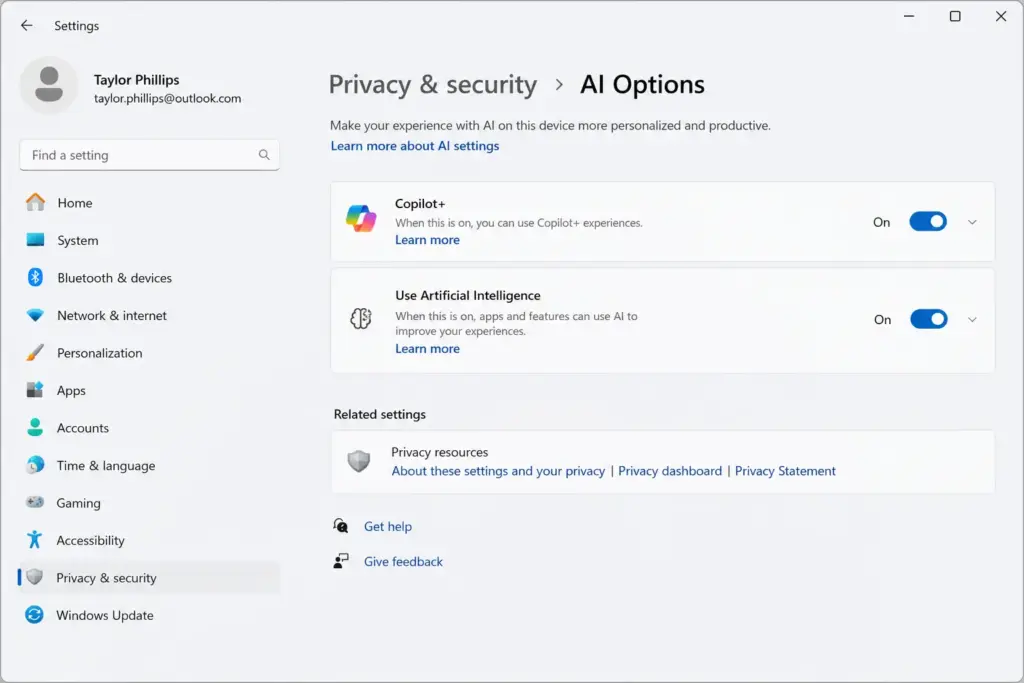
Windows 11 KI-Funktionen sind heute auf mehrere Schichten verteilt – das macht das vollständige Abschalten so aufwendig. Microsoft hat die KI nicht mehr als ein einzelnes Feature eingebaut, sondern tief in das Betriebssystem integriert. Die wichtigsten Komponenten im Überblick:
| KI-Funktion | Was sie macht | Wo sie steckt |
|---|---|---|
| Windows Recall | Macht alle paar Sekunden Screenshots und indiziert sie lokal per KI | Einstellungen → System → Optionale Features |
| Copilot (Taskleiste) | KI-Assistent in der Taskleiste und Seitenleiste | Einstellungen → Personalisierung → Taskleiste |
| Copilot in Edge | KI-Seitenleiste und Copilot-Symbol im Browser | Edge-Einstellungen → Copilot und KI-Seitenleiste |
| Paint Generative Fill / Cocreator | KI-gestützte Bildgenerierung und -bearbeitung in MS Paint | Registry oder Gruppenrichtlinien-Editor |
| Click to Do | KI-Aktionen per Rechtsklick auf markierten Text oder Bilder | Einstellungen → Datenschutz & Sicherheit |
| Windows Studio Effects | KI-basierte Kamera-Effekte (Hintergrundunschärfe, Blickkontakt) | Einstellungen → Bluetooth & Geräte → Kamera |
| Gaming Copilot | KI-Assistent in der Xbox Game Bar | Xbox Game Bar → Widget-Einstellungen |
Wichtig zu verstehen: Ein einzelnes Deaktivieren reicht nicht. Wer wirklich alle Windows 11 KI-Funktionen abschalten möchte, muss an mehreren Stellen ansetzen – auf Einstellungs-, Registry- und Gruppenrichtlinien-Ebene. Im nächsten Abschnitt fangen wir mit der kritischsten Funktion an: Recall.
Wie lässt sich Windows Recall deaktivieren?
Windows Recall deaktivieren ist die dringendste Maßnahme für Datenschutz-bewusste Nutzer. Recall ist eine KI-Funktion, die alle paar Sekunden einen Screenshot Ihres Bildschirms erstellt und diese Momentaufnahmen lokal speichert – damit Sie später per KI-Suche in Ihrer Computerhistorie stöbern können. Das klingt praktisch, ist aber aus Datenschutzsicht heikel: Passwörter, E-Mails, vertrauliche Dokumente – alles landet in der Recall-Datenbank. Kein Wunder, dass das Bundesamt für Sicherheit in der Informationstechnik (BSI) empfiehlt, Recall auf sensitiven Systemen zu deaktivieren.
⚠️ Achtung: Recall ist derzeit nur auf Copilot+ PCs (NPU-Hardware erforderlich) verfügbar. Auf älteren Geräten ist die Funktion möglicherweise nicht installiert. Prüfen Sie das zuerst.
Methode 1: Recall über die Einstellungen deaktivieren
- Drücken Sie Windows + I, um die Einstellungen zu öffnen.
- Navigieren Sie zu System → Optionale Features.
- Klicken Sie auf Weitere Windows-Features.
- Suchen Sie den Eintrag „Windows Recall“ und entfernen Sie den Haken.
- Bestätigen Sie mit OK und starten Sie Windows neu.
Mein persönlicher Favorit: Diese Methode ist die sauberste – sie deinstalliert das Recall-Feature komplett aus dem System, statt es nur zu verstecken.
Methode 2: Recall per Registry dauerhaft sperren
Wer sichergehen will, dass Recall auch nach einem Windows-Update nicht zurückkommt, setzt zusätzlich einen Registry-Schlüssel:
- Drücken Sie Windows + R, geben Sie
regeditein und bestätigen Sie mit Enter. - Navigieren Sie zu:
HKEY_CURRENT_USERSoftwarePoliciesMicrosoftWindowsWindowsAI - Falls der Schlüssel WindowsAI nicht vorhanden ist: Rechtsklick auf Windows → Neu → Schlüssel → umbenennen in WindowsAI.
- Im rechten Bereich: Rechtsklick → Neu → DWORD-Wert (32 Bit) → Name: DisableAIDataAnalysis
- Doppelklick auf den neuen Eintrag → Wert auf 1 setzen → OK.
- Windows neu starten.
Methode 3: Recall über den Gruppenrichtlinien-Editor (nur Pro/Enterprise)
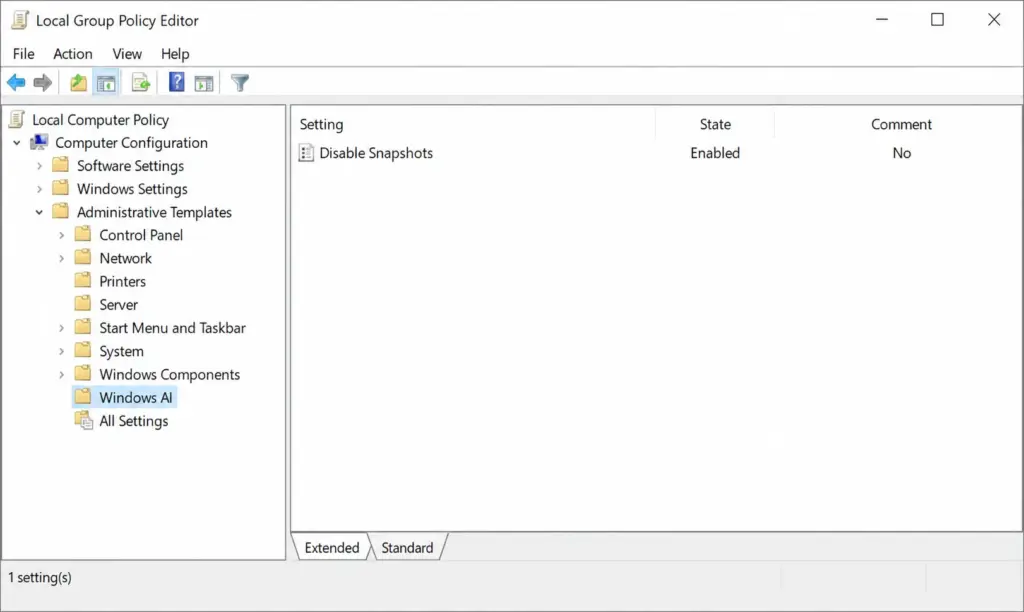
- Drücken Sie Windows + R, geben Sie
gpedit.mscein. - Navigieren Sie zu: Benutzerkonfiguration → Administrative Vorlagen → Windows-Komponenten → Windows KI.
- Doppelklicken Sie auf „Speichern von Momentaufnahmen für Windows deaktivieren“.
- Wählen Sie „Aktiviert“ → OK → Windows neu starten.
Kurz gesagt: Nutzen Sie alle drei Methoden zusammen für maximale Sicherheit – besonders auf PCs mit sensiblen Geschäftsdaten.
Wie deaktiviert man Copilot in Windows 11 dauerhaft?
Copilot in Windows 11 deaktivieren ist komplizierter als gedacht – denn seit Windows 11 24H2 existiert Copilot auf zwei getrennten Ebenen: als Windows-System-Copilot und als Edge-Copilot. Beide müssen separat deaktiviert werden. Laut Microsoft-Statistiken nutzten im ersten Quartal 2026 nur etwa 3 % der Windows-11-Nutzer Copilot aktiv – der Rest bevorzugt klassische Arbeitsabläufe.
Schritt 1: Copilot-Symbol aus der Taskleiste entfernen
- Rechtsklick auf die Taskleiste → Taskleisteneinstellungen.
- Alternativ: Windows + I → Personalisierung → Taskleiste.
- Schalten Sie den Regler bei „Copilot“ auf Aus.
Das versteckt das Symbol – Copilot läuft aber noch im Hintergrund weiter. Für eine echte Deaktivierung brauchen Sie die nächsten Schritte.
Schritt 2: Copilot-App deinstallieren
- Öffnen Sie Windows + I → Apps → Installierte Apps.
- Suchen Sie nach „Microsoft Copilot“.
- Klicken Sie auf die drei Punkte → Deinstallieren.
⚠️ Achtung: Windows-Updates können die Copilot-App automatisch neu installieren. Überprüfen Sie nach jedem größeren Feature-Update, ob Copilot wieder aufgetaucht ist.
Schritt 3: Copilot per Gruppenrichtlinie permanent sperren (Pro/Enterprise)
- Windows + R →
gpedit.msc→ Enter. - Navigieren Sie zu: Computerkonfiguration → Administrative Vorlagen → Windows-Komponenten → Copilot.
- Doppelklicken Sie auf „Windows Copilot deaktivieren“.
- Wählen Sie „Aktiviert“ → OK.
Schritt 4: Copilot in Microsoft Edge deaktivieren
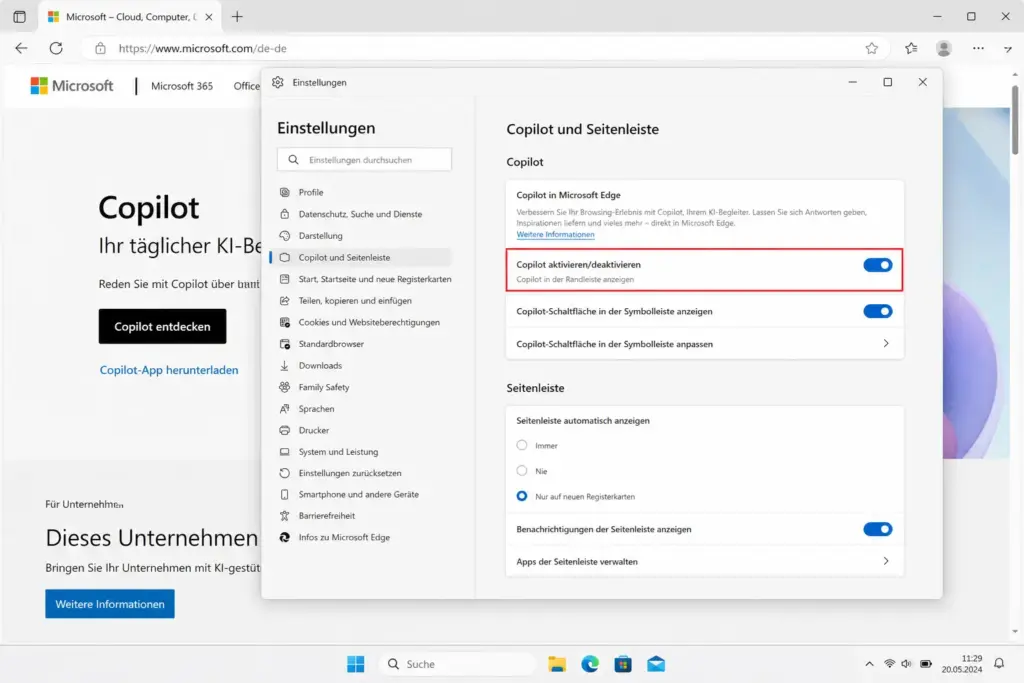
Ab Edge-Version 141 (Herbst 2025) ist der Edge-Copilot vom Windows-Copilot technisch entkoppelt. Das bedeutet: Das Abschalten des Windows-Copilots entfernt das Edge-Copilot-Symbol nicht automatisch. Gehen Sie so vor:
- Öffnen Sie Microsoft Edge.
- Klicken Sie oben rechts auf die drei Punkte (…) → Einstellungen.
- Gehen Sie zu Copilot und KI-Seitenleiste.
- Deaktivieren Sie „Copilot-Schaltfläche in der Symbolleiste anzeigen“ sowie „Copilot-Seitenleiste aktivieren“.
Im nächsten Abschnitt zeige ich Ihnen, wie Sie auch in Paint keine KI-Funktionen mehr sehen – das ist überraschend aufwendig, lässt sich aber zuverlässig umsetzen.
Wie schaltet man KI-Funktionen in MS Paint aus?
Paint KI-Funktionen deaktivieren ist aktuell nur über die Registry oder den Gruppenrichtlinien-Editor möglich – einen einfachen Einstellungsschalter bietet Microsoft (Stand Mai 2026) nicht an. Betroffen sind folgende Funktionen: Generative Fill (KI-Füllung), Cocreator (KI-Bildgenerierung) und Image Creator. Die Funktionen „Generative Erase“ und „Background Remover“ lassen sich derzeit nicht vollständig per Policy deaktivieren.
Methode 1: Paint-KI per Registry deaktivieren
- Öffnen Sie den Registry-Editor: Windows + R →
regedit→ Enter. - Navigieren Sie zu:
HKEY_LOCAL_MACHINESOFTWAREMicrosoftWindowsCurrentVersionPoliciesPaint - Falls der Schlüssel Paint fehlt: Rechtsklick auf Policies → Neu → Schlüssel → Name: Paint.
- Erstellen Sie folgende DWORD-Werte (32 Bit) mit Wert 1:
DisableImageCreator    = 1
DisableGenerativeFill  = 1
DisableCocreator = 1- Registry-Editor schließen und Paint neu starten.
⚠️ Achtung: Exportieren Sie vor Registry-Änderungen immer den betroffenen Schlüssel als Sicherung: Datei → Exportieren. So können Sie Änderungen bei Problemen rückgängig machen.
Methode 2: Paint-KI per Gruppenrichtlinien-Editor sperren
- Windows + R →
gpedit.msc→ Enter. - Navigieren Sie zu: Computerkonfiguration → Administrative Vorlagen → Windows-Komponenten → Paint.
- Doppelklicken Sie auf „Cocreator deaktivieren“ → Aktiviert → OK.
- Wiederholen Sie dies für „Generative Fill deaktivieren“ und „Image Creator deaktivieren“.
Welche weiteren Windows-11-KI-Funktionen lassen sich abschalten?
Windows 11 KI deaktivieren geht weit über Recall und Copilot hinaus. Hier sind die weiteren KI-Funktionen, die viele Nutzer gerne loswerden – und wie das geht:
Click to Do abschalten
Click to Do ist eine KI-Funktion, die per Rechtsklick auf markierten Text oder Bilder KI-Aktionen anbietet (Text umschreiben, Bild analysieren etc.). Deaktivieren über:
- Windows + I → Datenschutz & Sicherheit.
- Scrollen Sie zu „Click to Do“ und schalten Sie es aus.
Windows Studio Effects (Kamera-KI) deaktivieren
Windows Studio Effects nutzt eine NPU für KI-Kameraeffekte wie automatische Hintergrundunschärfe oder Blickkontakt-Korrektur – und verbraucht dabei Systemressourcen, auch wenn Sie gerade keine Videokonferenz führen:
- Windows + I → Bluetooth & Geräte → Kamera.
- Wählen Sie Ihre Kamera aus → Erweiterte Optionen.
- Schalten Sie alle Windows Studio Effects aus.
Gaming Copilot in der Xbox Game Bar deaktivieren
- Öffnen Sie die Xbox Game Bar mit Windows + G.
- Klicken Sie auf das Widget-Menü (Zahnrad-Symbol).
- Deaktivieren Sie den Gaming Copilot-Eintrag.
OneDrive KI-Foto-Tags deaktivieren
OneDrive analysiert in der Standardeinstellung Ihre Fotos automatisch per KI und vergibt Tags. So schalten Sie das ab:
- Öffnen Sie OneDrive-Einstellungen (Klick auf das Cloud-Symbol im Infobereich).
- Navigieren Sie zu Fotos.
- Deaktivieren Sie „Tags zur Organisation verwenden“.
KI-Suche und Bing-Vorschläge in der Windows-Suche abschalten
Windows 11 zeigt in der Suchleiste standardmäßig KI-gestützte Bing-Vorschläge und Web-Ergebnisse. Wer das abstellen möchte, kann das per Registry erledigen:
- Windows + R →
regedit→ Enter. - Navigieren Sie zu:
HKEY_LOCAL_MACHINESOFTWAREPoliciesMicrosoftWindowsExplorer - Falls der Schlüssel Explorer fehlt: Neu erstellen.
- Neuer DWORD-Wert: Name DisableSearchBoxSuggestions → Wert: 1.
- Windows neu starten.
Was hat sich 2025/2026 bei den Windows-11-KI-Funktionen geändert?
Die KI-Landschaft in Windows 11 hat sich in den letzten 12 Monaten erheblich verändert – und damit auch die Methoden zum Deaktivieren. Wer noch ältere Anleitungen befolgt, schaltet unter Umständen längst nicht mehr alles ab:
- Edge 141+ (Herbst 2025): Edge-Copilot und Windows-Copilot sind technisch entkoppelt. Das bedeutet: Eine Gruppenrichtlinie für Windows Copilot greift nicht mehr auf das Edge-Copilot-Symbol durch. Beide müssen separat deaktiviert werden.
- Windows 11 24H2/25H2: Recall wurde nach massivem Widerstand von einem Opt-out- zu einem Opt-in-Feature gemacht. Auf Copilot+ PCs ist es aber noch immer vorinstalliert und muss aktiv entfernt werden.
- Sicherheitslücke CVE-2025-60710: In Windows 11 24H2/25H2 wurde eine Recall-bezogene Sicherheitslücke bekannt. Microsoft hat sie zwar gepatcht, Datenschutzexperten empfehlen aber weiterhin, Recall zu deaktivieren.
- Paint KI (Frühjahr 2026): Microsoft hat weitere KI-Funktionen in Paint eingeführt (Generative Erase, Background Remover) – diese lassen sich derzeit noch nicht per Policy abschalten.
- Update-Reversion: Nach größeren Feature-Updates werden häufig deaktivierte KI-Funktionen automatisch reaktiviert. Mein Tipp: Überprüfen Sie Ihre Einstellungen nach jedem Windows-Update.
Gibt es Tools, die alle Windows-11-KI-Funktionen auf einmal deaktivieren?
Ja, es gibt Community-Tools wie das kostenlose RemoveWindowsAI-Skript (GitHub, Autor: zoicware), das Copilot, Recall und weitere KI-Komponenten per Registry-Einträgen abschaltet und gleichzeitig verhindert, dass Windows Update sie neu installiert. Das Skript läuft über Windows PowerShell 5.1 und verändert keine Systemdateien – sondern arbeitet ausschließlich über Registry-Schlüssel.
⚠️ Mein Rat: Ich empfehle Community-Skripte nur versierten Nutzern, die verstehen, welche Änderungen vorgenommen werden. Lesen Sie den Quellcode, bevor Sie ein solches Skript ausführen. Erstellen Sie vorher unbedingt einen Windows-11-Wiederherstellungspunkt.
Häufig gestellte Fragen
Kann ich alle Windows-11-KI-Funktionen dauerhaft deaktivieren?
Vollständig dauerhaft ist schwierig, weil Windows-Updates einzelne Funktionen reaktivieren können. Mit einer Kombination aus Einstellungen, Registry-Einträgen und Gruppenrichtlinien lässt sich der Großteil der KI-Funktionen zuverlässig abschalten. Überprüfen Sie die Einstellungen nach jedem größeren Feature-Update.
Funktioniert Windows 11 noch normal, wenn ich KI-Funktionen deaktiviere?
Ja, vollständig. Alle Kernfunktionen von Windows 11 – Apps, Updates, Sicherheit, Treiber – funktionieren unabhängig von KI-Funktionen wie Recall oder Copilot. Sie verlieren lediglich die KI-gestützten Assistenzfunktionen.
Ist Windows Recall auf allen Windows-11-PCs installiert?
Nein. Recall ist derzeit nur auf Copilot+ PCs verfügbar, die eine NPU (Neural Processing Unit) mit mindestens 40 TOPS besitzen. Auf älteren Geräten ohne NPU ist Recall nicht installiert und muss nicht deaktiviert werden.
Was passiert, wenn ich Copilot deinstalliere und Windows ein Update macht?
Microsoft kann die Copilot-App bei größeren Feature-Updates automatisch neu installieren. Um das zu verhindern, kombinieren Sie die Deinstallation mit einer Gruppenrichtlinien-Sperre (gpedit.msc → Windows-Komponenten → Copilot → deaktivieren). Das verhindert die Neuinstallation zuverlässiger.
Kann ich die Paint-KI-Funktionen Generative Erase und Background Remover deaktivieren?
Nein, Stand Mai 2026 lassen sich Generative Erase und Background Remover in Paint noch nicht per Gruppenrichtlinie oder Registry-Eintrag deaktivieren. Microsoft hat dafür bisher keine Policy veröffentlicht. Die einzige Möglichkeit ist der Rückgriff auf das klassische MS Paint aus Windows 10.
Fazit
Windows 11 KI deaktivieren ist kein einmaliger Klick – Microsoft hat die KI tief in das System eingebaut, und Updates setzen Einstellungen gerne wieder zurück. Meine Empfehlung nach über 25 Jahren IT-Erfahrung: Gehen Sie die Liste der Funktionen systematisch durch. Fangen Sie mit Recall an (das größte Datenschutzrisiko), dann Copilot, dann Paint und die restlichen Funktionen. Notieren Sie sich Ihre Einstellungen, damit Sie nach jedem Feature-Update schnell nachziehen können.
Wer alle Methoden aus diesem Artikel befolgt, hat am Ende ein Windows 11, das so klassisch und ressourcenschonend läuft wie Windows 10 – ohne KI-Popups, ohne Datenweitergabe und mit spürbar weniger Hintergrundaktivität.
Zuletzt aktualisiert: Mai 2026 | Getestet auf: Windows 11 25H2, Mai 2026 | Autor: Vangelis | 25+ Jahre IT-Erfahrung | Gründer von winpower.de seit 2013