

Windows 11 Wiederherstellungspunkt erstellen gehört zu den wichtigsten Absicherungen, bevor Sie an Treibern, Updates oder Systemeinstellungen herumschrauben. Auf meinem Ryzen-7-5800X-Testsystem hat mich diese eine Funktion schon mehrfach vor einer kompletten Neuinstallation bewahrt – zuletzt bei einem Grafiktreiber-Update, nach dem der Bildschirm beim Neustart schwarz blieb. Zwei Minuten Aufwand gegen mehrere Stunden Fehlersuche: Diese Rechnung geht praktisch immer auf. Getestet auf Windows 11 25H2, Stand August 2026.
Wiederherstellungspunkt vs. Backup: Was Windows 11 wirklich sichert
Ein Wiederherstellungspunkt ist ein Schnappschuss der Systemdateien, der Registry, installierter Treiber und Programme zu einem bestimmten Zeitpunkt. Technisch steckt dahinter der Volume Shadow Copy Service (VSS), der im Hintergrund Änderungen an geschützten Laufwerken protokolliert.
Persönliche Dateien wie Dokumente, Fotos oder Downloads bleiben davon komplett unberührt – Windows sichert ausschließlich Systemkomponenten. Das ist der Punkt, an dem viele Einsteiger etwas durcheinanderbringen: Ein Wiederherstellungspunkt ersetzt kein Backup. Wer gelöschte Urlaubsfotos zurückholen will, braucht Dateiversionsverlauf, ein Systemabbild oder eine Cloud-Sicherung – nicht die Systemwiederherstellung. Wie Sie stattdessen Ihre Daten vollständig absichern, habe ich in der Anleitung zum Sichern der Windows-Registry ausführlich beschrieben.
Laut Microsoft dient die Systemwiederherstellung ausdrücklich dazu, Systemdateien und Einstellungen zurückzusetzen, ohne persönliche Dateien zu beeinträchtigen. Ein einzelner Punkt belegt dabei meist zwischen 300 MB und 1 GB Speicherplatz, abhängig davon, wie viele Programme und Treiber seit der letzten Sicherung installiert wurden.
Wann sich ein Wiederherstellungspunkt lohnt
Nicht jede Kleinigkeit rechtfertigt einen manuellen Punkt – Windows legt bei größeren Vorgängen ohnehin automatisch welche an. Vor folgenden Aktionen sollten Sie aber selbst aktiv werden:
- Neue oder aktualisierte Grafik- und Chipsatztreiber installieren
- Größere Windows- oder BIOS-/UEFI-Updates einspielen
- Software testen, die tief ins System eingreift (Tuning-Tools, Registry-Cleaner)
- Registry-Einträge oder Gruppenrichtlinien manuell ändern
- Vorschauversionen über den Windows Insider Program testen
Ich lege mir bei jedem Kundensystem, das ich einrichte, direkt nach dem Windows 11 Clean Install einen ersten Punkt an. Der sichert den sauberen Ausgangszustand, bevor überhaupt eine Software installiert wird – und ist im Ernstfall die letzte Rettungsleine vor einer kompletten Neuinstallation.
Systemschutz aktivieren – Voraussetzung für den ersten Wiederherstellungspunkt
Bei Windows 11 ist der Systemschutz für das Laufwerk C: entgegen einer verbreiteten Annahme nicht in jedem Fall aktiv – bei Neuinstallationen und manchen OEM-Images bleibt er standardmäßig ausgeschaltet. Ohne aktivierten Schutz lässt sich kein einziger Punkt anlegen, egal welche Methode Sie später wählen.
- Windows-Taste + S drücken und Wiederherstellungspunkt erstellen eingeben
- Das Suchergebnis öffnen – es startet das Fenster Systemeigenschaften auf dem Reiter Computerschutz
- Laufwerk C: markieren und auf Konfigurieren klicken
- Computerschutz aktivieren auswählen
- Speicherplatznutzung auf 5 bis 10 % der Laufwerksgröße einstellen und mit OK bestätigen
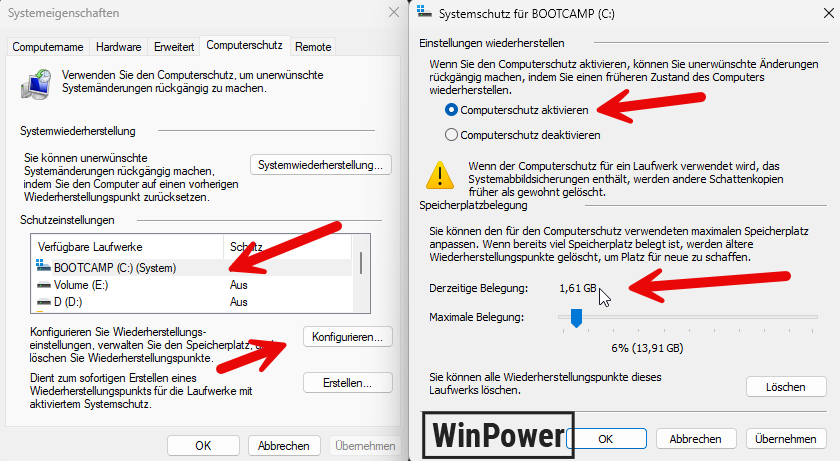
⚠️ Achtung: Stellen Sie die Speicherplatznutzung nicht zu knapp ein. Bei weniger als 3 % löscht Windows ältere Punkte oft schon nach wenigen Tagen automatisch, um Platz zu schaffen – im Ernstfall ist dann genau der Punkt weg, den Sie gebraucht hätten.
Windows 11 Wiederherstellungspunkt erstellen – Schritt für Schritt
Sobald der Schutz aktiv ist, dauert die eigentliche Erstellung selten länger als eine Minute. Es gibt zwei gleichwertige Wege zum selben Dialogfenster – welchen Sie nehmen, ist reine Geschmackssache.
Windows 11 Wiederherstellungspunkt erstellen über die Windows-Suche
Der direkte und aus meiner Sicht schnellste Weg für die meisten Nutzer. Mein persönlicher Favorit, weil keine Klicks durch Untermenüs nötig sind.
- Windows-Taste + S drücken, Wiederherstellungspunkt erstellen eingeben und öffnen
- Im Reiter Computerschutz unten auf Erstellen klicken
- Einen aussagekräftigen Namen eingeben, etwa „Vor Treiberinstallation“ oder „Vor Windows-Update“
- Erneut auf Erstellen klicken und warten, bis die Meldung „Der Wiederherstellungspunkt wurde erfolgreich erstellt“ erscheint
Über die Einstellungen-App zum Systemschutz gelangen
Wer lieber über die moderne Oberfläche navigiert: Einstellungen öffnen (Windows-Taste + I), zu System → Info wechseln und unten auf Erweiterte Systemeinstellungen klicken. Das öffnet dasselbe Systemeigenschaften-Fenster wie die Suche – ab hier gehen Sie identisch vor wie oben beschrieben. Beide Wege führen zum exakt gleichen Ergebnis, nur die Route dorthin unterscheidet sich.
Windows 11 Wiederherstellungspunkt erstellen per PowerShell und CMD
Für Administratoren, die mehrere Rechner verwalten oder die Erstellung in ein Skript einbauen wollen, ist die Befehlszeile oft der praktischere Weg als jeder Dialog. Öffnen Sie PowerShell als Administrator und führen Sie folgenden Befehl aus:
Checkpoint-Computer -Description "Vor Treiberinstallation" -RestorePointType "MODIFY_SETTINGS"Der Parameter -RestorePointType akzeptiert unter anderem MODIFY_SETTINGS, APPLICATION_INSTALL und DEVICE_DRIVER_INSTALL – für die meisten manuellen Fälle reicht MODIFY_SETTINGS völlig aus. Wer lieber über die klassische Eingabeaufforderung arbeitet, nutzt stattdessen WMIC:
wmic.exe /Namespace:\rootdefault Path SystemRestore Call CreateRestorePoint "Vor Treiberinstallation", 100, 7Vorhandene Punkte lassen sich mit einer einzigen Zeile prüfen, ohne den grafischen Dialog überhaupt zu öffnen:
Get-ComputerRestorePoint | Format-List CreationTime, Description, SequenceNumberDie 24-Stunden-Sperre umgehen – Registry-Trick für Admins
Was in keiner der gängigen Anleitungen steht: Seit Windows 8 lässt das Cmdlet Checkpoint-Computer standardmäßig nur einen Wiederherstellungspunkt pro 24 Stunden zu, wie Microsofts eigene Dokumentation zu Checkpoint-Computer bestätigt. Versuchen Sie es früher, quittiert PowerShell den Befehl mit einer Fehlermeldung. Für Testumgebungen oder Automatisierungs-Skripte, die mehrere Punkte am Tag brauchen, lässt sich diese Sperre über die Registry aufheben.
reg add "HKEY_LOCAL_MACHINESOFTWAREMicrosoftWindows NTCurrentVersionSystemRestore" /v "SystemRestorePointCreationFrequency" /t REG_DWORD /d 0 /f⚠️ Achtung: Der Befehl legt den Dword-Wert SystemRestorePointCreationFrequency mit dem Wert 0 an und deaktiviert damit die Mindestwartezeit komplett. Setzen Sie den Wert nach dem Test wieder zurück, sonst erstellt Windows bei jedem Treiber-Update einen neuen Punkt und der reservierte Speicherplatz füllt sich deutlich schneller als gewohnt. Rückgängig machen Sie es mit reg delete "HKLMSOFTWAREMicrosoftWindows NTCurrentVersionSystemRestore" /v "SystemRestorePointCreationFrequency" /f.
Wie viel Speicherplatz braucht ein Wiederherstellungspunkt?
Ein einzelner Punkt beansprucht in der Regel 300 MB bis 1 GB, bei sehr treiberlastigen Systemen mit vielen Programmen auch mehr. Microsoft empfiehlt, 5 bis 10 % der Laufwerksgröße für den Systemschutz zu reservieren – bei einer 512-GB-SSD wären das grob 25 bis 50 GB, was für mehrere Dutzend Punkte reicht.
Windows verwaltet den zugewiesenen Speicher selbstständig und löscht die ältesten Punkte automatisch, sobald der reservierte Platz voll ist. Ist Ihnen unklar, wie viel Speicher aktuell tatsächlich belegt ist, zeigt Ihnen der Befehl vssadmin list shadowstorage in einer administrativen Eingabeaufforderung die genaue Belegung pro Laufwerk an.
Wiederherstellungspunkte automatisch erstellen lassen
Windows legt bei aktiviertem Systemschutz ohnehin automatisch Punkte an – etwa vor großen Feature-Updates oder der Installation unsignierter Treiber. Wer zusätzlich eine feste Routine will, statt sich auf die automatischen Trigger zu verlassen, kann über die Aufgabenplanung eine eigene tägliche oder wöchentliche Aufgabe einrichten, die den PowerShell-Befehl aus dem vorherigen Abschnitt ausführt.
- Aufgabenplanung öffnen (Windows-Taste + S, „Aufgabenplanung“)
- Rechts auf „Einfache Aufgabe erstellen“ klicken
- Als Auslöser Wöchentlich wählen und einen festen Wochentag festlegen
- Als Aktion ein Programm starten wählen und powershell.exe mit dem Argument
-Command "Checkpoint-Computer -Description 'Automatisch' -RestorePointType 'MODIFY_SETTINGS'"eintragen
System auf einen Wiederherstellungspunkt zurücksetzen
Sollte tatsächlich etwas schiefgehen, ist die Anwendung eines Punkts genauso schnell erledigt wie seine Erstellung. Windows-Suche öffnen, „Systemwiederherstellung“ eingeben und „Systemwiederherstellung öffnen“ wählen. Im Assistenten sehen Sie entweder den empfohlenen Punkt oder klicken auf „Anderen Wiederherstellungspunkt auswählen“, um die vollständige Liste mit Datum und Beschreibung einzusehen.
Nach der Auswahl zeigt Windows über „Nach betroffenen Programmen suchen“ an, welche Software seit diesem Punkt installiert wurde und danach eventuell neu eingerichtet werden muss. Mit Klick auf Fertig stellen und einer letzten Bestätigung startet der PC neu und setzt Systemdateien, Treiber und Registry-Einträge auf den gewählten Stand zurück. Ihre Dokumente, Bilder und sonstigen persönlichen Dateien bleiben dabei komplett unangetastet.
Zurücksetzen über den abgesicherten Modus, wenn Windows nicht mehr startet
Startet der PC gar nicht mehr normal, funktioniert die Systemwiederherstellung trotzdem – dann eben über die Windows-Wiederherstellungsumgebung. Halten Sie beim Neustart die Umschalttaste gedrückt oder erzwingen Sie über drei harte Ausschaltungen in Folge die automatische Reparatur. Im blauen Menü navigieren Sie zu Problembehandlung → Erweiterte Optionen → Systemwiederherstellung und wählen dort den gewünschten Punkt. Genau dieser Weg hat mir bei einem Bluescreen-Fehler nach einem missglückten Firmware-Update schon einmal einen kompletten Nachmittag Reparaturzeit erspart. Ausführlicher gehe ich auf startunfähige Systeme in meinem Artikel zu Windows 11 startet nicht mehr ein.
Was sich 2026 bei der Systemwiederherstellung geändert hat
Lange Zeit war unklar und je nach Speicherbelegung unterschiedlich, wie lange Windows einen Punkt tatsächlich aufbewahrt – oft verschwanden Punkte schon nach wenigen Tagen. Mit dem Sicherheitsupdate KB5060842 vom Juni 2025 hat Microsoft das vereinheitlicht: Windows 11 Version 24H2 bewahrt Wiederherstellungspunkte seither garantiert bis zu 60 Tage lang auf, wie aus den offiziellen Versionshinweisen zu KB5060842 hervorgeht. Punkte, die älter als 60 Tage sind, stehen danach nicht mehr zur Auswahl.
Da Windows 11 25H2 auf demselben Servicing-Branch wie 24H2 aufbaut und lediglich als Aktivierungspaket ausgeliefert wird, gilt die 60-Tage-Regel auch für aktuelle 25H2-Installationen. Für die Praxis bedeutet das: Ein Punkt, den Sie heute setzen, ist selbst bei sehr sparsamer Nutzung noch zwei Monate später verfügbar – vorausgesetzt, der reservierte Speicherplatz läuft nicht vorher voll.
Zeitpunktwiederherstellung statt Wiederherstellungspunkt – die neue Quick Machine Recovery im Vergleich
Seit einem Update im Sommer 2026 taucht in Windows 11 zusätzlich die sogenannte Zeitpunktwiederherstellung auf, auch als Quick Machine Recovery bekannt. Beide Funktionen klingen ähnlich, lösen aber unterschiedliche Probleme – eine Verwechslung führt schnell zu falschen Erwartungen im Ernstfall.
| Merkmal | Wiederherstellungspunkt | Zeitpunktwiederherstellung |
|---|---|---|
| Aufbewahrungsdauer | Bis zu 60 Tage (KB5060842) | Maximal 72 Stunden |
| Auslösung | Manuell oder vor Systemänderungen | Automatisch bei Startproblemen |
| Speicherort | Lokal, konfigurierbarer Speicherplatz | Lokal, feste kurze Historie |
| Typischer Einsatz | Vor geplanten Änderungen absichern | Ungeplanter Absturz, System startet nicht |
Für geplante Eingriffe wie ein Treiber-Update bleibt der klassische Wiederherstellungspunkt die richtige Wahl, weil Sie selbst festlegen, wann er entsteht und wie lange er erhalten bleibt. Die Zeitpunktwiederherstellung dagegen greift automatisch im Hintergrund und eignet sich vor allem als Netz für unvorhergesehene Abstürze. Eine ausführliche Einrichtung samt vssadmin-Befehlen und Abgrenzung zu klassischen Backups finden Sie im Artikel Zeitpunktwiederherstellung Windows 11 auf windowspower.de; wie Sie einen bestehenden Punkt konkret anwenden, zeigt Windows 11 zu einem früheren Zeitpunkt wiederherstellen.
Häufige Fehler beim Erstellen und ihre Lösungen
Die meisten Probleme beim Anlegen eines Punkts lassen sich auf drei Ursachen zurückführen. Der Button Erstellen ist ausgegraut: Dann ist der Computerschutz für das gewählte Laufwerk schlicht noch nicht aktiviert – ein Blick auf den Abschnitt zur Aktivierung weiter oben löst das in unter einer Minute.
Es werden keine vorhandenen Punkte angezeigt, obwohl Sie welche erstellt haben: Häufig sind Cleaning-Tools wie CCleaner oder die Windows-Datenträgerbereinigung schuld, die Wiederherstellungspunkte im Rahmen der „Systemdateien bereinigen“-Funktion versehentlich mitlöschen. Prüfen Sie in solchen Programmen gezielt, ob die Option zur Bereinigung von Schattenkopien aktiv ist, und deaktivieren Sie sie.
PowerShell meldet, dass bereits ein Punkt innerhalb der letzten 24 Stunden erstellt wurde: Das ist die weiter oben beschriebene Sperre von Checkpoint-Computer, nicht der grafische Dialog selbst – über die Suche oder Einstellungen-App lässt sich trotzdem jederzeit manuell ein Punkt anlegen, unabhängig vom letzten PowerShell-Aufruf.
Und falls der Wiederherstellungsvorgang selbst mit einer Fehlermeldung abbricht, hilft oft ein einfacher Systemdateien-Check vorab: sfc /scannow in einer administrativen Eingabeaufforderung repariert beschädigte Systemdateien, die eine erfolgreiche Wiederherstellung blockieren. Bei Windows 11 25H2-typischen Update-Problemen ist das häufig schon der entscheidende Schritt vor einem erneuten Wiederherstellungsversuch.
Fazit
Ein Wiederherstellungspunkt kostet Sie unter Windows 11 kaum mehr als eine Minute, egal ob Sie den klassischen Dialog, die Einstellungen-App oder PowerShell nutzen. Im Gegenzug bewahrt er Sie vor Stunden voller Fehlersuche, wenn ein Treiber, ein Update oder eine Registry-Änderung nach hinten losgeht. Mein Rat aus über 25 Jahren IT-Praxis: Machen Sie es sich zur festen Gewohnheit, nicht zur Notfallmaßnahme – vor jedem größeren Eingriff ein Punkt, dazu regelmäßig ein echtes Backup für Ihre persönlichen Dateien. Dann sind Sie für die allermeisten Windows-Ausfälle gewappnet, bevor sie überhaupt zum Problem werden.
Häufig gestellte Fragen
Wo finde ich meine Wiederherstellungspunkte in Windows 11?
Öffnen Sie die Windows-Suche, geben Sie u0022Systemwiederherstellungu0022 ein und wählen Sie u0022Systemwiederherstellung öffnenu0022. Dort listet Windows alle vorhandenen Punkte mit Datum und Beschreibung auf.
Wie lange bleiben Wiederherstellungspunkte in Windows 11 gespeichert?
Seit dem Update KB5060842 vom Juni 2025 bewahrt Windows 11 Version 24H2 und 25H2 Wiederherstellungspunkte bis zu 60 Tage lang auf. Davor löschte Windows sie oft schon nach wenigen Tagen automatisch, wenn der reservierte Speicherplatz voll war.
Warum kann ich unter Windows 11 keinen Wiederherstellungspunkt erstellen?
Meist ist der Systemschutz für das gewählte Laufwerk deaktiviert oder es fehlt reservierter Speicherplatz. Aktivieren Sie den Computerschutz und stellen Sie mindestens 5 Prozent der Laufwerksgröße als Speicherplatz ein.
Wie viel Speicherplatz sollte ich für Wiederherstellungspunkte reservieren?
Microsoft empfiehlt 5 bis 10 Prozent der Laufwerksgröße. Ein einzelner Punkt belegt meist zwischen 300 MB und 1 GB, abhängig von installierten Programmen und Treibern.
Kann ein Wiederherstellungspunkt Viren oder Malware entfernen?
Nein, verlässlich nicht. Ein Wiederherstellungspunkt macht Systemänderungen rückgängig, kann aber bereits aktive Malware mit zurückbringen. Nutzen Sie nach einer Infektion zusätzlich einen vollständigen Virenscan.
Zuletzt aktualisiert: August 2026 | Getestet auf: Windows 11 25H2 | Autor: Vangelis | 25+ Jahre IT-Erfahrung | Gründer von winpower.de seit 2013