
Ehrlich gesagt ist eine Windows 11 Clean Install das Beste, was Sie Ihrem PC gönnen können. Ich mache das selbst alle ein bis zwei Jahre – und der Unterschied ist jedes Mal verblüffend. Der Rechner startet schneller, reagiert flüssiger, und gefühlt 90 % aller mysteriösen Fehler sind einfach weg. Kein Wunder: Statt sich durch Updates, Treiberreste und Softwaremüll durchzuhangeln, fangen Sie mit einer Neuinstallation von Windows 11 auf einer sauberen Basis an.
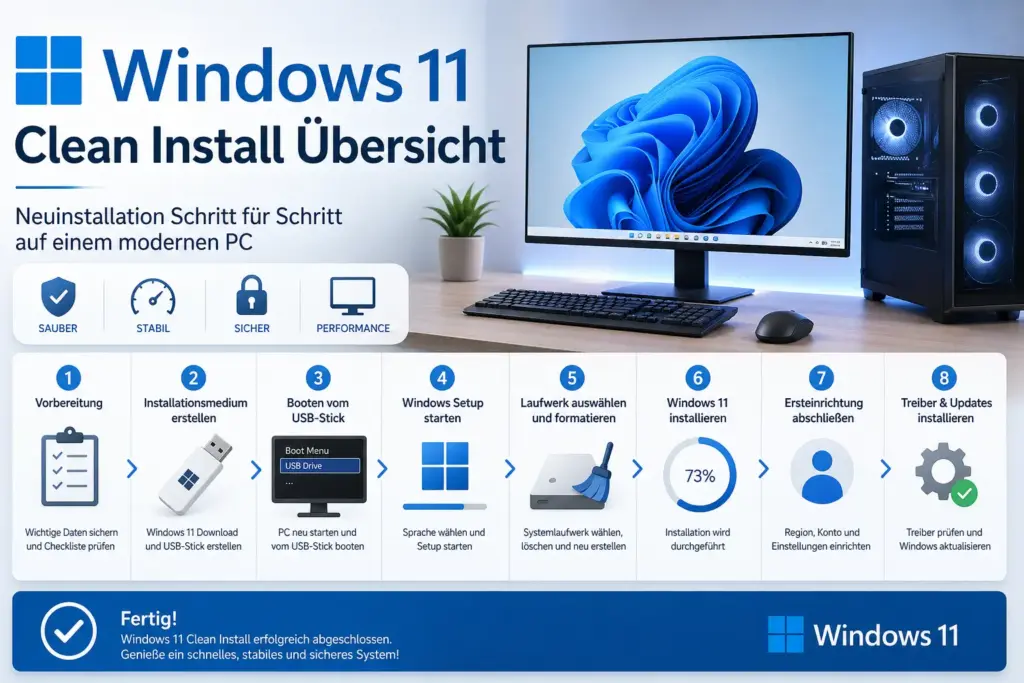
In dieser Anleitung zeige ich Ihnen jeden einzelnen Schritt – von der Vorbereitung über das Erstellen des bootfähigen USB-Sticks bis hin zur Einrichtung nach der Installation. Stand: April 2026, getestet auf Windows 11 24H2.
Was ist eine Windows 11 Clean Install – und wann lohnt sie sich?
Eine Clean Install (auf Deutsch: Neuinstallation oder Sauber-Installation) ist die komplette Neuinstallation von Windows auf einer gelöschten Festplatte oder Partition – im Unterschied zu einem Upgrade, bei dem alle alten Daten, Programme und Einstellungen erhalten bleiben. Das Ergebnis ist ein zu 100 % frisches Windows-System ohne jegliche Altlasten.
Laut einer Microsoft-Studie verlangsamt sich ein durchschnittlicher Windows-PC nach 18 Monaten Nutzung durch angesammelte Treiber, Autostart-Programme und Registry-Einträge messbar. Eine Clean Install löst diese Probleme dauerhaft – nicht nur vorübergehend wie eine Datenträgerbereinigung. Diese Methode empfehle ich besonders in folgenden Situationen:
- Der PC ist spürbar langsamer geworden, obwohl die Hardware in Ordnung ist
- Sie haben Windows 10 als Upgrade auf Windows 11 installiert und möchten neu beginnen
- Hartnäckige Fehler, Abstürze oder Malware lassen sich nicht anders beheben
- Sie möchten einen PC verkaufen oder weitergeben – und alle persönlichen Daten sicher löschen
- Mein persönlicher Favorit: nach dem Kauf eines Gebraucht-PCs mit vorinstalliertem Bloatware-System
Im nächsten Abschnitt klären wir, was Sie vor der Installation unbedingt prüfen und vorbereiten müssen – denn ein vergessenes Backup ist ärgerlicher als jeder Windows-Fehler.
Welche Voraussetzungen müssen für die Windows 11 Neuinstallation erfüllt sein?
Bevor Sie mit der Windows 11 Neuinstallation beginnen, sollten Sie zwei Dinge sicherstellen: Ihr PC erfüllt die Systemanforderungen, und Ihre Daten sind gesichert. Klingt banal – aber hier scheitern die meisten.
Systemanforderungen für Windows 11 (Stand 2026):
| Anforderung | Minimum | Empfohlen |
|---|---|---|
| Prozessor | Intel 8. Gen / AMD Ryzen 2000+ | Intel 12. Gen / AMD Ryzen 5000+ |
| RAM | 4 GB | 16 GB |
| Speicher | 64 GB | 256 GB SSD |
| TPM | TPM 2.0 (Pflicht) | TPM 2.0 aktiviert |
| Grafik | DirectX 12 kompatibel | Dedizierte GPU |
| Firmware | UEFI mit Secure Boot | UEFI mit Secure Boot aktiv |
Wichtig: TPM 2.0 und Secure Boot sind bei Windows 11 Pflicht – laut Microsoft nutzt TPM 2.0 hardwaregestützte Schlüsselspeicherung für Geräteverschlüsselung und Windows Hello. Ältere PCs ohne TPM können mit dem Tool Rufus trotzdem installiert werden (dazu später mehr). Prüfen Sie Ihren PC vorab mit dem Microsoft PC-Integritätsprüfungs-Tool.
⚠️ Achtung: Eine Clean Install löscht ALLE Daten auf der Zielpartition unwiderruflich. Sichern Sie vorher: Dokumente, Bilder, Videos, Browser-Lesezeichen, E-Mail-Konten, Passwörter, Programm-Lizenzschlüssel und Spielstände (oft unter C:Users[Name]AppData).
Was Sie außerdem benötigen:
- USB-Stick mit mindestens 8 GB Speicher (besser: 16 GB für spätere Treiber)
- Internetverbindung für den ISO-Download (ca. 5–6 GB)
- Ihren Windows-Produktschlüssel – oder eine digitale Lizenz, falls Windows 10/11 bereits aktiviert war
- Ca. 45–60 Minuten Zeit
Kurz gesagt: Wenn Ihr PC die Anforderungen erfüllt und Ihre Daten gesichert sind, können Sie direkt loslegen.
Wie erstellt man einen bootfähigen Windows 11 USB-Stick?
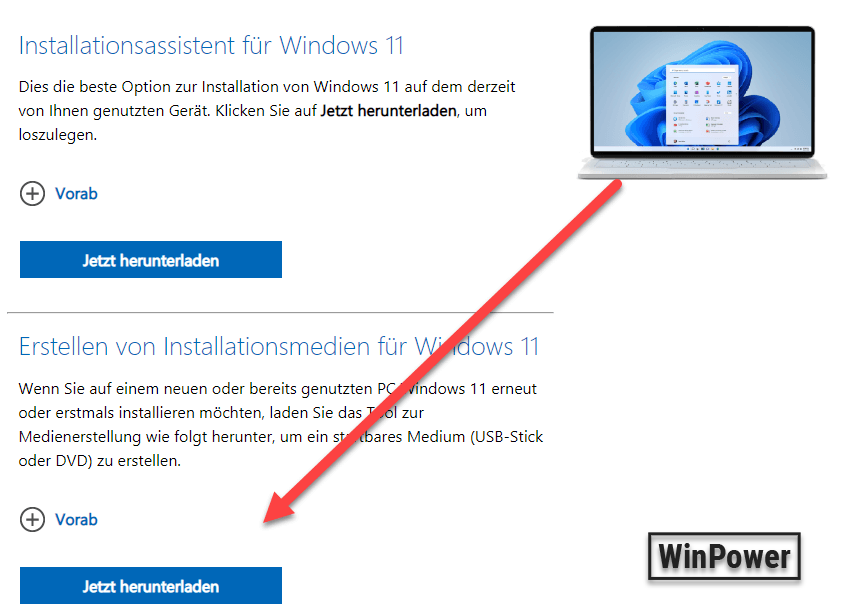
Ein bootfähiger USB-Stick ist das Herzstück jeder Clean Install – ohne ihn geht nichts. Sie haben zwei bewährte Methoden zur Auswahl: das offizielle Microsoft Media Creation Tool oder Rufus, das besonders für ältere PCs ohne TPM 2.0 unverzichtbar ist.
Methode 1: Microsoft Media Creation Tool (empfohlen für Standard-PCs)
Das Media Creation Tool ist die offizielle Methode von Microsoft und funktioniert bei den meisten modernen PCs zuverlässig. Das Tool ist kostenlos und lädt automatisch die aktuelle Windows 11-Version (derzeit 24H2) herunter.
- USB-Stick (min. 8 GB) einstecken – Achtung: Der Stick wird vollständig formatiert!
- Media Creation Tool von Microsoft herunterladen (direkter Link zur offiziellen Seite)
- Tool starten → Lizenzbedingungen akzeptieren
- „Installationsmedium erstellen“ wählen → Sprache und Edition bestätigen (Deutsch / Windows 11)
- „USB-Flashlaufwerk“ auswählen → Ihren Stick aus der Liste wählen
- Download und Erstellung abwarten (je nach Internetgeschwindigkeit 10–30 Minuten)
Das war’s – Ihr USB-Stick ist bereit. Das Tool lädt Windows 11 25H2 herunter, dem aktuellen Stand laut CHIP (März 2026).
Methode 2: Rufus für ältere PCs ohne TPM 2.0 ⭐
Na ja – nicht jeder hat einen topmodernen PC. Für ältere Geräte ohne TPM 2.0 ist Rufus das Tool der Wahl. Es kann die TPM-Anforderung und den Microsoft-Konto-Zwang beim Setup elegant umgehen.
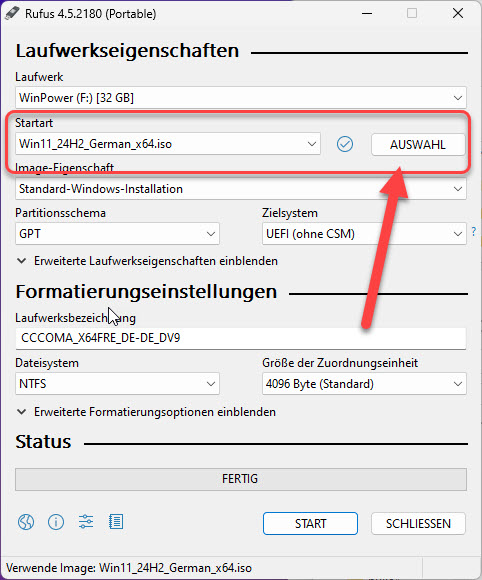
- Windows 11 ISO direkt von microsoft.com herunterladen (ca. 5,5 GB)
- Rufus von rufus.ie herunterladen (kostenlos, keine Installation nötig)
- Rufus starten → USB-Stick auswählen → ISO-Datei laden
- Wichtig: Im Rufus-Dialog „Extended Windows 11 Installation (no TPM / no Secure Boot)“ wählen
- Optional: „Remove requirement for an online Microsoft account“ aktivieren
- „Start“ klicken → Fertig in ca. 5–10 Minuten
💡 Mein Tipp: Ich bevorzuge inzwischen immer Rufus – selbst für neue PCs. Die Möglichkeit, gleich das lokale Konto zu erzwingen und die Auswahl zwischen Home und Pro zu behalten, ist Gold wert.
Jetzt, wo Ihr Stick bereit ist, geht es an den eigentlich spannenden Teil: das BIOS konfigurieren und Windows installieren.
Wie startet man den PC vom USB-Stick – BIOS und Boot-Einstellungen
Damit Ihr PC beim Start vom USB-Stick bootet und nicht wie gewohnt das installierte Windows lädt, müssen Sie kurz ins BIOS/UEFI. Das klingt technischer als es ist – Sie brauchen dafür nur 2 Minuten.
Die BIOS-Taste ist je nach Hersteller unterschiedlich. Drücken Sie sie unmittelbar beim PC-Start (vor dem Windows-Logo):
| Hersteller | BIOS-Taste | Direktes Boot-Menü |
|---|---|---|
| ASUS | F2 oder Entf | F8 |
| MSI | Entf | F11 |
| Dell | F2 | F12 |
| HP | F10 | F9 |
| Lenovo | F2 | F12 |
| Acer | F2 | F12 |
Schnellster Weg: Nutzen Sie das direkte Boot-Menü (letzte Spalte) – kein BIOS-Umbau nötig, einfach einmal beim Start drücken und den USB-Stick aus der Liste wählen. Das reicht für die meisten Fälle. Im BIOS sollten Sie zusätzlich sicherstellen, dass UEFI Boot aktiviert und Secure Boot eingeschaltet ist – beides sind Voraussetzungen für Windows 11 laut Microsoft-Support.
⚠️ Achtung: Falls der PC nicht vom Stick startet, probieren Sie einen USB 2.0-Port statt USB 3.0 – das löst in erstaunlich vielen Fällen das Problem.
Windows 11 Clean Install durchführen – die eigentliche Installation Schritt für Schritt
Jetzt wird’s ernst: Der PC startet vom USB-Stick, das Windows 11 Setup lädt. Ab hier führt Sie der Installer fast von selbst durch – wenn Sie wissen, welche zwei Optionen entscheidend sind.
- Sprache, Zeit und Tastaturlayout wählen → Deutsch (Deutschland) bestätigen → „Weiter“ → „Jetzt installieren“
- Product Key eingeben oder überspringen → War Windows 10 oder 11 auf dem Gerät bereits aktiviert? Klicken Sie „Ich habe keinen Product Key“ – die digitale Lizenz wird nach der Installation automatisch erkannt.
- Windows 11 Edition wählen → Home oder Pro – je nach Ihrer Lizenz. Bei Rufus-Sticks erscheint diese Auswahl elegant während der Installation.
- Lizenzbedingungen akzeptieren → „Weiter“
- Installationsart: „Benutzerdefiniert“ wählen → Das ist die entscheidende Weichenstellung für eine echte Clean Install!
- Laufwerk vorbereiten → Wählen Sie die Ziel-SSD oder -Festplatte aus. Für eine echte Neuinstallation: alle vorhandenen Partitionen auf Laufwerk 0 löschen, bis nur noch „Nicht zugewiesener Speicherplatz“ übrig bleibt. Windows richtet die Partitionen automatisch neu ein.
- „Weiter“ klicken → Windows kopiert Dateien und startet mehrfach neu (20–40 Minuten)
Bis hierhin haben Sie bereits das Schwierigste hinter sich – Windows wird jetzt installiert, während Sie Kaffee trinken ☕. Nach dem letzten Neustart folgt die Ersteinrichtung.

⚠️ Achtung: Löschen Sie NUR Partitionen auf dem richtigen Laufwerk! Prüfen Sie die Laufwerksgröße sorgfältig, wenn mehrere Festplatten verbaut sind. Ein versehentlich gelöschtes Datenlaufwerk ist nicht wiederherstellbar.
Windows 11 einrichten nach der Installation – lokales Konto, Datenschutz, Updates
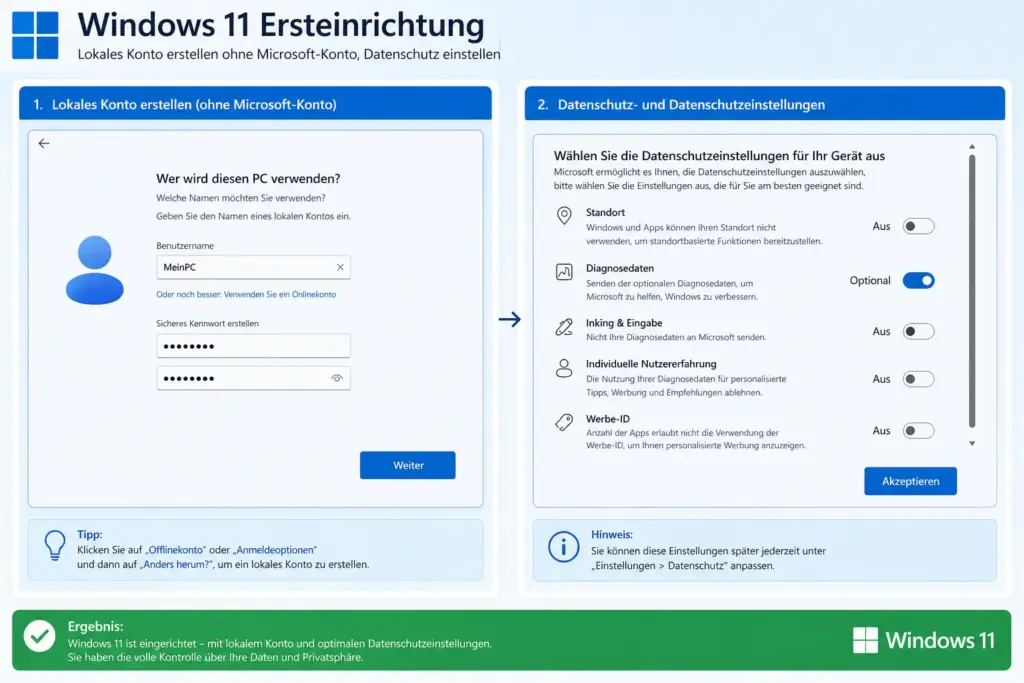
Nach der Installation startet Windows 11 in die Ersteinrichtung (OOBE) – das ist der blaue Begrüßungsbildschirm. Hier treffen Sie ein paar wichtige Entscheidungen, die den Alltag mit Ihrem System maßgeblich beeinflussen.
Microsoft-Konto oder lokales Konto?
Windows 11 drängt Sie während der Einrichtung hartnäckig zur Anmeldung mit einem Microsoft-Konto. Das hat Vorteile (OneDrive-Sync, Store), aber auch Nachteile (weniger Privatsphäre). Ein lokales Konto geht so:
Wenn Sie aufgefordert werden, eine Netzwerkverbindung herzustellen: Drücken Sie Shift + F10, geben Sie im CMD-Fenster oobebypassnro ein und drücken Sie Enter. Der PC startet neu und bietet dann „Ich habe kein Internet“ an – so kommen Sie zum lokalen Konto ohne Microsoft-Zwang.
Meine Empfehlung nach der Ersteinrichtung – in dieser Reihenfolge:
- Windows Update ausführen → Einstellungen → Windows Update → Alle Updates installieren (mehrere Neustarts einplanen)
- Treiber aktualisieren → Grafikkarte (NVIDIA/AMD-Website), Chipsatz (Motherboard-Hersteller), Rest über Windows Update
- Aktivierung prüfen → Einstellungen → System → Aktivierung – sollte „Windows ist aktiviert“ anzeigen
- Datenschutzeinstellungen anpassen → Einstellungen → Datenschutz und Sicherheit → Telemetrie und Diagnose reduzieren
- Wiederherstellungspunkt erstellen → Systemschutz → Erstellen – sichert den sauberen Ausgangszustand
Das Erstellen eines Wiederherstellungspunkts direkt nach der Einrichtung hat mir selbst schon einmal einen halben Tag Arbeit gespart – bei einem fehlgeschlagenen Treiberupdate war ich in 5 Minuten wieder am sauberen Ausgangszustand.
Was tun, wenn Windows 11 sich nicht installieren lässt – häufige Fehler und Lösungen?
Probleme bei der Windows 11 Installation sind seltener geworden, aber es gibt ein paar klassische Stolperfallen. Keine Sorge – die meisten lösen sich mit einem Handgriff.
- „Dieser PC kann Windows 11 nicht ausführen“ → Rufus mit „Extended Windows 11 Installation“ nutzen (kein TPM nötig) oder Registry-Bypass anwenden
- PC startet nicht vom USB-Stick → USB 2.0-Port statt 3.0 probieren; im BIOS: Secure Boot kurz deaktivieren und CSM aktivieren; Stick neu erstellen
- WLAN-Treiber fehlt nach Installation → Treiber vorab auf dem USB-Stick speichern; laut deskmodder.de fehlen WLAN- und RAID-Treiber am häufigsten – diese können direkt während der Installation in Schritt 6 (Laufwerk wählen) über „Treiber laden“ integriert werden
- Windows aktiviert sich nicht → Problembehandlung unter Einstellungen → System → Aktivierung → „Problembehandlung“ nutzen; bei digitaler Lizenz: Microsoft-Konto mit dem PC verknüpfen
- Installation bleibt bei X % hängen → PC neu starten und von vorne beginnen; RAM-Fehler ausschließen (Windows Memory Diagnostic)
Für weiterführende Hilfe bei Partitionsproblemen während der Installation empfehle ich unseren Artikel zu DiskPart: Partitionen löschen und neu erstellen – damit lassen sich Festplatten auch manuell sauber vorbereiten.
Was hat sich 2025/2026 bei Windows 11 Clean Install geändert?
Windows 11 wird kontinuierlich aktualisiert – was 2023 galt, kann 2026 anders sein. Die wichtigsten Änderungen, die Sie für eine Clean Install wissen sollten:
- Windows 11 24H2 (aktuelle Version): Seit Herbst 2024 ist 24H2 die Standardversion bei Neuinstallationen – ältere ISO-Dateien (21H2, 22H2) werden nicht mehr mit Updates versorgt
- Windows 11 25H2: Bereits als Insider-Preview verfügbar; das Media Creation Tool bietet ab 2026 25H2 an (laut CHIP, März 2026)
- Microsoft-Konto-Zwang verschärft: Seit Windows 11 23H2 ist der Offline-Setup noch mehr versteckt – der oobebypassnro-Trick funktioniert aber weiterhin zuverlässig
- Rufus 4.x: Unterstützt jetzt automatisch die Umgehung von TPM, Secure Boot und Microsoft-Konto in einem Schritt
Häufig gestellte Fragen
Wie lange dauert eine Windows 11 Clean Install?
Eine vollständige Windows 11 Neuinstallation dauert je nach PC-Hardware und Internetgeschwindigkeit zwischen 30 und 60 Minuten. Die eigentliche Installation (nach dem Booten vom Stick) nimmt ca. 20–40 Minuten in Anspruch, hinzu kommen Download des ISO (ca. 5,5 GB) und die Ersteinrichtung.
Verliere ich meinen Windows 11 Lizenzschlüssel bei einer Clean Install?
Nein – wenn Windows 10 oder 11 auf Ihrem PC bereits aktiviert war, ist die Lizenz als digitale Lizenz im UEFI/BIOS gespeichert. Nach der Neuinstallation aktiviert sich Windows automatisch, sobald eine Internetverbindung besteht. Nur bei einer komplett neuen Hardware-Konfiguration kann eine erneute Aktivierung per Microsoft-Support nötig sein.
Kann ich Windows 11 ohne TPM 2.0 neu installieren?
Ja – mit dem kostenlosen Tool Rufus (rufus.ie) können Sie einen USB-Stick erstellen, der die TPM 2.0- und Secure Boot-Anforderungen umgeht. Wählen Sie dazu in Rufus die Option u005cu0022Extended Windows 11 Installation (no TPM / no Secure Boot)u005cu0022. Microsoft unterstützt diese Methode offiziell nicht, sie funktioniert aber zuverlässig.
Was ist der Unterschied zwischen Clean Install und Reset?
Ein Windows-Reset (Einstellungen → System → Wiederherstellung) setzt Windows zurück, behält aber die UEFI-Firmware-Einstellungen und kann Reste von Treibern oder Bloatware hinterlassen. Eine Clean Install vom USB-Stick löscht die gesamte Partition und installiert Windows auf einer leeren Basis – das Ergebnis ist deutlich sauberer und zuverlässiger.
Welche Windows 11 Version sollte ich bei der Neuinstallation wählen?
Wählen Sie immer die aktuellste verfügbare Version – derzeit Windows 11 24H2 (Stand April 2026). Ältere Versionen wie 22H2 erhalten keine Sicherheitsupdates mehr. Das Microsoft Media Creation Tool lädt automatisch die neueste verfügbare Version herunter.
Fazit
Eine Windows 11 Clean Install ist kein Hexenwerk – sie dauert mit dieser Anleitung etwa 45 Minuten und das Ergebnis lohnt die Mühe jedes Mal. Ob für einen lahmen Alltags-PC, einen Gebraucht-Kauf oder nach einem Virenbefall: die Neuinstallation ist die radikalste und zuverlässigste Lösung. Mein Tipp: Führen Sie alle ein bis zwei Jahre eine Clean Install durch, erstellen Sie direkt danach einen Wiederherstellungspunkt – und Ihr PC bleibt dauerhaft auf Top-Niveau.
Zuletzt aktualisiert: April 2026 | Autor: Vangelis | 25+ Jahre IT-Erfahrung | Gründer von windowspower.de seit 2013