


Windows 10 läuft zwar noch – aber still und leise werden Sie zur Zielscheibe. Seit dem 14. Oktober 2025 liefert Microsoft keine kostenlosen Sicherheitsupdates mehr für Windows 10, und der ohnehin letzte kostenlose Sicherheitsfix-Zeitraum über das Microsoft-Konto läuft bis Oktober 2026. Danach ist Schluss. Kein Schutz, keine Patches, keine Unterstützung. Ehrlich gesagt – ich war selbst lange ein Windows-10-Fan und habe den Wechsel auf Windows 11 ein Jahr vor mir hergeschoben. Bis ich dann einfach gemacht habe. Und weißt du was? Bereut habe ich es nicht.
In diesem Ratgeber zeige ich Ihnen Schritt für Schritt, wie der Wechsel von Windows 10 auf Windows 11 sicher und ohne Datenverlust funktioniert – inklusive aller Stolperfallen, die ich in über 25 Jahren IT-Erfahrung kennengelernt habe.
Warum ist der Wechsel von Windows 10 auf Windows 11 jetzt so wichtig?
Der Wechsel von Windows 10 auf Windows 11 ist kein optionaler Komfort mehr – er ist eine Sicherheitsfrage. Windows 10 erhält seit Oktober 2025 keine kostenlosen Updates mehr von Microsoft. Wer ein Microsoft-Konto nutzt, bekommt über das Extended Security Updates (ESU)-Programm noch bis Oktober 2026 kritische Sicherheitspatches – danach ist wirklich Schluss. Das bedeutet: Neue Sicherheitslücken bleiben offen, Malware-Schutz veraltet, und die Kompatibilität mit neuer Software wird zunehmend zum Problem.
Laut StatCounter hat Windows 11 im Februar 2026 einen Marktanteil von über 72 % unter Windows-Nutzern erreicht. In Deutschland liegt der Anteil sogar bei fast 75 %. Die Botschaft ist klar: Die meisten Nutzer sind bereits gewechselt. Wenn Sie noch auf Windows 10 unterwegs sind, gehören Sie zur schrumpfenden Minderheit – und die wird von Microsoft immer weniger unterstützt.
Kurz gesagt: Wer noch wartet, riskiert ein System ohne Schutz. Im nächsten Abschnitt klären wir, ob Ihr PC überhaupt für Windows 11 geeignet ist.
Ist mein PC für Windows 11 geeignet? – Systemanforderungen prüfen
Bevor Sie den Windows 11 Wechsel angehen, müssen Sie prüfen, ob Ihr PC die Mindestanforderungen erfüllt. Microsoft hat die Hürden im Vergleich zu Windows 10 deutlich erhöht – besonders das TPM 2.0 (Trusted Platform Module) sorgt bei vielen Nutzern für Überraschungen.
Die offiziellen Mindestanforderungen für Windows 11 im Überblick:
| Komponente | Mindestanforderung | Empfohlen |
|---|---|---|
| Prozessor | 1 GHz, 64-Bit, 2+ Kerne (Intel ab 8. Gen / AMD ab Ryzen 3000) | Intel Core i5 ab 10. Gen / Ryzen 5 5000 |
| RAM | 4 GB | 8 GB oder mehr |
| Speicher | 64 GB | 256 GB SSD |
| Grafikkarte | DirectX 12 kompatibel (WDDM 2.0 Treiber) | Dedizierte GPU |
| Display | 720p, mind. 9 Zoll Diagonale | 1080p oder mehr |
| TPM | TPM 2.0 (Pflicht) | TPM 2.0 aktiviert |
| UEFI | UEFI mit Secure Boot | UEFI, Secure Boot aktiv |
Der häufigste Stolperstein ist TPM 2.0. Viele Mainboards unterstützen TPM 2.0 zwar, haben es aber ab Werk deaktiviert. Das lässt sich meist mit einem BIOS-Eingriff in wenigen Minuten beheben. Bei Intel heißt die Option oft „Intel PTT“, bei AMD „AMD fTPM“.
PC-Integritätsprüfung: Das offizielle Microsoft-Tool nutzen
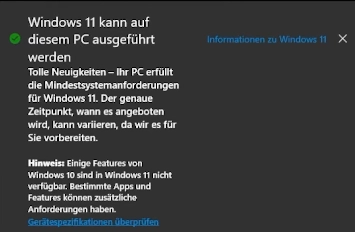
Microsoft stellt die PC-Integritätsprüfung (englisch: PC Health Check) kostenlos bereit. Das Tool prüft automatisch alle Systemanforderungen und zeigt genau an, wo es hakt – perfekt als erster Schritt vor dem Upgrade.
- Öffnen Sie die Windows-Suche und geben Sie PC-Integritätsprüfung ein.
- Falls das Tool nicht installiert ist: Laden Sie es von der Microsoft-Supportseite herunter.
- Klicken Sie auf „Jetzt prüfen“ – das Ergebnis erscheint innerhalb weniger Sekunden.
- Grünes Häkchen: Ihr PC ist kompatibel. Warnung: Das Tool zeigt genau, was fehlt.
Alternativ empfehle ich das kostenlose Community-Tool WhyNotWin11 (auf GitHub unter github.com/rcmaehl/WhyNotWin11 verfügbar) – es zeigt alle geprüften Kriterien auf einen Blick und ist oft noch detaillierter als Microsofts eigenes Tool.
Was tun, wenn TPM 2.0 fehlt oder deaktiviert ist?
Keine Panik – in den meisten Fällen ist TPM 2.0 nur deaktiviert, aber vorhanden. So aktivieren Sie es:
- PC neu starten und BIOS/UEFI öffnen (je nach Hersteller: F2, F12, Entf oder Esc)
- Im BIOS nach dem Bereich „Security“ oder „Advanced“ suchen
- Die Option „Intel PTT“ (Intel) oder „AMD fTPM“ (AMD) auf Enabled stellen
- BIOS speichern (F10) und PC neu starten
- Kontrolle: Win + R →
tpm.msceingeben → Spezifikationsversion sollte „2.0″ zeigen
⚠️ Achtung: Wenn Ihr Prozessor offiziell nicht unterstützt wird (z. B. Intel der 6. oder 7. Generation), ist ein Bypass-Upgrade möglich, aber inoffiziell. Microsoft schließt solche Geräte möglicherweise in Zukunft von bestimmten Updates aus. Bei einem Gerät, das vor 2017 gebaut wurde, lohnt es sich, über neues Hardware nachzudenken.
Vor dem Wechsel: Diese 5 Schritte sind Pflicht
Der Wechsel von Windows 10 auf Windows 11 ist in der Regel problemlos – aber nur, wenn Sie vorher die richtigen Vorbereitungen treffen. Ich habe im Laufe der Jahre einige Upgrades begleitet, bei denen etwas schiefging. Meistens war der Grund: kein Backup. Nicht mit mir, und nicht mit Ihnen.
- Vollständiges Backup anlegen: Sichern Sie alle wichtigen Dateien auf einer externen Festplatte oder in der Cloud (OneDrive, Google Drive). Windows bietet unter Einstellungen → Update & Sicherheit → Sicherung eine eingebaute Backup-Funktion.
- Ausreichend Speicherplatz bereitstellen: Windows 11 benötigt mindestens 64 GB Speicher, nach dem Upgrade können bis zu 20 GB mehr belegt sein als unter Windows 10. Räumen Sie das Laufwerk C: vorher auf.
- Treiber und Software prüfen: Prüfen Sie, ob Ihre wichtigsten Programme und Hardware-Treiber (besonders Drucker, spezielle Eingabegeräte) Windows-11-kompatibel sind. Hersteller-Websites geben darüber Auskunft.
- Windows 10 aktuell halten: Stellen Sie sicher, dass Sie eine unterstützte Version von Windows 10 ausführen und alle aktuellen Updates installiert sind. Das erleichtert den Upgrade-Pfad.
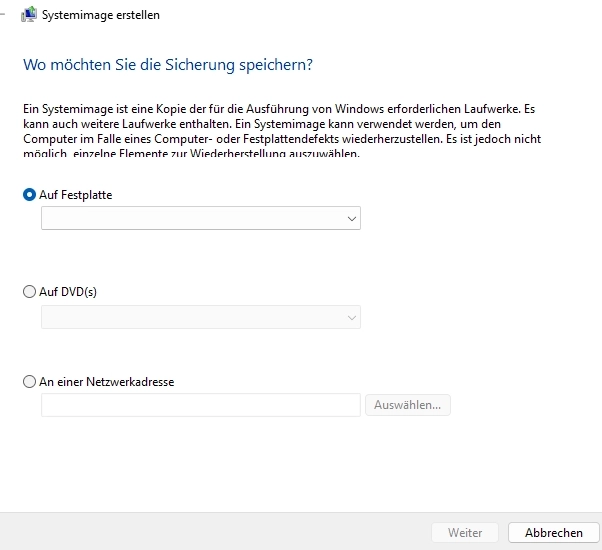
- Systemwiederherstellungspunkt erstellen: Öffnen Sie die Windows-Suche, tippen Sie „Wiederherstellungspunkt erstellen“, wählen Sie Laufwerk C: und klicken auf „Erstellen“. Falls nach dem Upgrade etwas nicht passt, haben Sie eine Rückfalloption.
Bis hierhin haben Sie die wichtigste Grundlage gelegt – jetzt geht es zum eigentlichen Upgrade.
Von Windows 10 auf Windows 11 wechseln – 4 offizielle Methoden
Es gibt mehrere Wege, das Windows 11 Upgrade durchzuführen. Für die meisten Nutzer empfehle ich Methode 1 – sie ist am einfachsten und am sichersten. Die anderen Methoden sind sinnvoll, wenn das automatische Update nicht erscheint oder Sie mehr Kontrolle möchten.
Methode 1: Windows Update (empfohlen) ⭐
Mein persönlicher Favorit für alle, deren PC die Anforderungen erfüllt. Microsoft testet das Upgrade speziell für Ihr Gerät, bevor es angeboten wird – das minimiert Risiken.
- Öffnen Sie Einstellungen → Update & Sicherheit → Windows Update
- Klicken Sie auf „Nach Updates suchen“
- Wenn Windows 11 verfügbar ist, erscheint der Hinweis: „Windows 11 ist bereit zur Installation“
- Klicken Sie auf „Herunterladen und installieren“ und akzeptieren Sie die Lizenzvereinbarung
- Windows lädt das Upgrade herunter (Dauer: abhängig von Internetgeschwindigkeit) und installiert es beim nächsten Neustart
ℹ️ Hinweis: Das Herunterladen und Installieren von Windows 11 dauert in der Regel länger als ein typisches Windows-10-Funktionsupdate. Planen Sie 30–90 Minuten ein. Sie können den PC während des Downloads weiter nutzen.
Methode 2: Windows 11 Installationsassistent
Falls das Upgrade nicht automatisch in Windows Update erscheint, nutzen Sie den Installationsassistenten direkt von Microsoft. Der Assistent ist ein kleines Tool, das das Upgrade anstoßt – ohne bootfähigen USB-Stick.
- Besuchen Sie die Microsoft Windows 11 Download-Seite
- Laden Sie den „Windows 11 Installationsassistenten“ herunter und starten Sie ihn
- Klicken Sie auf „Jetzt aktualisieren“ und folgen Sie den Anweisungen
- Akzeptieren Sie die Lizenzbedingungen und wählen Sie „Installieren“
- Nach dem Herunterladen startet Windows den Installationsprozess und führt mehrere Neustarts durch
Methode 3: Bootfähiger USB-Stick mit dem Media Creation Tool
Das Media Creation Tool ist die richtige Wahl, wenn Sie eine Neuinstallation bevorzugen oder Windows 11 auf mehreren PCs installieren wollen. Sie benötigen einen USB-Stick mit mindestens 8 GB Speicher.
- Media Creation Tool von der Microsoft-Website herunterladen und starten
- „Installationsmedium erstellen“ wählen, dann USB-Laufwerk auswählen
- Tool lädt Windows 11 herunter und erstellt den bootfähigen USB-Stick automatisch
- PC vom USB-Stick starten (BIOS/UEFI → Bootreihenfolge anpassen)
- Im Setup „Upgrade“ wählen – so bleiben Ihre Daten und Programme erhalten
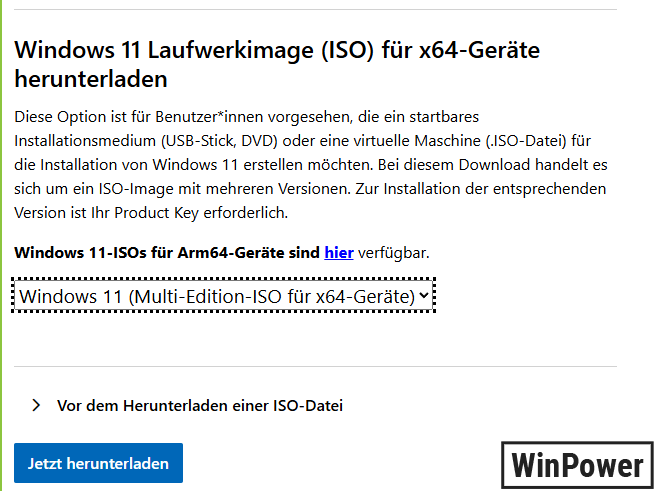
Methode 4: Direkter ISO-Download
Für fortgeschrittene Nutzer: Laden Sie die Windows-11-ISO‑Datei direkt von Microsoft herunter und mounten Sie sie per Doppelklick. Das Setup startet dann direkt aus Windows 10 heraus – ohne USB-Stick. Die Funktion ist identisch mit Methode 2, gibt aber mehr Kontrolle über den Prozess.
Was ändert sich nach dem Windows 11 Upgrade?
Nach dem Wechsel zu Windows 11 werden Sie einige Unterschiede sofort bemerken. Keine Panik – nach ein bis zwei Tagen gewöhnt man sich schnell daran. Hier die wichtigsten Änderungen:
Startmenü und Taskleiste
Das Startmenü ist jetzt standardmäßig zentriert, anstatt links ausgerichtet zu sein. Wer das klassische Layout bevorzugt, kann es zurückstellen: Einstellungen → Personalisierung → Taskleiste → Taskleistenausrichtung → Links. Die gepinnten Apps ersetzen die Kacheln – eine sauberere Oberfläche, aber gewöhnungsbedürftig.
Kontextmenü
Ein Rechtsklick zeigt jetzt ein vereinfachtes Kontextmenü. Um alle alten Optionen zu sehen, klicken Sie auf „Weitere Optionen anzeigen“ oder drücken Sie Umschalt + F10. Mich hat das anfangs auch genervt – aber Microsoft hat angekündigt, diesen Punkt zu überarbeiten.
Snap Layouts für Multitasking
Das ist wirklich eine der stärksten Neuerungen in Windows 11: Snap Layouts. Fahren Sie mit der Maus über die Maximieren-Schaltfläche eines Fensters, und Sie sehen sofort vordefinierte Layouts für die Anordnung mehrerer Fenster. Das spart täglich Zeit – ich nutze es jetzt bei jedem Arbeitstag.
Sicherheitsverbesserungen durch TPM 2.0
Windows 11 ist das sicherste Windows aller Zeiten – das ist keine Marketing-Phrase, sondern technisch begründet. Die Pflicht zu TPM 2.0 ermöglicht hardwarebasierte Verschlüsselung (BitLocker), sicherere Anmeldung via Windows Hello und Schutz vor bestimmten Rootkit-Angriffen, die Windows 10 nicht abwehren konnte.
| Funktion | Windows 10 | Windows 11 |
|---|---|---|
| TPM-Pflicht | Optional | TPM 2.0 Pflicht |
| Snap Layouts | Nicht vorhanden | Integriert |
| Startmenü | Links mit Kacheln | Zentriert, kachellos |
| Microsoft Teams | Separat | In Taskleiste integriert |
| Android-Apps | Nicht möglich | Via Amazon Appstore |
| DirectStorage | Nicht unterstützt | Unterstützt (schnellere Spieleladezeiten) |
| Security-Updates | Bis Oktober 2026 (ESU) | Langfristig gesichert |
Nach dem Upgrade: Diese 7 Schritte sollten Sie jetzt tun
Das Upgrade ist durch – aber die Arbeit ist noch nicht ganz fertig. Diese Nacharbeiten sollten Sie direkt nach dem Windows 10 auf Windows 11 Wechsel erledigen:
- Windows Update ausführen: Öffnen Sie sofort Windows Update und installieren Sie alle ausstehenden Updates – inklusive Treiber-Updates. Das schließt potenzielle Sicherheitslücken.
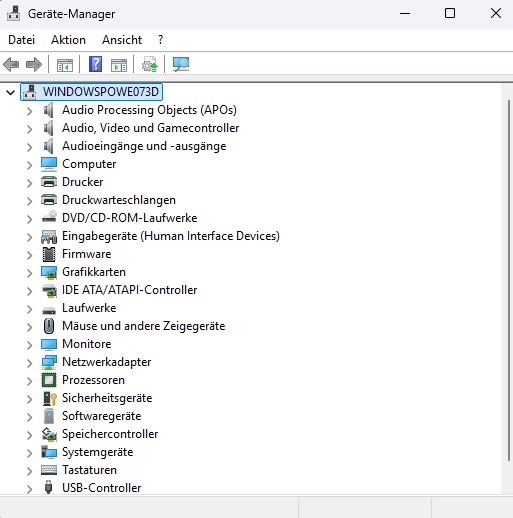
- Treiber prüfen und aktualisieren: Öffnen Sie den Geräte-Manager (Win + X → Geräte-Manager) und prüfen Sie, ob Geräte mit einem gelben Ausrufezeichen markiert sind. Besonders Grafikkarten-Treiber (NVIDIA, AMD) sollten direkt vom Hersteller aktualisiert werden.
- Programme auf Funktion prüfen: Starten Sie Ihre wichtigsten Anwendungen und prüfen Sie, ob alles wie gewohnt läuft. Besonders ältere Software und Drucker-Software können nach dem Upgrade Probleme machen.
- Datenschutzeinstellungen anpassen: Windows 11 sammelt standardmäßig viele Daten. Gehen Sie zu Einstellungen → Datenschutz & Sicherheit und deaktivieren Sie, was Sie nicht möchten – besonders Werbe-ID und optionale Diagnosedaten.
- Standardprogramme festlegen: Windows 11 setzt viele Standardprogramme zurück. Unter Einstellungen → Apps → Standard-Apps können Sie einstellen, welche Programme für welche Dateitypen genutzt werden sollen.
- Taskleiste und Startmenü anpassen: Richten Sie das Startmenü nach Ihren Wünschen ein – pinnen Sie die Programme, die Sie täglich nutzen, und entfernen Sie unnötige Einträge.
- Windows.old-Ordner im Blick behalten: Nach dem Upgrade legt Windows einen „Windows.old“-Ordner an, der das alte System enthält. Sie haben 10 Tage Zeit, zu Windows 10 zurückzukehren. Danach kann Windows.old gelöscht werden (spart ca. 20 GB Speicher).
Kann ich nach dem Upgrade zu Windows 10 zurück?
Ja – aber nur innerhalb von 10 Tagen nach dem Upgrade. Windows speichert das alte System im Ordner „Windows.old“. So führen Sie den Rollback durch:
- Einstellungen → System → Wiederherstellung öffnen
- Unter „Vorherige Windows-Version“ auf „Zurück“ klicken
- Den Anweisungen folgen – Ihre Daten bleiben erhalten
⚠️ Achtung: Ein Rollback zu Windows 10 bedeutet 2026, ein Betriebssystem ohne aktiven Sicherheitssupport zu nutzen. Tun Sie das nur dann, wenn ein konkreter technischer Grund vorliegt – und suchen Sie in diesem Fall nach einer Lösung für das Problem, statt dauerhaft auf Windows 10 zu bleiben.
Häufige Fehler beim Wechsel und wie Sie sie lösen
Aus der Praxis kenne ich einige typische Probleme, die beim Windows 11 Upgrade auftreten können. Hier die häufigsten Fehler und ihre Lösungen:
„Dieser PC unterstützt die Systemanforderungen nicht“
Das ist die häufigste Fehlermeldung. Prüfen Sie zunächst mit WhyNotWin11, was genau fehlt. In 80 % der Fälle reicht es, TPM 2.0 im BIOS zu aktivieren (Intel PTT / AMD fTPM). Ist auch Secure Boot deaktiviert, aktivieren Sie es ebenfalls unter UEFI → Security. Danach klappt das Upgrade in der Regel.
Upgrade hängt bei einem bestimmten Prozentsatz
Windows 11 kann beim Upgrade scheinbar einfrieren – besonders bei 0 % oder 35 %. Meist läuft der Prozess im Hintergrund weiter. Warten Sie mindestens 30 Minuten, bevor Sie eingreifen. Hilft das nicht: PC neu starten, Windows Update neu starten via PowerShell (net stop wuauserv, dann net start wuauserv).
Drucker oder Hardware nach Upgrade nicht erkannt
Windows 11 hat ab Januar 2026 den Support für Legacy-V3- und V4-Druckertreiber eingestellt. Ältere Drucker benötigen unter Umständen neue Treiber. Besuchen Sie die Hersteller-Website Ihres Druckers und laden Sie den aktuellen Windows-11-Treiber herunter.
PC wird nach Upgrade langsamer
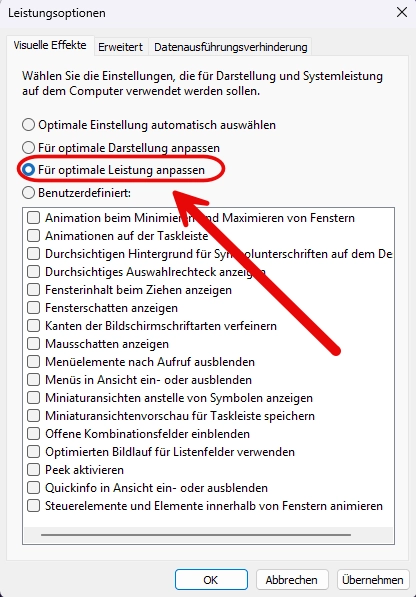
Windows 11 aktiviert nach einer Neuinstallation einige Hintergrunddienste, die den PC bremsen können. Deaktivieren Sie unnötige Autostart-Programme im Task-Manager → Autostart. Außerdem: Visuelle Effekte reduzieren (sysdm.cpl → Erweitert → Einstellungen → Für optimale Leistung anpassen) – das bringt besonders auf älteren PCs 30–50 % mehr Performance. Mehr Tipps finden Sie in unserem Ratgeber Windows 11 schneller machen.
Was hat sich 2026 beim Windows 11 Upgrade geändert?
Stand April 2026 gibt es einige wichtige Neuerungen, die den Windows 11 Wechsel beeinflussen:
- Windows 11 26H1 wurde am 13. Februar 2026 veröffentlicht und bringt vor allem Verbesserungen für ARM-basierte Geräte (Snapdragon X2). Für Intel- und AMD-Nutzer ist das Update kosmetisch.
- ESU für Windows 10: Nutzer mit Microsoft-Konto erhalten bis Oktober 2026 noch kritische Sicherheitsupdates – danach ist wirklich Schluss. Für Unternehmen gibt es einen kostenpflichtigen ESU-Support für bis zu 3 Jahre.
- Microsoft lockert Online-Konto-Pflicht: Microsoft hat angekündigt, die Pflicht zur Microsoft-Konto-Anmeldung bei der Windows-11-Einrichtung zu überdenken. Aktuell lässt sich die Pflicht mit einem kleinen Trick umgehen: Während der Einrichtung ohne Netzwerkverbindung fortfahren.
- Verbesserte Taskleiste: Microsoft arbeitet an einer verschiebbaren Taskleiste und weiteren Anpassungsoptionen – ein häufig genannter Kritikpunkt an Windows 11 wird damit adressiert.
Häufig gestellte Fragen
Kann ich kostenlos von Windows 10 auf Windows 11 wechseln?
Ja, das Upgrade von Windows 10 auf Windows 11 ist für lizenzierte Windows-10-Nutzer kostenlos. Microsoft stellt das Upgrade über Windows Update, den Installationsassistenten und das Media Creation Tool bereit. Voraussetzung ist, dass Ihr PC die Mindestanforderungen erfüllt.
Was passiert mit meinen Daten beim Wechsel von Windows 10 auf Windows 11?
Beim In-Place-Upgrade über Windows Update oder den Installationsassistenten bleiben Ihre persönlichen Dateien, installierten Programme und die meisten Einstellungen erhalten. Dennoch empfiehlt sich vor dem Upgrade immer ein vollständiges Backup – für den Fall unvorhergesehener Probleme.
Wie lange dauert das Upgrade von Windows 10 auf Windows 11?
Das Upgrade dauert je nach PC und Internetgeschwindigkeit zwischen 30 Minuten und 2 Stunden. Der Download der Installationsdateien kann abhängig von Ihrer Verbindung 20–60 Minuten in Anspruch nehmen, die eigentliche Installation läuft dann in weiteren 15–30 Minuten durch – inklusive mehrerer Neustarts.
Was tun, wenn mein PC die Windows 11 Anforderungen nicht erfüllt?
Prüfen Sie zunächst mit dem kostenlosen Tool WhyNotWin11, was genau fehlt. In vielen Fällen ist TPM 2.0 nur im BIOS deaktiviert und lässt sich in wenigen Minuten aktivieren (Intel PTT / AMD fTPM). Ist der Prozessor offiziell nicht unterstützt, bleibt ein inoffizielles Bypass-Upgrade möglich – allerdings ohne vollen Microsoft-Support.
Muss ich nach dem Wechsel auf Windows 11 ein Microsoft-Konto nutzen?
Microsoft empfiehlt ein Microsoft-Konto und macht es bei der Neuinstallation schwer zu umgehen. Beim Upgrade von Windows 10 bleibt Ihr lokales Konto jedoch erhalten. Wer trotzdem kein Microsoft-Konto möchte, kann während der Ersteinrichtung die Netzwerkverbindung trennen – Windows 11 bietet dann eine Option für ein lokales Konto.
Fazit
Der Wechsel von Windows 10 auf Windows 11 ist 2026 keine Frage des „ob“ mehr, sondern nur noch des „wann“. Der kostenlose Sicherheitssupport für Windows 10 läuft aus, Windows 11 hat sich mit über 72 % Marktanteil klar durchgesetzt, und das Upgrade selbst ist – wenn der PC die Anforderungen erfüllt – in unter einer Stunde erledigt.
Mein Rat aus der Praxis: Prüfen Sie zuerst die Kompatibilität mit der PC-Integritätsprüfung, legen Sie ein vollständiges Backup an, und starten Sie dann das Upgrade über Windows Update. In 90 % der Fälle läuft alles reibungslos. Falls doch etwas hakt, haben Sie die 10-Tage-Rückgabe-Option als Sicherheitsnetz.
Zuletzt aktualisiert: April 2026 | Autor: Vangelis | 25+ Jahre IT-Erfahrung | Gründer von winpower.de