


Seit Windows 11 23H2 sitzt Windows Copilot standardmäßig in der Taskleiste – und viele Nutzer wollen ihn dort schlicht nicht haben. Datenschutzbedenken, Ablenkung beim Arbeiten, oder einfach: Man braucht ihn nicht. Ich habe alle aktuellen Methoden auf meinem Testsystem (Ryzen 7 5800X, Windows 11 25H2, April 2026) durchgespielt – von der Schnell-Lösung über die Registry bis zur vollständigen Deinstallation. Hier finden Sie genau das, was funktioniert.
Getestet auf Windows 11 25H2, April 2026. Stand: Mai 2026.
Was ist Windows Copilot – und warum deaktivieren ihn so viele?
Windows Copilot ist der KI-Assistent von Microsoft, der auf dem Sprachmodell GPT von OpenAI basiert und seit Windows 11 23H2 fester Bestandteil des Systems ist. Er erscheint als Symbol in der Taskleiste, öffnet sich per Windows-Taste + C und verbindet sich für seine Antworten mit Microsoft-Cloud-Diensten. Laut einer Analyse von Statcounter nutzen über 72 % der Windows-11-Anwender weltweit Copilot nie aktiv – sie lassen das Symbol einfach in der Taskleiste stehen.
Die häufigsten Gründe fürs Deaktivieren, die mir Leser nennen: Datenschutzbedenken wegen der Cloud-Verbindung, Ablenkung beim Arbeiten, und bei älteren PCs auch spürbar langsamere Reaktionszeiten, wenn Copilot im Hintergrund Ressourcen beansprucht. Ehrlich gesagt hatte ich auf meinem älteren Intel-Testgerät tatsächlich merkliche Unterschiede festgestellt, sobald ich Copilot komplett deaktiviert hatte.
Wichtig zu wissen: Microsoft hat mit Windows 11 24H2 die Copilot-Architektur grundlegend geändert. Statt einer fest integrierten Systemkomponente ist Copilot nun eine eigenständige App aus dem Microsoft Store. Und für Nutzer in Deutschland, Österreich und der Schweiz gilt seit 24H2: Copilot ist auf Druck der EU-Datenschutzbehörden standardmäßig nicht mehr vorinstalliert. Wer ihn dennoch deaktivieren oder entfernen will, weil er über ein Upgrade auf 24H2 noch auf dem System landete, findet hier alle Methoden.
Methode 1: Windows 11 Copilot deaktivieren über die Taskleisten-Einstellungen
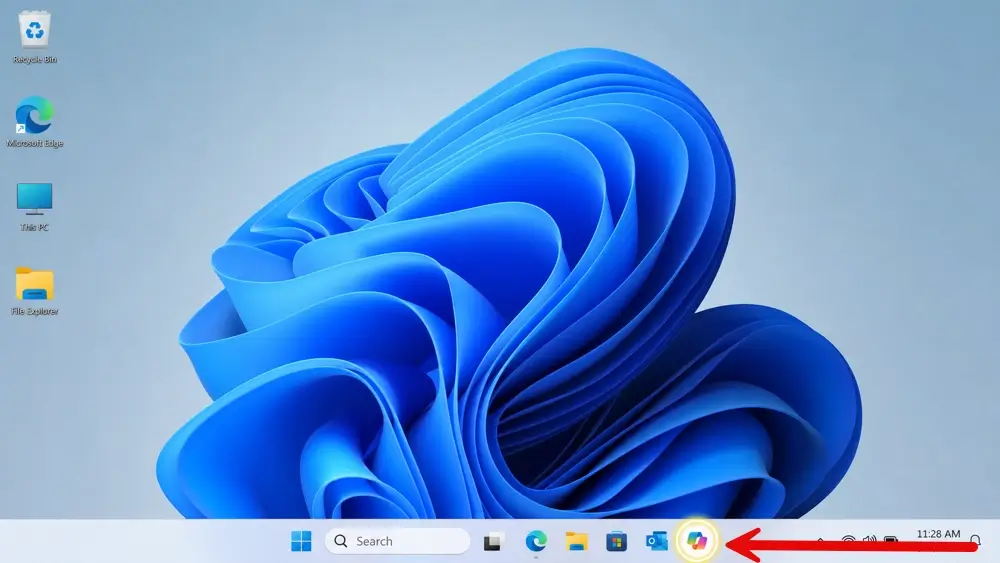
Das ist der schnellste Weg – in unter 30 Sekunden erledigt. Das Symbol verschwindet sofort, Copilot bleibt aber technisch auf dem System.
- Öffnen Sie die Windows-Einstellungen mit der Tastenkombination Windows-Taste + I.
- Navigieren Sie zu Personalisierung → Taskleiste.
- Suchen Sie den Eintrag „Copilot“ und schalten Sie den Schieberegler auf Aus.
- Das Symbol verschwindet sofort aus der Taskleiste – kein Neustart nötig.
⚠️ Hinweis: Diese Methode blendet nur das Icon aus. Copilot läuft weiterhin im System und kann über Windows-Updates wieder eingeblendet werden. Für eine dauerhafte Lösung empfehle ich Methode 2 oder 3.
Wenn Sie den Win+C-Hotkey ebenfalls deaktivieren möchten: Das geht leider nicht über die Einstellungen direkt. Dafür brauchen Sie die Registry-Methode (Methode 3) oder ein Tool wie PowerToys mit einer eigenen Hotkey-Belegung. Im nächsten Abschnitt erkläre ich den saubersten Weg für Pro-Nutzer.
Methode 2: Windows 11 Copilot deaktivieren per Gruppenrichtlinie (Windows 11 Pro/Enterprise)
Der Gruppenrichtlinien-Editor ist nur in Windows 11 Pro, Enterprise und Education verfügbar – dafür ist er die sauberste und dauerhafteste Lösung. Die Einstellung bleibt auch nach kleineren Updates erhalten.
- Drücken Sie Windows-Taste + R, geben Sie
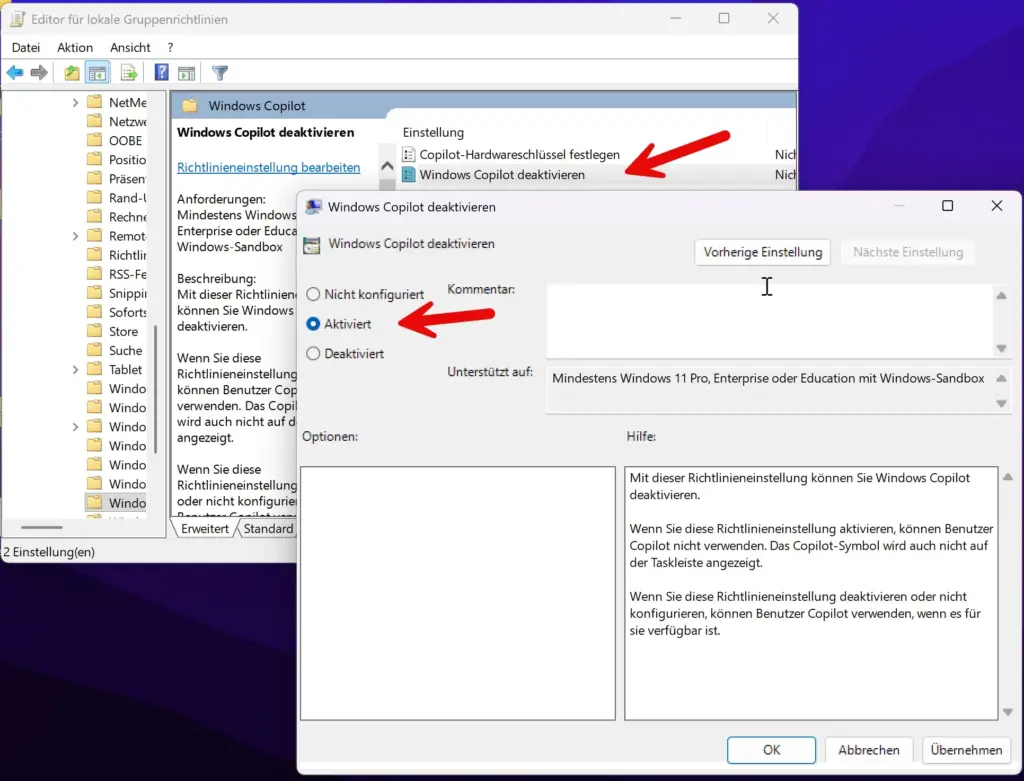
gpedit.mscein und bestätigen Sie mit Enter. - Navigieren Sie im linken Baum zu: Benutzerkonfiguration → Administrative Vorlagen → Windows-Komponenten → Windows Copilot.
- Doppelklicken Sie rechts auf den Eintrag „Windows Copilot deaktivieren“.
- Wählen Sie „Aktiviert“ und klicken Sie auf OK.
- Die Änderung gilt sofort – kein Neustart erforderlich.
⚠️ Achtung: Der Zustand „Aktiviert“ deaktiviert Copilot – das klingt kontraintuitiv, ist aber korrekt. „Nicht konfiguriert“ oder „Deaktiviert“ bedeutet hingegen, dass Copilot angezeigt wird (sofern in den Einstellungen eingeschaltet). Diese Verwechslung passiert wirklich fast jedem beim ersten Mal.
Wichtig: Diese Richtlinie gilt pro Benutzer, nicht systemweit. Haben Sie mehrere Nutzerkonten auf dem PC, müssen Sie die Einstellung für jedes Konto separat vornehmen – oder Sie greifen zur Registry-Variante weiter unten, die systemweit gilt.
Kurz gesagt: Für Einzel-PC-Nutzer mit Windows 11 Pro ist die Gruppenrichtlinie der beste Weg. Administratoren in Firmenumgebungen sollten nach der Konfiguration zusätzlich gpupdate /force in der Eingabeaufforderung ausführen, damit die Änderungen sofort und nicht erst beim nächsten Anmelde-Zyklus greifen.
Methode 3: Windows 11 Copilot deaktivieren per Registry (alle Windows-Editionen)
Wer Windows 11 Home nutzt, hat keinen Zugang zum Gruppenrichtlinien-Editor. Kein Problem – der Registry-Weg funktioniert auf allen Editionen und ist ebenfalls dauerhaft. Erstellen Sie vor jeder Registry-Änderung ein Backup: Datei → Exportieren im Regedit-Fenster.
Option A: Copilot-Schaltfläche systemweit ausblenden (HKLM)
- Drücken Sie Windows-Taste + R, geben Sie
regeditein, bestätigen Sie mit Enter und klicken Sie bei der UAC-Abfrage auf „Ja“. - Navigieren Sie zum Pfad:
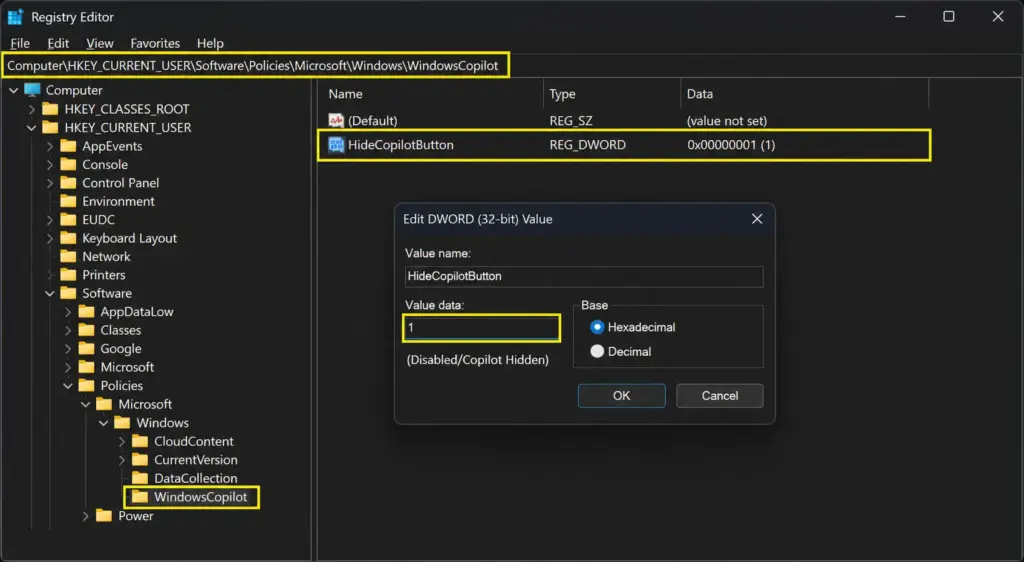
HKEY_LOCAL_MACHINESOFTWAREPoliciesMicrosoftWindowsExplorer. Falls der Schlüssel Explorer fehlt, legen Sie ihn an: Rechtsklick auf Windows → Neu → Schlüssel, benennen Sie ihn Explorer. - Im rechten Bereich: Rechtsklick → Neu → DWORD-Wert (32-Bit). Benennen Sie ihn HideCopilotButton.
- Doppelklicken Sie auf den Wert und setzen Sie ihn auf 1. Bestätigen Sie mit OK.
- Führen Sie einen Neustart durch – Copilot ist dauerhaft ausgeblendet.
Option B: Per Registry-Befehl (für Fortgeschrittene)
Wer lieber mit der Eingabeaufforderung als Administrator arbeitet, kann denselben Effekt mit zwei Befehlen erzielen:
reg add "HKEY_LOCAL_MACHINESOFTWAREPoliciesMicrosoftWindowsWindowsCopilot" /v TurnOffWindowsCopilot /t REG_DWORD /d 1 /f
reg add "HKEY_CURRENT_USERSOFTWAREPoliciesMicrosoftWindowsWindowsCopilot" /v TurnOffWindowsCopilot /t REG_DWORD /d 1 /f
Der erste Befehl wirkt systemweit (alle Benutzer), der zweite nur für den aktuellen Benutzer. Wer auf Nummer sicher gehen will, führt beide aus.
Bis hierhin haben Sie Copilot bereits effektiv aus der Taskleiste verbannt. Falls Sie ihn auch vollständig deinstallieren möchten – nicht nur ausblenden – lesen Sie den nächsten Abschnitt. Der ist neu und besonders spannend.
Methode 4: Windows 11 Copilot vollständig deinstallieren – neu ab April 2026
Mit dem kumulativen Update KB5083769 vom 14. April 2026 für Windows 11 25H2 hat Microsoft eine lang erwartete Neuerung eingeführt: Administratoren können die Copilot-App jetzt über eine Gruppenrichtlinie vollständig deinstallieren – nicht nur ausblenden. Das ist eine bedeutende Änderung, denn bislang war eine vollständige Entfernung nur mit aufwendigen PowerShell-Umwegen möglich.
⚠️ Voraussetzungen für die Deinstallation: Damit die Richtlinie greift, müssen drei Bedingungen gleichzeitig erfüllt sein:
- Microsoft 365 Copilot und Microsoft Copilot sind beide installiert.
- Die Copilot-App wurde nicht vom Benutzer selbst installiert (sondern über ein Update).
- Die App wurde in den letzten 28 Tagen nicht gestartet. Ein einmaliger Start aus der Taskleiste reicht, um die Deinstallation zu verhindern.
Na ja – die 28-Tage-Klausel ist schon etwas absurd. Aber so ist es nun mal. Wenn die Bedingungen erfüllt sind, gehen Sie so vor:
Deinstallation per Gruppenrichtlinie (Windows 11 Pro/Enterprise)
- Öffnen Sie
gpedit.mscwie oben beschrieben. - Navigieren Sie zu: Benutzerkonfiguration → Administrative Vorlagen → Windows-Komponenten → Windows Copilot.
- Doppelklicken Sie auf „Microsoft Copilot-App entfernen“.
- Wählen Sie „Aktiviert“ und bestätigen Sie mit OK.
- Führen Sie einen Neustart durch – die App wird beim nächsten Boot deinstalliert.
Deinstallation per Registry (alle Editionen, inkl. Windows 11 Home)
- Öffnen Sie
regeditals Administrator. - Navigieren Sie zu:
HKEY_CURRENT_USERSoftwarePoliciesMicrosoftWindowsWindowsAI. Falls der Schlüssel WindowsAI fehlt: Rechtsklick auf Windows → Neu → Schlüssel, benennen Sie ihn WindowsAI. - Im rechten Bereich: Rechtsklick → Neu → DWORD-Wert (32-Bit). Benennen Sie ihn RemoveMicrosoftCopilotApp.
- Setzen Sie den Wert auf 1 und bestätigen Sie mit OK.
- Führen Sie einen Neustart durch. Die App wird beim nächsten Start des Systems entfernt.
Mein Tipp: Wählen Sie für maximale Kontrolle die Kombination aus Methode 3 (sofortiges Ausblenden) und Methode 4 (vollständige Deinstallation nach 28 Tagen). So ist Copilot sofort weg aus der UI, und nach dem Neustart-Zyklus auch vollständig vom System entfernt.
Was ist nach einem Windows-Update? Kehrt Copilot zurück?
Leider ja – das ist ein bekanntes Problem. Kleinere Sicherheitsupdates lassen Ihre Registry-Einstellungen in der Regel in Ruhe. Bei größeren Feature-Updates (z.B. von 24H2 auf 25H2) kann Microsoft Copilot jedoch erneut aktivieren oder die App neu installieren. Das ist kein Bug, sondern von Microsoft gewollt.
Die beste Gegenstrategie: Kombinieren Sie mehrere Methoden. Setzen Sie sowohl den TurnOffWindowsCopilot-Registry-Key als auch den Gruppenrichtlinien-Eintrag. Nach jedem größeren Feature-Update kurz prüfen, ob die Einstellungen noch aktiv sind. Wer das automatisieren möchte, kann die Registry-Befehle aus Methode 3 in ein simples PowerShell-Skript packen und es als Aufgabe im Task-Planer nach jedem Windows-Update ausführen lassen. Das kostet einmal 10 Minuten Einrichtungszeit – und danach nie wieder.
| Methode | Windows-Edition | Dauerhaft? | Systemweit? | Zeitaufwand |
|---|---|---|---|---|
| Taskleiste ausschalten | Alle | Nein (Update kann zurücksetzen) | Nein (nur aktueller User) | 30 Sekunden |
| Gruppenrichtlinie | Pro/Enterprise | Ja | Nein (pro User) | 2 Minuten |
| Registry (HideCopilotButton) | Alle | Ja | Ja (HKLM) | 3 Minuten |
| Deinstallation (KB5083769) | Pro/Enterprise ab 25H2 | Ja (einmalig) | Nein (pro User) | 5 Minuten + Neustart |
Copilot in Microsoft Edge separat deaktivieren
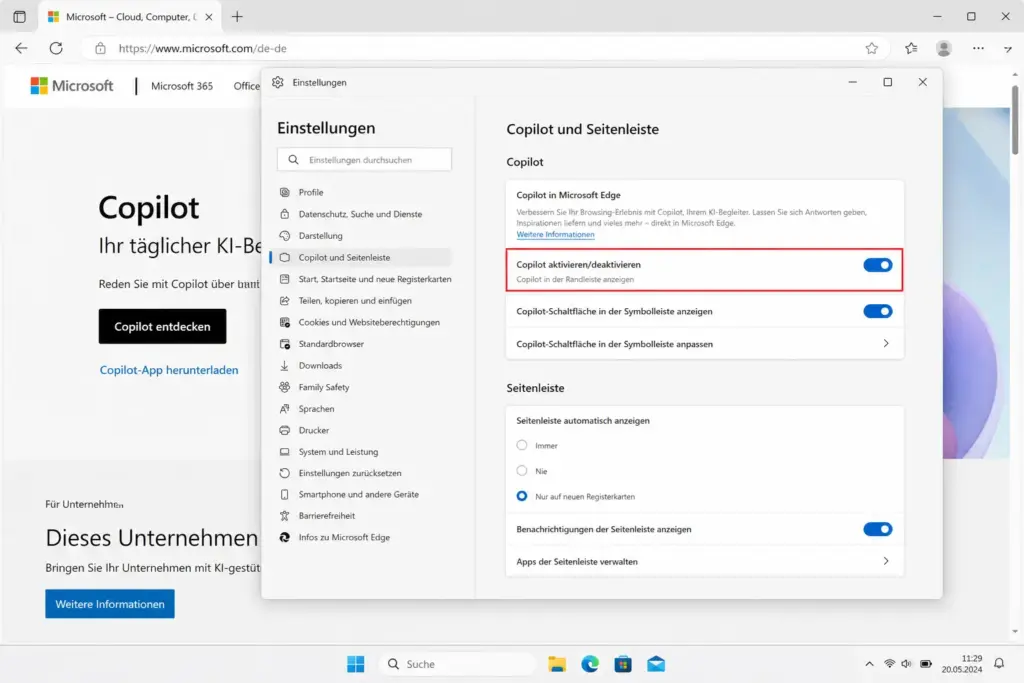
Achtung: Das Deaktivieren von Windows Copilot in der Taskleiste betrifft nicht den Copilot-Button im Microsoft Edge-Browser. Das sind seit Edge-Version 141 (Ende 2025) zwei vollständig getrennte Komponenten. Wer auch Edge-Copilot loswerden will, muss dort separat vorgehen:
- Öffnen Sie Microsoft Edge und klicken Sie oben rechts auf das Drei-Punkte-Menü „…“.
- Wählen Sie Einstellungen → Randleiste.
- Scrollen Sie zu „Copilot“ und schalten Sie den Schieberegler aus.
- Das Copilot-Symbol aus der Edge-Leiste ist jetzt entfernt.
Für Administratoren, die Edge-Copilot systemweit über Gruppenrichtlinien steuern wollen: Dafür brauchen Sie die aktuellen Edge-ADMX-Templates, die separat von der Microsoft-Download-Seite heruntergeladen werden müssen. Der Pfad lautet dann: Computerkonfiguration → Administrative Vorlagen → Microsoft Edge → „Steuern, ob Microsoft 365 Copilot auf der Symbolleiste angezeigt wird“.
Copilot wieder aktivieren – so machen Sie alles rückgängig
Alle hier beschriebenen Methoden sind vollständig reversibel. So stellen Sie Copilot wieder her:
- Taskleiste: Einstellungen → Personalisierung → Taskleiste → Copilot-Schieberegler auf Ein.
- Gruppenrichtlinie: gpedit.msc → Richtlinie auf „Nicht konfiguriert“ zurücksetzen.
- Registry: Den DWORD-Wert
HideCopilotButtonbzw.TurnOffWindowsCopilotauf0setzen oder den Schlüssel komplett löschen. Dann Neustart. - App deinstalliert: Copilot im Microsoft Store suchen und neu installieren.
Wenn Sie sich nicht sicher sind, ob Copilot gut für Ihren Workflow ist: Probieren Sie erst nur die Taskleisten-Methode. Arbeiten Sie ein, zwei Wochen ohne das Symbol – und wenn Sie ihn nicht vermissen, setzen Sie die dauerhaften Registry-Einstellungen. Dieser Zwei-Stufen-Ansatz hat sich bei meinen Lesern am besten bewährt.
Was hat sich 2026 geändert?
Für Nutzer, die diesen Artikel schon kennen oder auf einem älteren Stand sind: Das sind die wichtigsten Änderungen seit Windows 11 23H2:
- Windows 11 24H2 (Herbst 2024): Copilot wird zur eigenständigen Store-App. In der EU standardmäßig nicht mehr vorinstalliert.
- Edge 141 (Ende 2025): Windows-Copilot und Edge-Copilot sind vollständig entkoppelt – separate Deaktivierung erforderlich.
- KB5083769, April 2026 (25H2): Neue Gruppenrichtlinie „Microsoft Copilot-App entfernen“ ermöglicht erstmals die vollständige Deinstallation per Policy – mit den oben genannten Einschränkungen.
Wenn Sie übrigens auch Windows Recall deaktivieren möchten – die KI-Schnappschuss-Funktion auf Copilot+-PCs – haben wir dazu einen eigenen Artikel: Windows 11 Recall deaktivieren – Dauer-Snapshots ausschalten.
Häufig gestellte Fragen
Wie deaktiviere ich Windows 11 Copilot dauerhaft?
Die dauerhafteste Methode ist der Registry-Eintrag u003cstrongu003eHideCopilotButton = 1u003c/strongu003e unter u003ccodeu003eHKEY_LOCAL_MACHINEu005cSOFTWAREu005cPoliciesu005cMicrosoftu005cWindowsu005cExploreru003c/codeu003e – kombiniert mit der Gruppenrichtlinie in Windows 11 Pro. Beide Methoden zusammen überstehen auch große Feature-Updates zuverlässiger als eine Methode allein.
Funktioniert das Deaktivieren auch bei Windows 11 Home?
Ja. Windows 11 Home hat keinen Zugang zum Gruppenrichtlinien-Editor, aber der Registry-Weg (Methode 3 in diesem Artikel) funktioniert auf allen Windows-11-Editionen – inklusive Home. Sie benötigen nur Administratorrechte.
Kehrt Copilot nach einem Windows-Update automatisch zurück?
Bei kleineren Sicherheitsupdates in der Regel nicht. Bei größeren Feature-Updates (z. B. von 24H2 auf 25H2) kann Microsoft Copilot reaktivieren. Empfehlung: Beide Registry-Einträge (HKLM und HKCU) setzen und nach Feature-Updates kurz prüfen.
Kann ich Copilot in Windows 11 vollständig deinstallieren?
Ja – seit dem April-2026-Update KB5083769 für Windows 11 25H2 gibt es dafür eine offizielle Gruppenrichtlinie. Voraussetzung: Die App wurde nicht vom Benutzer installiert und in den letzten 28 Tagen nicht gestartet. Alternativ funktioniert der Registry-Wert RemoveMicrosoftCopilotApp = 1 unter HKEY_CURRENT_USERu005cSoftwareu005cPoliciesu005cMicrosoftu005cWindowsu005cWindowsAI.
Verbraucht Copilot Ressourcen wenn er nur ausgeblendet ist?
Wenn Copilot nur über die Taskleisten-Einstellungen ausgeblendet ist, können Hintergrundprozesse weiter laufen. Für eine vollständige Unterbindung des Ressourcenverbrauchs empfiehlt sich die Registry-Methode mit TurnOffWindowsCopilot = 1, die auch die Hintergrundaktivität stoppt.
Fazit
Für die meisten Heimanwender reicht die Kombination aus Taskleisten-Deaktivierung und dem Registry-Eintrag HideCopilotButton vollkommen aus. Wer Windows 11 Pro hat, ergänzt das mit der Gruppenrichtlinie – die ist eleganter und übersteht Updates besser. Wer Copilot wirklich vollständig los sein will und alle Bedingungen erfüllt, nutzt seit April 2026 die neue Deinstallations-Richtlinie.
Mein persönlicher Favorit auf dem eigenen System: Registry-Key systemweit (HKLM) + Gruppenrichtlinie als doppelte Sicherung. Zwei Methoden kombiniert übersteht fast jedes Feature-Update. Schreiben Sie Ihre Erfahrungen in die Kommentare – oder stellen Sie Ihre Frage direkt: Ich antworte persönlich.
Zuletzt aktualisiert: Mai 2026 | Getestet auf: Windows 11 25H2, April 2026 | Autor: Vangelis | 25+ Jahre IT-Erfahrung | Gründer von winpower.de seit 2013