- Windows Update ist die von Microsoft empfohlene Standardmethode für Treiber-Updates und eignet sich für die meisten Geräte
- Der Geräte-Manager ermöglicht gezielte Treiber-Updates für einzelne Komponenten wie Grafikkarten, Netzwerkadapter oder USB-Controller
- Hersteller-Websites liefern oft aktuellere Treiber als Windows Update, besonders für Grafikkarten (NVIDIA, AMD) und Drucker
- Veraltete Treiber können Bluescreens, Geräteausfälle und Sicherheitslücken verursachen
- Ab Januar 2026 unterstützt Windows 11 keine Legacy-V3- und V4-Druckertreiber mehr – betroffene Drucker benötigen neue Treiber
- Der Tastaturkürzel Windows + X öffnet den Geräte-Manager schnell und direkt
- Vor jedem größeren Treiber-Update empfiehlt sich ein Systemwiederherstellungspunkt
- Treiber-Updates verbessern nicht nur Stabilität, sondern können auch neue Funktionen freischalten
Warum sollte ich Windows 11 Treiber aktualisieren?
Treiber sind die Verbindung zwischen Windows 11 und der Hardware. Ohne aktuelle Treiber funktioniert Hardware entweder gar nicht oder nicht optimal.
Konkrete Gründe für regelmäßige Updates:
- Stabilität: Veraltete Treiber sind eine häufige Ursache für den gefürchteten Bluescreen (BSOD)
- Sicherheit: Alte Treiber können Sicherheitslücken enthalten, die Angreifern Systemzugriff ermöglichen
- Kompatibilität: Windows 11 erhält regelmäßig Funktionsupdates. Nur aktuelle Treiber garantieren, dass Hardware weiterhin korrekt erkannt wird
- Leistung: Manche Geräte erhalten durch Treiber-Updates messbare Leistungsverbesserungen oder neue Funktionen
Wichtig für 2026: Ab dem Januar-Update KB5074109 stellt Microsoft die Unterstützung für Legacy-V3- und V4-Druckertreiber ein. Wer einen älteren Drucker betreibt, muss jetzt handeln und auf aktuellere Treibermodelle umsteigen.
Methode 1: Windows 11 Treiber aktualisieren über Windows Update
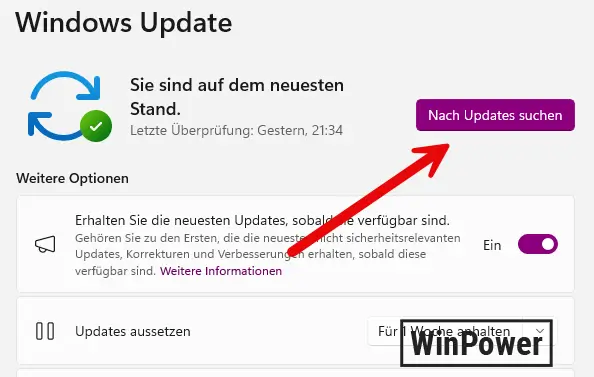
Windows Update ist der einfachste Weg. Microsoft liefert hier geprüfte und signierte Treiber direkt mit dem Betriebssystem-Update. Diese Methode eignet sich besonders für Netzwerkadapter, Drucker, Scanner und viele Grafikkarten.
Schritt-für-Schritt:
- Einstellungen öffnen – Tastenkombination
Windows + I - „Windows Update“ im linken Menü auswählen
- „Nach Updates suchen“ klicken
- Unter „Erweiterte Optionen“ → „Optionale Updates“ prüfen, ob Treiber-Updates verfügbar sind
- Gewünschte Treiber auswählen und „Herunterladen und installieren“ klicken
- PC neu starten, wenn aufgefordert
Wann diese Methode wählen:
- Für Standard-Hardware ohne spezielle Anforderungen
- Wenn du keine technischen Vorkenntnisse hast
- Für Netzwerkadapter, Bluetooth und USB-Controller
Einschränkung: Windows Update liefert nicht immer den neuesten Treiber vom Hersteller. Bei Grafikkarten für Gaming oder professionelle Anwendungen ist die Hersteller-Website oft aktueller.
Methode 2: Windows 11 Treiber aktualisieren über den Geräte-Manager
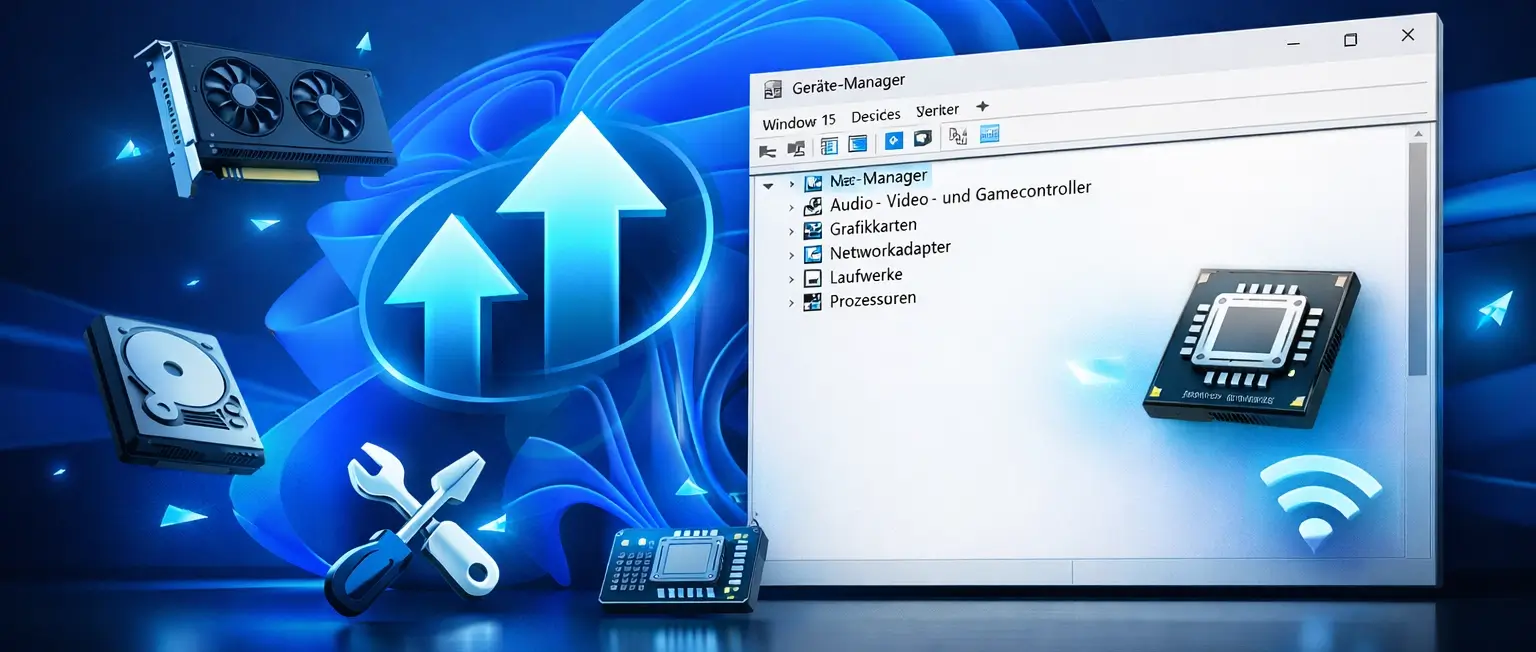
Der Geräte-Manager ist die flexibelste Methode für gezielte Treiber-Updates einzelner Komponenten. Er eignet sich besonders, wenn ein bestimmtes Gerät nicht funktioniert oder du einen heruntergeladenen Treiber manuell installieren möchtest.
Geräte-Manager öffnen – 2 Wege:
MethodeSchritteStartmenüStartmenü öffnen → „Geräte-Manager“ eintippen → EnterTastaturkürzelWindows + X → „Geräte-Manager“ auswählen
Treiber automatisch aktualisieren:
- Geräte-Manager öffnen
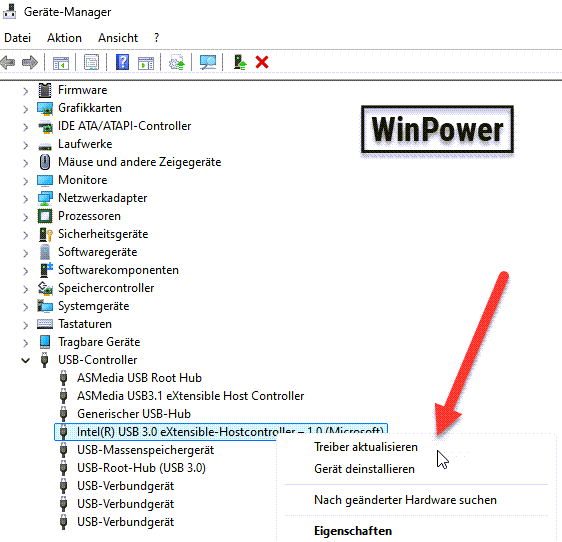
- Gewünschte Kategorie aufklappen (z.B. „Netzwerkadapter“, „Grafikkarten“)
- Rechtsklick auf das Gerät → „Treiber aktualisieren“
- „Automatisch nach Treibern suchen“ auswählen
- Windows sucht online und installiert den besten verfügbaren Treiber
Treiber manuell installieren (aus heruntergeladener Datei):
- Treiber-Datei vom Hersteller herunterladen und entpacken
- Im Geräte-Manager: Rechtsklick → „Treiber aktualisieren“
- „Auf meinem Computer nach Treibern suchen“ wählen
- Ordner mit dem entpackten Treiber auswählen → „Weiter“
Häufiger Fehler: Viele Nutzer überspringen den Schritt, den Treiber vorher zu entpacken. Eine .exe-Datei direkt anzugeben, funktioniert oft nicht – zuerst ausführen oder entpacken, dann den Ordner angeben.
Methode 3: Treiber direkt vom Hersteller herunterladen
Für maximale Aktualität und Leistung ist die Hersteller-Website die beste Quelle. Besonders bei Grafikkarten, Druckern und Soundkarten sind Hersteller-Treiber oft Wochen oder Monate aktueller als die über Windows Update verfügbaren Versionen.
Die wichtigsten Hersteller-Seiten:
- NVIDIA Grafikkarten: nvidia.de/Download
- AMD Grafikkarten: amd.com/de/support
- Intel (Prozessoren, Netzwerk): intel.de/content/www/de/de/support
- HP Drucker: support.hp.com
- Lenovo Laptops: support.lenovo.com
Vorgehen:
- Hersteller-Website aufrufen
- Modell oder Hardware-Bezeichnung eingeben (steht im Geräte-Manager unter „Eigenschaften“)
- Aktuellen Treiber für Windows 11 herunterladen
- Installationsdatei ausführen und Anweisungen folgen
- PC neu starten
Wähle diese Methode wenn:
- Du eine Gaming-Grafikkarte nutzt und maximale Leistung willst
- Dein Drucker nach dem Januar-2026-Update nicht mehr funktioniert
- Windows Update keinen passenden Treiber findet
Methode 4: Automatisierte Treiber-Tools verwenden
Drittanbieter-Tools wie Driver Booster oder Snappy Driver Installer scannen das System automatisch und laden fehlende oder veraltete Treiber herunter. Diese Methode spart Zeit, birgt aber Risiken.
Vorteile:
- Scannt alle Treiber auf einmal
- Spart Zeit bei vielen Komponenten
- Nützlich nach einer Neuinstallation
Nachteile und Risiken:
- Nicht alle Tools sind vertrauenswürdig – manche installieren unerwünschte Software
- Treiber werden nicht von Microsoft signiert und geprüft
- Kann zu Instabilität führen, wenn falsche Treiber installiert werden
Empfehlung: Nutze diese Methode nur von bekannten, seriösen Anbietern und erstelle vorher einen Systemwiederherstellungspunkt. Für die meisten Nutzer sind Methode 1 und 2 die sicherere Wahl.
🔧 Welche Treiber-Update-Methode passt zu mir?
Beantworte 3 kurze Fragen – wir empfehlen die beste Methode für deine Situation.
Wähle jeweils die Antwort, die am besten auf dich zutrifft.
Kurzanleitung:
Was tun, wenn ein Treiber-Update Probleme verursacht?
Manchmal führt ein neues Treiber-Update zu neuen Problemen. Das ist selten, aber es passiert. Ein bekanntes Beispiel: Das Januar-2026-Update KB5074109 verursachte bei einigen NVIDIA-Konfigurationen Kompatibilitätsprobleme .
Treiber zurücksetzen – so geht’s:
- Geräte-Manager öffnen (
Windows + X) - Betroffenes Gerät per Rechtsklick → „Eigenschaften“
- Tab „Treiber“ öffnen
- „Vorheriger Treiber“ klicken (nur verfügbar, wenn ein älterer Treiber gespeichert ist)
- Grund auswählen und bestätigen
Wenn „Vorheriger Treiber“ ausgegraut ist, hilft die Systemwiederherstellung über Systemsteuerung → Wiederherstellung → Systemwiederherstellung öffnen.
Häufige Fragen zu Windows 11 Treiber aktualisieren
u003cstrongu003eWie oft sollte ich Treiber unter Windows 11 aktualisieren?u003c/strongu003e
Für die meisten Nutzer reicht es, Treiber über Windows Update automatisch zu aktualisieren. Bei Gaming-Hardware oder nach Problemen empfiehlt sich eine manuelle Prüfung alle 3 bis 6 Monate.
u003cstrongu003eKann ich alle Treiber auf einmal aktualisieren?u003c/strongu003e
Ja, über Windows Update oder ein Drittanbieter-Tool. Im Geräte-Manager muss jeder Treiber einzeln aktualisiert werden.
u003cstrongu003eMuss ich den PC nach einem Treiber-Update neu starten?u003c/strongu003e
Nicht immer, aber oft. Windows fordert dich auf, wenn ein Neustart nötig ist. Bei Grafikkarten- und Chipsatz-Treibern ist ein Neustart fast immer erforderlich.
u003cstrongu003eWarum findet der Geräte-Manager keinen neuen Treiber?u003c/strongu003e
Der Geräte-Manager sucht nur in Windows Update und lokal. Wenn dort kein Treiber verfügbar ist, musst du die Hersteller-Website direkt besuchen.
u003cstrongu003eMein Drucker funktioniert seit Januar 2026 nicht mehr – warum?u003c/strongu003e
Microsoft hat mit dem Update KB5074109 die Unterstützung für ältere V3- und V4-Druckertreiber eingestellt. Du musst einen aktuellen Treiber vom Druckerhersteller herunterladen.
u003cstrongu003eWas bedeutet u0022Treiber signiertu0022?u003c/strongu003e
Signierte Treiber wurden von Microsoft geprüft und zertifiziert. Windows 11 warnt oder blockiert die Installation unsignierter Treiber, da diese ein Sicherheitsrisiko darstellen können.
Fazit
Für die meisten Windows-11-Nutzer ist Windows Update die beste und sicherste Wahl, um Treiber aktuell zu halten. Wer gezielt einzelne Komponenten aktualisieren oder Probleme lösen möchte, greift zum Geräte-Manager. Bei Grafikkarten und Druckern lohnt sich der direkte Weg zur Hersteller-Website.
Deine nächsten Schritte:
- Öffne jetzt Windows Update (
Windows + I → Windows Update) und prüfe auf ausstehende Treiber-Updates - Prüfe im Geräte-Manager, ob Geräte mit einem gelben Ausrufezeichen markiert sind – das zeigt Treiber-Probleme an
- Falls du einen älteren Drucker nutzt: Besuche die Hersteller-Website und lade einen aktuellen Treiber herunter
- Erstelle einen Systemwiederherstellungspunkt, bevor du größere Treiber-Updates manuell installierst
Aktuelle Treiber sind kein optionaler Komfort – sie sind die Grundlage für ein stabiles, sicheres und leistungsfähiges Windows-11-System.