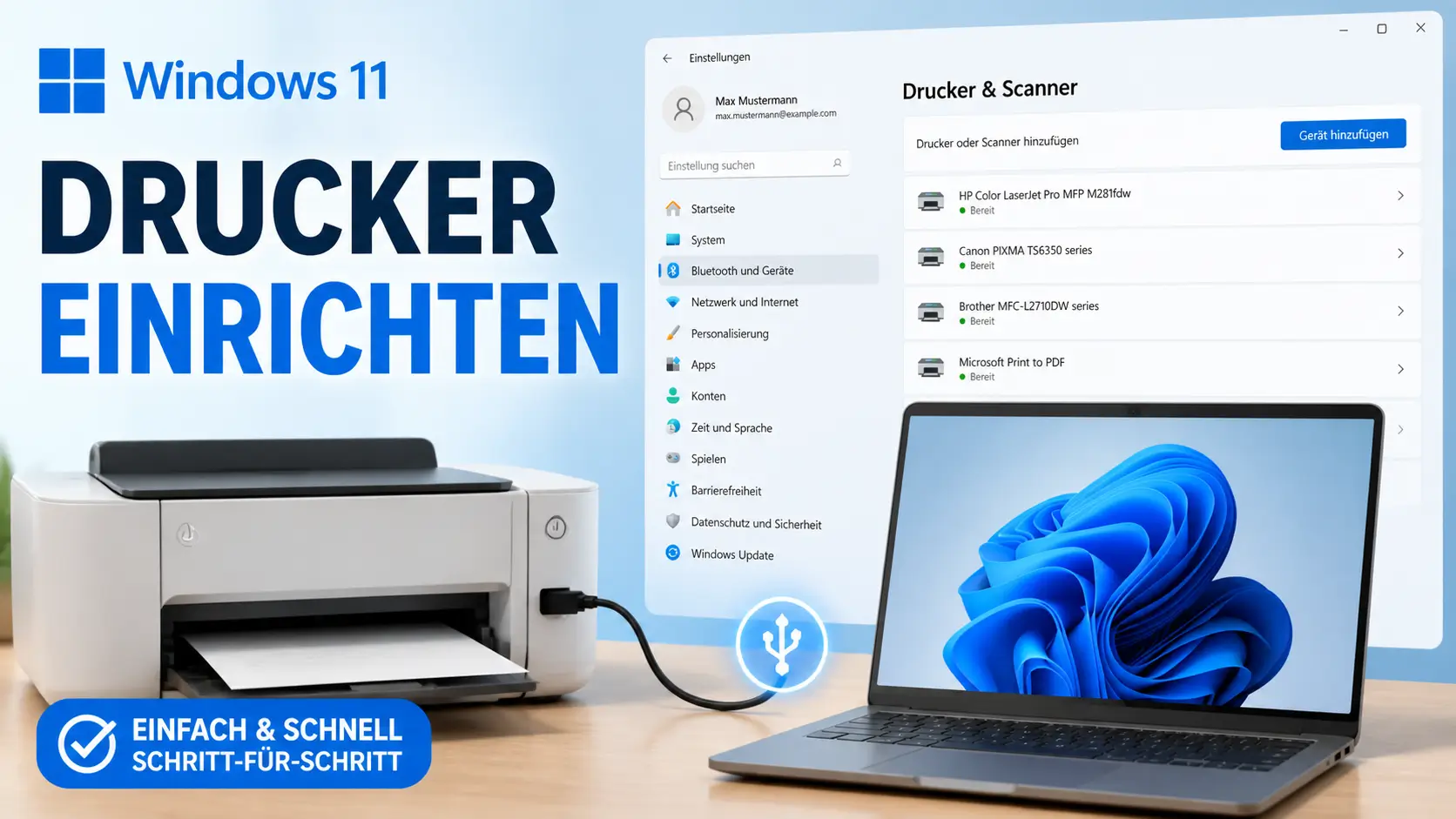
Windows 11 Drucker einrichten klingt einfacher als es manchmal ist. USB anstecken, fertig – so läuft es bei neuen Modellen meistens. Aber sobald ein WLAN-Drucker ins Spiel kommt, ein älteres Gerät keinen passenden Treiber mehr findet oder das Gerät nach einem Windows-Update plötzlich offline hängt, hört der Spaß schnell auf.
Ich habe in den vergangenen Monaten mehrere Drucker-Setups unter Windows 11 25H2 begleitet – von einem zehn Jahre alten HP-Laser bis hin zu einem nagelneuen Canon-Multifunktionsgerät. Was dabei auffiel: Die häufigsten Probleme entstehen nicht beim Einrichten selbst, sondern durch ein paar vermeidbare Fehler davor.
Besonders relevant 2026: Microsoft hat mit dem Update KB5074109 begonnen, ältere V3- und V4-Druckertreiber schrittweise abzukündigen. Wer einen Drucker aus der Zeit vor 2018 besitzt, sollte das vor der Einrichtung prüfen – sonst endet die ganze Aktion mit einem Gerät, das Windows zwar erkennt, aber nicht anspricht.
Vorbereitung: Was vor der Einrichtung stimmen muss
Drei Minuten Vorbereitung sparen später zwanzig Minuten Fehlersuche. Bevor Sie den Drucker in Windows 11 einrichten, sollten diese Punkte stimmen:
- Windows 11 aktuell halten: Öffnen Sie Einstellungen → Windows Update und prüfen Sie auf ausstehende Updates. Besonders wichtig seit Januar 2026: Das Update KB5074109 ändert die Treiber-Architektur für Drucker. Ohne aktuelles System kann die automatische Erkennung fehlschlagen.
- Drucker eingeschaltet und betriebsbereit: Papier einlegen, Tinten-/Tonerstand prüfen, Statusanzeige kontrollieren. Ein Gerät mit leerem Toner oder Papierstau meldet sich unter Windows oft als „nicht verfügbar“ – nicht als Fehler beim Einrichten.
- Bei WLAN-Druckern: Gleiches Netzwerk: PC und Drucker müssen im selben lokalen Netzwerk sein. Gastnetze oder getrennte SSIDs (z.B. 2,4 GHz vs. 5 GHz mit unterschiedlichen Namen) blockieren die automatische Erkennung zuverlässig.
- Netzwerkprofil auf „Privat“ stellen: Einstellungen → Netzwerk & Internet → Ihr WLAN/Ethernet → Netzwerkprofiltyp → Privat. Bei „Öffentlich“ blockiert Windows die Geräteerkennung im Netzwerk.
- Treiber-Situation prüfen (ältere Geräte): Auf der Support-Seite des Herstellers nachsehen, ob ein aktueller Windows-11-Treiber vorliegt. HP: support.hp.com | Epson: epson.de/support | Canon: canon.de/support | Brother: support.brother.com
⚠️ Wichtig für ältere Drucker (2026): Seit dem Preview-Update KB5074109 vom Januar 2026 verteilt Windows Update keine neuen V3- und V4-Druckertreiber mehr für Windows 11. Bestehende Treiber funktionieren aktuell noch, werden aber nicht mehr aktualisiert. Ab Juli 2026 könnten sich hier weitere Änderungen ergeben. Wer einen Drucker aus der Zeit vor 2016 betreibt, sollte den Hersteller-Treiber manuell herunterladen und installieren – bevor das automatische Setup fehlschlägt.
Windows 11 Drucker einrichten per USB – die einfachste Methode
USB-Drucker sind der einfachste Fall. Windows 11 erkennt die meisten Modelle automatisch, lädt den Treiber via Windows Update nach und richtet das Gerät ohne weiteres Zutun ein. Das funktioniert bei neueren Druckern aus den letzten fünf bis sechs Jahren nahezu immer.
- Drucker einschalten und per USB-Kabel mit dem PC verbinden.
- Windows 11 erkennt das Gerät automatisch. Unten rechts erscheint kurz eine Benachrichtigung „Gerät wird eingerichtet“.
- Warten, bis die Benachrichtigung „Gerät ist einsatzbereit“ erscheint – das dauert meist 30 bis 90 Sekunden.
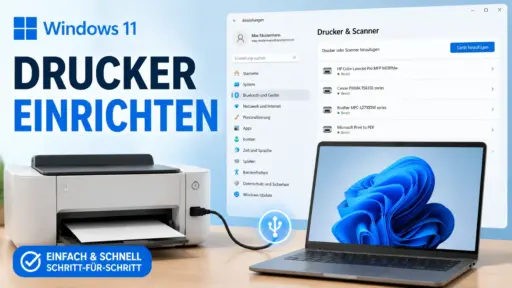
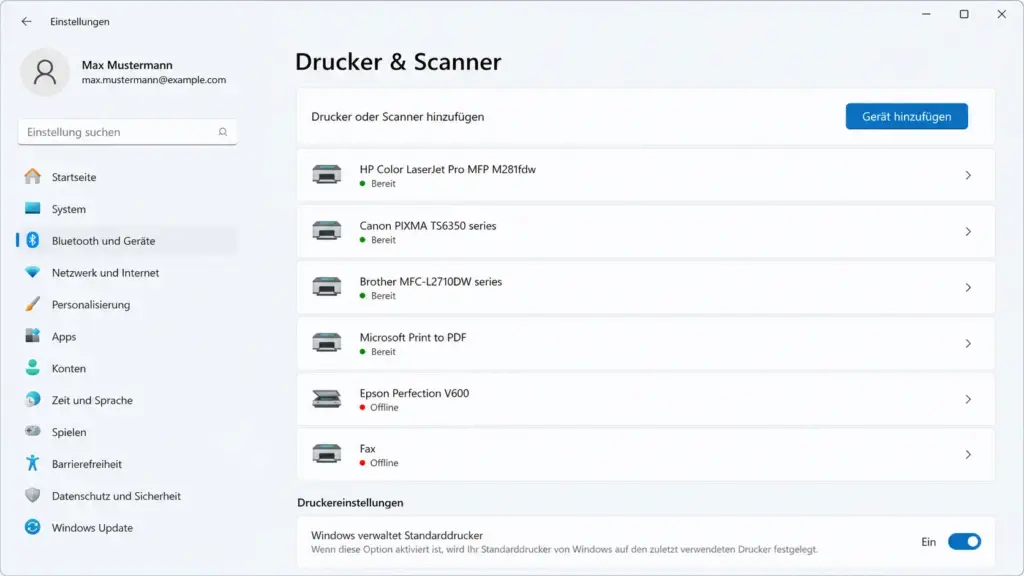
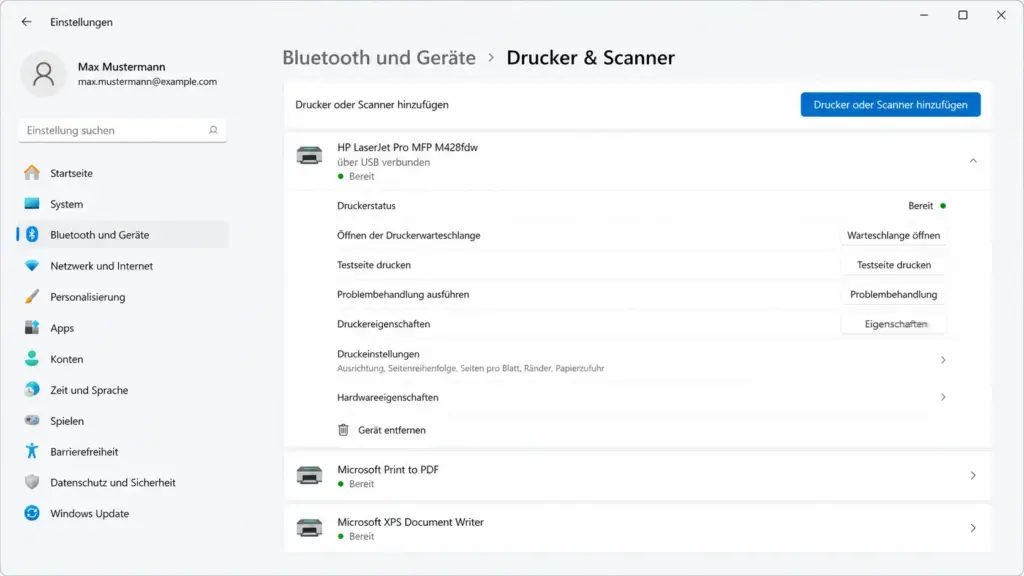
- Öffnen Sie Einstellungen → Bluetooth & Geräte → Drucker & Scanner und prüfen Sie, ob der Drucker in der Liste auftaucht.
- Klicken Sie auf den Drucker → Testseite drucken. Wenn die Seite fehlerfrei kommt, ist die Einrichtung abgeschlossen.
Taucht das Gerät nicht auf, hilft ein Klick auf „Drucker oder Scanner hinzufügen“ – Windows sucht dann aktiv nach angeschlossenen Geräten. Falls auch das scheitert: Treiber manuell herunterladen (siehe weiter unten).
WLAN-Drucker einrichten – Schritt für Schritt
WLAN-Drucker sind bequem, aber beim Einrichten schleichen sich leichter Fehler ein. Der häufigste: Drucker und PC hängen in unterschiedlichen Netzen. Zweithäufigster: Das Netzwerkprofil steht noch auf „Öffentlich“. Beides lässt sich in zwei Minuten prüfen – dann läuft die Einrichtung meistens problemlos.
- Drucker über sein Bedienfeld oder die Hersteller-App mit Ihrem WLAN verbinden. Bei den meisten Modellen: Einstellungen → Netzwerk → WLAN-Setup-Assistent am Gerät.
- Am PC: Einstellungen (Win + I) → Bluetooth & Geräte → Drucker & Scanner öffnen.
- Auf „Gerät hinzufügen“ klicken. Windows 11 sucht jetzt automatisch nach Druckern im Netzwerk.
- Sobald der Drucker in der Liste erscheint, darauf klicken und „Gerät hinzufügen“ bestätigen.
- Windows installiert den Treiber automatisch. Anschließend: Testseite drucken.
Erscheint der Drucker nicht in der Suchliste, weiter mit der manuellen Methode per IP-Adresse (nächster Abschnitt). Die IP-Adresse des Druckers finden Sie am Gerätedisplay unter Einstellungen → Netzwerk → WLAN-Status oder über einen Testausdruck (bei vielen Herstellern über eine Taste am Gerät abrufbar).
Netzwerkdrucker manuell per IP-Adresse hinzufügen
Wenn Windows den Drucker nicht automatisch findet, ist die manuelle Einrichtung per IP-Adresse die zuverlässigste Lösung. Das funktioniert für WLAN-Drucker und kabelgebundene Netzwerkdrucker gleichermaßen – und ist stabiler als die automatische Erkennung, weil die Verbindung nicht von der Geräteerkennung im Netzwerk abhängt.
- Einstellungen → Bluetooth & Geräte → Drucker & Scanner → Gerät hinzufügen öffnen.
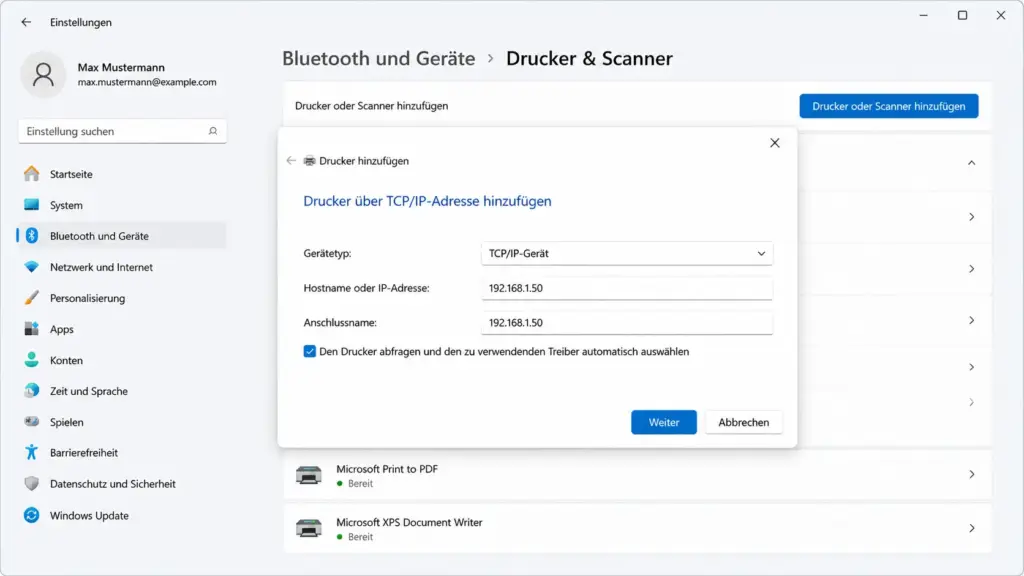
- Warten Sie, bis Windows die Suche durchgeführt hat, und klicken Sie dann auf „Der gewünschte Drucker ist nicht aufgelistet“ → „Einen Drucker über eine TCP/IP-Adresse oder einen Hostnamen hinzufügen“.
- IP-Adresse des Druckers eingeben (z.B.
192.168.1.45) und auf Weiter klicken. - Windows sucht nach dem Drucker unter dieser Adresse und installiert den passenden Treiber. Falls kein Treiber gefunden wird: Hersteller-Treiber manuell auswählen oder vom Hersteller-Download installieren.
- Drucker benennen, als Standarddrucker festlegen (optional) und mit einer Testseite abschließen.
💡 Tipp: Feste IP-Adresse für den Drucker reservieren. Wenn Ihr Router dem Drucker bei jedem Neustart eine neue IP-Adresse vergibt (DHCP), kann die manuell hinterlegte Verbindung irgendwann ins Leere laufen. Besser: Im Router-Interface (meist 192.168.1.1 oder 192.168.0.1) für die MAC-Adresse des Druckers eine feste IP reservieren. Das dauert zwei Minuten und spart dauerhaft Ärger.
Drucker-Treiber manuell installieren – so geht’s richtig
Windows Update liefert für viele Drucker automatisch den richtigen Treiber – aber nicht für alle. Bei älteren Modellen, spezialisierten Geräten oder nach dem V3/V4-Treiber-Abkündigung durch Microsoft bleibt oft nur der manuelle Weg. Der ist weniger kompliziert als er klingt.
Schritt 1: Treiber vom Hersteller herunterladen. Auf die Support-Seite des Herstellers gehen, Druckermodell suchen und den aktuellen Windows-11-Treiber (64-Bit) herunterladen. Wichtig: Nur Treiber von der offiziellen Hersteller-Seite verwenden – Drittanbieter-Download-Portale liefern häufig veraltete oder manipulierte Pakete.
Schritt 2: Setup-Datei ausführen. Die heruntergeladene .exe oder .msi-Datei starten und dem Installationsassistenten folgen. Bei manchen Herstellern (insbesondere HP und Canon) installiert der Assistent dabei eine vollständige Drucksoftware inklusive Scanner-Treiber und Wartungs-Tools – wer nur den Druckertreiber braucht, kann während der Installation auf „Benutzerdefiniert“ wechseln und nur den Treiber auswählen.
Schritt 3: Treiber im Geräte-Manager prüfen. Nach der Installation: Win + X → Geräte-Manager → Drucker → Ihren Drucker auswählen. Kein gelbes Ausrufezeichen? Alles in Ordnung. Zeigt der Geräte-Manager „Unbekanntes Gerät“ oder ein Fehlerzeichen, ist der Treiber nicht korrekt installiert – Installation wiederholen oder PC neu starten.
| Hersteller | Support-Seite | Direkt zum Treiber |
|---|---|---|
| HP | support.hp.com/de-de | Druckermodell suchen → Software & Treiber |
| Epson | epson.de/support | Produkt wählen → Treiber & Downloads |
| Canon | canon.de/support | Produktsuche → Treiber & Software |
| Brother | support.brother.com/de-de | Modell eingeben → Downloads |
| Lexmark | support.lexmark.com | Modell suchen → Treiber |
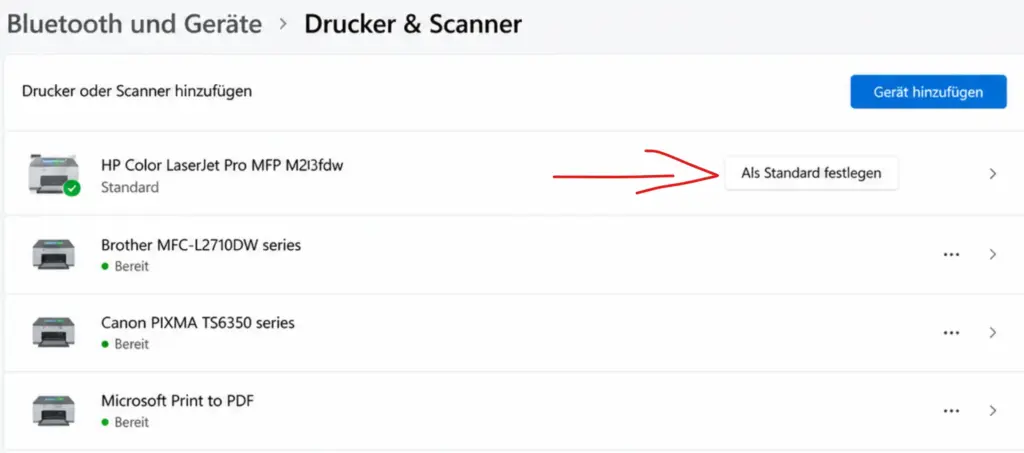
Standarddrucker festlegen und Einstellungen optimieren
Nach der erfolgreichen Einrichtung lohnt es sich, zwei Minuten in die Grundkonfiguration zu investieren. Windows 11 versucht standardmäßig, den Standarddrucker automatisch zu verwalten – das bedeutet, es setzt immer das zuletzt verwendete Gerät als Standard. Wer mit mehreren Druckern arbeitet oder das nicht möchte, deaktiviert diese Funktion besser manuell.
- Einstellungen → Bluetooth & Geräte → Drucker & Scanner öffnen.
- Ganz unten auf der Seite: „Windows meinen Standarddrucker verwalten lassen“ → Aus.
- Dann den gewünschten Drucker anklicken → „Als Standard festlegen“.
Zusätzlich lohnt ein Blick auf die Druckereigenschaften: Klicken Sie auf den Drucker → Druckereinstellungen. Dort lässt sich das Standardpapierformat (A4 für Deutschland), die Ausrichtung und der beidseitige Druck (Duplex) vorbelegen. Wer regelmäßig druckt, spart damit bei jedem Auftrag einen manuellen Schritt.
Drucker reagiert nicht oder wird als offline angezeigt – 5 Schnelllösungen
Der Drucker ist eingerichtet, druckt aber nicht. Das ist frustrierend – aber in 90 % der Fälle liegt es an einer von fünf Ursachen. Diese hier der Reihe nach durchgehen:
- Druckwarteschlange leeren: Einstellungen → Drucker & Scanner → Drucker auswählen → Druckwarteschlange öffnen → alle Aufträge löschen. Steckengebliebene Aufträge blockieren alle weiteren Drucke.
- Print Spooler neu starten: Win + R → services.msc → Druckwarteschlange (Print Spooler) → Rechtsklick → Neu starten. Löst die meisten hartnäckigen Offline-Probleme in Sekunden.
- Drucker entfernen und neu hinzufügen: Manchmal hilft nur ein sauberer Neustart der Verbindung. Drucker unter Einstellungen → Drucker & Scanner entfernen, kurz warten, neu hinzufügen.
- USB-Energieverwaltung prüfen: Manche PCs schalten USB-Ports nach einer Pause ab. Geräte-Manager → USB-Stamm-Hub → Eigenschaften → Energieverwaltung → „Computer darf Gerät ausschalten“ deaktivieren.
- Drucker-Problembehandlung nutzen: Einstellungen → System → Problembehandlung → Weitere Problembehandlungen → Drucker. Windows diagnostiziert häufige Probleme automatisch und schlägt Fixes vor.
Für eine vollständige Anleitung bei hartnäckigen Druckerproblemen, auch die Windows 11 Treiber aktualisieren-Anleitung auf winpower.de hilft weiter – dort ist auch das Thema Treiber-Rollback nach einem fehlerhaften Update ausführlich erklärt.
Windows Protected Print – die neue Druckarchitektur 2026
Microsoft baut den Windows-Druckstack seit 2023 grundlegend um. Hintergrund: Die alten V3- und V4-Treiber-Architekturen arbeiten teilweise im Kernel-Kontext und waren Ausgangspunkt für kritische Sicherheitslücken – allen voran PrintNightmare (CVE-2021-34527). Der Ersatz heißt Windows Protected Print (WPP) und setzt auf das Internet Printing Protocol (IPP) nach Mopria-Standard.
Was das für die Praxis bedeutet: Moderne Drucker mit Mopria-Zertifizierung funktionieren unter dem neuen System ohne zusätzliche Treiber – Windows bringt einen universellen IPP-Klassentreiber mit. Ältere Geräte ohne Mopria-Unterstützung benötigen weiterhin Hersteller-Treiber, die so lange funktionieren, wie der Hersteller sie für Windows 11 anbietet.
Den WPP-Modus kann man unter Windows 11 bereits jetzt aktivieren: Einstellungen → Bluetooth & Geräte → Drucker & Scanner → Windows Protected Print-Modus. Achtung: Sobald dieser Modus aktiv ist, werden alle Dritthersteller-Treiber entfernt.
Nur Mopria-zertifizierte Drucker bleiben bedienbar. Für Heimanwender mit einem modernen Drucker ist das kein Problem – für Büros mit älteren Netzwerkdruckern sollte man diese Umstellung sorgfältig planen.
Fazit
Windows 11 Drucker einrichten ist in den meisten Fällen schnell erledigt – USB anstecken oder Netzwerkdrucker über Einstellungen → Bluetooth & Geräte hinzufügen, fertig. Die Fallstricke liegen woanders: falsche Netzwerkprofile, automatisch wechselnde IP-Adressen, steckengebliebene Druckaufträge und seit 2026 vor allem veraltete Treiber-Architekturen. Wer die Vorbereitungsschritte in diesem Artikel einmal sauber durchgeht, hat anschließend deutlich weniger Ärger.
Mein persönlicher Tipp: Reservieren Sie dem Drucker im Router eine feste IP-Adresse. Das klingt technisch, ist aber in zwei Minuten erledigt – und erspart auf Dauer das nervige Suchen, wenn das Gerät nach einem Router-Neustart plötzlich wieder offline hängt. Ich mache das bei jedem Setup so, seit ich einmal 45 Minuten damit verbracht habe, einen „defekten“ Drucker zu debuggen, der einfach nur eine neue IP hatte.
Weiterführende Anleitungen auf winpower.de: Windows 11 Treiber aktualisieren – alle Methoden | Desktop-Verknüpfungen erstellen in Windows 11
Häufig gestellte Fragen
Wie richte ich einen Drucker unter Windows 11 ein?
Öffnen Sie u003cemu003eEinstellungen → Bluetooth u0026 Geräte → Drucker u0026 Scanneru003c/emu003e und klicken Sie auf u0022Gerät hinzufügenu0022. Windows sucht automatisch nach angeschlossenen USB-Druckern und Netzwerkdruckern. Wird das Gerät gefunden, klicken auf u0022Gerät hinzufügenu0022 – Windows installiert den Treiber und richtet den Drucker ein. Abschluss: Testseite drucken.
Warum erkennt Windows 11 meinen alten Drucker nicht mehr?
Seit dem Update KB5074109 vom Januar 2026 verteilt Windows Update keine neuen V3- und V4-Druckertreiber mehr. Bei älteren Druckern aus der Zeit vor 2016 kann das dazu führen, dass Windows das Gerät zwar erkennt, aber keinen passenden Treiber findet. Lösung: Aktuellen Treiber direkt von der Hersteller-Website herunterladen (HP, Epson, Canon, Brother) und manuell installieren.
Wie füge ich einen WLAN-Drucker manuell per IP-Adresse hinzu?
Öffnen Sie u003cemu003eEinstellungen → Bluetooth u0026 Geräte → Drucker u0026 Scanner → Gerät hinzufügenu003c/emu003e. Klicken Sie nach der Suche auf u0022Der gewünschte Drucker ist nicht aufgelistetu0022, dann u0022Einen Drucker über eine TCP/IP-Adresse oder einen Hostnamen hinzufügenu0022 und tragen Sie die IP-Adresse des Druckers ein. Diese finden Sie am Druckerdisplay unter Netzwerkeinstellungen oder über einen Konfigurationsausdruck.
Was tun, wenn der Drucker unter Windows 11 als offline angezeigt wird?
Zuerst die Druckwarteschlange leeren: u003cemu003eEinstellungen → Drucker u0026 Scanner → Drucker → Druckwarteschlange → alle Aufträge löschenu003c/emu003e. Danach den Print Spooler neu starten: u003cemu003eWin + R → services.msc → Druckwarteschlange → Neu startenu003c/emu003e. In den meisten Fällen ist der Drucker danach wieder online. Falls nicht, USB-Energieverwaltung im Geräte-Manager prüfen.
Was ist Windows Protected Print und betrifft mich das?
Windows Protected Print (WPP) ist die neue Druckarchitektur von Microsoft, die auf dem Internet Printing Protocol (IPP) und Mopria-Zertifizierung basiert. Moderne Drucker aus den letzten Jahren unterstützen Mopria in der Regel und funktionieren damit ohne zusätzliche Treiber. Ältere Geräte ohne Mopria-Unterstützung benötigen weiterhin Hersteller-Treiber. Den WPP-Modus müssen Sie nicht aktivieren – er ist optional und entfernt bei Aktivierung alle Dritthersteller-Treiber.
Zuletzt aktualisiert: Mai 2026 | Getestet auf: Windows 11 25H2, Mai 2026 | Autor: Vangelis | 25+ Jahre IT-Erfahrung | Gründer von winpower.de seit 2013