
Den Windows 11 Zwischenablageverlauf aktivieren gehört zu den einfachsten Produktivitäts-Upgrades, die Windows 11 bietet – und trotzdem ist die Funktion bei vielen Nutzern nach wie vor ausgeschaltet. Getestet auf Windows 11 25H2, Juni 2026.
Das klassische Strg + C / Strg + V speichert immer nur genau einen Inhalt. Kopieren Sie danach etwas Neues, ist der vorherige Eintrag verloren. Mit dem Verlauf speichert Windows 11 bis zu 25 Kopier-Vorgänge und lässt Sie gezielt auswählen, was Sie einfügen wollen. Das klingt nach einer Kleinigkeit – verändert aber den Arbeitsalltag spürbar, sobald man es einmal gewohnt ist.
In diesem Artikel zeige ich Ihnen alle fünf Aktivierungsmethoden, erkläre die wichtigsten Profi-Tipps zum Anheften und zur Synchronisierung und nenne die häufigsten Stolperstellen bei der Aktivierung.
Windows 11 Zwischenablageverlauf aktivieren – Methode 1: Einstellungen
Der einfachste Weg führt über die Windows-Einstellungen. Das dauert keine 60 Sekunden:
- Drücken Sie Windows-Taste + I, um die Einstellungen zu öffnen.
- Wechseln Sie links zu System.
- Scrollen Sie rechts nach unten und klicken Sie auf Zwischenablage.
- Schalten Sie den Schieberegler neben Zwischenablageverlauf auf Ein.
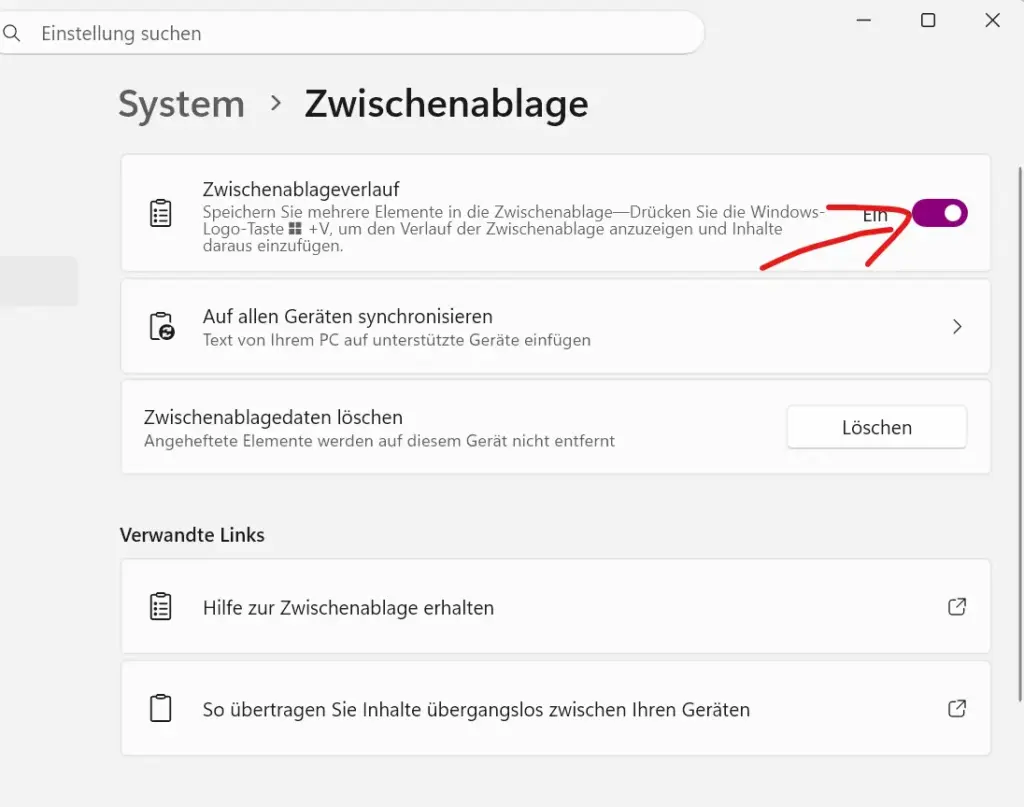
Fertig. Ab sofort speichert Windows 11 kopierte Texte, Links und Bilder im Hintergrund. Der Verlauf ist sofort aktiv – kein Neustart nötig.
Windows 11 Zwischenablageverlauf aktivieren – Methode 2: Win + V direkt
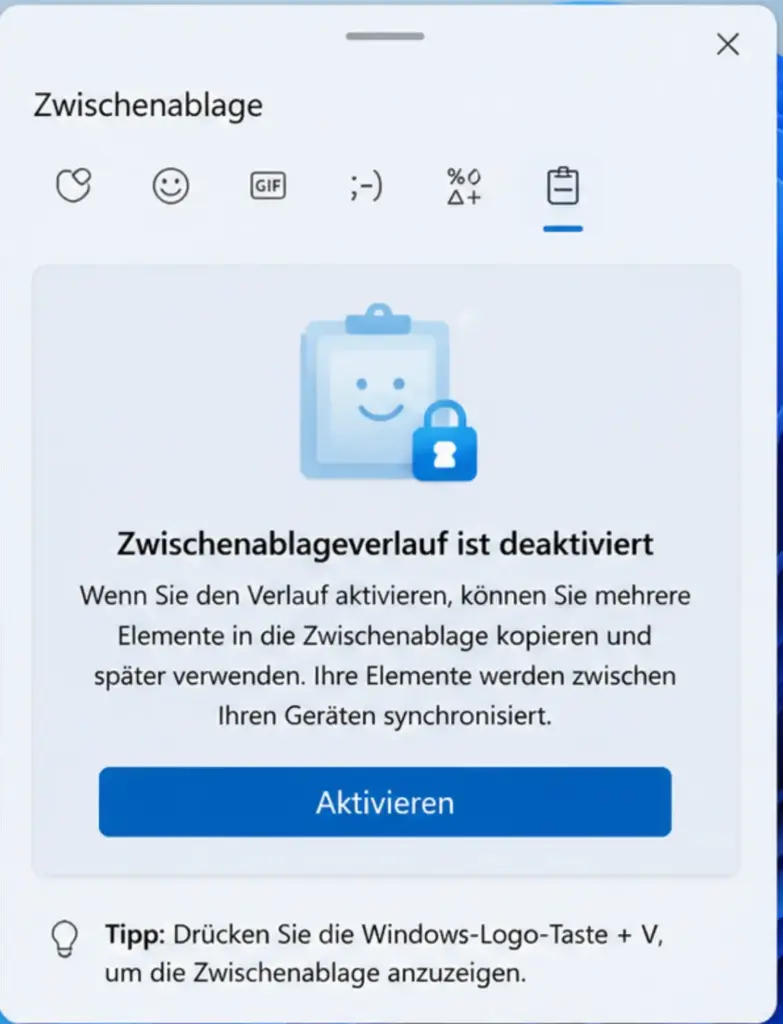
Noch schneller geht es mit einer Tastenkombination: Drücken Sie Windows-Taste + V. Falls der Verlauf noch deaktiviert ist, erscheint ein kleines Fenster mit der Schaltfläche Aktivieren. Ein Klick genügt – die Funktion ist sofort eingeschaltet. Das ist der Weg, den ich im Arbeitsalltag selbst bevorzuge, weil man gar nicht erst in die Einstellungen wechseln muss.
Verlauf über die Registrierung aktivieren (für Profis und Skripte)
Wer den Zwischenablageverlauf auf mehreren Rechnern per Skript aktivieren will, greift zur Registry. Das ist besonders praktisch bei der Einrichtung neuer Windows-Installationen.
Öffnen Sie den Registrierungs-Editor (Win + R → regedit) und navigieren Sie zu:
HKEY_LOCAL_MACHINESOFTWAREPoliciesMicrosoftWindowsSystemLegen Sie dort einen neuen DWORD-Wert (32-Bit) mit dem Namen AllowClipboardHistory an und setzen Sie ihn auf 1 (aktivieren) oder 0 (deaktivieren). Ein Neustart der Explorer.exe oder ein kompletter Neustart macht die Änderung wirksam.
⚠️ Hinweis: Änderungen in der Registry können bei falscher Bedienung das System beschädigen. Erstellen Sie vor jeder Änderung einen Systemwiederherstellungspunkt. Wer unsicher ist, nutzt Methode 1 oder 2.
Verlauf per Gruppenrichtlinie steuern (Windows 11 Pro und höher)
Auf Firmenrechnern ist der Zwischenablageverlauf häufig über eine Gruppenrichtlinie gesperrt – und lässt sich vom Nutzer dann nicht mehr einschalten. IT-Administratoren können die Einstellung zentral steuern:
- Öffnen Sie den Gruppenrichtlinien-Editor (Win + R →
gpedit.msc) – nur Windows 11 Pro/Enterprise. - Navigieren Sie zu Computerkonfiguration → Administrative Vorlagen → System → Richtlinien für die Betriebssystemkomponenten → Zwischenablage des Betriebssystems.
- Doppelklicken Sie auf Zwischenablageverlauf zulassen.
- Wählen Sie Aktiviert und klicken Sie auf OK.
Auf Windows 11 Home steht der Gruppenrichtlinien-Editor nicht zur Verfügung – dort hilft nur die Registry-Methode (Methode 3) oder die direkte Einstellungs-Route.
PowerShell-Einzeiler für automatisierte Einrichtung
Für Systemadministratoren, die Windows 11 in größeren Umgebungen ausrollen, lässt sich der Zwischenablageverlauf auch per PowerShell-Skript aktivieren:
Set-ItemProperty -Path "HKLM:SOFTWAREPoliciesMicrosoftWindowsSystem" -Name "AllowClipboardHistory" -Value 1 -Type DWordDas Skript setzt den Registry-Wert direkt und eignet sich für Deployment-Skripte, Intune-Konfigurationsprofile oder einfache Batch-Setups. Danach ist der Verlauf auf dem Zielgerät freigegeben – einzelne Nutzer müssen ihn in den Einstellungen noch einschalten, sofern sie das wollen.
[BILD: PowerShell-Fenster mit dem Befehl zum Aktivieren des Zwischenablageverlaufs]Den Zwischenablageverlauf im Alltag nutzen – so geht’s richtig
Sobald der Verlauf aktiv ist, öffnen Sie ihn jederzeit mit Windows + V. Es erscheint ein kleines Fenster mit Ihren zuletzt kopierten Einträgen – bis zu 25 Elemente, darunter Texte, Links und Bilder. Per Klick auf einen Eintrag fügen Sie ihn an der aktuellen Cursor-Position ein.
Zwei Funktionen machen den Verlauf erst wirklich mächtig:
- Einträge anheften: Klicken Sie im Verlauf-Fenster auf die drei Punkte (…) neben einem Eintrag und wählen Sie Anheften. Angeheftete Einträge bleiben dauerhaft gespeichert – auch nach einem Neustart. Das ist ideal für Textbausteine, Vorlagen oder oft benötigte Links.
- Einzelne Einträge löschen: Über dieselben drei Punkte können Sie gezielt einen einzelnen Eintrag entfernen, ohne den gesamten Verlauf zu leeren.
Mein persönlicher Praxis-Workflow: Ich öffne einen längeren Artikel, kopiere drei oder vier Textabschnitte nacheinander und füge sie dann geordnet per Windows + V an der richtigen Stelle ein – ohne einmal zurückzuscrollen. Das hat mir bei längeren Recherche-Sessions schon oft 10–15 Minuten gespart.
Zwischenablage über mehrere Geräte synchronisieren
Windows 11 bietet optional die Cloud-Synchronisierung des Zwischenablageverlaufs über ein Microsoft-Konto. Damit steht der Verlauf auf allen synchronisierten Geräten zur Verfügung – Text, der auf dem Laptop kopiert wurde, lässt sich am Desktop-PC einfügen.
Aktivieren: Win + I → System → Zwischenablage → Geräteübergreifende Synchronisierung auf Automatisch synchronisieren stellen. Voraussetzung ist eine Anmeldung mit Microsoft-Konto auf allen Geräten.
Laut Microsoft werden dabei nur Textinhalte bis zu einer bestimmten Größe übertragen – Bilder und sehr große Textblöcke bleiben lokal. Wer mit vertraulichen Daten arbeitet, sollte die Cloud-Sync nur dann aktivieren, wenn er dem Microsoft-Konto-Ökosystem vertraut oder das Gerät ausschließlich privat nutzt.
Zwischenablageverlauf funktioniert nicht – die häufigsten Ursachen
Windows + V öffnet sich, bleibt aber leer oder zeigt „Verlauf ist deaktiviert“? Das liegt fast immer an einer dieser drei Ursachen:
| Problem | Ursache | Lösung |
|---|---|---|
| Fenster erscheint, ist aber leer | Verlauf noch nicht aktiviert | Schaltfläche „Aktivieren“ im Fenster klicken |
| Win + V reagiert nicht | Tastenkombination von anderer Software belegt | Konflikte prüfen (z. B. Clipboardmanager wie ClipX) |
| Einstellung lässt sich nicht einschalten | Gruppenrichtlinie sperrt die Funktion (Firmennetzwerk) | IT-Administrator kontaktieren |
| Große Dateien oder formatierte Dokumente fehlen | Größenbeschränkung des Verlaufs | Nur Text und kleine Bilder werden zuverlässig gespeichert |
| Verlauf nach Neustart leer | Normale Funktion – nicht angeheftete Einträge werden gelöscht | Wichtige Einträge vor dem Neustart anheften |
Ein weiterer bekannter Stolperstein: Manche Drittanbieter-Clipboard-Manager wie Ditto oder ClipX legen sich auf Windows + V und verhindern so, dass das Windows-eigene Verlaufsfenster erscheint. Beenden Sie diese Tools testweise und prüfen Sie, ob der Shortcut danach funktioniert.
Datenschutz: Was im Verlauf bleibt und wie Sie ihn bereinigen
Standardmäßig speichert Windows den Zwischenablageverlauf bis zum nächsten Neustart. Das klingt harmlos – bedeutet aber, dass über den Arbeitstag hinweg auch sensible Inhalte wie Passwörter, IBAN-Nummern oder vertrauliche Kundentexte im Verlauf stehen können. Laut dem IT-Sicherheitsportal it-service.network können diese Daten bei geteilten Arbeitsplätzen mehrere Stunden erreichbar bleiben.
Meine Empfehlung für den Büro-Alltag: Löschen Sie am Ende des Arbeitstags den Verlauf manuell. Das geht in zwei Sekunden:
- Windows + I → System → Zwischenablage
- Klicken Sie auf Löschen unter „Zwischenablageverlauf löschen“.
Angeheftete Einträge bleiben dabei je nach Windows-Version erhalten. Wer auf Nummer sicher gehen will, löst alle Anheftungen vor dem Bereinigen.
Fazit
Der Windows 11 Zwischenablageverlauf ist eine der nützlichsten Bordmittel-Funktionen, die Windows mitbringt – und eine der am meisten übersehenen. Die Aktivierung dauert keine Minute, der Produktivitätsgewinn ist sofort spürbar. Besonders stark ist die Kombination aus Verlauf und angehefteten Dauereinträgen für Textbausteine, die man täglich braucht.
Falls Sie gerade am Einrichten eines neuen Windows 11 Systems sind, lohnt sich auch ein Blick auf den Windows 11 Performance-Guide und auf die Möglichkeiten zur Energieverwaltung mit dem Ruhezustand. Wer den Verlauf auf mehreren Geräten nutzen will, findet auf windowspower.de die Einrichtung des Microsoft-Kontos erklärt.
Haben Sie einen eigenen Trick zum Zwischenablageverlauf, den Sie täglich nutzen? Schreiben Sie ihn in die Kommentare – ich lese mit.
Wie viele Einträge speichert der Windows 11 Zwischenablageverlauf?
Windows 11 speichert bis zu 25 Einträge im Zwischenablageverlauf, darunter Texte, Links und kleinere Bilder. Sehr große Dateien oder stark formatierte Dokumente werden nicht zuverlässig erfasst.
Wird der Zwischenablageverlauf beim Neustart gelöscht?
Ja, nicht angeheftete Einträge werden beim Neustart automatisch gelöscht. Einträge, die Sie über das Drei-Punkte-Menü angeheftet haben, bleiben dauerhaft gespeichert – auch nach einem Neustart.
Warum funktioniert Windows + V nicht?
Die häufigsten Ursachen sind: Der Verlauf ist noch nicht aktiviert (Schaltfläche u0022Aktivierenu0022 im erscheinenden Fenster klicken), eine andere Software belegt die Tastenkombination, oder eine Gruppenrichtlinie auf Firmenrechnern sperrt die Funktion.
Kann ich den Zwischenablageverlauf auf mehreren Geräten nutzen?
Ja. Unter Win + I → System → Zwischenablage aktivieren Sie die geräteübergreifende Synchronisierung. Voraussetzung ist ein Microsoft-Konto, mit dem Sie auf allen Geräten angemeldet sind. Nur Textinhalte werden synchronisiert – Bilder bleiben lokal.
Wie lösche ich sensible Daten aus dem Zwischenablageverlauf?
Öffnen Sie die Einstellungen (Win + I) → System → Zwischenablage und klicken Sie auf u0022Löschenu0022. Alternativ löschen Sie einzelne Einträge direkt im Verlauf-Fenster (Win + V → Drei-Punkte-Menü → Entfernen).
Autor: Vangelis – Gründer von winpower.de seit 2013, 25+ Jahre IT-Erfahrung. Getestet auf Windows 11 25H2 (Ryzen 7 5800X, RTX 4070), Juni 2026.