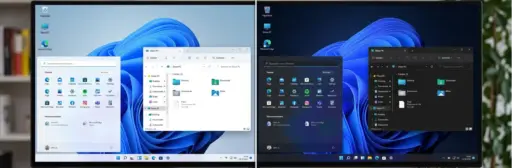
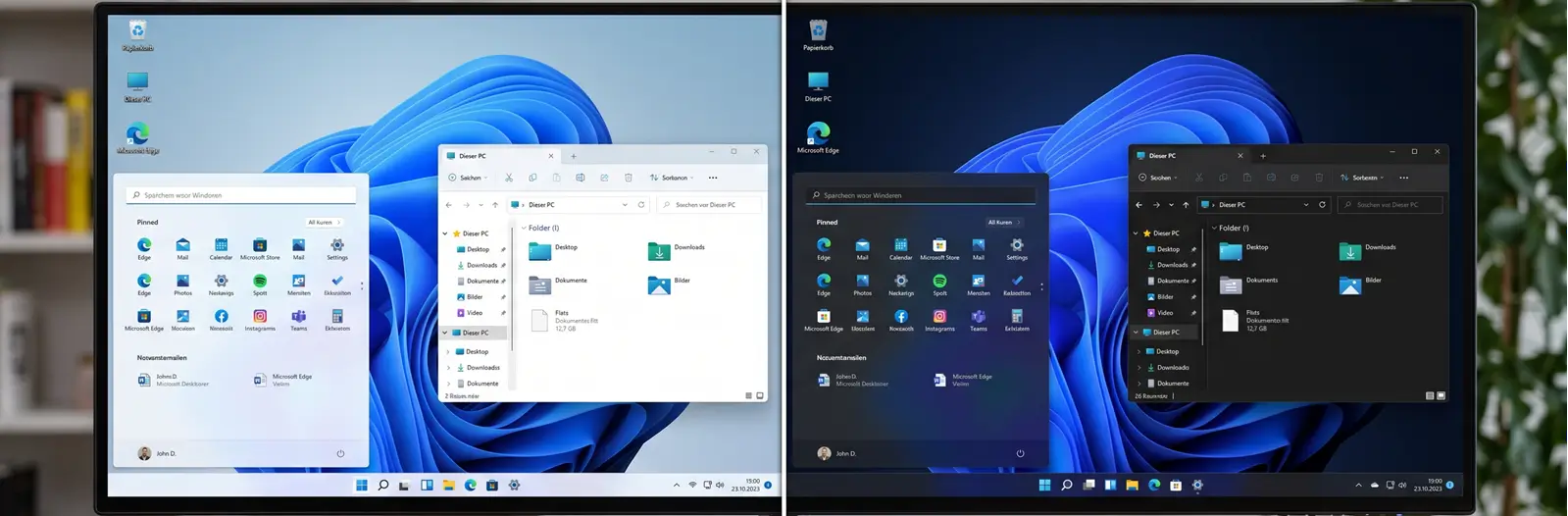
Windows 11 Dark Mode aktivieren gehört bei mir zu den ersten Handgriffen nach jeder Neuinstallation – noch vor dem ersten Windows Update. Der Grund ist simpel: Ein grelles weißes Fenster um 23 Uhr blendet mehr, als es hilft. Windows 11 bringt einen vollwertigen Dunkelmodus mit, der sich in weniger als 30 Sekunden einschalten lässt. Wie tief das dunkle Design tatsächlich reicht – von der Taskleiste bis zu Edge, Office und dem Explorer – zeigt dieser Ratgeber Schritt für Schritt.
Windows 11 Dark Mode aktivieren über die Einstellungen
Der schnellste Weg führt über die Windows-Einstellungen und dauert keine 30 Sekunden. Sie müssen dafür keine zusätzliche Software installieren – die Funktion ist seit Version 21H2 fest in Windows 11 verankert.
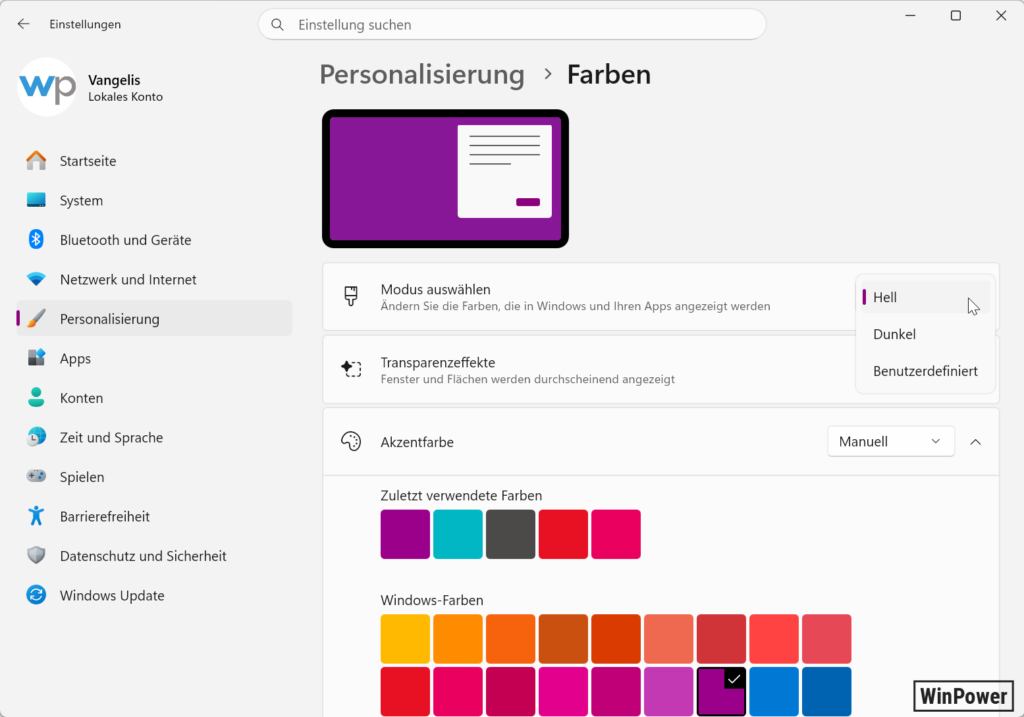
Schritt für Schritt: Windows 11 Dark Mode aktivieren in der Einstellungen-App
- Drücken Sie Windows-Taste + I, um die Einstellungen zu öffnen.
- Klicken Sie im linken Menü auf Personalisierung.
- Wählen Sie den Punkt Farben aus.
- Öffnen Sie das Dropdown-Menü bei „Modus auswählen“ und wählen Sie Dunkel.
Die Änderung wirkt sofort – Taskleiste, Startmenü, Info-Center und alle Systemdialoge wechseln ohne Neustart in dunkle Farben. Wer es noch schneller mag: Ein Rechtsklick auf eine freie Desktop-Fläche und die Auswahl „Anpassen“ führt direkt in dieselbe Ansicht.
Mein Tipp: Legen Sie sich vor dem Umstellen einen dunklen Hintergrund passend zum Modus zurecht. Windows tauscht das Hintergrundbild beim Wechsel nämlich nicht automatisch mit – ein rein weißes Foto wirkt neben dunklen Fensterrahmen schnell unpassend. Passende Motive und die Vorgehensweise dazu finden Sie in unserer Anleitung zum Hintergrundbild ändern.
Windows 11 Dark Mode aktivieren nur für Taskleiste – Benutzerdefinierter Modus
Der benutzerdefinierte Modus trennt die Windows-Oberfläche von den installierten Apps. Das ist praktisch, wenn die Systemoberfläche dunkel wirken soll, einzelne Programme aber weiterhin hell bleiben – etwa weil ein Fachprogramm im Dark Mode grafische Fehler zeigt.
- Öffnen Sie erneut Einstellungen → Personalisierung → Farben.
- Wählen Sie bei „Modus auswählen“ den Eintrag Benutzerdefiniert.
- Stellen Sie „Standardmäßigen Windows-Modus auswählen“ auf Dunkel.
- Stellen Sie „Standardmäßigen App-Modus auswählen“ nach Bedarf auf Hell oder Dunkel.
Wer die Akzentfarbe zusätzlich auf Taskleiste und Startmenü übertragen möchte, findet die passende Option direkt darunter. Eine vollständige Anleitung mit allen Farboptionen und Fallstricken habe ich in einem eigenen Artikel zum Taskleiste Farbe ändern zusammengefasst – die Einstellung funktioniert nämlich nur, wenn der Windows-Modus auf Dunkel oder Benutzerdefiniert steht.
Für Power-User geht es auch direkt über die Registry – etwa, um den Wechsel per Skript oder Aufgabenplanung zu automatisieren. Die beiden entscheidenden Werte liegen unter demselben Schlüssel:
reg add "HKCUSOFTWAREMicrosoftWindowsCurrentVersionThemesPersonalize" /v AppsUseLightTheme /t REG_DWORD /d 0 /f
reg add "HKCUSOFTWAREMicrosoftWindowsCurrentVersionThemesPersonalize" /v SystemUsesLightTheme /t REG_DWORD /d 0 /f
⚠️ Achtung: Bevor Sie manuell in der Registry arbeiten, legen Sie ein Backup des Schlüssels an (Rechtsklick auf „Personalize“ → Exportieren). Ein falsch gesetzter Wert an dieser Stelle wirkt sich zwar nur auf die Darstellung aus und ist ungefährlich für Ihre Daten – trotzdem sparen Sie sich mit einer Sicherung unnötiges Herumprobieren, falls sich Apps nach der Änderung nicht wie erwartet verhalten.
Was ist der Unterschied zwischen Hell, Dunkel und Benutzerdefiniert?
Die drei Modi unterscheiden sich darin, wie einheitlich die Farbeinstellung auf System und Apps wirkt. „Hell“ und „Dunkel“ setzen beides synchron, „Benutzerdefiniert“ erlaubt eine getrennte Steuerung.
| Modus | Windows-Oberfläche | Installierte Apps |
|---|---|---|
| Hell | Hell | Hell |
| Dunkel | Dunkel | Dunkel |
| Benutzerdefiniert | Frei wählbar | Frei wählbar (unabhängig von der Oberfläche) |
Nicht jede Anwendung hält sich übrigens an diese Systemvorgabe. Manche Programme bringen ein eigenes, komplett unabhängiges Theme-System mit – dazu gleich mehr im Abschnitt zu Office und Browsern.
Dunkles Design in Edge, Chrome und Firefox einschalten
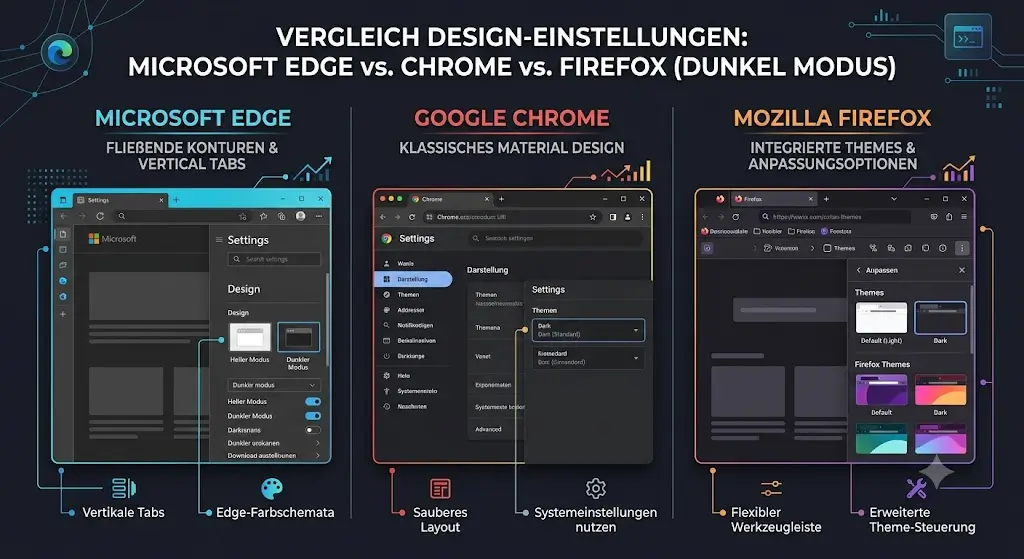
Browser übernehmen den Windows-Modus nur, wenn sie explizit auf „Systemstandard“ eingestellt sind – sonst bleibt die Oberfläche trotz aktiviertem Dark Mode hell. Das ist die häufigste Ursache für Verwirrung, die mir Leser schildern.
- Microsoft Edge: Einstellungen → Darstellung → Design → „Dunkel“ oder „Systemstandard“ wählen.
- Google Chrome: Einstellungen → Darstellung → Design → „Geräte-Design verwenden“ aktivieren.
- Mozilla Firefox: Einstellungen → Allgemein → Website-Darstellung → „Dunkel“ oder „Automatisch“ wählen.
Websites selbst können den Dark Mode ebenfalls ignorieren, wenn sie kein eigenes dunkles Stylesheet mitbringen. Ein einfacher Trick: Der integrierte Lesemodus vieler Browser (bei Edge über die Adressleiste erreichbar) blendet auf Wunsch ein eigenes dunkles Seitendesign ein, unabhängig davon, was die Website selbst vorgibt.
Dark Mode in Microsoft Office und im Windows-Explorer nutzen
Der Windows-Explorer übernimmt den Systemmodus automatisch – hier ist keine zusätzliche Einstellung nötig. Microsoft Office dagegen führt ein komplett eigenes Design-System, das getrennt konfiguriert werden muss.
- Öffnen Sie eine Office-App, z. B. Word oder Excel.
- Gehen Sie zu Datei → Konto.
- Wählen Sie unter „Office-Design“ die Option Schwarz, Dunkelgrau oder Systemeinstellung verwenden.
In Word lässt sich zusätzlich der „Plastische Reader“ nutzen, um einzelne Dokumente unabhängig vom Office-Design mit schwarzem Hintergrund darzustellen – praktisch beim längeren Korrekturlesen am Abend. Details dazu und weitere Barrierefreiheits-Optionen für Microsoft 365 hat Microsoft in der offiziellen Dokumentation zu Farbe und Kontrast zusammengefasst.
Automatischer Wechsel per Sonnenuntergang – PowerToys Light Switch
Windows 11 bietet seit Oktober 2025 eine native Lösung für den automatischen Tag-Nacht-Wechsel: das Werkzeug „Light Switch“ aus den Microsoft PowerToys. Bis dahin waren Nutzer auf Drittanbieter-Tools wie Auto Dark Mode angewiesen.
Mit PowerToys-Version 0.95 hat Microsoft dieses Werkzeug offiziell nachgereicht. Es schaltet Windows-Oberfläche und/oder Apps automatisch nach Uhrzeit oder nach den Sonnenauf- und -untergangszeiten Ihres Standorts um – laut der offiziellen PowerToys-Dokumentation von Microsoft lässt sich zusätzlich ein Zeit-Offset für einen früheren oder späteren Wechsel einstellen.
- Installieren Sie PowerToys über
winget install --id Microsoft.PowerToysoder den Microsoft Store. - Öffnen Sie PowerToys und wechseln Sie zu „Light Switch“ unter Systemwerkzeuge.
- Aktivieren Sie den Schalter „Light Switch aktivieren“.
- Wählen Sie „Sonnenauf-/untergang“ für standortbasierten Wechsel oder „Manuell“ für feste Uhrzeiten.
Mein persönlicher Favorit an diesem Werkzeug: Sie können getrennt festlegen, ob sich nur die Windows-Oberfläche, nur Apps oder beides umschalten sollen – genau die Feinsteuerung, die vorher nur über Drittanbieter-Software möglich war.
Spart der Dark Mode wirklich Akku?
Ob Dark Mode Akku spart, hängt fast ausschließlich von der verbauten Display-Technologie ab – nicht vom Betriebssystem. Bei OLED-Displays sinkt der Stromverbrauch spürbar, bei den meisten Windows-Notebooks mit LCD-Panel dagegen kaum messbar.
Eine vielzitierte Studie der Purdue University aus dem Jahr 2021 hat den Stromverbrauch von sechs populären Apps auf OLED-Smartphones gemessen. Das Ergebnis: Bei 100 % Bildschirmhelligkeit sank der Verbrauch im Dark Mode um 39 bis 47 %, bei alltagsüblichen 30–40 % Helligkeit dagegen nur um 3 bis 9 %. Der Grund liegt in der Technik: OLED-Pixel schalten sich bei Schwarz komplett ab, während LCD-Displays unabhängig vom dargestellten Inhalt eine durchgehende Hintergrundbeleuchtung benötigen.
Genau hier liegt der Haken für die meisten Windows-Nutzer: Laut Marktbeobachtungen des Analysehauses Omdia lag der OLED-Anteil bei Notebook-Displays selbst Mitte der 2020er-Jahre nur im einstelligen Prozentbereich – die überwiegende Mehrheit der Windows-Laptops und -Monitore nutzt weiterhin LCD-Technik. Wer also einen Dark Mode primär wegen der Akkulaufzeit aktiviert, sollte die Erwartungen entsprechend anpassen. Bei einem OLED-Notebook oder -Tablet sieht die Rechnung dagegen deutlich günstiger aus.
Das ist übrigens auch der Punkt, an dem ich bei Kundenanfragen am häufigsten korrigieren muss: „Aber mein Handy hat doch viel länger gehalten seit dem Dark Mode“ – stimmt, beim Smartphone mit OLED. Beim Bürolaptop mit klassischem IPS-Panel bringt derselbe Schritt kaum spürbare Unterschiede an der Steckdose.
Barrierefreiheit: Kontrastdesigns als Alternative zum Dark Mode
Kontrastdesigns sind keine reine Geschmacksfrage, sondern eine eigene Barrierefreiheits-Funktion mit deutlich stärkeren Farbunterschieden als der normale Dark Mode. Sie eignen sich besonders für Menschen mit Sehbehinderung oder Farbfehlsichtigkeit.
- Öffnen Sie Einstellungen → Barrierefreiheit → Kontrastdesigns.
- Wählen Sie im Dropdown ein vorgefertigtes Design aus.
- Klicken Sie auf Übernehmen.
Über die Tastenkombination linke Alt-Taste + linke Umschalttaste + Druck lässt sich der hohe Kontrast außerdem jederzeit direkt umschalten, ohne den Umweg über die Einstellungen zu gehen. Wie Sie einzelne Farben innerhalb eines Kontrastdesigns weiter anpassen, erklärt Microsoft in der offiziellen Anleitung zum Farbkontrast in Windows.
Häufige Probleme beim Dark Mode lösen
Die drei häufigsten Probleme beim Dark Mode betreffen inkonsequente Apps, helle Kontextmenüs und ein automatisches Zurückspringen in den hellen Modus.
Apps ohne vollständige Dark-Mode-Unterstützung: Prüfen Sie zuerst die App-eigenen Einstellungen (meist unter „Darstellung“ oder „Theme“) – viele Programme haben ein eigenes Design-System, das unabhängig vom Windows-Modus arbeitet. Bietet die App keinerlei dunkles Theme, hilft nur der Wechsel zu einer Alternative oder das Melden als Feature-Wunsch beim Hersteller.
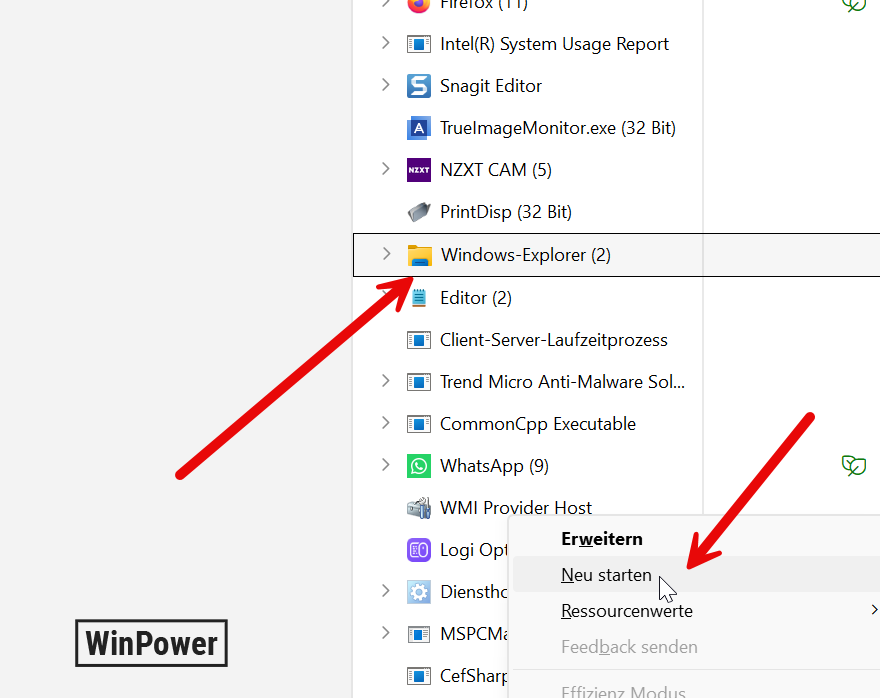
Helle Kontextmenüs trotz Dark Mode: Nach größeren Feature-Updates kommt es gelegentlich vor, dass einzelne Rechtsklick-Menüs kurzzeitig hell bleiben. Meist reicht ein Ab- und wieder Anmelden, in hartnäckigen Fällen ein vollständiger Neustart des Explorer-Prozesses über den Task-Manager.
Windows springt von selbst auf Hell zurück: Ein Problem, das seit einem Windows-Update in Kombination mit installierten PowerToys in Nutzerforen häufiger gemeldet wurde: Der benutzerdefinierte Dunkel-Modus setzt sich nach wenigen Sekunden automatisch auf „Hell“ zurück. Ursache war in den gemeldeten Fällen ein Konflikt mit dem aktivierten Light-Switch-Modul aus den PowerToys, das im Hintergrund weiterhin nach eigenem Zeitplan umschaltete. Abhilfe schafft das Deaktivieren von Light Switch in den PowerToys-Einstellungen, wenn Sie den Modus lieber manuell steuern möchten.
Dark Mode oder Light Mode – Vergleichstabelle
Die Wahl zwischen Hell und Dunkel ist am Ende eine Abwägung zwischen Umgebungslicht, Displaytyp und persönlicher Vorliebe – die folgende Übersicht fasst die wichtigsten Punkte zusammen.
| Kriterium | Dark Mode | Light Mode |
|---|---|---|
| Augenbelastung bei wenig Licht | Geringer | Höher |
| Lesbarkeit bei Tageslicht/Sonne | Schlechter | Besser |
| Akkuersparnis (OLED) | Bis zu 47 % bei voller Helligkeit | Referenzwert |
| Akkuersparnis (LCD, typisches Notebook) | Kaum messbar | Referenzwert |
| App-Kompatibilität | Nicht überall vollständig | Durchgehend zuverlässig |
Häufig gestellte Fragen
Ändert sich der Windows-Explorer automatisch mit dem Dark Mode?
Ja. Der Windows-Explorer übernimmt den Systemmodus ohne zusätzliche Einstellung. Nur einzelne Drittanbieter-Apps mit eigenem Design-System müssen separat umgestellt werden.
Wie schalte ich Dark Mode nur für Apps, aber nicht für Windows selbst?
Wählen Sie unter Einstellungen → Personalisierung → Farben den Modus „Benutzerdefiniert“. Dort lassen sich Windows-Oberfläche und App-Modus unabhängig voneinander auf Hell oder Dunkel stellen.
Warum springt Windows 11 nach einem Update wieder auf Hell zurück?
In mehreren Fällen lag die Ursache an einem Konflikt zwischen einem Windows-Update und dem aktivierten Light-Switch-Modul der PowerToys. Deaktivieren Sie Light Switch in den PowerToys-Einstellungen, wenn der Modus manuell bleiben soll.
Spart der Dark Mode auf meinem Laptop wirklich Akku?
Nur auf Geräten mit OLED-Display spart Dark Mode laut Studien spürbar Strom, bis zu 47 Prozent bei voller Helligkeit. Bei den meisten Windows-Laptops mit LCD-Panel ist der Effekt dagegen kaum messbar.
Wie aktiviere ich den Dark Mode automatisch nach Sonnenuntergang?
Installieren Sie die Microsoft PowerToys und aktivieren Sie darin das Modul Light Switch. Es wechselt Windows und Apps automatisch anhand von Uhrzeit oder Sonnenauf- und -untergang an Ihrem Standort.
Fazit
Windows 11 Dark Mode aktivieren ist in den Einstellungen in Sekunden erledigt – der eigentliche Unterschied entsteht erst, wenn Sie auch Browser, Office und den automatischen Zeitwechsel mit einbeziehen. Bei mir läuft mittlerweile Light Switch im Hintergrund, sodass ich mir über den Wechsel gar keine Gedanken mehr mache. Testen Sie zunächst den einfachen Weg über die Einstellungen, und ergänzen Sie bei Bedarf Schritt für Schritt die App-spezifischen Anpassungen aus diesem Ratgeber. Wer zusätzlich noch die Taskleistenfarbe oder das Startmenü feinjustieren möchte, findet dazu weiterführende Tipps in den verlinkten Artikeln oben.
Zuletzt aktualisiert: Juli 2026 | Getestet auf: Windows 11 25H2, Juli 2026 | Autor: Vangelis | 25+ Jahre IT-Erfahrung | Gründer von winpower.de seit 2013