
Windows 11 God Mode aktivieren gehört zu den Tricks, die selbst erfahrene Nutzer erst nach Jahren entdecken – dabei kostet die Einrichtung keine 30 Sekunden. Ein einziger Ordner ersetzt dutzende Klickpfade durch die Einstellungen-App, klassische Systemsteuerung und Verwaltungskonsolen. Ich nutze ihn seit Windows 7 auf jedem Testrechner, weil er mir bei Support-Anfragen enorm viel Sucherei erspart.
Was ist der God Mode in Windows 11?
Der God Mode ist ein spezieller Ordner, der über 200 Verknüpfungen zu Systemsteuerung- und Einstellungsfunktionen an einem einzigen Ort bündelt. Offiziell trägt er den weniger griffigen Namen „Windows Master Control Panel Shortcut“ – der Spitzname stammt aus der Gaming-Welt, wo ein Cheat-Modus dem Spieler übermächtige Kontrolle über sein System verschafft.
Die Funktion ist keine Neuerung von Windows 11: Sie existiert bereits seit Windows 7 und wurde 2007 erstmals öffentlich dokumentiert. Microsoft hat den Trick nie offiziell beworben, aber auch nie blockiert – er läuft bis heute stabil, auch auf aktuellen Windows 11 25H2-Builds. Technisch handelt es sich um keinen Hack, sondern um eine reguläre CLSID (Class Identifier), über die Windows-Ordner mit Sonderfunktionen verknüpft werden können, wie Microsoft in der offiziellen COM-Dokumentation beschreibt.
💡 Mein Tipp: Wenn Sie regelmäßig Systeme für Familie oder Kollegen warten, lohnt sich der God Mode besonders – Sie sparen sich das Auswendiglernen, in welchem Untermenü eine bestimmte Einstellung gerade versteckt ist.
Windows 11 God Mode aktivieren – Schritt für Schritt
Für die klassische Aktivierung brauchen Sie weder Zusatzsoftware noch Admin-Rechte auf einem privaten PC – nur einen neuen, leeren Ordner mit einem sehr speziellen Namen.
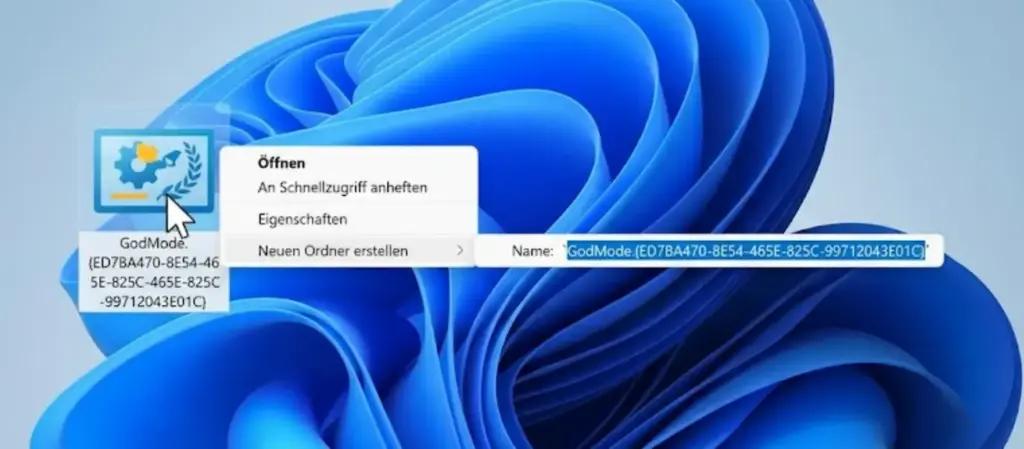
- Rechtsklick auf eine freie Stelle des Desktops (oder eines beliebigen anderen Ordners) → Neu → Ordner.
- Den neuen Ordner markieren und über F2 oder Rechtsklick → Umbenennen in den Bearbeitungsmodus wechseln.
- Den kompletten Namen exakt so eingeben (am besten kopieren, Tippfehler sind die häufigste Fehlerquelle):
GodMode.{ED7BA470-8E54-465E-825C-99712043E01C} - Mit Enter bestätigen. Das Ordnersymbol wechselt sofort zum Systemsteuerungs-Icon, der sichtbare Name verschwindet oder wird zu „Systemsteuerung“.
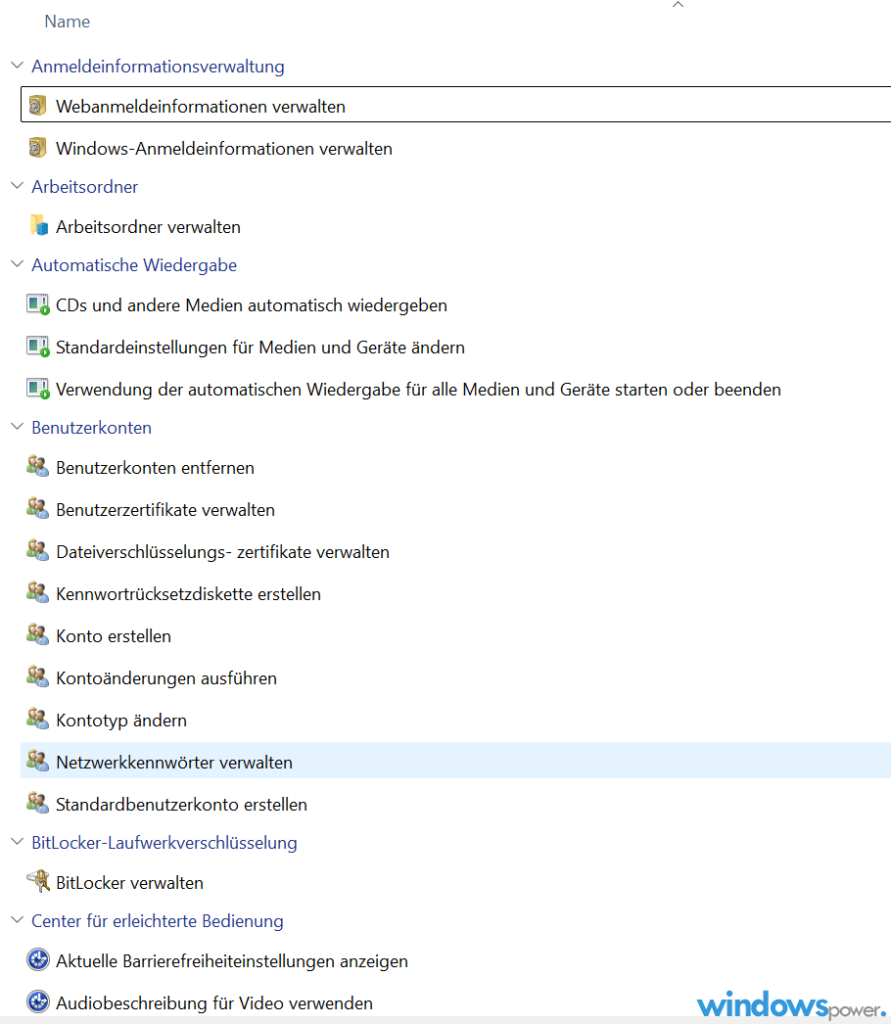
Ein Doppelklick öffnet danach ein Explorer-Fenster mit der kompletten Liste – sortiert nach Themenbereichen wie Benutzerkonten, Geräte, Netzwerk, Energieoptionen und Datensicherung. Die integrierte Suchleiste oben rechts filtert die Liste in Echtzeit, das spart bei über 200 Einträgen viel Zeit.
⚠️ Achtung: Der Ordner muss beim Umbenennen leer sein. Liegt bereits eine Datei darin, kann die Umwandlung fehlschlagen oder der Ordner verhält sich weiterhin wie ein normaler Ordner.
Windows 11 God Mode aktivieren per Ausführen-Dialog (ohne Desktop-Ordner)
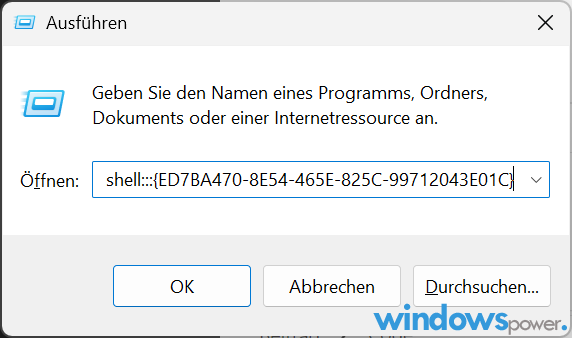
Wer keinen dauerhaften Ordner anlegen möchte, kommt auch ganz ohne ihn ans Ziel. Drücken Sie Windows + R, geben Sie den folgenden Befehl ein und bestätigen Sie mit Enter:
explorer shell:::{ED7BA470-8E54-465E-825C-99712043E01C}Das öffnet dieselbe Übersicht direkt, ohne dass irgendwo ein Ordner-Icon zurückbleibt – praktisch, wenn Sie den God Mode nur gelegentlich brauchen und Ihren Desktop aufgeräumt halten wollen.
God Mode per PowerShell erstellen (für Profis)
Wer den Ordner lieber per Skript oder auf mehreren Rechnern gleichzeitig anlegen möchte, spart sich mit PowerShell den manuellen Umbenennen-Schritt komplett. Öffnen Sie PowerShell und führen Sie diesen Befehl aus – er erstellt den fertig benannten Ordner direkt auf dem Desktop:
New-Item -Path "$env:USERPROFILEDesktopGodMode.{ED7BA470-8E54-465E-825C-99712043E01C}" -ItemType DirectoryDas hat mir bei der Ersteinrichtung mehrerer Kundenrechner schon einiges an Klickarbeit erspart – einmal ins Setup-Skript eingebaut, taucht der Ordner bei jeder Neuinstallation automatisch auf. Wichtig: In PowerShell müssen die geschweiften Klammern nicht zusätzlich escaped werden, der Befehl funktioniert in dieser Form 1:1.
14 thematische Bonus-GodModes im Überblick
Was viele nicht wissen: Der klassische God Mode ist nur einer von vielen Spezialordnern. Windows 11 kennt weitere CLSID-Codes, die jeweils nur einen Themenbereich bündeln – praktisch, wenn Ihnen die 200-Einträge-Liste zu unübersichtlich ist und Sie zum Beispiel nur die Firewall-Optionen griffbereit haben wollen. Das Prinzip bleibt identisch: Ordner erstellen, mit Wunschtext vor dem Punkt und dem Code in geschweiften Klammern umbenennen.
| Bereich | Ordnername |
|---|---|
| Firewall & Sicherheit | Firewall.{4026492F-2F69-46B8-B9BF-5654FC07E423} |
| Programme & Funktionen | Programme.{15eae92e-f17a-4431-9f28-805e482dafd4} |
| Erweiterte Energieoptionen | Energie.{025A5937-A6BE-4686-A844-36FE4BEC8B6D} |
| Drucker | Drucker.{2227A280-3AEA-1069-A2DE-08002B30309D} |
| Anwendungsverbindungen | Anwendungen.{241D7C96-F8BF-4F85-B01F-E2B043341A4B} |
| Verwaltungstools | Verwaltung.{D20EA4E1-3957-11d2-A40B-0C5020524153} |
| Anmeldeinformationen | Anmeldedaten.{1206F5F1-0569-412C-8FEC-3204630DFB70} |
| Dieser PC | DieserPC.{20D04FE0-3AEA-1069-A2D8-08002B30309D} |
| Netzwerkverbindungen | Netzwerk.{208D2C60-3AEA-1069-A2D7-08002B30309D} |
| Symbole & Benachrichtigungen | Symbole.{05d7b0f4-2121-4eff-bf6b-ed3f69b894d9} |
| Standardprogramme | Standard.{17cd9488-1228-4b2f-88ce-4298e93e0966} |
| Aktive Netzwerkverbindungen | AktivesNetzwerk.{1FA9085F-25A2-489B-85D4-86326EEDCD87} |
| .NET-Frameworks & COM | NETLibs.{1D2680C9-0E2A-469d-B787-065558BC7D43} |
| Spracherkennung | Sprache.{58E3C745-D971-4081-9034-86E34B30836A} |
⭐ Mein persönlicher Favorit ist der Firewall-Ordner – bei Support-Anrufen spare ich mir damit den Umweg über die Windows-Sicherheit-App und lande sofort in den erweiterten Firewall-Regeln.
Sie können mehrere dieser Themenordner parallel anlegen, statt nur eine einzige riesige God-Mode-Liste zu durchsuchen. Ein Hauptordner „GodMode“ plus zwei oder drei thematisch sortierte Bonus-Ordner für Netzwerk, Sicherheit oder Verwaltung – so behalten Sie auf dem Desktop trotzdem den Überblick.
Windows 11 God Mode aktivieren – wenn es nicht funktioniert
Die häufigsten Probleme lassen sich fast immer auf drei Ursachen zurückführen: einen Tippfehler im Ordnernamen, eine falsche Erwartung an das Symbolverhalten oder eine Gruppenrichtlinie, die auf Firmenrechnern eingreift.
- Symbol ändert sich nicht: Prüfen Sie den Namen zeichengenau – ein einziges falsches Zeichen in der GUID reicht, damit Windows den Ordner als normalen Ordner behandelt. Am sichersten ist Kopieren statt Abtippen.
- Ordner öffnet sich, zeigt aber nichts an: Löschen Sie den Ordner und legen Sie ihn neu an. Vereinzelt hilft es, den Explorer-Prozess vorher über den Task-Manager neu zu starten.
- Auf Firmen- oder Domänenrechnern passiert gar nichts: Administratoren blockieren über Gruppenrichtlinien gelegentlich den Zugriff auf bestimmte Systemsteuerungs-Elemente – das betrifft dann auch den God Mode. Hier hilft nur Rücksprache mit der IT-Abteilung.
- Der Name „GodMode“ bleibt sichtbar statt zu verschwinden: Das ist auf manchen Windows 11 25H2-Installationen normales Verhalten und kein Fehler – solange sich das Symbol geändert hat, funktioniert der Ordner trotzdem einwandfrei.
Auf meinem Testsystem (i7-8700K, Windows 11 25H2, Juli 2026) hat die Aktivierung beim ersten Versuch funktioniert – Probleme tauchten in der Praxis fast ausschließlich bei Kopierfehlern aus PDF-Anleitungen auf, bei denen sich Anführungszeichen oder Bindestriche beim Kopieren verändert hatten.
God Mode sicher nutzen – Risiken und Mythen
Der God Mode ist keine Sicherheitslücke und verschafft keine neuen Rechte. Ein weit verbreiteter Irrtum in einigen Anleitungen behauptet, darüber ließen sich versteckte Admin-Konten aktivieren oder zusätzliche Berechtigungen erlangen – das stimmt so nicht. Der Ordner bündelt ausschließlich Verknüpfungen zu Funktionen, die auch über die Einstellungen-App oder die klassische Systemsteuerung erreichbar sind. Wer dort keine Admin-Rechte hätte, bekommt sie auch über den God Mode nicht.
⚠️ Wichtig: Trotzdem gilt Vorsicht auf gemeinsam genutzten Rechnern. Der God Mode macht sicherheitsrelevante Einstellungen einfacher auffindbar – etwa Firewall-Regeln oder Benutzerkontensteuerung. Wenn mehrere Personen mit unterschiedlichen Rechten denselben PC nutzen, sollten Sie den Ordner nicht dauerhaft für alle sichtbar auf dem Desktop liegen lassen.
Einige Optionen im God Mode greifen tief ins System ein – etwa Änderungen an der Datenträgerverwaltung oder den Netzwerkadaptern. Ändern Sie nur Einstellungen, deren Wirkung Sie kennen. Wer sich unsicher ist, testet zuerst unkritische Punkte wie Uhrzeit, Mauszeiger oder Energiesparplan.
God Mode vs. Windows-Suche und Einstellungen-App
Die Windows-Suche über die Windows-Taste findet Einstellungen meist ebenso schnell – vorausgesetzt, Sie kennen den passenden Suchbegriff. Genau da liegt der Unterschied: Der God Mode fungiert als statischer Index zum Durchstöbern, während die Suche einen bekannten Begriff voraussetzt.
| Kriterium | God Mode | Windows-Suche | Einstellungen-App |
|---|---|---|---|
| Setup-Aufwand | Einmalig, ca. 30 Sekunden | Keiner | Keiner |
| Erfordert bekannten Begriff | Nein | Ja | Teilweise |
| Vollständigkeit | Über 200 Optionen an einem Ort | Abhängig vom Index | Nur moderne Einstellungen |
| Ideal für | Entdecken & Power-User | Schnellzugriff auf Bekanntes | Alltägliche Anpassungen |
In der Praxis schließen sich beide Wege nicht aus. Ich nutze die Windows-Suche für alles, was ich täglich brauche, und öffne den God Mode, wenn ich eine seltene Einstellung suche oder gezielt „stöbern“ will, ohne mich an einen Begriff erinnern zu müssen.
God Mode wieder entfernen
Der God-Mode-Ordner lässt sich jederzeit gefahrlos löschen wie jeder andere Ordner auch – Rechtsklick → Löschen oder einfach in den Papierkorb ziehen. Dabei wird nur die Verknüpfung entfernt, keine Systemfunktion. Alle Einstellungen bleiben weiterhin über die Einstellungen-App und die klassische Systemsteuerung erreichbar. Falls Sie ihn später erneut brauchen, reicht das erneute Anlegen mit demselben Namen.
Häufig gestellte Fragen
Was ist der God Mode in Windows 11 genau?
Der God Mode ist ein spezieller Ordner, der über 200 Verknüpfungen zu Systemsteuerungs- und Einstellungsfunktionen an einem einzigen Ort bündelt. Er fügt keine neuen Funktionen hinzu, sondern zentralisiert bestehende.
Ist der God Mode in Windows 11 gefährlich?
Nein. Der God Mode verschafft keine neuen Rechte und keinen Zugriff auf versteckte Admin-Konten. Er zeigt lediglich Einstellungen, die auch über die Systemsteuerung erreichbar sind – auf gemeinsam genutzten PCs sollte er trotzdem nicht dauerhaft sichtbar bleiben.
Funktioniert der God Mode auch unter Windows 10?
Ja, derselbe Ordnername funktioniert identisch unter Windows 10 und sogar unter Windows 7, wo der Trick ursprünglich bekannt wurde.
Warum ändert sich das Ordnersymbol nicht?
Meist liegt ein Tippfehler im Ordnernamen vor. Kopieren Sie die Zeichenkette GodMode.{ED7BA470-8E54-465E-825C-99712043E01C} statt sie abzutippen, und stellen Sie sicher, dass der Ordner vor dem Umbenennen leer war.
Wie lösche ich den God Mode wieder?
Einfach wie einen normalen Ordner löschen. Es wird nur die Verknüpfung entfernt, alle Systemfunktionen bleiben über Einstellungen und Systemsteuerung weiterhin verfügbar.
Fazit
Für mich gehört der God Mode seit Jahren zur Standardausstattung jedes frisch eingerichteten Windows-Rechners – der Aufwand von 30 Sekunden steht in keinem Verhältnis zur gesparten Sucherei. Gerade in Kombination mit den thematischen Bonus-Ordnern lässt sich ein sehr persönliches Kontrollzentrum bauen, das genau die Bereiche abdeckt, die Sie wirklich häufig benötigen. Probieren Sie es einfach aus – schlimmstenfalls landen Sie bei einem ganz normalen, leeren Ordner, den Sie mit zwei Klicks wieder löschen.
Zuletzt aktualisiert: Juli 2026 | Getestet auf: Windows 11 25H2, Juli 2026 | Autor: Vangelis | 25+ Jahre IT-Erfahrung | Gründer von winpower.de seit 2013