
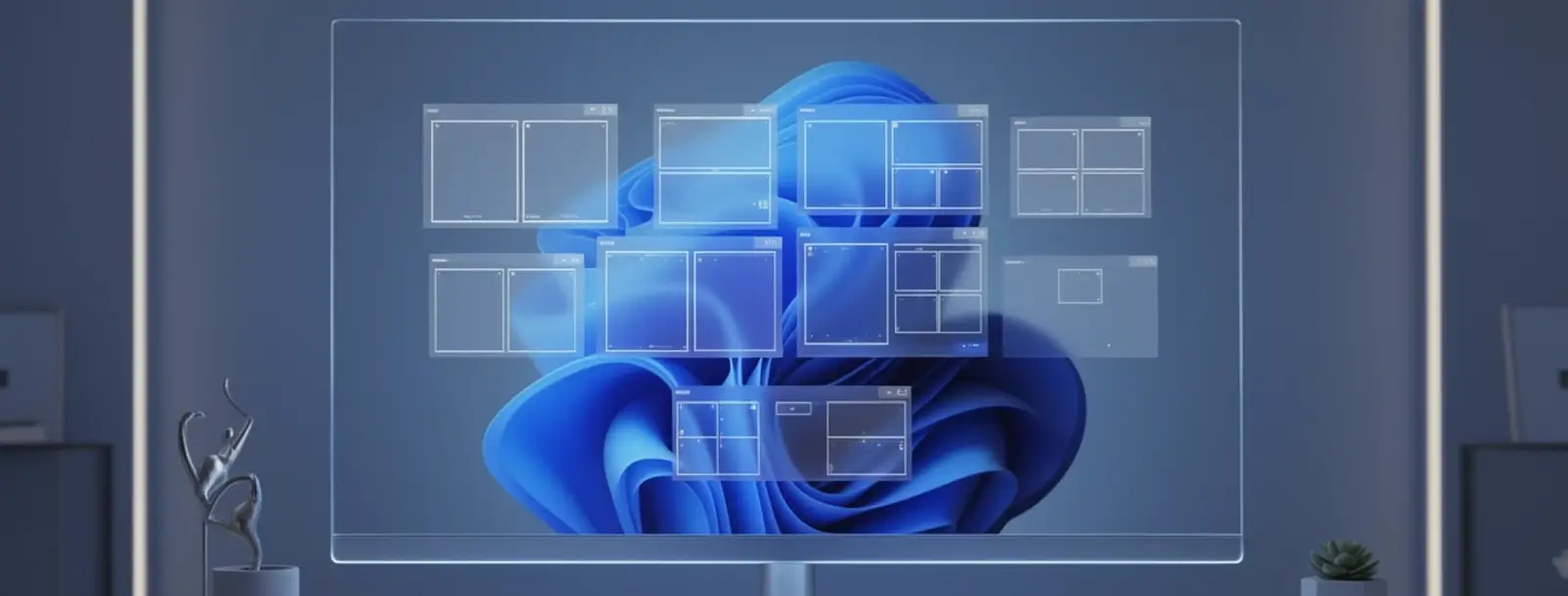
Windows 11 Snap Layouts nutzen ist einfacher als viele vermuten – und spart im Alltag erstaunlich viel Zeit. Wer täglich mit mehreren Programmen gleichzeitig arbeitet, kennt das Problem: Browser links, Tabelle rechts, Teams irgendwo dazwischen, und ständig landet man beim Klicken im falschen Fenster. Ich nutze die Snap-Funktion seit Windows 11 erschienen ist, und sie hat meine Arbeitsweise deutlich verändert. Laut Microsoft greifen über 70 % der professionellen Windows-Nutzer regelmäßig auf Multitasking-Funktionen wie Snap zurück – kein Wunder, denn die Funktion ist ohne Zusatzsoftware direkt im Betriebssystem integriert.
Windows 11 bringt gegenüber Windows 10 eine komplett überarbeitete Snap-Funktion: Statt nur zwei oder vier Fenster per Drag-and-Drop zu teilen, stehen jetzt bis zu sechs vordefinierte Layouts zur Wahl – inklusive asymmetrischer Aufteilungen im Verhältnis 2/3 zu 1/3. Und mit Snap Groups merkt sich das System Ihre Fensteranordnung sogar, wenn Sie zwischendurch zu einer anderen Aufgabe wechseln. Wer noch mehr Kontrolle will, greift zu Microsoft PowerToys FancyZones. Diese Anleitung zeigt alle Methoden – von der schnellsten Mausvariante bis zum Profi-Setup mit benutzerdefinierten Zonen.
Was sind Snap Layouts in Windows 11?
Snap Layouts sind eine Fensterverwaltungsfunktion in Windows 11, mit der Sie mehrere geöffnete Programmfenster automatisch in vordefinierten Bildschirmbereichen anordnen. Statt Fenster mühsam manuell zu verschieben und in der Größe anzupassen, wählen Sie einfach ein Layout aus – Windows übernimmt die Positionierung. Das Ergebnis: Bis zu vier Apps gleichzeitig im Blick, ohne dass ein Fenster das andere überdeckt.
Drei Begriffe tauchen beim Thema immer wieder auf, die man auseinanderhalten sollte:
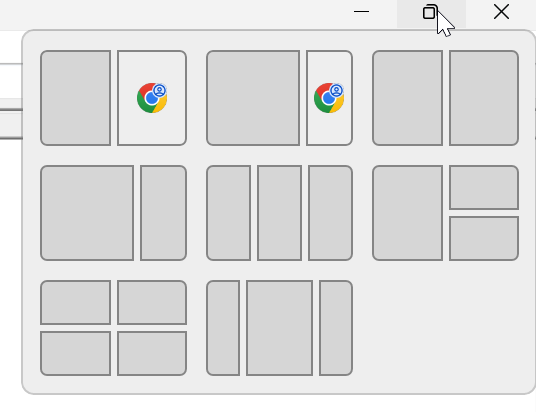
- Snap Layouts: Das visuelle Menü mit den Layout-Vorschlägen, das erscheint, wenn Sie die Maus über die Maximieren-Schaltfläche bewegen oder Win+Z drücken.
- Snap Assist: Die automatische Ergänzungsfunktion, die nach dem Andocken des ersten Fensters Miniaturansichten Ihrer anderen offenen Programme zeigt, damit Sie schnell den freien Bereich füllen können.
- Snap Groups: Windows 11 speichert Ihre Fensteranordnung als Gruppe in der Taskleiste. Per Hover über das Taskleisten-Icon lässt sich die gesamte Gruppe mit einem Klick wiederherstellen.
Der Unterschied zu Windows 10 ist erheblich: Dort gab es nur zwei oder vier Positionen per Drag-and-Drop, kein visuelles Layoutmenü und keine Snap Groups. Windows 11 ergänzt außerdem asymmetrische Aufteilungen und passt die angebotenen Layouts automatisch an die Bildschirmgröße an – auf einem Ultrawide-Monitor stehen andere Optionen zur Verfügung als auf einem 14-Zoll-Notebook.
Snap Layouts aktivieren – so prüfen Sie die Einstellungen
Snap Layouts sind in Windows 11 standardmäßig aktiv. Falls die Funktion bei Ihnen nicht erscheint – etwa nach einem größeren Update oder einer Systemwiederherstellung – lohnt ein kurzer Check der Multitasking-Einstellungen.
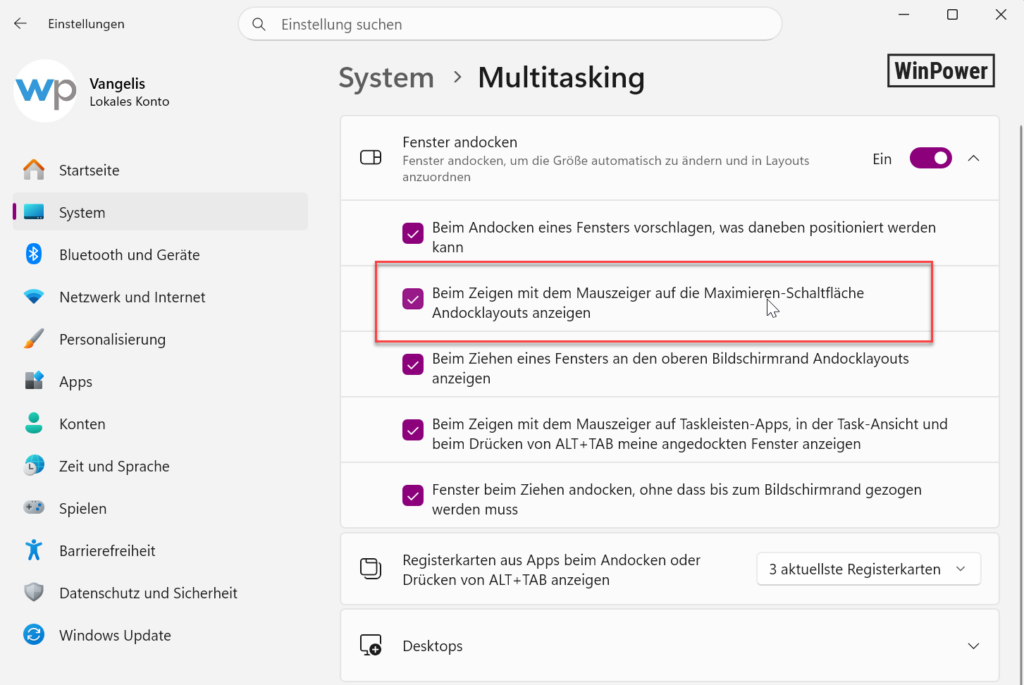
- Öffnen Sie Einstellungen mit Win+I.
- Wechseln Sie zu System → Multitasking.
- Stellen Sie sicher, dass „Fenster andocken“ eingeschaltet ist.
- Klappen Sie die Option auf und aktivieren Sie: „Snap-Layouts anzeigen, wenn ich den Mauszeiger über die Maximieren-Schaltfläche bewege„.
⚠️ Hinweis: Wenn Snap Layouts nach einem Windows-Update nicht mehr funktionieren, hilft oft ein Neustart des Windows-Explorers: Öffnen Sie den Task-Manager (Strg+Shift+Esc), suchen Sie „Windows-Explorer“ in der Prozessliste und wählen Sie „Neu starten“.
Windows 11 Snap Layouts nutzen – 3 Methoden im Vergleich
Es gibt drei verschiedene Wege, Snap Layouts zu aktivieren. Welcher davon am besten passt, hängt von Ihrer Arbeitsweise ab – ich selbst nutze je nach Situation alle drei.
Methode 1: Maximieren-Schaltfläche (Maus)
Bewegen Sie den Mauszeiger über die Maximieren-Schaltfläche (das Quadrat-Symbol oben rechts in jedem Fenster) – ohne zu klicken. Nach einer kurzen Verzögerung öffnet sich das Snap-Layout-Menü mit allen verfügbaren Optionen. Klicken Sie auf den Bereich, in dem das aktive Fenster landen soll. Windows zeigt danach automatisch Snap Assist mit Miniaturansichten Ihrer anderen offenen Programme – klicken Sie auf das gewünschte, um den freien Bereich zu füllen.
Methode 2: Tastenkürzel Win+Z
Das schnellste Verfahren für Tastatur-Fans: Drücken Sie Win+Z, um das Snap-Layout-Menü direkt für das aktuell aktive Fenster aufzurufen. Die Layouts sind dabei nummeriert – mit den Zifferntasten wählen Sie Position und Bereich. Wer hauptsächlich mit der Tastatur arbeitet, greift oft direkt zu den Pfeiltasten-Shortcuts (siehe Tabelle unten), die allerdings weniger Layouts bieten als das visuelle Menü.
Methode 3: Fenster an den Bildschirmrand ziehen
Die klassische Methode funktioniert weiterhin: Ziehen Sie ein Fenster an den linken oder rechten Bildschirmrand, bis ein Platzhalter erscheint, und lassen Sie es dort fallen. Bei Windows 11 gibt es eine Erweiterung: Fenster an den oberen Bildschirmrand ziehen öffnet ebenfalls das Snap-Layout-Menü. Das ist besonders auf Touchscreens oder mit Trackpad praktisch, wo Win+Z umständlicher ist.
| Tastenkürzel | Aktion |
|---|---|
| Win+Z | Snap-Layout-Menü öffnen |
| Win+← / → | Fenster an linke / rechte Bildschirmhälfte andocken |
| Win+↑ | Fenster maximieren |
| Win+↓ | Fenster minimieren / wiederherstellen |
| Win+↑ + ←/→ | Fenster in obere Ecke andocken |
| Win+↓ + ←/→ | Fenster in untere Ecke andocken |
⭐ Mein persönlicher Favorit ist die Kombination aus Win+Z für das erste Fenster und Snap Assist für den Rest. In unter fünf Sekunden habe ich Browser links und Notepad rechts – ohne ein einziges Mal die Maus zu bewegen.
Die verfügbaren Snap-Layout-Optionen erklärt
Welche Layouts Windows 11 anzeigt, hängt von der Bildschirmauflösung und dem verwendeten Gerät ab. Auf einem Full-HD-Monitor stehen in der Regel vier bis fünf Optionen zur Verfügung, auf einem 4K-Display oder einem Ultrawide-Monitor bis zu sechs. Auf Hochformat-Tablets erscheinen stattdessen vertikale Splits.
| Layout | Aufteilung | Ideal für |
|---|---|---|
| Zwei Hälften (50/50) | Links / Rechts gleichmäßig | Dokument vergleichen, Browser + Text |
| Asymmetrisch (2/3 + 1/3) | Haupt-App groß links, schmal rechts | Hauptarbeit + Referenz / Chat |
| Drei Spalten | Gleichmäßig nebeneinander (ab ~1920px Breite) | Dashboard, Monitoring, Entwicklung |
| Zwei oben, eine unten | Hälften oben, breites Fenster unten | Code oben, Terminal unten |
| Vier Quadranten | 4 gleiche Bereiche | Mehrere Chats, Kalender + Mail |
| Eins groß + zwei klein | Großes Fenster links, zwei rechts gestapelt | Video / Hauptarbeit + Notizen + Chat |
Ein wichtiger Praxishinweis aus eigener Erfahrung: Auf Monitoren unter 1920 Pixel Breite zeigt Windows 11 keine dreispaltigen Layouts an. Falls Sie trotzdem drei Spalten brauchen – etwa auf einem 1366×768-Notebook – ist FancyZones aus Microsoft PowerToys die Lösung (dazu später mehr).
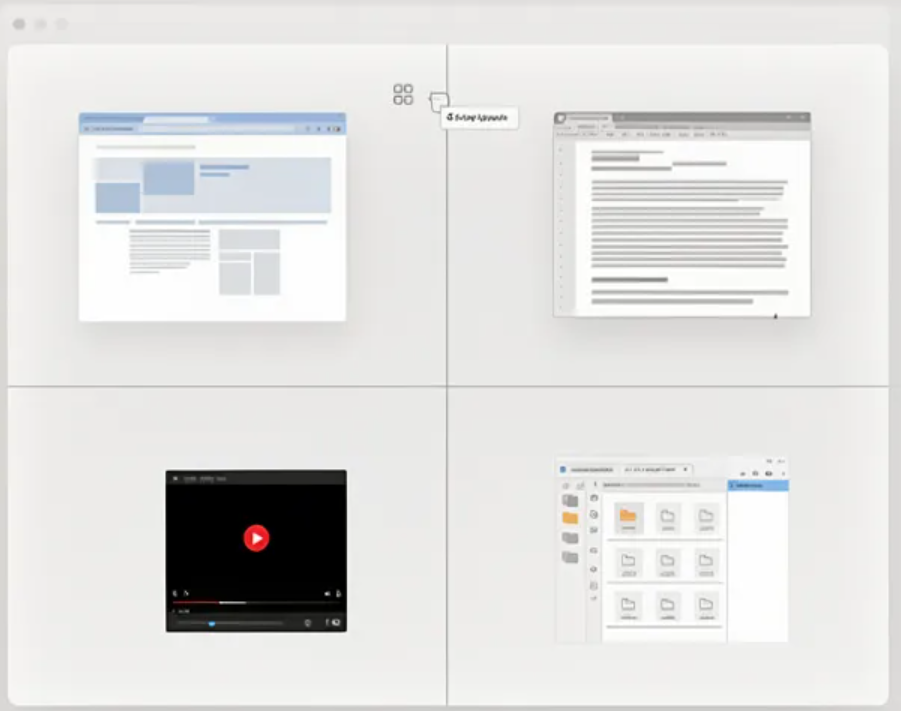
Snap Groups – Fensteranordnungen speichern und wiederherstellen
Snap Groups sind eine der unterschätztesten Funktionen in Windows 11. Sobald Sie mehrere Fenster per Snap Layout angeordnet haben, merkt sich Windows diese Kombination automatisch als Gruppe. Das zahlt sich aus, sobald Sie die Gruppe zwischendurch verlassen müssen – etwa für eine Videokonferenz oder einen anderen Arbeitskontext.
So funktioniert die Wiederherstellung: Bewegen Sie die Maus über das Symbol einer der gesnapten Apps in der Taskleiste. Neben dem einzelnen Fenster erscheint eine Vorschau der gesamten Snap Group. Ein Klick stellt alle Fenster in ihrer ursprünglichen Anordnung wieder her – ohne manuelles Neupositionieren. Das spart mir persönlich täglich mehrere Minuten, gerade wenn ich zwischen Recherche-Setup und Schreib-Setup wechsle.
⚠️ Achtung: Snap Groups funktionieren nur, solange alle beteiligten Fenster noch geöffnet sind. Schließen Sie eines der Programme, löst sich die Gruppe auf. Eine permanente Workspace-Verwaltung bieten virtuelle Desktops (Win+Tab) oder FancyZones.
Snap Layouts anpassen – Fenstergröße nach dem Andocken
Nach dem Andocken lässt sich die Größenaufteilung noch anpassen. Bewegen Sie den Mauszeiger auf den Trennbalken zwischen zwei gesnapten Fenstern – der Cursor wechselt zu einem Doppelpfeil. Ziehen Sie den Balken in die gewünschte Richtung; beide benachbarten Fenster passen sich dabei gleichzeitig an. Das Standardverhalten ist so konfiguriert, dass beide Seiten synchron skalieren – das lässt sich in den Multitasking-Einstellungen unter „Wenn ich die Größe eines angedockten Fensters ändere, Größe benachbarter angedockter Fenster gleichzeitig ändern“ abschalten, falls Sie nur eine Seite verstellen möchten.
Wichtig: Die angepassten Proportionen werden nicht als Snap Group gespeichert. Wenn Sie eine bestimmte Aufteilung dauerhaft behalten wollen, empfiehlt sich FancyZones (dazu gleich mehr).
Snap Layouts mit mehreren Monitoren
Snap Layouts funktionieren auf jedem angeschlossenen Bildschirm separat und vollständig unabhängig voneinander. Windows 11 erkennt die Auflösung jedes Monitors und bietet die passenden Layouts an. Auf einem großen Primärmonitor stehen andere Optionen zur Verfügung als auf einem kleineren Zweitbildschirm.
Snap Assist erscheint jeweils auf dem Bildschirm, auf dem Sie das erste Fenster angedockt haben. Fenster vom anderen Monitor werden ebenfalls als Snap-Assist-Optionen angeboten – Sie können also Fenster aus verschiedenen Displays in einem Layout zusammenführen. Laut einer Fraunhofer-IAO-Studie steigert der Einsatz von drei Monitoren die Produktivität im Bürobetrieb um durchschnittlich 35,5 % gegenüber einem Einzelbildschirm – die Kombination aus mehreren Displays und Snap Layouts ist damit einer der wirkungsvollsten Produktivitätshebel überhaupt.
FancyZones: Individuelle Layouts mit Microsoft PowerToys
Die integrierten Snap Layouts reichen für den täglichen Bedarf vollkommen aus. Wer jedoch eigene, komplexe Zonenanordnungen braucht – etwa asymmetrische Dreispalten-Layouts auf einem Notebook oder ein festes Coding-Layout mit Terminal unten und Editor oben – greift zu Microsoft PowerToys FancyZones. Das Tool ist kostenlos, Open Source und direkt von Microsoft entwickelt.
FancyZones einrichten – Kurzanleitung:
- PowerToys aus dem Microsoft-GitHub-Repository oder dem Microsoft Store herunterladen und installieren.
- PowerToys öffnen und im linken Menü FancyZones auswählen.
- Modul aktivieren und auf „Layout-Editor öffnen“ klicken (Kurzbefehl: Win+Shift+`).
- Einen Monitor auswählen und ein Vorlagen-Layout wählen oder vollständig eigene Zonen per Drag-and-Drop definieren.
- Zum Andocken ein Fenster per Maus ziehen und dabei Shift gedrückt halten – FancyZones-Zonen werden sichtbar.
Der entscheidende Vorteil gegenüber den Standard-Snap-Layouts: FancyZones-Layouts bleiben nach Neustarts erhalten und können als benannte Templates gespeichert werden. Mein Coding-Layout mit zwei Dritteln für den Editor und einem Drittel für das Terminal lädt sich so nach jedem Neustart automatisch wieder. Für Ultrawide-Monitore mit mehr als 2560 Pixeln Breite ist FancyZones praktisch unersetzlich – die Systemlayouts decken dort nur einen Bruchteil der möglichen Aufteilungen ab.
Ein Nachteil sei der Vollständigkeit halber genannt: Snap Assist – also die automatischen Fenstervorschläge nach dem ersten Andocken – funktioniert mit FancyZones nicht. Freie Bereiche müssen manuell befüllt werden. Für komplexe, feste Setups überwiegen die Vorteile aber klar. Mehr zu PowerToys-Funktionen finden Sie in unserem Artikel Microsoft PowerToys für Windows 11.
Häufige Probleme mit Snap Layouts – und ihre Lösungen
Snap Layouts funktionieren in den meisten Fällen reibungslos. Es gibt aber einige typische Situationen, in denen die Funktion nicht wie erwartet reagiert:
- Snap-Layouts-Menü erscheint nicht beim Hover: Prüfen Sie Einstellungen → System → Multitasking → Fenster andocken. Die Option „Snap-Layouts anzeigen, wenn ich den Mauszeiger über die Maximieren-Schaltfläche bewege“ muss aktiviert sein.
- Funktion nach Windows-Update verschwunden: Windows Explorer neu starten (Task-Manager → Windows-Explorer → Neu starten) oder PC einmal neu starten.
- Bestimmte Apps zeigen kein Snap-Menü: Manche ältere Win32-Anwendungen mit angepassten Titelleisten unterstützen den Snap-Layouts-Hover nicht. Win+Z funktioniert in solchen Fällen meist trotzdem. Alternativ: Fenster per Drag-and-Drop an den Bildschirmrand ziehen.
- Snap-Fenster springen bei der Größenänderung nicht mit: In den Multitasking-Einstellungen die Option „Wenn ich die Größe eines angedockten Fensters ändere, Größe benachbarter angedockter Fenster gleichzeitig ändern“ aktivieren.
- Dreispaltige Layouts fehlen auf kleinem Monitor: Auf Monitoren unter 1920 Pixel Breite zeigt Windows 11 keine Dreispalten-Layouts an – das ist kein Fehler, sondern ein Designentscheid. Lösung: FancyZones aus Microsoft PowerToys.
Falls Snap Layouts nach allen Maßnahmen noch immer nicht reagieren, hilft gelegentlich ein vollständiger Neustart des Betriebssystems. Windows schließt dabei hängende Prozesse, die den Snap-Engine-Dienst blockieren können.
Was hat sich mit Windows 11 25H2 geändert?
Microsoft hat die Snap-Funktion in Windows 11 25H2 weiter verfeinert. Die Hauptänderungen im Vergleich zu früheren Windows-11-Versionen betreffen die Stabilität bei Hochskalierungssettings (HiDPI) und verbesserte Snap-Group-Erkennung beim Alt+Tab-Wechsel. In meinen Tests auf dem Ryzen-7-5800X-System mit RTX 4070 unter 25H2 hat sich das Verhalten bei schnellem Fensterwechsel spürbar verbessert – die Layouts „verrutschen“ seltener nach einem Monitorsleep als noch unter 23H2.
Ein neues Feature aus Windows 11 24H2, das auch in 25H2 aktiv ist: Snap-Layouts erscheinen jetzt auch, wenn Sie ein Fenster nach oben zum Bildschirmrand ziehen – nicht nur an die Seite. Das macht das Erstellen von Layouts per Touch und Trackpad deutlich intuitiver. Stand: Juni 2026, getestet auf Windows 11 25H2.
Fazit
Windows 11 Snap Layouts sind eine der praktischsten Funktionen, die Microsoft in den letzten Jahren eingeführt hat – und sie werden noch immer von vielen Nutzern kaum genutzt, weil sie schlicht nicht wissen, dass Win+Z existiert. Für den normalen Alltag reichen die eingebauten Layouts vollkommen aus: Zwei Fenster nebeneinander, ein asymmetrisches 2/3-Layout mit Chat am Rand, oder vier Quadranten für das Dashboard – alles in Sekunden erledigt.
Wer mehr Kontrolle braucht oder auf einem Ultrawide-Monitor oder kleinem Notebook-Display arbeitet, sollte sich FancyZones aus den Microsoft PowerToys anschauen. Kostenlos, stabil, und mit dauerhaften Templates eine echte Arbeitserleichterung. Ich nutze beide Varianten parallel: Snap Layouts für schnelle Ad-hoc-Setups, FancyZones für mein festes Coding-Layout.
Häufig gestellte Fragen
Wie öffne ich Snap Layouts in Windows 11?
u003cpu003eBewegen Sie den Mauszeiger über die Maximieren-Schaltfläche oben rechts in einem Fenster – ohne zu klicken. Nach kurzer Verzögerung erscheint das Snap-Layout-Menü. Alternativ drücken Sie u003cstrongu003eWin+Zu003c/strongu003e, um das Menü sofort zu öffnen. Unter Einstellungen → System → Multitasking muss u0022Fenster andockenu0022 aktiviert sein.u003c/pu003e
Was ist der Unterschied zwischen Snap Layouts, Snap Assist und Snap Groups?
u003cpu003eu003cstrongu003eSnap Layoutsu003c/strongu003e ist das visuelle Menü zur Auswahl der Bildschirmaufteilung. u003cstrongu003eSnap Assistu003c/strongu003e erscheint danach automatisch und schlägt weitere offene Fenster vor, um freie Bereiche zu füllen. u003cstrongu003eSnap Groupsu003c/strongu003e speichert Ihre Fensteranordnung als Gruppe in der Taskleiste, sodass Sie die komplette Ansicht per Mausklick wiederherstellen können.u003c/pu003e
Warum erscheinen keine Snap Layouts beim Hover über die Maximieren-Schaltfläche?
u003cpu003eDie Snap-Funktion ist möglicherweise deaktiviert. Öffnen Sie Einstellungen → System → Multitasking und aktivieren Sie u0022Fenster andockenu0022. Stellen Sie zudem sicher, dass die Unteroption u0022Snap-Layouts anzeigen, wenn ich den Mauszeiger über die Maximieren-Schaltfläche bewegeu0022 eingeschaltet ist. Ein Neustart des Windows-Explorers über den Task-Manager kann ebenfalls helfen.u003c/pu003e
Kann ich eigene Snap-Layouts in Windows 11 erstellen?
u003cpu003eDie integrierten Snap Layouts lassen sich nicht anpassen. Für individuelle Zonen empfiehlt sich das kostenlose Tool u003cstrongu003eMicrosoft PowerToys FancyZonesu003c/strongu003e. Damit können Sie beliebige Bildschirmbereiche als Zonen definieren, als Templates speichern und auch auf Monitoren unter 1920 Pixel Breite Dreispalten-Layouts nutzen.u003c/pu003e
Funktionieren Snap Layouts mit mehreren Monitoren?
u003cpu003eJa. Snap Layouts funktionieren auf jedem angeschlossenen Monitor separat und unabhängig. Windows 11 passt die angebotenen Layouts an die jeweilige Auflösung an. Snap Assist erscheint auf dem Bildschirm, auf dem das erste Fenster angedockt wurde, und zeigt Fenster von allen verbundenen Displays als Optionen.u003c/pu003e
Zuletzt aktualisiert: Juni 2026 | Getestet auf: Windows 11 25H2, Juni 2026 | Autor: Vangelis | 25+ Jahre IT-Erfahrung | Gründer von winpower.de seit 2013