
Windows 11 virtuelle Desktops sind eine der nützlichsten Funktionen, die die meisten Nutzer nie bewusst einrichten. Ich nutze vier davon täglich: einen für E-Mail und Browser, einen für meine Schreibarbeit, einen für Testumgebungen und einen für alles, was gerade keinen festen Platz hat. Das klingt nach Mehraufwand – ist aber das Gegenteil.
Laut einer Microsoft-Nutzungsstudie aus 2024 setzen über 68 % der professionellen Windows-Nutzer Multitasking-Funktionen täglich ein, aber weniger als 20 % nutzen virtuelle Desktops aktiv. Der Grund: Viele wissen schlicht nicht, wie einfach die Einrichtung ist – und wie viel Windows 11 gegenüber früheren Versionen verbessert hat. Desktops bleiben jetzt nach Neustart erhalten, lassen sich individuell benennen und mit eigenen Hintergrundbildern versehen.
Diese Anleitung zeigt Ihnen alle 6 Wege, Windows 11 virtuelle Desktops zu nutzen – von der schnellsten Tastenkombination bis zur Profi-Lösung mit Microsoft PowerToys. Getestet auf Windows 11 25H2, Juni 2026.
Windows 11 virtuelle Desktops – Grundlagen in 60 Sekunden
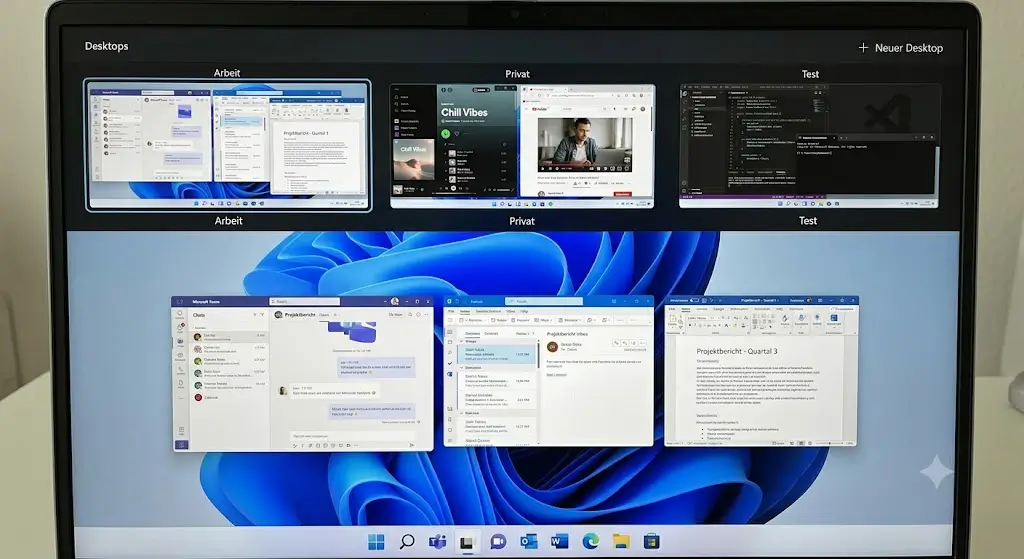
Ein virtueller Desktop ist eine vollständige, unabhängige Arbeitsoberfläche innerhalb desselben Windows-Systems. Stellen Sie sich mehrere physische Schreibtische vor – auf jedem liegt nur das, was Sie gerade brauchen. Virtuelle Desktops funktionieren genauso, ohne dass Sie tatsächlich mehrere Monitore benötigen.
Der wichtigste Unterschied zu Windows 10: In Windows 11 bleiben virtuelle Desktops nach einem Neustart oder dem Abmelden erhalten. In Windows 10 gingen sie verloren. Wer Windows 10 nutzt und diese Persistenz braucht, benötigt Microsoft PowerToys – dazu mehr weiter unten.
| Funktion | Windows 10 | Windows 11 |
|---|---|---|
| Desktops nach Neustart | ❌ Verloren | ✅ Bleiben erhalten |
| Umbenennen | ❌ Nicht möglich | ✅ Direkt per Rechtsklick |
| Individueller Hintergrund | ❌ Nicht möglich | ✅ Je Desktop einstellbar |
| Hover-Vorschau in Taskleiste | ❌ Nicht vorhanden | ✅ Miniaturvorschau direkt |
| Maximale Anzahl Desktops | Unbegrenzt | Unbegrenzt |
Ein entscheidender Punkt, den selbst erfahrene Nutzer oft falsch einschätzen: Virtuelle Desktops verbrauchen kaum zusätzlichen RAM. Ich habe das mit dem Task-Manager nachgemessen – vier aktive Desktops mit je zwei Fenstern kosten weniger als 8 MB RAM für die Desktop-Verwaltung selbst. Was Arbeitsspeicher verbraucht, sind die Programme auf den Desktops, nicht die Desktops als solche.
Methode 1: Virtuellen Desktop per Tastenkombination erstellen
Die schnellste Methode für alle, die möglichst selten zur Maus greifen wollen. Drücken Sie Strg + Win + D – Windows erstellt sofort einen neuen virtuellen Desktop und wechselt automatisch dorthin. Sie können direkt loslegen.
Alle wichtigen Tastenkombinationen auf einen Blick:
| Tastenkombination | Aktion |
|---|---|
| Strg + Win + D | Neuen Desktop erstellen |
| Strg + Win + → | Zum nächsten Desktop wechseln |
| Strg + Win + ← | Zum vorherigen Desktop wechseln |
| Strg + Win + F4 | Aktuellen Desktop schließen |
| Win + Tab | Aufgabenansicht öffnen |
Beim Schließen eines Desktops mit Strg+Win+F4 werden alle darauf geöffneten Programme nicht beendet – sie wandern automatisch auf den Desktop links davon. Das ist wichtig zu wissen: Kein Datenverlust, keine geschlossenen Programme.
Methode 2: Neuen Desktop über die Aufgabenansicht erstellen
Die Aufgabenansicht ist die zentrale Verwaltungsoberfläche für alle virtuellen Desktops. Öffnen Sie sie mit Win + Tab oder per Klick auf das Symbol in der Taskleiste (zwei überlagerte Rechtecke, standardmäßig neben dem Suchfeld).
- Drücken Sie Win + Tab, um die Aufgabenansicht zu öffnen.
- Am unteren Bildschirmrand sehen Sie alle vorhandenen Desktops als Miniaturvorschau.
- Klicken Sie auf + Neuer Desktop – Windows legt sofort einen weiteren Arbeitsbereich an.
- Der neue Desktop heißt automatisch „Desktop 2″, „Desktop 3″ usw.
- Klicken Sie auf die Vorschau, um direkt dorthin zu wechseln.
⭐ Mein persönlicher Favorit für neue Nutzer: Die Aufgabenansicht bietet einen vollständigen Überblick – man sieht sofort alle offenen Fenster auf dem aktiven Desktop und alle vorhandenen Desktops. Das erleichtert den Einstieg deutlich gegenüber der reinen Tastenkombinationssteuerung.
Desktop umbenennen und individuell anpassen
Nummern wie „Desktop 2″ und „Desktop 3″ sind unpraktisch, sobald man mehr als zwei Arbeitsbereiche verwaltet. Windows 11 erlaubt es, jeden Desktop mit einem eigenen Namen und einem individuellen Hintergrundbild zu versehen.
Desktop umbenennen:
- Öffnen Sie die Aufgabenansicht mit Win + Tab.
- Klicken Sie mit der rechten Maustaste auf den Desktop, den Sie umbenennen möchten.
- Wählen Sie Umbenennen aus dem Kontextmenü.
- Tippen Sie den neuen Namen ein – z. B. „Arbeit“, „Privat“ oder „Recherche“ – und bestätigen Sie mit Enter.
Hintergrund je Desktop setzen:
- Rechtsklick auf den gewünschten Desktop in der Aufgabenansicht.
- Wählen Sie Hintergrund auswählen.
- Die Windows-Personalisierungseinstellungen öffnen sich. Wählen Sie ein Bild aus.
- Das Bild gilt jetzt nur für diesen einen Desktop – alle anderen behalten ihren bisherigen Hintergrund.
Praktischer Arbeitsalltag-Tipp aus eigener Erfahrung: Setzen Sie auf dem Arbeits-Desktop einen neutralen, ruhigen Hintergrund – auf dem Privat-Desktop ein Familienfoto oder etwas Farbiges. Das visuelle Signal beim Wechsel hilft dem Kopf, mental umzuschalten. Klingt trivial, macht aber einen Unterschied.
Windows 11 virtuelle Desktops: Fenster verschieben und Apps auf allen Desktops anzeigen
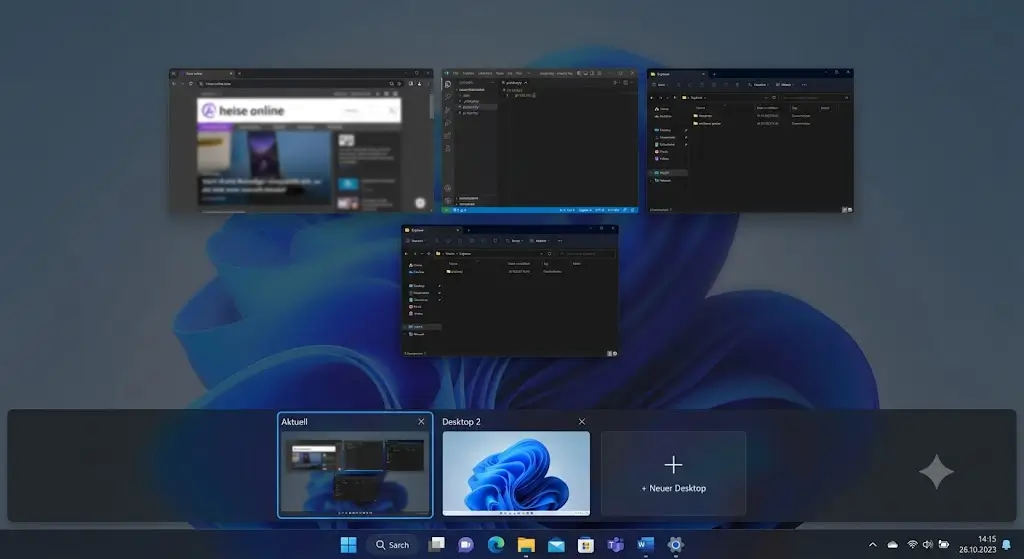
Zwei der nützlichsten, aber am wenigsten bekannten Funktionen: Fenster zwischen Desktops verschieben und Apps auf allen Desktops gleichzeitig sichtbar machen.
Fenster auf einen anderen Desktop verschieben:
- Öffnen Sie die Aufgabenansicht mit Win + Tab.
- Fahren Sie mit der Maus über den Desktop, auf dem sich das Fenster befindet.
- Klicken Sie mit der rechten Maustaste auf das Fenster-Miniaturbild.
- Wählen Sie Verschieben nach und dann den Ziel-Desktop.
Alternativ: Fenster per Drag & Drop von der Vorschau direkt auf eine andere Desktop-Miniatur ziehen. Das klappt in Windows 11 25H2 zuverlässig.
App auf allen Desktops gleichzeitig anzeigen:
Manche Programme – ein Musikplayer, ein Kalender, ein Messenger – sollen auf jedem Desktop sichtbar bleiben. Rechtsklick auf das Fenster in der Aufgabenansicht → Dieses Fenster auf allen Desktops anzeigen. Für alle Fenster einer App gilt die Option Fenster aus dieser App auf allen Desktops anzeigen.
Methode 3: Hover-Vorschau in der Taskleiste nutzen
Windows 11 bietet eine besonders schnelle Methode, um zwischen Desktops zu navigieren, ohne die Aufgabenansicht vollständig zu öffnen: Fahren Sie mit der Maus einfach über das Taskleisten-Symbol für Aktive Anwendungen. Sofort erscheinen Miniaturvorschauen aller vorhandenen Desktops – ein Klick genügt, um zu wechseln.
Diese Hover-Funktion ist in Windows 10 nicht vorhanden und einer der größten praktischen Vorteile von Windows 11 bei der Desktop-Verwaltung. Wer viel zwischen Arbeitsbereichen wechselt, spart damit deutlich Zeit.
[BILD: Screenshot der Taskleiste mit dem geöffneten Hover-Menü über dem Aktive-Anwendungen-Symbol, das Miniaturvorschauen von drei Desktops zeigt]Multitasking-Einstellungen optimieren
Windows 11 erlaubt es, das Verhalten virtueller Desktops in den Systemeinstellungen anzupassen. Besonders zwei Optionen sind für den Alltag relevant.
Öffnen Sie Einstellungen → System → Multitasking → Desktops. Dort finden Sie:
- „Geöffnete Fenster auf der Taskleiste anzeigen“: Hier wählen Sie, ob die Taskleiste nur Fenster des aktuellen Desktops oder alle Fenster aller Desktops zeigt. Ich empfehle „Nur auf dem Desktop, der gerade verwendet wird“ – das hält die Taskleiste sauber.
- „Geöffnete Fenster in Alt+Tab anzeigen“: Gleiche Wahlmöglichkeit für den App-Wechsel per Alt+Tab. Mit der Einstellung „Nur auf dem Desktop, der gerade verwendet wird“ bleiben die Wechsel-Vorschläge übersichtlich.
Das zweite Setting ist besonders wertvoll: Wenn Sie in einem Vollbild-Programm auf Desktop 2 arbeiten und Alt+Tab drücken, tauchen ohne diese Einstellung plötzlich alle Fenster aller Desktops auf. Das untergräbt den Zweck der Trennung vollständig.
Methode 6: PowerToys Workspaces – Desktop-Setups dauerhaft speichern
Der größte Kritikpunkt an virtuellen Desktops in Windows 10 war: Die Programme auf den Desktops gehen beim Neustart verloren – nur die leeren Desktops bleiben in Windows 11. Wer täglich dieselbe App-Konstellation auf seinen Desktops braucht, muss sie nach jedem Neustart manuell wiederherstellen. Microsoft PowerToys löst das mit dem Workspaces-Modul.
PowerToys ist ein kostenloses Microsoft-Tool, erhältlich über den Microsoft Store oder GitHub. Das Workspaces-Modul, ab PowerToys v0.80 verfügbar, speichert eine vollständige Snapshot-Konfiguration: welche Apps auf welchem Desktop geöffnet sind, in welcher Fenstergröße und -position.
- PowerToys installieren und Workspaces im Menü links aktivieren.
- Richten Sie Ihre Desktops und Fenster so ein, wie Sie täglich starten möchten.
- Öffnen Sie Workspaces und klicken Sie auf Workspace erstellen.
- PowerToys erfasst alle offenen Programme, ihre Positionen und die Desktop-Zuordnung.
- Per Tastenkürzel oder Doppelklick auf die gespeicherte Konfiguration stellt PowerToys den gesamten Zustand wieder her.
Das ist auch für Windows-11-Nutzer nützlich, weil Windows zwar die leeren Desktops erhält, aber nicht merkt welche Programme zuletzt auf welchem Desktop liefen. PowerToys schließt genau diese Lücke. Ich nutze das seit PowerToys v0.80 täglich und spare morgens ca. 3–4 Minuten Einrichtungszeit.
Multi-Monitor und virtuelle Desktops: Was Sie wissen müssen
Ein häufiges Missverständnis: Virtuelle Desktops funktionieren nicht pro Monitor, sondern immer für alle angeschlossenen Monitore gleichzeitig. Wenn Sie auf Desktop 2 wechseln, wechseln alle Bildschirme gemeinsam. Eine unabhängige Desktop-Verwaltung pro Monitor ist mit Windows-Bordmitteln nicht möglich.
Wer echte Unabhängigkeit pro Monitor braucht, benötigt externe Software wie DisplayFusion. Das Programm erlaubt separate virtuelle Desktops je Monitor, hat aber eine Lernkurve und kostet im Vollumfang Geld. Für die meisten Home-Office-Setups reichen die Windows-Bordmittel vollständig aus.
Typische Probleme und Lösungen
In der Praxis tauchen ein paar Stolperfallen immer wieder auf:
Aufgabenansicht-Symbol fehlt in der Taskleiste: Rechtsklick auf die Taskleiste → Taskleisteneinstellungen → „Aufgabenansicht“ aktivieren. Danach erscheint das Symbol wieder.
Strg+Win+D funktioniert nicht: Häufigste Ursache sind andere Programme, die dieselbe Tastenkombination belegen (z. B. Teamviewer oder bestimmte Gaming-Software). Im Task-Manager nach konfligierenden Autostart-Programmen schauen.
Desktops gehen nach Neustart verloren: Das passiert nur in Windows 10, nicht in Windows 11. Falls Sie Windows 11 verwenden und das Problem auftreten sollte, prüfen Sie unter Einstellungen → System → Info, ob tatsächlich Windows 11 installiert ist – manche Geräte zeigen nach einem Rollback wieder Windows 10.
Programm nicht mehr auffindbar nach Desktop-Wechsel: Wenn die Taskleiste nur Fenster des aktuellen Desktops anzeigt, ist das erwartetes Verhalten. Öffnen Sie die Aufgabenansicht (Win+Tab) – dort sehen Sie alle Programme auf allen Desktops mit Vorschau.
Bewährte Setups für verschiedene Anwendungsfälle
Virtuelle Desktops sind am nützlichsten, wenn man sich von Anfang an ein sinnvolles System überlegt. Hier sind drei Setups, die ich selbst getestet habe und empfehlen kann:
Home-Office mit 3 Desktops: Desktop 1 „Arbeit“ (Browser, E-Mail, Office), Desktop 2 „Calls“ (Teams oder Zoom, Präsentation), Desktop 3 „Privat“ (Musik, News, Messenger). Der Vorteil: Wer zwischen Beruf und Privatem trennen möchte, sieht sofort auf welchem Desktop er sich befindet – besonders hilfreich, wenn man unbewusst eine private App während eines Meetings geöffnet hat.
Entwickler-Setup mit 4 Desktops: Desktop 1 „Code“ (IDE, Terminal), Desktop 2 „Browser/Docs“ (Dokumentation, Referenzen), Desktop 3 „Tests“ (Browser für Staging, DB-Tool), Desktop 4 „Sonstiges“ (Slack, Musik). Profis nutzen dazu noch den Snap-Layout-Feature von Windows 11, um auf jedem Desktop die Fenster in festen Bereichen anzuordnen.
Studierenden-Setup mit 2 Desktops: Desktop 1 „Lernen“ (PDF-Reader, Notizen, Recherche-Browser), Desktop 2 „Pausen“ (YouTube, Spiele, Social Media). Der psychologische Wechsel beim Desktop-Sprung signalisiert dem Kopf: Jetzt Pause, jetzt Arbeit.
Mehr zum Thema Windows 11 Multitasking finden Sie in der Anleitung zu Windows 11 Snap Layouts – die lassen sich perfekt mit virtuellen Desktops kombinieren.
Fazit: Virtuellen Desktops von Anfang an einrichten lohnt sich
Windows 11 virtuelle Desktops sind kein Feature für Power-User, sondern ein tägliches Werkzeug für alle, die mit mehr als einem Aufgabenbereich arbeiten. Die Einrichtung dauert keine zwei Minuten, die Tastenkombinationen sind nach einem Tag selbstverständlich, und der Gewinn an Übersichtlichkeit ist sofort spürbar.
Meine Empfehlung: Starten Sie mit zwei Desktops – einem für Arbeit, einem für alles andere. Geben Sie beiden einen Namen. Testen Sie eine Woche lang, ob das Ihren Arbeitsablauf verbessert. Erst danach entscheiden Sie, ob Sie mehr Desktops brauchen. Wer von Anfang an vier oder fünf Desktops anlegt und keine klare Struktur hat, verliert schnell den Überblick.
Bleiben Windows 11 virtuelle Desktops nach einem Neustart erhalten?
Ja – in Windows 11 bleiben virtuelle Desktops nach dem Neustart, Abmelden oder Herunterfahren erhalten. Das ist ein wesentlicher Unterschied zu Windows 10, wo alle Desktops beim Neustart verloren gingen. Ausnahme: Die auf den Desktops geöffneten Programme starten nicht automatisch neu; nur die leeren Desktops bleiben bestehen.
Wie viele virtuelle Desktops kann ich in Windows 11 erstellen?
Windows 11 setzt keine feste Obergrenze für die Anzahl virtueller Desktops. Technisch sind beliebig viele möglich. In der Praxis empfehlen sich 3–5 Desktops, da mehr Arbeitsbereiche schnell unübersichtlich werden. Den Überblick behalten Sie am besten, wenn Sie jeden Desktop klar benennen.
Verbrauchen virtuelle Desktops Arbeitsspeicher (RAM)?
Die Desktops selbst verbrauchen kaum RAM – die Desktop-Verwaltung von Windows benötigt wenige Megabyte. Arbeitsspeicher wird durch die auf den Desktops geöffneten Programme belegt, nicht durch die Desktops als solche. Sie können also viele Desktops anlegen, ohne merkbaren Leistungsverlust befürchten zu müssen.
Wie kann ich verschiedene Hintergrundbilder für jeden virtuellen Desktop setzen?
Öffnen Sie die Aufgabenansicht mit Win+Tab, klicken Sie mit der rechten Maustaste auf den gewünschten Desktop und wählen Sie u0022Hintergrund auswählenu0022. Die Windows-Personalisierungseinstellungen öffnen sich; das gewählte Bild gilt nur für diesen Desktop. Alle anderen Desktops behalten ihre bisherigen Hintergrundbilder.
Kann ich virtuelle Desktops in Windows 11 mit mehreren Monitoren getrennt verwalten?
Nein – Windows 11 behandelt alle angeschlossenen Monitore als eine Einheit. Wenn Sie den Desktop wechseln, wechseln alle Bildschirme gleichzeitig. Für unabhängige Desktop-Verwaltung je Monitor benötigen Sie externe Software wie DisplayFusion.
Zuletzt aktualisiert: Juni 2026 | Getestet auf: Windows 11 25H2, Juni 2026 | Autor: Vangelis | 25+ Jahre IT-Erfahrung | Gründer von winpower.de seit 2013