
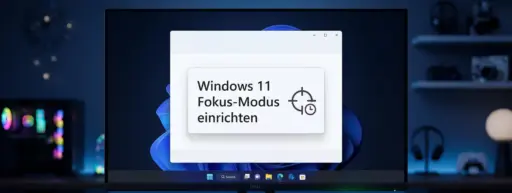
Windows 11 Fokus-Modus einrichten gehört zu den unterschätztesten Produktivitäts-Tricks im ganzen System – die Funktion steckt in der Uhr-App, aber kaum jemand öffnet die je. Ich nutze Fokussitzungen seit dem ersten großen Uhr-App-Update fast täglich, wenn ich an längeren Artikeln oder Video-Skripten sitze, und der Unterschied zur reinen „Nicht stören“-Funktion ist größer, als man zunächst denkt. In dieser Anleitung zeige ich Ihnen alle Wege, den Fokus-Modus zu aktivieren, mit Spotify und To Do zu verknüpfen und automatisch zu bestimmten Zeiten starten zu lassen.
Was ist der Fokus-Modus in Windows 11 genau?
Der Fokus-Modus ist eine Zeitfunktion in der Windows-11-Uhr-App, die Benachrichtigungen für eine festgelegte Dauer unterdrückt und Ablenkungen in der Taskleiste ausblendet. Offiziell heißt die Funktion Fokussitzungen und ist damit nicht dasselbe wie der klassische Fokusassistent unter Einstellungen → System → Benachrichtigungen, auch wenn beide eng zusammenarbeiten.
Startet eine Sitzung, passiert im Hintergrund einiges gleichzeitig: „Nicht stören“ schaltet sich automatisch ein, App-Icons in der Taskleiste blinken nicht mehr, Benachrichtigungs-Badges verschwinden, und am Ende der Sitzung fasst Windows alle verpassten Meldungen kompakt zusammen. Nichts geht verloren – es kommt nur zeitversetzt an.
| Merkmal | Fokussitzung (Uhr-App) | Fokusassistent / Nicht stören |
|---|---|---|
| Timer | Ja, 15–240 Minuten einstellbar | Nein, läuft unbegrenzt bis manuell beendet |
| Aufgaben-Integration | Microsoft To Do direkt sichtbar | Nicht vorhanden |
| Musik/Podcasts | Spotify-Verknüpfung möglich | Nicht vorhanden |
| Taskleisten-Effekte | Blinken & Badges ausblendbar | Nur Benachrichtigungen stumm |
| Zusammenfassung nach Ende | Ja, verpasste Meldungen im Überblick | Nein |
Mein Tipp: Wer nur kurz Ruhe vor einer einzelnen App-Benachrichtigung benötigt, ist mit dem reinen Fokusassistenten schneller unterwegs. Wer dagegen eine echte Arbeitsphase mit Timer, Musik und Aufgabenliste plant, sollte gezielt Fokussitzungen einrichten – dazu kommen wir jetzt.
Windows 11 Fokus-Modus einrichten über die Uhr-App
Der zuverlässigste Weg, um Windows 11 Fokus-Modus einrichten zu können, führt über die vorinstallierte Uhr-App. Sie bietet die vollständige Konfiguration inklusive Timer, Spotify und To Do – die anderen Einstiege in diesem Artikel sind eher Abkürzungen zum Starten, nicht zum Einrichten.
- Klicken Sie in die Windows-Suchleiste in der Taskleiste und tippen Sie Uhr ein.
- Öffnen Sie die Uhr-App aus den Suchergebnissen.
- Wechseln Sie links im Menü zum Reiter Fokussitzungen.
- Stellen Sie über die Plus- und Minus-Schaltflächen die gewünschte Sitzungsdauer ein. Der Regler deckt in der Regel einen Bereich von 15 bis 240 Minuten ab.
- Aktivieren oder deaktivieren Sie darunter die Kontrollkästchen für Timer anzeigen, Badges ausblenden, Blinken ausblenden und Nicht stören aktivieren.
- Klicken Sie auf Sitzung starten.
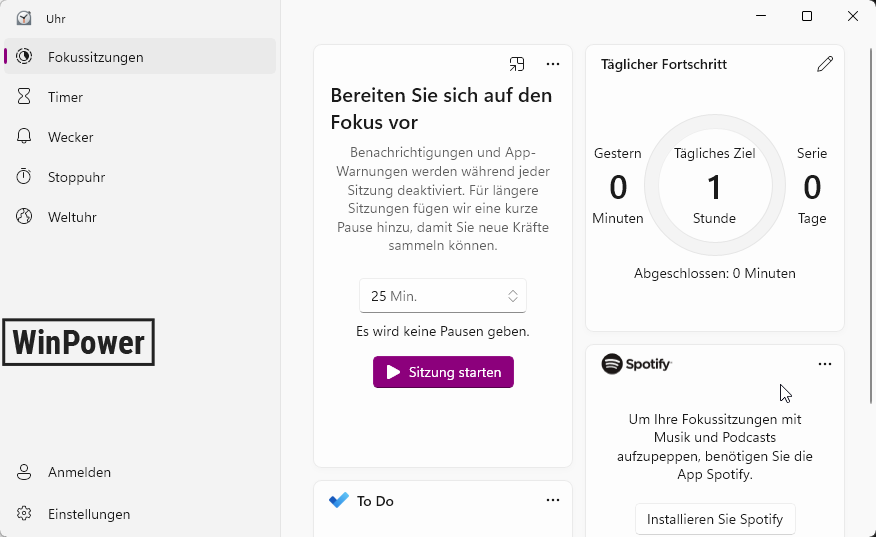
Sobald die Sitzung läuft, erscheint ein kompakter Timer auf dem Bildschirm. Ein Klick auf den kleinen Pfeil neben dem Timer öffnet wieder die vollständige Uhr-App-Ansicht, falls Sie die Sitzung vorzeitig anpassen oder beenden möchten.
⚠️ Wichtig: Die Uhr-App muss installiert sein. Haben Sie sie deinstalliert, lässt sich der Fokus-Modus nicht öffnen – laden Sie sie in diesem Fall kostenlos über den Microsoft Store erneut herunter.
Fokussitzung direkt über die Taskleiste starten
Für den schnellen Start unterwegs brauchen Sie die Uhr-App gar nicht erst zu öffnen – wenn die Grundeinrichtung einmal steht, reicht ein Klick auf die Taskleiste.
- Klicken Sie rechts unten auf Datum und Uhrzeit in der Taskleiste (oder drücken Sie Windows-Taste + N).
- Unterhalb des Kalenders erscheint der Bereich Fokus mit einer Zeitauswahl.
- Wählen Sie die gewünschte Dauer und klicken Sie auf den Button Fokus, um die Sitzung sofort zu starten.
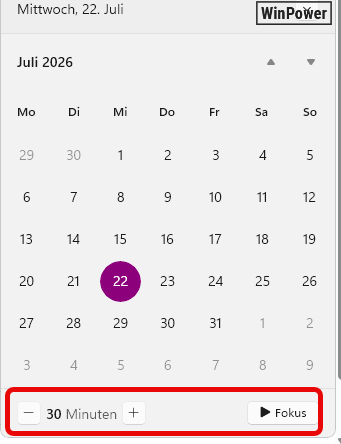
Diese Variante übernimmt automatisch die zuletzt in der Uhr-App gespeicherten Einstellungen für Spotify, To Do und Taskleisten-Effekte. Nur die Dauer stellen Sie hier direkt ein – der Rest bleibt, wie Sie es zuletzt konfiguriert haben.
Fokus-Modus automatisch aktivieren – Zeitpläne und Trigger
Wer jeden Tag zur gleichen Zeit arbeitet, muss den Fokus-Modus nicht manuell anstoßen. Windows 11 kann Nicht-stören-Phasen automatisch nach Zeitplan oder Auslöser starten, was sich hervorragend mit festen Fokussitzungen kombinieren lässt.
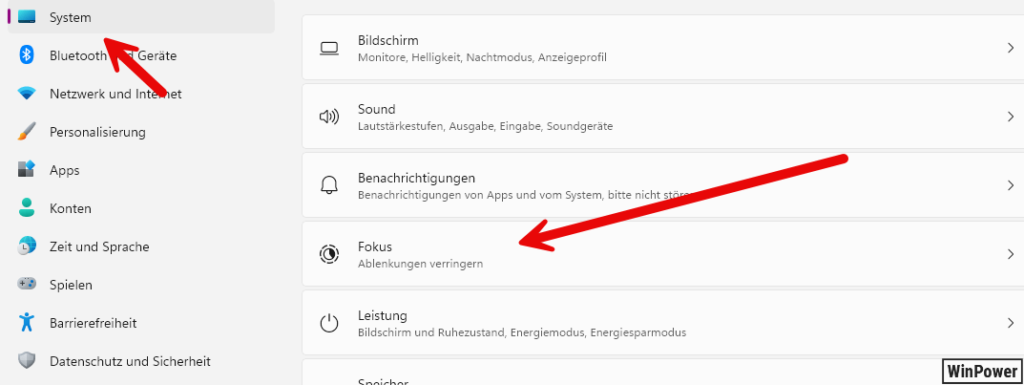
- Öffnen Sie Einstellungen (Windows-Taste + I) und gehen Sie zu System → Fokus beziehungsweise System → Benachrichtigungen → Fokus, je nach installierter Version.
- Unter Automatische Regeln finden Sie Optionen wie „Zu diesen Zeiten“, „Bei Spiegelung des Displays“, „Beim Spielen eines Spiels“ oder „Bei Verwendung einer App im Vollbildmodus“.
- Aktivieren Sie den Zeitplan, den Sie brauchen, etwa täglich von 9:00 bis 12:00 Uhr für Ihren produktivsten Zeitraum.
- Legen Sie fest, ob während dieser automatischen Phasen nur Priorität-Benachrichtigungen durchkommen oder wirklich alles stummgeschaltet wird.
Das nutze ich selbst für meinen Vormittagsblock: Zwischen 9 und 11:30 Uhr springt der Nicht-stören-Modus automatisch an, ohne dass ich einen Timer stellen muss. Die eigentliche Fokussitzung mit Spotify-Playlist starte ich dann trotzdem manuell, weil ich die Musikauswahl je nach Aufgabe wechsle.
Spotify und Microsoft To Do mit dem Fokus-Modus verbinden
Erst mit den beiden Verknüpfungen entfaltet der Fokus-Modus seinen eigentlichen Mehrwert gegenüber einem simplen Timer, den es auch als Drittanbieter-App gäbe.
- Spotify verknüpfen: Öffnen Sie in der Uhr-App den Fokus-Reiter, klicken Sie auf das Spotify-Symbol und melden Sie sich mit Ihrem Konto an. Danach wählen Sie direkt in der Uhr-App eine Playlist oder einen Podcast – ohne die Spotify-App oder einen Browser-Tab zu öffnen.
- Microsoft To Do verknüpfen: Melden Sie sich mit demselben Microsoft-Konto an, das Sie auch in To Do verwenden. Ihre offenen Aufgaben erscheinen dann direkt über dem Timer, sodass Sie vor dem Start festlegen können, woran genau Sie in dieser Sitzung arbeiten.
⭐ Mein persönlicher Favorit: eine feste Instrumental- oder Lo-Fi-Playlist, die ich nur während Fokussitzungen abspiele. Nach ein paar Wochen wirkt allein der Songstart wie ein Trigger fürs Gehirn – ähnlich wie ein Arbeitsritual.
Prioritätsliste – diese Benachrichtigungen kommen trotzdem durch
Kompletter Funkstille traut sich nicht jeder – gerade wer auf einen Rückruf oder eine dringende Nachricht wartet, will nicht alles blockieren. Genau dafür gibt es die Prioritätsliste.
- Öffnen Sie Einstellungen → System → Benachrichtigungen.
- Klicken Sie unter dem Bereich Fokus auf Prioritätsliste anpassen.
- Fügen Sie Kontakte hinzu, deren Anrufe und Nachrichten auch während einer Fokussitzung durchkommen sollen.
- Wählen Sie zusätzlich Apps aus, die weiterhin Benachrichtigungen senden dürfen – etwa Teams für geschäftliche Nachrichten oder ein Wecker-Tool.
Alles außerhalb dieser Liste wird stummgeschaltet, taucht aber nach Sitzungsende gesammelt im Info-Center auf. So verpassen Sie nichts – Sie entscheiden nur, was sofort wichtig genug ist, um zu unterbrechen.
Fokus-Modus wird nicht angezeigt oder lässt sich nicht starten
Fehlt der Fokus-Bereich komplett, hat das fast immer einen von drei Gründen – in absteigender Häufigkeit, so wie ich es bei Lesern und in eigenen Testinstallationen beobachtet habe.
- Veraltetes Funktionsupdate: Prüfen Sie unter Einstellungen → System → Info, welche Version installiert ist. Steht dort 21H2 oder älter, fehlt die Funktion – ein Update auf 22H2 oder neuer behebt das.
- Uhr-App fehlt oder ist beschädigt: Über den Microsoft Store nach „Uhr“ suchen und neu installieren oder reparieren (Einstellungen → Apps → Installierte Apps → Uhr → Erweiterte Optionen → Reparieren).
- Gruppenrichtlinien in Unternehmensumgebungen: In verwalteten Firmen-PCs kann die IT-Abteilung Fokusfunktionen zentral deaktivieren – hier hilft nur Rücksprache mit dem Administrator.
Ein Hinweis, den ich in kaum einer anderen Anleitung gesehen habe: Es gibt keine offizielle, von Microsoft unterstützte Schnittstelle, um beim Start einer Fokussitzung eigene Skripte auszulösen. Wer sowas automatisieren will, muss stattdessen den Status von „Nicht stören“ abfragen – die Fokussitzung selbst lässt sich programmatisch nicht direkt anzapfen.
Fokus-Modus vs. „Nicht stören“: Der Unterschied in der Praxis
„Nicht stören“ ist der reine Ein-/Aus-Schalter für Benachrichtigungen, den Sie auch über die Schnelleinstellungen (Windows-Taste + A) erreichen. Er läuft, bis Sie ihn manuell wieder abschalten, und kennt weder Timer noch Musik noch Aufgabenliste. Fokussitzungen bauen technisch auf genau diesem Schalter auf, ergänzen ihn aber um Zeitsteuerung, Spotify und To Do sowie die Zusammenfassung am Ende. Praktisch gesagt: Nicht stören ist das Werkzeug, Fokussitzungen sind der komplette Werkzeugkasten drumherum.
Warum das überhaupt einen messbaren Unterschied macht, zeigt eine vielzitierte Studie der University of California Irvine unter Leitung von Gloria Mark: Nach einer einzelnen Unterbrechung dauert es im Schnitt 23 Minuten und 15 Sekunden, bis wieder das ursprüngliche Konzentrationsniveau erreicht ist. Schon drei kurze Pop-ups pro Stunde können damit theoretisch eine komplette Arbeitsstunde kosten.
Häufig gestellte Fragen
Wie aktiviere ich den Fokus-Modus in Windows 11 am schnellsten?
Am schnellsten geht es über einen Klick auf Datum und Uhrzeit in der Taskleiste oder über die Tastenkombination Windows-Taste + N. Wählen Sie im Kalendermenü unter Fokus eine Dauer und klicken Sie auf Fokus, um die Sitzung sofort zu starten.
Was ist der Unterschied zwischen Fokus-Modus und Nicht-stören-Modus?
Nicht stören schaltet nur Benachrichtigungen stumm und läuft unbegrenzt weiter. Fokussitzungen in der Uhr-App bauen darauf auf und ergänzen einen Timer, die Verknüpfung mit Spotify und Microsoft To Do sowie eine Zusammenfassung verpasster Meldungen nach Sitzungsende.
Warum finde ich den Fokus-Bereich in meinen Einstellungen nicht?
Meist liegt es an einer veralteten Windows-11-Version vor 22H2 oder an einer deinstallierten Uhr-App. Prüfen Sie die Version unter Einstellungen, System, Info und installieren Sie die Uhr-App bei Bedarf erneut über den Microsoft Store.
Kann ich während einer Fokussitzung trotzdem wichtige Anrufe erhalten?
Ja. Fügen Sie die betreffenden Kontakte und Apps über Einstellungen, System, Benachrichtigungen, Fokus, Prioritätsliste anpassen hinzu. Alles auf dieser Liste kommt auch während einer aktiven Fokussitzung durch.
Lässt sich der Fokus-Modus automatisch zu festen Zeiten starten?
Direkt lässt sich nur der zugrunde liegende Nicht-stören-Modus per Zeitplan automatisieren, etwa täglich von 9 bis 12 Uhr, über Einstellungen, System, Fokus, Automatische Regeln. Die eigentliche Fokussitzung mit Spotify und To Do starten Sie weiterhin manuell in der Uhr-App.
Fazit
Wer den Windows 11 Fokus-Modus einrichten möchte, braucht dafür keine Drittanbieter-Software – die Uhr-App bringt Timer, Spotify-Anbindung und Aufgabenliste bereits fertig mit. Mein Rat: Starten Sie mit einer festen 25- bis 45-Minuten-Sitzung für Ihre wichtigste Tagesaufgabe, ergänzen Sie danach die Prioritätsliste für unverzichtbare Kontakte und richten Sie erst zum Schluss automatische Zeitpläne ein. So bauen Sie sich Schritt für Schritt ein Setup, das wirklich zu Ihrem Arbeitsrhythmus passt, statt sich an eine starre Vorlage zu halten.
Zuletzt aktualisiert: August 2026 | Getestet auf: Windows 11 25H2 | Autor: Vangelis | 25+ Jahre IT-Erfahrung | Gründer von winpower.de seit 2013