
Windows 11 VPN einrichten ist einfacher, als viele Nutzer denken. Microsoft hat einen vollwertigen VPN-Client fest ins Betriebssystem integriert, der alle gängigen Protokolle unterstützt – eine zusätzliche App von einem VPN-Anbieter oder Drittsoftware ist für Firmen- und Heimnetzverbindungen in den meisten Fällen gar nicht nötig. Ich zeige Ihnen die vollständige Einrichtung, erkläre die verschiedenen Protokolle und löse die häufigsten Verbindungsfehler.
Windows 11 VPN einrichten – Schritt für Schritt
Für die Einrichtung benötigen Sie lediglich die Zugangsdaten Ihres VPN-Anbieters oder Ihrer Firma – Servername, VPN-Typ und Anmeldedaten.
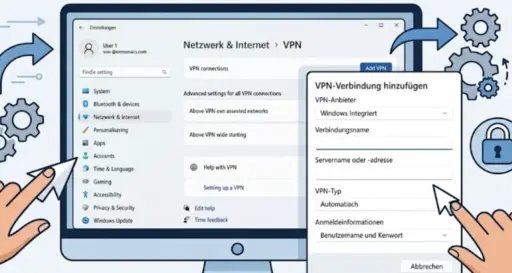
- Öffnen Sie die Einstellungen mit Windows-Taste + I.
- Wechseln Sie zu Netzwerk und Internet und klicken Sie auf VPN.
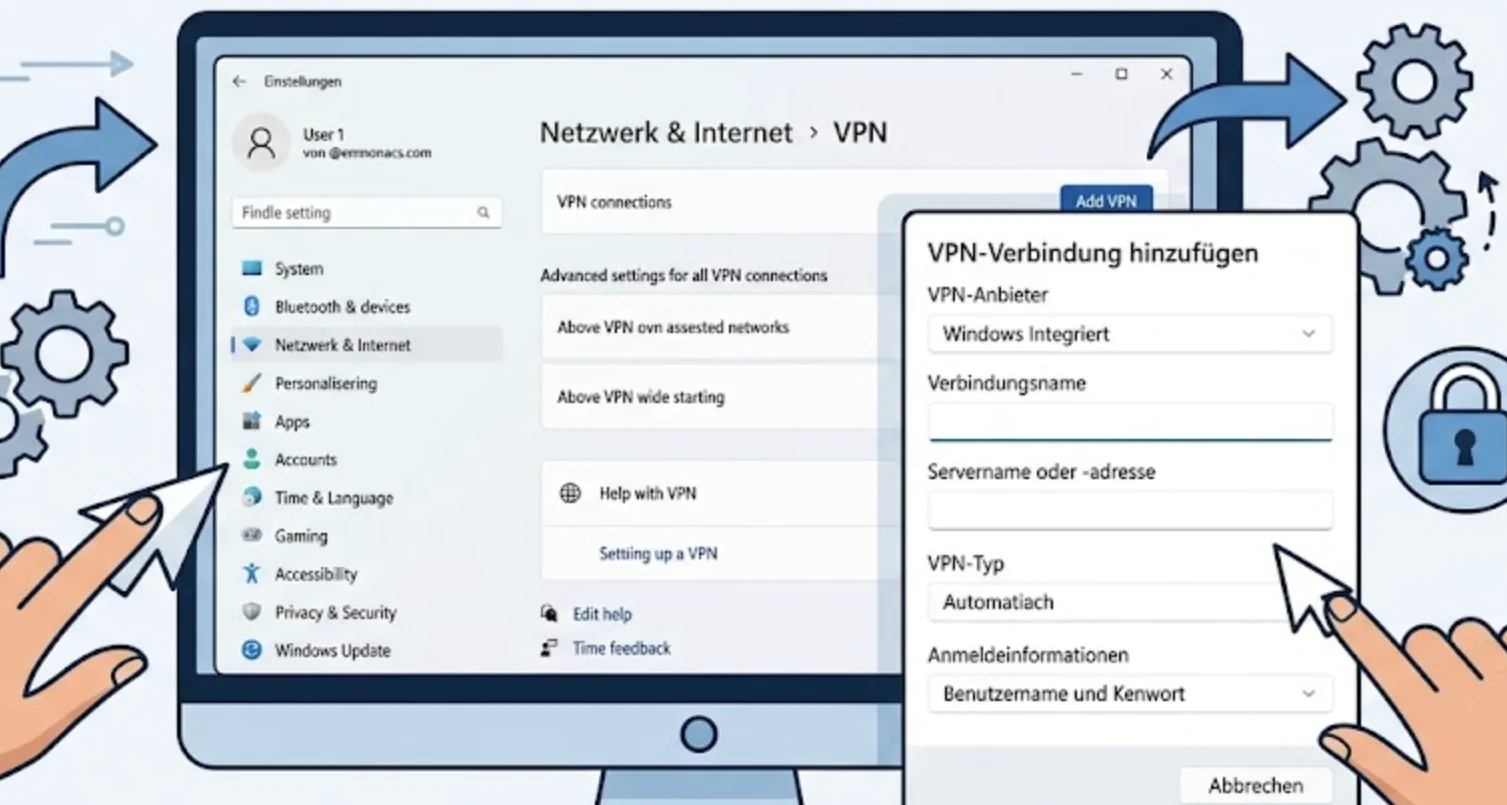
- Klicken Sie auf VPN-Verbindung hinzufügen.
- Wählen Sie unter VPN-Anbieter die Option Windows (integriert).
- Vergeben Sie einen Verbindungsnamen und tragen Sie den Servername oder die -adresse ein.
- Wählen Sie den passenden VPN-Typ (in der Regel „Automatisch“ oder „IKEv2″).
- Legen Sie den Anmeldetyp fest (meist Benutzername und Passwort) und geben Sie Ihre Zugangsdaten ein.
- Klicken Sie auf Speichern.
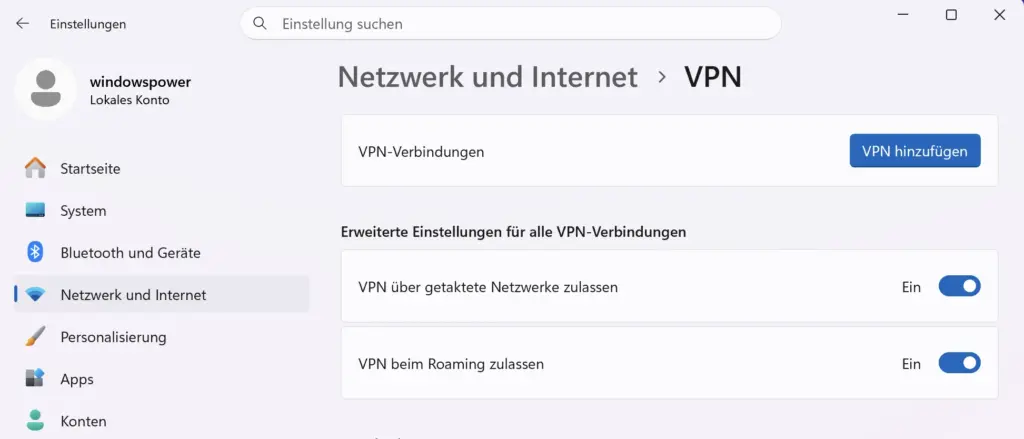
Ihr VPN-Profil erscheint danach in der Liste unter Netzwerk und Internet → VPN. Ein Klick darauf und anschließend auf Verbinden stellt die Verbindung her.
Welches VPN-Protokoll ist das richtige?
Windows 11 unterstützt mehrere VPN-Protokolle. Welches Sie wählen sollten, hängt davon ab, was Ihr VPN-Anbieter oder Ihre Firma vorgibt – und wie wichtig Ihnen Geschwindigkeit gegenüber Kompatibilität ist.
| Protokoll | Sicherheit | Besonderheit |
|---|---|---|
| ⭐ IKEv2 | Sehr hoch | Stabil bei Wechsel zwischen WLAN und Mobilfunk, von Microsoft empfohlen |
| SSTP | Hoch | Nutzt Port 443, umgeht viele Firewalls problemlos |
| L2TP/IPsec | Hoch | Weit verbreitet, etwas langsamer als IKEv2 |
| PPTP | Veraltet, unsicher | Nur noch für alte Systeme nutzen, nicht empfohlen |
⭐ Mein persönlicher Favorit ist IKEv2 – es baut die Verbindung nach einem kurzen WLAN-Aussetzer automatisch wieder auf, ohne dass Sie sich erneut anmelden müssen. Genau das macht es ideal für den mobilen Einsatz mit Laptop unterwegs.
VPN automatisch beim Systemstart verbinden
Wer sich täglich mit demselben VPN verbindet, kann sich den manuellen Klick sparen und die Verbindung automatisch herstellen lassen.
- Öffnen Sie Einstellungen > Netzwerk und Internet > VPN.
- Klicken Sie auf Ihr VPN-Profil und wählen Sie Erweiterte Optionen.
- Aktivieren Sie Automatisch verbinden, damit Windows die Verbindung bei jedem Systemstart selbstständig aufbaut.
- Optional: Speichern Sie die Zugangsdaten, damit keine manuelle Eingabe nötig ist – auf gemeinsam genutzten Geräten sollten Sie darauf allerdings verzichten.
Häufige VPN-Fehler unter Windows 11 beheben
VPN-Verbindungen scheitern häufig an denselben, gut erkennbaren Ursachen. Die folgende Tabelle hilft bei der schnellen Diagnose anhand des angezeigten Fehlercodes.
| Fehlercode | Häufigste Ursache | Lösung |
|---|---|---|
| 809 | Firewall oder Router blockiert VPN-Port | Anderes Protokoll wählen (z. B. SSTP über Port 443) oder Router-Firewall prüfen |
| 720 | Netzwerkprotokoll nicht korrekt konfiguriert | Netzwerkadapter zurücksetzen: netsh winsock reset in der Eingabeaufforderung ausführen |
| 691 | Falscher Benutzername oder Passwort | Zugangsdaten erneut eingeben, Feststelltaste prüfen |
| 800 | Servername falsch oder Server nicht erreichbar | Servername beim Anbieter prüfen, alternative Serveradresse testen |
⚠️ Achtung: Tritt Fehler 809 in einem Heim- oder Firmennetz mit restriktiver Firewall auf, hilft häufig der Wechsel von IKEv2 zu SSTP, da SSTP den regulären HTTPS-Port 443 nutzt, der in praktisch jedem Netzwerk offen ist.
VPN-Verbindung nach der Einrichtung auf Sicherheit prüfen
Eine VPN-Verbindung ist nur so sicher wie ihre Konfiguration. Nehmen Sie sich nach der Einrichtung zwei Minuten Zeit für einen kurzen Sicherheits-Check.
- IP-Lecktest durchführen: Rufen Sie bei aktivem VPN eine IP-Lecktest-Seite auf. Zeigt sie Ihre echte IP-Adresse statt der des VPN-Servers an, liegt ein DNS-Leck vor.
- Zugangsdaten nicht dauerhaft speichern: Auf gemeinsam genutzten Geräten das Passwort-Feld leer lassen und bei jeder Verbindung manuell eingeben.
- Verbindung nach Gebrauch trennen: Besonders in öffentlichen WLANs den aktiven VPN-Tunnel manuell schließen, sobald er nicht mehr gebraucht wird.
Integrierter Client oder Drittanbieter-App?
Für den Zugriff auf ein Firmennetzwerk oder Ihr eigenes Heimnetz von unterwegs reicht der integrierte Windows-Client vollkommen aus. Möchten Sie dagegen einen kommerziellen VPN-Dienst nutzen, um etwa Ihre IP-Adresse zu verschleiern oder regionale Einschränkungen zu umgehen, bringen die meisten Anbieter eine eigene App mit. Die zusätzliche Funktionen wie einen Kill-Switch oder eine automatische Serverauswahl mitbringt – hier lohnt sich in der Regel die Anbieter-App gegenüber der manuellen Einrichtung über die Windows-Einstellungen.
Fazit
Windows 11 VPN einrichten gelingt mit dem integrierten Client in wenigen Minuten, ganz ohne zusätzliche Software. Für Firmen- und Heimnetz-Zugriffe ist das die unkomplizierteste Lösung. Mein Rat: Setzen Sie wo möglich auf IKEv2, aktivieren Sie bei Bedarf die automatische Verbindung beim Systemstart, und führen Sie nach der Einrichtung einmal einen kurzen IP-Lecktest durch, um sicherzugehen, dass die Verbindung tatsächlich wie gewünscht funktioniert.
Häufig gestellte Fragen
Welches VPN-Protokoll soll ich unter Windows 11 waehlen?
Fuer die meisten Nutzer eignet sich IKEv2 am besten, da es sicher ist und die Verbindung nach einem WLAN-Wechsel automatisch wiederherstellt. Wird IKEv2 von einer Firewall blockiert, ist SSTP ueber Port 443 eine gute Alternative.
Warum verbindet sich mein Windows-11-VPN nicht?
Haeufigste Ursachen sind eine blockierende Firewall (Fehler 809), falsche Zugangsdaten (Fehler 691) oder ein falscher Servername (Fehler 800). Pruefen Sie zunaechst den angezeigten Fehlercode und gleichen Sie ihn mit den bekannten Ursachen ab.
Ist der integrierte Windows-VPN-Client sicher?
Ja, der integrierte Client unterstuetzt moderne, sichere Protokolle wie IKEv2 und SSTP. Die Sicherheit haengt aber zusaetzlich von der korrekten Konfiguration und dem gewaehlten VPN-Server ab.
Kann ich das VPN automatisch beim Start verbinden?
Ja, unter den erweiterten Optionen des VPN-Profils laesst sich Automatisch verbinden aktivieren, sodass Windows die Verbindung bei jedem Systemstart selbststaendig aufbaut.
Zuletzt aktualisiert: August 2026 | Getestet auf: Windows 11 25H2 | Autor: Vangelis | 25+ Jahre IT-Erfahrung | Gründer von winpower.de seit 2013