
Ordner verschlüsseln Windows 11 Home gehört zu den Aufgaben, bei denen die üblichen Anleitungen ins Leere laufen. BitLocker fehlt, die EFS-Option ist ausgegraut, und ein Passwortfeld im Explorer gibt es ohnehin nicht. Trotzdem lässt sich auch auf der Home-Edition jeder Ordner sauber verschlüsseln, nur eben mit einem Zusatzwerkzeug.
Ich betreibe winpower.de seit 2013, und Leserfragen zu genau diesem Thema kenne ich seit Jahren. Typisch ist der Familien-PC mit Windows 11 Home, auf dem Steuerunterlagen und Ausweiskopien liegen, während jede Anleitung aus dem Netz Windows 11 Pro voraussetzt.
Dafür habe ich den Ordner-Tresor gebaut, ein kostenloses Programm, das auf windowspower.de zum Download bereitliegt.
Hier stelle ich es vor und vergleiche es mit 7-Zip, VeraCrypt und den Windows-Bordmitteln. Stand: Oktober 2026, getestet unter Windows 11 25H2.
Ordner verschlüsseln Windows 11 Home: Warum BitLocker und EFS auf Home fehlen
Windows 11 Home enthält weder die BitLocker-Verwaltung noch die EFS-Dateiverschlüsselung. Laut Microsoft gibt es auf Home nur die einfachere Geräteverschlüsselung, und die steht ausschließlich auf geeigneter Hardware bereit. Sie wirkt außerdem auf das ganze Laufwerk, nicht auf einen einzelnen Ordner.
Prüfen Sie zuerst, was bei Ihnen installiert ist. Öffnen Sie Einstellungen, dann System und Info, und lesen Sie im Bereich Windows-Spezifikationen die Zeile Edition ab.
Steht dort Windows 11 Home, sind Sie in genau der Lage, für die dieser Ratgeber gedacht ist. Bei Pro, Enterprise oder Education kommen zusätzliche Bordmittel dazu, die ich weiter unten einordne.
| Funktion | Windows 11 Home | Windows 11 Pro | Eigenes Passwort für einen Ordner |
|---|---|---|---|
| BitLocker-Verwaltung | Nein, nur Geräteverschlüsselung auf geeigneter Hardware | Ja | Nein, schützt das ganze Laufwerk |
| EFS (Inhalt verschlüsseln) | Nein, Option ausgegraut oder fehlt | Ja, auf NTFS-Laufwerken | Nein, der Schlüssel hängt am Windows-Konto |
| Ordner verstecken | Ja | Ja | Nein, nur Sichtbarkeit |
| NTFS-Zugriffsrechte | Ja | Ja | Nein, gelten nur im laufenden Windows |
Dass Verstecken keine Sicherheit bringt, merkt man spätestens beim ersten Klick auf Ausgeblendete Elemente. Auch die kursierenden Batch-Skripte, die einen Ordner per Passwortabfrage umbenennen und verstecken, verschlüsseln nichts.
Das Passwort steht lesbar im Skript, die Dateien liegen unverändert auf der Platte. Hängen Sie die Festplatte an einen zweiten Rechner, interessieren sich weder NTFS-Rechte noch versteckte Attribute für Ihre Absicht.
Welche Methode funktioniert auf Windows 11 Home?
Auf Windows 11 Home funktionieren drei Wege mit eigenem Passwort pro Ordner: der Ordner-Tresor, 7-Zip mit AES-256 und ein VeraCrypt-Container. EFS und BitLocker scheiden aus, weil sie auf Home fehlen oder kein Ordnerpasswort kennen.
| Werkzeug | Eigenes Passwort pro Ordner | Läuft auf Home | Dateinamen geschützt | Installation | Prüfung vor dem Löschen |
|---|---|---|---|---|---|
| ⭐ Ordner-Tresor | Ja | Ja | Ja | Nein, eine EXE-Datei | Ja, automatisch per SHA-256 |
| 7-Zip (7z, AES-256) | Ja | Ja | Ja, wenn die Option aktiviert ist | Ja | Nein, Handarbeit |
| VeraCrypt-Container | Ja, beim Einbinden | Ja | Ja | Ja | Nicht nötig, Sie arbeiten im Container |
| EFS | Nein, Windows-Konto | Nein | Nein | Nein | Nicht zutreffend |
| BitLocker oder Geräteverschlüsselung | Nein, ganzes Laufwerk | Nur Geräteverschlüsselung | Ja, ganzes Laufwerk | Nein | Nicht zutreffend |
Wer nur schnell einen Ordner wegschließen will, landet bei der ersten Zeile. Mein Favorit für Home-Rechner ist der Ordner-Tresor, weil er eine einzige Aufgabe erledigt und keine Einstellung anbietet, die man falsch setzen kann.
Bei 7-Zip entscheidet dagegen ein einziger Haken über sichtbare oder verborgene Dateinamen. Für Daten, an denen Sie täglich arbeiten, ist ein VeraCrypt-Container bequemer.
Ordner-Tresor: Das kostenlose Tool für Windows 11 Home im Überblick
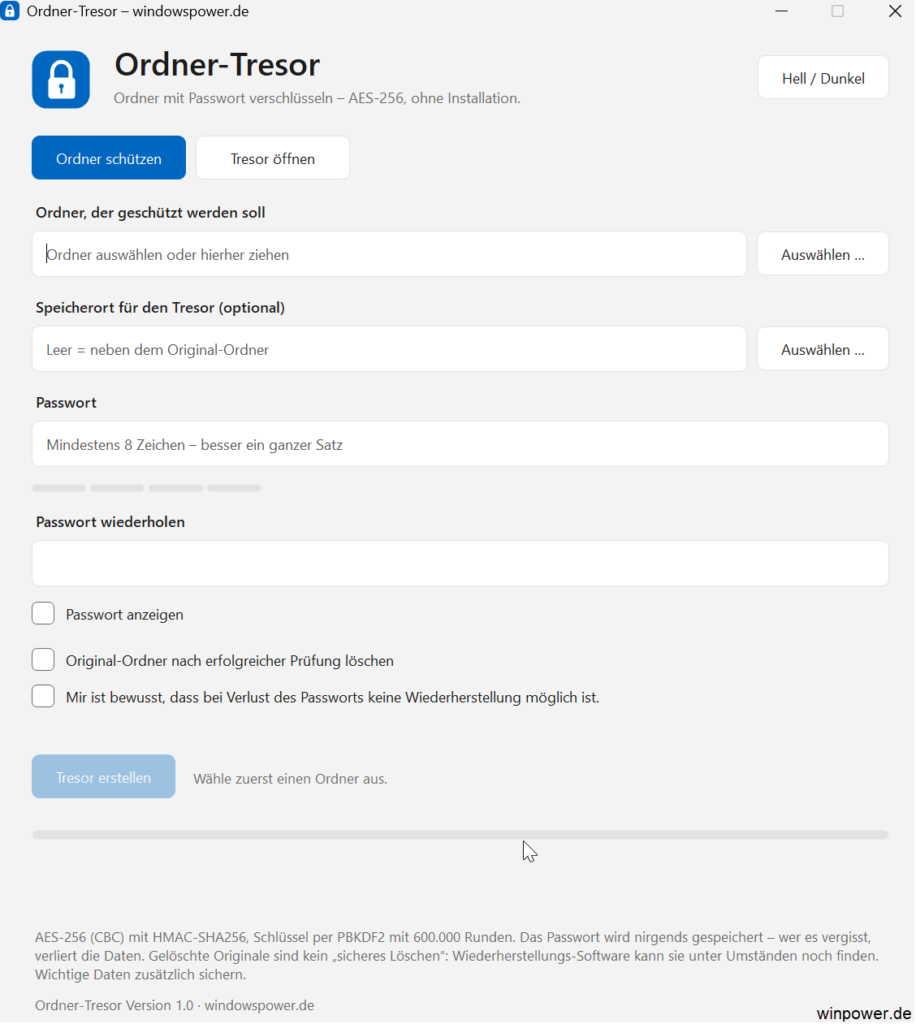
Der Ordner-Tresor ist ein kostenloses Windows-Programm von windowspower.de, das einen kompletten Ordner mit AES-256 in eine einzige Datei mit der Endung .tresor verschlüsselt.
Es läuft ohne Installation und ohne Administratorrechte, deshalb braucht es auf einem Home-Rechner keinerlei Vorbereitung.
Ich habe das Programm gebaut, damit sich ein Ordner verschlüsseln lässt, ohne dass Sie sich mit Archivformaten, Containergrößen oder Editionsgrenzen beschäftigen müssen. Ohne Passwort lässt sich weder ein Inhalt noch ein Dateiname lesen.
- Verschlüsselung: AES-256 mit Integritätsprüfung per HMAC-SHA256, Schlüsselableitung mit PBKDF2 in 600.000 Runden
- Größe: rund 96 KB, keine Installation, keine Administratorrechte
- Datenschutz: keine Internetverbindung, keine Werbung, keine Anmeldung, Passwörter werden nirgends gespeichert
- Voraussetzung: Windows 11 oder Windows 10 mit dem bereits vorhandenen .NET Framework 4.x
Download: OrdnerTresor.exe (Version 1.0, ca. 96 KB). Eine zweite Anleitung mit allen Methoden im Vergleich finden Sie bei windowspower.de unter Ordner mit Passwort schützen: 5 Wege für Windows 11.
Download prüfen und die SmartScreen-Meldung einordnen
Wer sichergehen will, dass die Datei unterwegs nicht verändert wurde, vergleicht die SHA-256-Prüfsumme in PowerShell:
Get-FileHash $env:USERPROFILE\Downloads\OrdnerTresor.exeDas Ergebnis muss 66ff630a738ead71de4d1e133f625e4b585675497b6293f6d1db76384ad4f1c5 lauten. Weicht der Wert ab, starten Sie die Datei nicht.
Beim ersten Start zeigt Windows wahrscheinlich die Meldung „Der Computer wurde durch Windows geschützt“. Der Grund ist schlicht, dass die Datei neu ist und keine kostenpflichtige digitale Signatur trägt. Klicken Sie auf „Weitere Informationen“ und dann auf Trotzdem ausführen.
Ordner verschlüsseln Windows 11 Home mit dem Ordner-Tresor in fünf Schritten
Der Ablauf besteht aus fünf Handgriffen, und keiner verlangt Vorwissen:
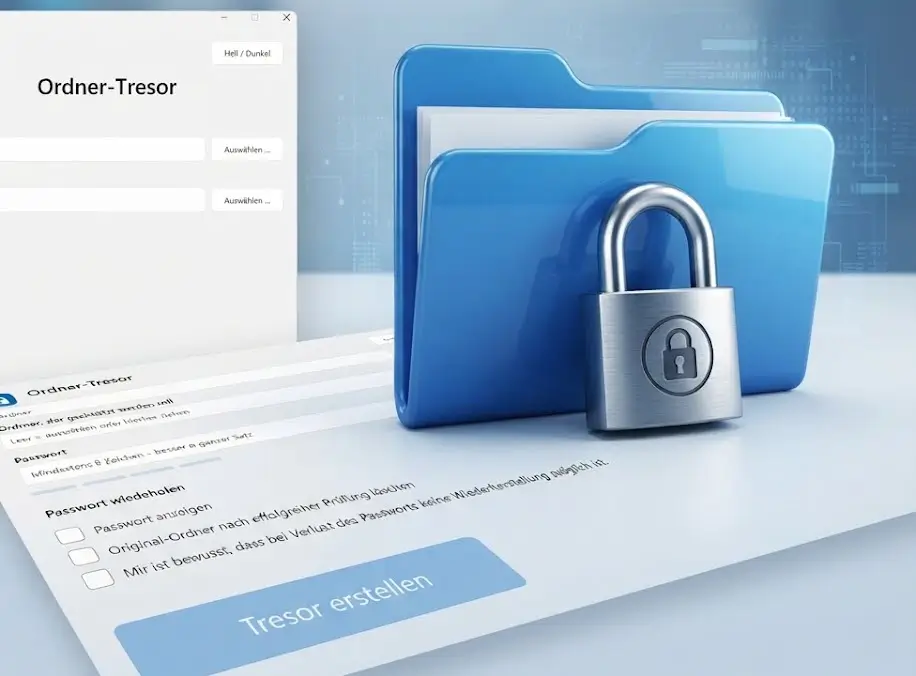
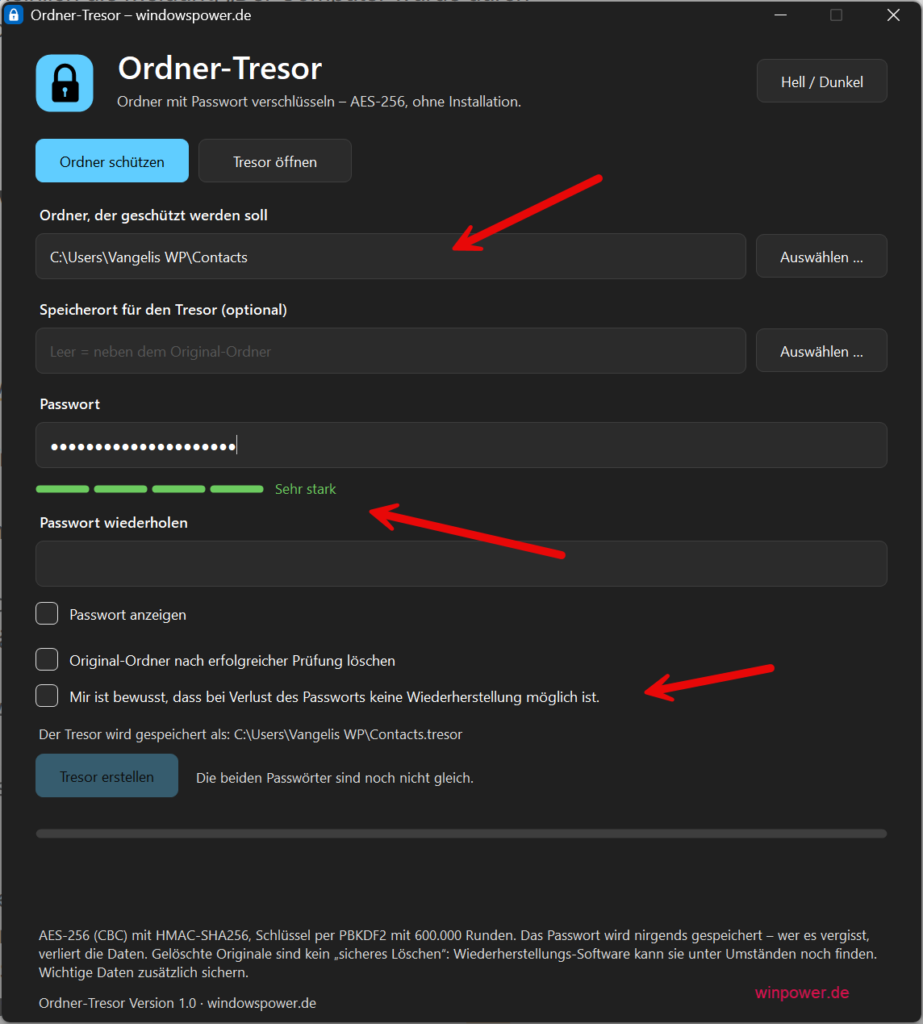
- Im Reiter Ordner schützen über Auswählen den gewünschten Ordner wählen oder einfach ins Fenster ziehen.
- Optional einen Speicherort für den Tresor festlegen. Bleibt das Feld leer, landet die .tresor-Datei neben dem Original.
- Das Passwort zweimal eingeben. Ein Balken unter dem Feld zeigt die Passwortstärke an.
- Den Hinweis „Mir ist bewusst, dass bei Verlust des Passworts keine Wiederherstellung möglich ist.“ bestätigen. Ohne diesen Haken bleibt die Schaltfläche gesperrt.
- Auf Tresor erstellen klicken und die Abfrage bestätigen.
Der Ordner-Tresor lehnt Ordner ab, bei denen ein Fehler teuer wäre: ganze Laufwerke, den Windows-Ordner, die Programme-Ordner und Ihr komplettes Benutzerprofil.
Auch Ordner in OneDrive oder anderen Cloud-Speichern nimmt er nicht an, weil das Programm bewusst offline arbeitet. Das trifft Home-Nutzer besonders, denn Dokumente, Bilder und der Desktop werden unter Windows 11 oft unbemerkt in OneDrive gespiegelt. Kopieren Sie so einen Ordner vorher an einen lokalen Ort, etwa nach C:\Daten.
Original löschen: Die Prüfkette im Detail
Am Ende muss das unverschlüsselte Original verschwinden, sonst liegt der Inhalt weiter offen. Der Haken zum Löschen ist trotzdem nicht vorausgewählt, die Entscheidung bleibt bei Ihnen. Setzen Sie ihn, läuft diese Kette in genau dieser Reihenfolge ab:
- Der Tresor wird geschrieben und vollständig auf den Datenträger gebracht.
- Das Programm entschlüsselt den fertigen Tresor testweise im Hintergrund.
- Jede Datei wird per SHA-256-Prüfsumme mit dem Original verglichen. Weicht nur ein Byte ab, bricht der Vorgang ab und das Original bleibt unangetastet.
- Erst dann löscht das Programm die Originaldateien, und zwar nur solche, die sich seit dem Start nicht verändert haben.
Diese Prüfung ist der eigentliche Grund, warum ich ein eigenes Werkzeug gebaut habe, statt nur auf 7-Zip zu verweisen. Bei einem Archiv verlassen Sie sich darauf, dass es fehlerfrei ist, und löschen den Ordner von Hand. Hier ist das kein Vertrauen, sondern ein Prüfschritt.
Wichtig: Machen Sie den ersten Durchgang ohne Löschen. Öffnen Sie den Tresor zur Probe, vergleichen Sie den Inhalt und löschen Sie erst dann. Eine beschädigte Tresor-Datei kann nicht repariert werden, deshalb gehört von wichtigen Tresoren eine zweite Kopie auf ein anderes Laufwerk.
Bei meinen Tests unter Windows 11 lief auch ein Ordner mit großen Acronis-Sicherungsdateien problemlos durch. Das dauert länger als ein einfaches Kopieren, weil jede Datei verschlüsselt und anschließend noch einmal geprüft wird. Die Fortschrittsanzeige zeigt dabei jederzeit, wo das Programm steht.
Tresor öffnen und Daten wiederherstellen
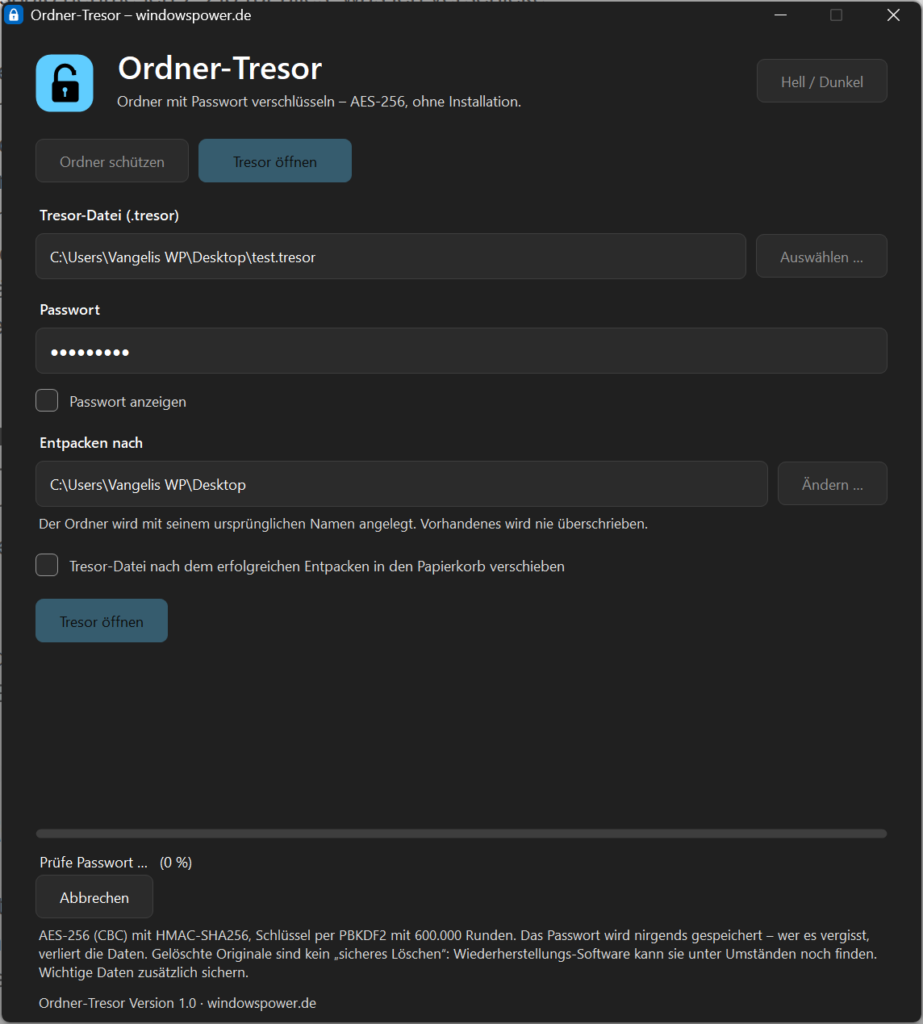
Im Reiter Tresor öffnen wählen Sie die .tresor-Datei aus oder ziehen sie ins Fenster. Nach der Passworteingabe entpackt das Programm den Ordner mit seinem ursprünglichen Namen und mit den alten Änderungsdaten der Dateien.
- Vorhandenes wird nie überschrieben. Gibt es den Ordner schon, entsteht „Name (2)“.
- Ein falsches Passwort wird sofort erkannt, bevor irgendetwas entpackt wird.
- Eine veränderte oder beschädigte Tresor-Datei wird ebenfalls erkannt. Dann entpackt das Programm aus Sicherheitsgründen nichts.
- Optional verschiebt das Programm die Tresor-Datei nach erfolgreichem Entpacken in den Papierkorb, auf USB-Sticks wird sie dabei endgültig gelöscht.
Damit liegt Ihr Ordner verschlüsselt in einer einzigen Datei, die Sie kopieren, sichern oder in die Cloud legen können, ohne dass dort jemand hineinsehen kann.
7-Zip mit AES-256: Die Alternative für den Versand
Mit 7-Zip lässt sich ein Ordner verschlüsseln, indem Sie ihn in ein passwortgeschütztes Archiv packen. Laut Hersteller beherrscht das kostenlose Open-Source-Programm AES-256 in den Formaten 7z und ZIP, und es läuft auf Home genauso wie auf Pro.
Das Archiv öffnet sich auch auf fremden Rechnern mit 7-Zip, WinRAR oder macOS-Werkzeugen. Deshalb nehme ich 7-Zip für alles, was ich verschicke:
- 7-Zip installieren, den Ordner im Explorer mit der rechten Maustaste anklicken und je nach Version direkt im Kontextmenü oder unter Weitere Optionen anzeigen 7-Zip und Zu einem Archiv hinzufügen wählen.
- Als Archivformat 7z einstellen.
- Unter Verschlüsselung das Passwort zweimal eingeben, als Verfahren AES-256 wählen und den Haken bei Dateinamen verschlüsseln setzen.
- Mit OK bestätigen.
- Das Archiv einmal öffnen und den Inhalt prüfen, bevor Sie den Originalordner löschen.
Die häufigste Falle: Wer als Format ZIP wählt, erhält in 7-Zip standardmäßig das alte ZipCrypto-Verfahren, das als schwach gilt. Dazu bleiben bei ZIP die Dateinamen lesbar. Wer das Archiv in die Hände bekommt, sieht Namen wie „Steuer 2025.pdf“, auch ohne Passwort. Nehmen Sie deshalb 7z, oder bei ZIP wenigstens AES-256.
Den Unterschied zum Ordner-Tresor spüren Sie beim Löschen. 7-Zip vergleicht das Archiv nicht mit dem Original, und das Entfernen des Ordners bleibt Handarbeit. Dafür öffnet fast jeder Empfänger das Format, und genau das macht 7-Zip für den Versand unschlagbar.
VeraCrypt-Container für Daten, die Sie täglich öffnen
VeraCrypt ist laut Projektseite eine kostenlose Open-Source-Verschlüsselungssoftware für Windows, macOS und Linux. Sie legt eine Container-Datei an, die nach der Passworteingabe als eigenes Laufwerk mit Laufwerksbuchstaben im Explorer erscheint.
Der Ordner liegt dann in einem verschlüsselten Laufwerk, und Sie arbeiten direkt darin, ohne jedes Mal zu entpacken und neu zu verschlüsseln.
Das lohnt sich für Buchhaltung, Kundendaten oder Projektordner, die ständig wachsen. Die Version 1.26.29 vom Juni 2026 unterstützt laut Projektseite zusätzlich das moderne Verfahren Argon2id für Container.
- VeraCrypt installieren, Volume erstellen wählen und Verschlüsselten Dateicontainer erstellen anklicken.
- Standard-VeraCrypt-Volume, Speicherort und Größe festlegen, zum Beispiel 10 GB.
- AES als Algorithmus belassen, ein langes Passwort vergeben und das Volume formatieren.
- Den Container über Datei auswählen und Einbinden öffnen, Dateien hineinkopieren und danach Trennen nicht vergessen.
Der Nachteil ist die feste Größe und die technischere Bedienung. Wählen Sie die Größe zu knapp, müssen Sie später nacharbeiten. Für einen einzelnen Ordner, den Sie nur gelegentlich brauchen, ist mir das zu viel Aufwand. Genau dafür ist der Ordner-Tresor gedacht.
Geräteverschlüsselung und Pro-Funktionen sinnvoll einordnen
Die Geräteverschlüsselung von Windows 11 Home schützt ein ganzes Laufwerk, wenn Ihr Notebook gestohlen wird oder verloren geht. Sobald Sie angemeldet sind, liegen aber alle Ordner offen. Für gezielten Schutz einzelner Ordner brauchen Sie deshalb zusätzlich eines der drei Werkzeuge von oben.
Auf jedem Notebook gehört bei mir zusätzlich die Laufwerksverschlüsselung dazu. Wie Sie eine ganze Festplatte mit BitLocker verschlüsseln, erkläre ich auf windowspower.de in einer eigenen Anleitung.
Nutzen Sie Windows 11 Pro, kommt EFS dazu. Das Verfahren bindet den Schlüssel an Ihr Windows-Konto und fragt nie nach einem Ordnerpasswort.
Windows bietet nach dem Verschlüsseln an, das Zertifikat zu sichern. Machen Sie das unbedingt, denn ohne Zertifikat sind die Dateien nach einer Neuinstallation verloren. Ein Upgrade auf Pro nur wegen EFS lohnt aus meiner Sicht nicht, weil EFS kein eigenes Ordnerpasswort vergibt.
Das richtige Passwort für einen verschlüsselten Ordner
Ein Passwort, mit dem Sie einen Ordner verschlüsseln, sollte mindestens 20 Zeichen lang sein. Das BSI empfiehlt diese Länge für Passwörter, die offline angegriffen werden können. Als leicht merkbare Variante schlägt es fünf bis sechs zufällige Wörter aus dem Wörterbuch vor.
Offline heißt hier: Eine Tresor-Datei, ein 7z-Archiv oder ein VeraCrypt-Container lässt sich kopieren und auf einem fremden Rechner in Ruhe angreifen. Es gibt keine Sperre nach drei Fehlversuchen. Die einzige Bremse ist die Rechenzeit pro Versuch, und hier setzt die Schlüsselableitung an.
Der Ordner-Tresor rechnet jedes Passwort mit PBKDF2-HMAC-SHA256 in 600.000 Runden in den Schlüssel um. Das entspricht dem Wert, den das OWASP-Projekt für dieses Verfahren empfiehlt. Jeder Rateversuch kostet damit spürbar Rechenzeit, Sie selbst warten beim Öffnen nur einen kurzen Moment.
- Gut: „Lampe Fenster Zitrone Nebel Anker“ (fünf zufällige Wörter)
- Schlecht: „Sommer2026!“ (kurz, vorhersehbar, steht in jeder Angriffsliste)
- Mein Tipp: Speichern Sie das Passwort in einem Passwort-Manager. Ein vergessenes Passwort lässt sich bei keiner dieser Methoden zurücksetzen.
Ein Ablauf für Steuerunterlagen: Testlauf, Probe, Löschen
Ein konkretes Beispiel zeigt, wie die Teile zusammenspielen. Angenommen, auf Ihrem Home-Rechner liegt ein Ordner C:\Daten\Steuer mit Bescheiden, Belegen und Ausweiskopien. So lässt sich dieser Ordner verschlüsseln Windows 11 Home, ohne dass etwas verloren geht:
- Passwort festlegen und im Passwort-Manager speichern, bevor Sie irgendetwas verschlüsseln.
- Im Ordner-Tresor den Ordner wählen, einen Speicherort auf einem anderen Laufwerk angeben und den Tresor ohne Haken beim Löschen erstellen.
- Den Tresor im Reiter Tresor öffnen in einen neuen Zielordner entpacken. Existiert der Name schon, legt das Programm „Name (2)“ an und überschreibt nichts.
- Einige Dokumente aus dem entpackten Ordner öffnen und mit dem Original vergleichen.
- Den Tresor auf ein zweites Laufwerk kopieren, zum Beispiel eine externe Festplatte.
- Erst jetzt den entpackten Testordner und das Original löschen, entweder von Hand oder beim nächsten Durchgang über den Haken im Programm.
Das wirkt umständlich, kostet aber nur wenige Minuten und fängt die beiden teuersten Fehler ab: ein vergessenes Passwort und eine beschädigte Datei. Beides lässt sich nach dem Löschen des Originals nicht mehr korrigieren.
Nach dem Entpacken liegt der Ordner wieder offen
Ein verschlüsselter Ordner schützt Ihre Daten nur, solange er verschlossen ist. Entpacken Sie einen Tresor oder ein Archiv, liegen die Dateien wieder unverschlüsselt auf der Festplatte, und Änderungen daran landen nicht von selbst im Tresor. Wer regelmäßig an den Unterlagen arbeitet, sollte den Ordner nach der Arbeit erneut verschlüsseln und die entpackte Kopie entfernen.
Dafür gibt es zwei saubere Wege. Entweder Sie packen die Daten nach jeder Sitzung neu in einen Tresor, was bei kleinen Ordnern in Sekunden erledigt ist. Oder Sie wechseln für laufend bearbeitete Daten gleich auf einen VeraCrypt-Container, in dem alles dauerhaft verschlüsselt bleibt. Mit dem Ordner-Tresor ist das eine Frage der Arbeitsweise, nicht der Technik.
Dazu gehört etwas Disziplin im Alltag. Sperren Sie Ihre Windows-Sitzung mit Windows-Taste und L, wenn Sie den Platz verlassen, und richten Sie bei mehreren Nutzern für jede Person ein eigenes Konto ein. Verschlüsselung schützt außerdem nur die Vertraulichkeit. Eine Tresor-Datei lässt sich weiterhin löschen oder beschädigen, gegen Datenverlust hilft allein eine zweite Kopie an einem anderen Ort.
Ordner verschlüsseln Windows 11 Home: Welche Methode passt zu Ihnen?
Die richtige Wahl hängt davon ab, was Sie mit dem Ordner vorhaben. Wer auf Home einen Ordner verschlüsseln will, kommt mit diesen Faustregeln gut zurecht:
- Ordner wegschließen und nur ab und zu öffnen: Ordner-Tresor, ein Klick zum Verschlüsseln, ein Klick zum Wiederherstellen, mit Prüfung vor dem Löschen.
- Ordner per E-Mail oder Cloud verschicken: 7-Zip im 7z-Format mit AES-256. Das Passwort teilen Sie dem Empfänger auf einem anderen Weg mit, etwa per Telefon.
- Täglich mit vertraulichen Daten arbeiten: VeraCrypt-Container, morgens einbinden, abends trennen.
- Den ganzen PC gegen Diebstahl schützen: Geräteverschlüsselung, am besten zusätzlich zu einer der drei Methoden oben.
Auch wer einen Ordner verschlüsseln Windows 11 Home auf einem USB-Stick mitnehmen will, ist mit Tresor oder 7z-Archiv gut bedient, denn beides sind ganz normale Dateien. Achten Sie nur auf das Dateisystem: FAT32 speichert keine einzelne Datei über 4 GB.
In der Cloud ist ein verschlüsselter Tresor besonders sinnvoll. OneDrive, Google Drive oder Dropbox sehen nur eine Datei mit unlesbarem Inhalt, keine Dateinamen und keine Dokumente. Selbst bei einem gehackten Cloud-Konto bleiben Ihre Daten geschützt, solange das Passwort lang genug ist.
Ein Haken bleibt: Erstellen Sie den Tresor nach jeder Änderung neu, lädt der Cloud-Dienst jedes Mal die ganze Datei hoch. Bei wenigen hundert Megabyte stört das nicht, bei vielen Gigabyte, die sich oft ändern, ist ein VeraCrypt-Container die bessere Wahl.
Gelöschte Originale sind nicht automatisch unlesbar
Wenn Windows eine Datei löscht, gibt es nur den Speicherplatz frei, und die Daten bleiben auf dem Datenträger, bis sie überschrieben werden. Mit Microsofts eigenem Programm lassen sich gelöschte Dateien mit Windows File Recovery zurückholen, und das gilt auch für den Originalordner, den Sie nach dem Verschlüsseln entfernt haben.
Auf modernen SSDs sinkt das Risiko, weil Windows dem Laufwerk per TRIM meldet, welche Bereiche frei sind, und die SSD sie früher oder später intern löscht. Bei klassischen Festplatten und USB-Sticks bleiben Reste dagegen oft lange lesbar. Das betrifft jede Methode, nicht nur den Ordner-Tresor.
Kommt es auf diese Reste an, bereinigen Sie den freien Speicher gezielt oder verschlüsseln das ganze Laufwerk. Wie Sie Dateien und Laufwerke sicher löschen, steht in einem eigenen Ratgeber auf windowspower.de. Für die meisten privaten Anwender reicht ein verschlüsselter Ordner auf einer SSD völlig aus.
Häufige Fehler und ihre Lösungen
Wer auf Home zum ersten Mal einen Ordner verschlüsselt, stolpert meist über dieselben Kleinigkeiten:
| Problem | Ursache | Lösung |
|---|---|---|
| Option „Inhalt verschlüsseln“ ist ausgegraut | Windows 11 Home unterstützt EFS nicht, oder das Laufwerk ist FAT32 oder exFAT | Ordner-Tresor, 7-Zip oder VeraCrypt verwenden |
| BitLocker fehlt in den Einstellungen | Die Verwaltung gibt es nur ab Pro | Geräteverschlüsselung prüfen oder Ordner-Tresor nutzen |
| Die Schaltfläche Tresor erstellen bleibt grau | Der Hinweis zum Passwortverlust wurde nicht bestätigt | Haken setzen, danach ist die Schaltfläche aktiv |
| Ordner in OneDrive wird abgelehnt | Der Ordner-Tresor arbeitet nur offline | Ordner an einen lokalen Ort kopieren |
| Meldung, eine Datei sei gesperrt | Ein anderes Programm hat die Datei geöffnet | Programm schließen und neu starten, es wurde nichts verändert |
| Tresor passt nicht auf den USB-Stick | FAT32 erlaubt höchstens 4 GB pro Datei | Stick mit exFAT oder NTFS formatieren |
| Entpacken bricht mit „Pfad zu lang“ ab | Windows-Grenze von 260 Zeichen | Kurzen Zielordner wählen, etwa C:\Wiederherstellung |
| 7-Zip-Archiv zeigt Dateinamen ohne Passwort | ZIP-Format gewählt oder Option nicht gesetzt | 7z-Format mit verschlüsselten Dateinamen wählen |
| Batch-„Ordner-Locker“ lässt sich umgehen | Es wird nur versteckt, nicht verschlüsselt | Echte Verschlüsselung einsetzen |
Der Ordner-Tresor prüft vorher außerdem, ob auf dem Ziellaufwerk genug Platz frei ist. Beim Verschlüsseln liegen Original und Tresor zeitweise nebeneinander, Sie brauchen also etwa noch einmal so viel freien Speicher, wie der Ordner groß ist.
Kommen während des Vorgangs neue Dateien in den Ordner, löscht das Programm sie nicht mit. Es meldet stattdessen, dass sie noch unverschlüsselt im Ordner liegen.
Fazit
Auf Windows 11 Home führt kein Weg an einem Zusatzwerkzeug vorbei, wenn ein Ordner ein eigenes Passwort bekommen soll. Für einzelne Ordner nutze ich den Ordner-Tresor, für Archive zum Verschicken 7-Zip im 7z-Format und für große Arbeitsdaten VeraCrypt. Wer so vorgeht, muss weder auf Pro umsteigen noch eine Batch-Datei als Sicherheit missverstehen.
Mein Rat: Verschlüsseln Sie zuerst einen Testordner, öffnen Sie den Tresor zur Probe und notieren Sie das Passwort an einem sicheren Ort. Erst wenn das klappt, lassen Sie das Original löschen. Probieren Sie den Ordner-Tresor aus und schreiben Sie mir in die Kommentare, was Ihnen fehlt.
Häufig gestellte Fragen
Kann ich unter Windows 11 Home einen Ordner verschlüsseln, ohne BitLocker?
Ja. BitLocker und EFS fehlen auf Home, aber der Ordner-Tresor, 7-Zip mit AES-256 und ein VeraCrypt-Container funktionieren dort genauso wie auf Pro. Alle drei vergeben ein eigenes Passwort für den Ordner.
Warum ist „Inhalt verschlüsseln“ in Windows 11 Home ausgegraut?
Weil Windows 11 Home die EFS-Dateiverschlüsselung nicht unterstützt. Sie finden sie nur in Pro, Enterprise und Education, und dort zusätzlich nur auf NTFS-Laufwerken. Auf Home ist ein Zusatzwerkzeug der richtige Weg.
Ist der Ordner-Tresor kostenlos und ohne Internetverbindung nutzbar?
Ja. Das Programm kostet nichts, enthält keine Werbung, verlangt keine Anmeldung und baut keine Internetverbindung auf. Die Datei trägt keine kostenpflichtige Signatur, deshalb zeigt Windows beim ersten Start die SmartScreen-Meldung. Den Quelltext können Sie nachlesen.
Was passiert, wenn ich das Passwort für einen verschlüsselten Ordner vergesse?
Dann sind die Daten verloren. Es gibt bei keiner der vorgestellten Methoden eine Hintertür oder ein Zurücksetzen. Speichern Sie das Passwort deshalb in einem Passwort-Manager und legen Sie von wichtigen Tresoren eine zweite Kopie auf einem anderen Laufwerk ab.
Kann ich einen verschlüsselten Ordner auf einen USB-Stick oder in die Cloud legen?
Ja, ein Tresor, ein 7z-Archiv oder ein VeraCrypt-Container ist eine ganz normale Datei. Bei FAT32-Sticks gilt die Grenze von 4 GB pro Datei, für größere Dateien formatieren Sie mit exFAT oder NTFS. Cloud-Dienste sehen nur eine Datei mit unlesbarem Inhalt.
Zuletzt aktualisiert: Oktober 2026 | Getestet auf: Windows 11 25H2, Oktober 2026 | Autor: Vangelis | 25+ Jahre IT-Erfahrung | Gründer von winpower.de seit 2013