Windows 11 25H2 revolutioniert das Gaming-Erlebnis auf Ihrem PC. Mit DirectStorage 2.0 und zahlreichen Gaming-Features wird Ihr Computer zur ultimativen Gaming-Maschine. In diesem Guide erfahren Sie Schritt für Schritt, wie Sie alle neuen Funktionen optimal nutzen.
Was ist DirectStorage 2.0 und warum brauchen Gamer es?
DirectStorage 2.0 ist die bahnbrechende Technologie in Windows 11 25H2, die ursprünglich für die Xbox Series X entwickelt wurde. Diese Innovation verändert grundlegend, wie Ihr PC Spieldaten verarbeitet.
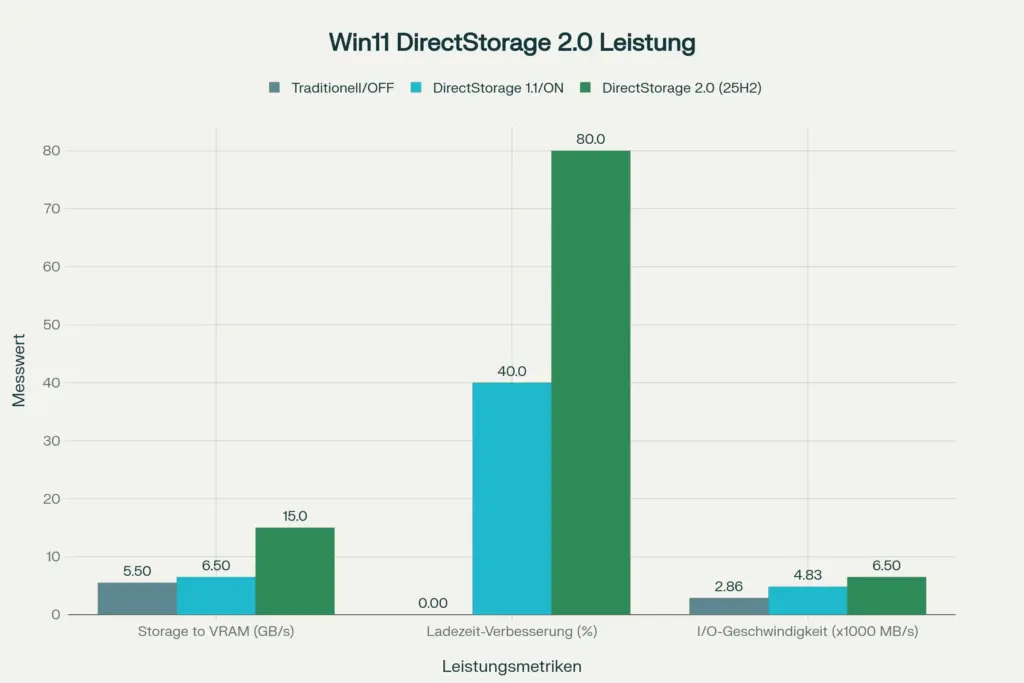
Die DirectStorage-Technologie ermöglicht es Spielen, Daten direkt von Ihrer NVMe-SSD zur Grafikkarte zu übertragen. Der traditionelle Umweg über die CPU entfällt komplett. Das Ergebnis sind Ladezeiten, die bis zu 40% schneller sind als bei herkömmlichen Methoden.
So funktioniert DirectStorage in der Praxis
Bei Windows 11 25H2 lädt Ihre Grafikkarte komprimierte Spielressourcen selbstständig und entpackt sie eigenständig. Die CPU wird dadurch massiv entlastet und kann sich auf andere wichtige Aufgaben konzentriieren.
Open-World-Spiele profitieren besonders stark von diesem Feature. Texturen streamen nahtlos nach, ohne störende Pop-ins oder Ruckler. Die Gaming-Performance steigt spürbar an.
Die 7 wichtigsten Gaming-Neuerungen in Windows 11 25H2
1. DirectStorage 2.0 für blitzschnelle Ladezeiten
Die neue Version von DirectStorage ist ausgereift und nutzt GPU-Dekompression optimal. Unabhängige Benchmarks zeigen, dass die Ladezeiten um das Fünf- bis Achtfache reduziert werden können.
Für PC-Gaming bedeutet das: Keine langen Wartezeiten mehr beim Starten Ihrer Lieblingsspiele oder beim Wechseln zwischen großen Spielwelten.
2. Auto HDR für bessere Bildqualität
Auto HDR verbessert die Bildqualität älterer Spiele automatisch. Diese Funktion erhöht den Kontrast und die Farbtiefe, ohne dass Entwickler ihre Spiele anpassen müssen.
Selbst klassische Titel sehen auf modernen Monitoren deutlich besser aus. Die Grafik wirkt lebendiger und detailreicher.
3. Variable Refresh Rate für flüssigeres Gameplay
Die Variable Refresh Rate (VRR) sorgt für ein butterweißes Gaming-Erlebnis. Moderne Monitore synchronisieren sich automatisch mit Ihrer Grafikkarte, was Bildabrisse und Ruckler eliminiert.
4. Xbox Game Bar Optimierung
Die Xbox Game Bar wurde für Windows 11 25H2 grundlegend überarbeitet. Die Integration mit Game Pass funktioniert jetzt schneller, und Cloud-Saves werden nahtlos zwischen Geräten synchronisiert.
Sie können während des Spielens mit Win+G schnell auf wichtige Features zugreifen, Screenshots erstellen oder Ihre Gaming-Performance überwachen.
5. Gaming Copilot (Beta)
Eine völlig neue Innovation ist der Gaming Copilot, ein KI-Assistent, der direkt in die Xbox Game Bar integriert ist. Er kann Tipps geben, Optimierungsvorschläge machen und beim Troubleshooting helfen.
6. Verbesserte Multi-Monitor-Unterstützung
Windows 11 25H2 bringt neue Standards für PC-Gaming mit verbesserter Multi-Monitor-Unterstützung. Das System erkennt Ihre Gaming-Monitore intelligenter und optimiert die Darstellung automatisch.
7. Optimierte Speicherverwaltung
Die Speicherverwaltung wurde speziell für Gamer verbessert. Hintergrundprozesse verbrauchen weniger Systemressourcen, wodurch mehr Leistung für Ihre Spiele zur Verfügung steht.
System-Anforderungen für Windows 11 25H2 Gaming-Features
Damit Sie alle Gaming-Features von Windows 11 25H2 nutzen können, benötigt Ihr System folgende Hardware:
Mindestanforderungen für DirectStorage:
- Prozessor: 1 GHz Dual-Core 64-Bit-Prozessor (Intel Core 7. Generation, AMD Zen 2 oder Qualcomm Serie 7)
- RAM: 4 GB (8 GB empfohlen für optimales Gaming)
- Speicher: 64 GB freier Speicherplatz
- SSD: NVMe-SSD zwingend erforderlich (1 TB oder größer empfohlen)
- Grafikkarte: DirectX 12 Ultimate-Unterstützung mit Shader Model 6.0 (Nvidia RTX 2000/3000/4000 Serie oder AMD RDNA 2)
- Treiber: WDDM 2.0 oder neuer
- Sicherheit: TPM 2.0 und UEFI mit Secure Boot
DirectStorage-Kompatibilität prüfen
So überprüfen Sie, ob Ihr System DirectStorage unterstützt:
- Öffnen Sie die Xbox Game Bar mit Win+G
- Klicken Sie auf das Zahnrad-Symbol (Einstellungen)
- Wählen Sie „Gaming-Features“ im linken Menü
- Unter „DIRECTSTORAGE“ sehen Sie, ob GPU, Betriebssystem und Laufwerke unterstützt werden
Windows 11 25H2 installieren: Schritt-für-Schritt-Anleitung
Vorbereitung für das Update
Bevor Sie Windows 11 25H2 installieren, sollten Sie folgende Schritte durchführen:
Schritt 1: Erstellen Sie ein Backup Ihrer wichtigen Daten. Nutzen Sie die Windows-Dateiversionsverlauf-Funktion oder externe Festplatten.
Schritt 2: Prüfen Sie die Kompatibilität mit dem PC Health Check Tool von Microsoft. Stellen Sie sicher, dass Ihr System die Anforderungen erfüllt.
Schritt 3: Aktualisieren Sie alle Treiber, besonders die Grafikkarten-Treiber. Besuchen Sie die Websites von Nvidia, AMD oder Intel für die neuesten Versionen.
Installation über Windows Update
Windows 11 25H2 wird über Windows Update verteilt. Die Installation ist einfach:
- Öffnen Sie Einstellungen → Windows Update
- Klicken Sie auf „Nach Updates suchen“
- Wenn 25H2 verfügbar ist, klicken Sie auf „Herunterladen und installieren“
- Starten Sie Ihren PC nach Abschluss neu
Für Nutzer von Windows 11 24H2 ist das Update besonders schnell. Ein kleines Enablement Package schaltet die neuen Funktionen frei, ohne dass eine vollständige Neuinstallation erforderlich ist.
DirectStorage optimal konfigurieren
Nach der Installation von Windows 11 25H2 sollten Sie DirectStorage für beste Gaming-Performance konfigurieren:
NVMe-SSD optimieren
Stellen Sie sicher, dass Ihre NVMe-SSD den Standard NVM Express Controller-Treiber verwendet:
- Öffnen Sie den Geräte-Manager
- Erweitern Sie „Laufwerke“
- Rechtsklick auf Ihre SSD → Eigenschaften
- Unter „Treiber“ sollte „Standard NVM Express Controller“ stehen
Spiele auf der NVMe-SSD installieren
Damit DirectStorage 2.0 funktioniert, müssen Ihre Spiele auf der NVMe-SSD installiert sein. Verschieben Sie wichtige Titel von herkömmlichen Festplatten oder SATA-SSDs auf die schnelle NVMe.
In Steam: Rechtsklick auf Spiel → Eigenschaften → Lokale Dateien → Installationsordner verschieben
Auto HDR aktivieren
Auto HDR ist standardmäßig aktiviert, kann aber manuell gesteuert werden:
- Öffnen Sie Einstellungen → System → Bildschirm → HDR
- Aktivieren Sie „Auto HDR“
- Passen Sie die Helligkeitsbalance nach Ihren Vorlieben an

Bekannte Probleme und Lösungen
Stuttering nach dem Update
Einige Nutzer berichten von Rucklern nach der Installation von Windows 11 25H2. Hier sind bewährte Lösungen:
Lösung 1: Deaktivieren Sie vorübergehend VBS (Virtualization-based Security)
- Öffnen Sie die Windows-Sicherheit
- Gehen Sie zu Gerätesicherheit → Kernisolierungsdetails
- Deaktivieren Sie „Speicherintegrität“
Lösung 2: Aktualisieren Sie Ihre Grafikkarten-Treiber mit DDU (Display Driver Uninstaller) und installieren Sie sie neu.
Lösung 3: Aktivieren Sie HAGS (Hardware-Accelerated GPU Scheduling) in den Windows-Einstellungen unter System → Bildschirm → Grafikeinstellungen.
DirectStorage funktioniert nicht
Wenn DirectStorage nicht funktioniert:
- Überprüfen Sie, ob Ihr Spiel die Technologie unterstützt (bisher nur wenige Titel)
- Stellen Sie sicher, dass das Spiel auf einer NVMe-SSD installiert ist
- Aktualisieren Sie Windows 11 25H2 auf die neueste Version
- Installieren Sie die aktuellsten GPU-Treiber
Performance-Tipps für maximales Gaming-Erlebnis
Xbox Game Bar nicht deaktivieren
Wichtig für AMD-Nutzer: Deaktivieren Sie niemals die Xbox Game Bar auf AMD X3D CPUs (z.B. Ryzen 7 7800X3D). Dies kostet messbar FPS. Die Game Bar optimiert die Cache-Verwaltung automatisch.
Windows 11 25H2 für Handheld-Gaming
Besitzer von Gaming-Handhelds wie dem ROG Ally profitieren besonders von Windows 11 25H2. Die verbesserte Energieverwaltung verlängert die Akkulaufzeit spürbar.
Game Mode aktivieren
Der Game Mode priorisiert Ressourcen für Ihr Spiel:
- Einstellungen → Gaming → Game Mode
- Aktivieren Sie den Schalter
- Starten Sie Ihr Spiel neu
Zukunft des PC-Gaming mit Windows 11
Die DirectStorage-Technologie ist beeindruckend, auch wenn die Adoption durch Entwickler noch langsam verläuft. Aktuell unterstützen nur eine Handvoll Spiele wie Forspoken die Technologie vollständig.
Microsoft plant jedoch, DirectStorage weiter auszubauen. Mit jedem Update kommen neue Optimierungen hinzu. Die API funktioniert zwar auch unter Windows 10, profitiert aber in Windows 11 25H2 von einem deutlich optimierten Storage Stack.
Weitere geplante Features
Microsoft arbeitet an zusätzlichen Gaming-Features für zukünftige Updates:
- Erweiterte Ray-Tracing-Optimierungen
- Bessere Integration von Cloud-Gaming-Services
- Weitere KI-gestützte Performance-Verbesserungen durch den Gaming Copilot
- Optimierungen für VR-Gaming
Lohnt sich das Update auf Windows 11 25H2?
Für Gamer ist Windows 11 25H2 ein klares Update-Ziel. Die Vorteile überwiegen deutlich:
Vorteile:
- Drastisch reduzierte Ladezeiten mit DirectStorage 2.0
- Bessere Gaming-Performance durch optimierte Ressourcenverwaltung
- Auto HDR für verbesserte Grafik in älteren Spielen
- Stabilere Framerates durch VRR
- Längere Akkulaufzeit bei Gaming-Laptops
- Umfassende Sicherheitsverbesserungen
Nachteile:
- Wenige Spiele unterstützen aktuell DirectStorage vollständig
- Mögliche initiale Treiberprobleme nach dem Update
- Erfordert moderne Hardware für alle Features
Wann sollten Sie updaten?
Wenn Ihr System bereits auf Windows 11 24H2 läuft und stabil ist, können Sie das Update bedenkenlos installieren. Für Nutzer älterer Windows-Versionen empfiehlt es sich, bis zum Dezember-Update 2025 zu warten, das die ersten größeren Bugs beheben wird.
Fazit: Windows 11 25H2 ist die Gaming-Zukunft
Windows 11 25H2 mit DirectStorage 2.0 markiert einen wichtigen Meilenstein für PC-Gaming. Die Gaming-Features sind ausgereift und bieten spürbare Verbesserungen. Auch wenn noch nicht alle Spiele die neuen Technologien vollständig nutzen, ist das Update eine Investition in die Zukunft.
Die Installation ist unkompliziert, die Performance-Gewinne sind real, und die verbesserte Stabilität macht das System zuverlässiger. Für jeden ambitionierten Gamer ist Windows 11 25H2 ein Muss.
Starten Sie noch heute mit der Installation und erleben Sie Gaming auf einem neuen Level. Ihre NVMe-SSD wartet darauf, ihr volles Potenzial mit DirectStorage 2.0 zu entfalten!
Letzte Aktualisierung: November 2025 | Alle Informationen basieren auf der finalen Version von Windows 11 25H2