

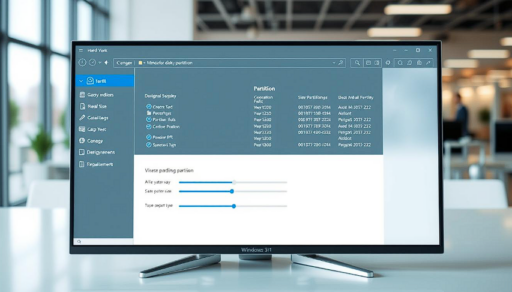
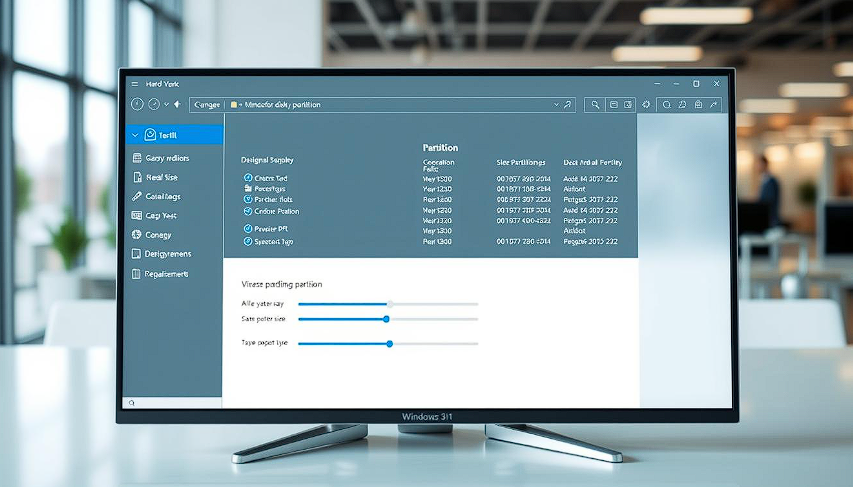
Sie möchten Ihre Festplatte unter Windows 11 partitionieren und suchen nach einer verständlichen Anleitung? In diesem umfassenden Leitfaden zeigen wir Ihnen, wie Sie mit der Datenträgerverwaltung Ihre Speicherstruktur optimieren und Ihre Daten sicher organisieren können. Egal ob Sie eine neue Partition erstellen, ein Volume verkleinern oder Ihre SSD partitionieren möchten – hier finden Sie alle wichtigen Informationen.
Warum sollten Sie Ihre Festplatte partitionieren?
Die Partitionierung einer Festplatte bietet zahlreiche Vorteile für Ihr System und Ihre persönlichen Daten:
Bessere Datenorganisation
Wenn Sie Windows 11 Festplatte partitionieren, können Sie Ihre Systemdateien von persönlichen Dokumenten, Fotos und Videos trennen. Das macht die Verwaltung erheblich übersichtlicher.
Erhöhte Systemstabilität
Eine separate Partition für das Betriebssystem schützt Ihre privaten Daten. Wenn das System abstürzt oder von Malware befallen wird, bleiben Ihre Dateien auf der anderen Partition sicher.
Einfachere Backups
Mit mehreren Partitionen können Sie gezielt einzelne Bereiche sichern. Das spart Zeit und Speicherplatz bei der Datensicherung.
Mehrere Betriebssysteme
Sie können verschiedene Windows-Versionen oder sogar Linux parallel installieren – jedes System auf seiner eigenen Partition.
Was Sie vor dem Partitionieren wissen müssen
Wichtige Begriffe erklärt
Partition: Ein abgetrennter Bereich auf Ihrer Festplatte, der als eigenes Laufwerk (z.B. C:, D:, E:) erscheint.
Volume: Die logische Einheit, die auf einer Partition basiert und ein Dateisystem enthält.
Datenträger: Die physische Festplatte oder SSD, auf der Sie Partitionen erstellen können.
NTFS: Das moderne Dateisystem von Windows, das große Dateien und erweiterte Sicherheitsfunktionen unterstützt.
GPT vs. MBR: Windows 11 erfordert zwingend GPT (GUID Partition Table) für die Systeminstallation. GPT unterstützt bis zu 128 Partitionen und Datenträger über 2 TB, während MBR auf 4 primäre Partitionen begrenzt ist.
Datensicherung ist Pflicht
Bevor Sie mit dem Partitionieren beginnen, erstellen Sie unbedingt ein vollständiges Backup Ihrer wichtigen Daten. Obwohl moderne Tools meist ohne Datenverlust arbeiten, gibt es keine hundertprozentige Garantie.
Befolgen Sie die 3-2-1-Regel:
- 3 Kopien Ihrer Daten
- 2 verschiedene Speichermedien
- 1 externe Sicherung (Cloud oder externe Festplatte)
Nutzen Sie die integrierte Windows-Sicherung oder Tools wie EaseUS Todo Backup für ein komplettes Systemabbild.
Systemanforderungen prüfen
Stellen Sie sicher, dass:
- Ihr System stabil läuft (keine kritischen Fehler)
- Ausreichend freier Speicherplatz vorhanden ist
- Die Festplatte keine Hardware-Defekte aufweist (prüfen Sie mit
chkdsk) - Sie über Administratorrechte verfügen
Die Datenträgerverwaltung verstehen
Die Datenträgerverwaltung ist das zentrale Tool in Windows 11, um Festplatten zu partitionieren. Sie benötigen keine zusätzliche Software – alles ist bereits im System integriert.
So öffnen Sie die Datenträgerverwaltung
Methode 1: Über das Ausführen-Fenster (schnellste Methode)
- Drücken Sie Windows + R
- Geben Sie
diskmgmt.mscein - Bestätigen Sie mit Enter
Methode 2: Über die Windows-Suche
- Klicken Sie auf das Suchsymbol in der Taskleiste
- Geben Sie „Festplattenpartition erstellen und formatieren“ ein
- Öffnen Sie das angezeigte Ergebnis
Methode 3: Über die Systemsteuerung
- Öffnen Sie die Systemsteuerung
- Navigieren Sie zu „System und Sicherheit“
- Wählen Sie „Verwaltung“ → „Computerverwaltung“
- Klicken Sie auf „Datenspeicher“ → „Datenträgerverwaltung„
Die Benutzeroberfläche verstehen
In der Datenträgerverwaltung sehen Sie zwei Ansichten:
Obere Hälfte: Zeigt alle Laufwerke mit Laufwerksbuchstaben, Dateisystem und Kapazität
Untere Hälfte: Stellt die physischen Datenträger grafisch dar. Hier sehen Sie:
- Datenträger 0, 1, 2…: Ihre physischen Festplatten
- Verschiedene Partitionen als farbige Blöcke
- Nicht zugeordneten Speicherplatz (schwarz)
- Systemreservierte Partitionen (für Windows-Start und Wiederherstellung)
Schritt-für-Schritt: Festplatte partitionieren in Windows 11
Schritt 1: Volume verkleinern und Speicherplatz freigeben
Um eine neue Partition zu erstellen, müssen Sie zunächst Speicherplatz von einer bestehenden Partition abzweigen.
- Öffnen Sie die Datenträgerverwaltung (Windows + R, dann
diskmgmt.msc) - Klicken Sie mit der rechten Maustaste auf die Partition, die Sie verkleinern möchten (meist Laufwerk C:)
- Wählen Sie „Volume verkleinern“ aus dem Kontextmenü
- Windows analysiert nun, wie viel Speicherplatz verfügbar ist. Das kann einige Minuten dauern.
- Im Dialog sehen Sie:
- Gesamtgröße vor dem Verkleinern: Die aktuelle Größe der Partition
- Für Verkleinerung verfügbarer Speicherplatz: Der maximal mögliche Wert
- Zu verkleinernder Speicherplatz: Geben Sie hier ein, wie viel GB Sie für die neue Partition verwenden möchten
- Gesamtgröße nach dem Verkleinern: Die verbleibende Größe
Praxis-Tipp: Lassen Sie mindestens 100-120 GB für die Systempartition (C:) übrig, damit Windows 11 optimal funktioniert und genug Platz für Updates hat.
- Klicken Sie auf „Verkleinern“
Nach wenigen Sekunden sehen Sie in der grafischen Ansicht einen neuen schwarzen Block mit der Bezeichnung „Nicht zugeordnet“.
Schritt 2: Neue Partition aus nicht zugeordnetem Speicher erstellen
Jetzt verwandeln wir den freien Speicherplatz in eine nutzbare Partition:
- Klicken Sie mit der rechten Maustaste auf den schwarzen Bereich „Nicht zugeordnet“
- Wählen Sie „Neues einfaches Volume„
- Der Assistent startet automatisch. Klicken Sie auf „Weiter“
- Volumegröße festlegen:
- Behalten Sie den Maximalwert bei, um den gesamten freien Speicher zu nutzen
- Oder geben Sie einen kleineren Wert ein, wenn Sie mehrere Partitionen erstellen möchten
- Klicken Sie auf „Weiter“
- Laufwerkbuchstaben zuweisen:
- Windows 11 schlägt automatisch den nächsten freien Buchstaben vor (z.B. D:, E:)
- Sie können jeden anderen freien Buchstaben aus dem Dropdown-Menü wählen
- Klicken Sie auf „Weiter“
- Partition formatieren:
- Dateisystem: Wählen Sie NTFS (empfohlen für Windows)
- Größe der Zuordnungseinheit: Standard beibehalten
- Volumebezeichnung: Geben Sie einen aussagekräftigen Namen ein (z.B. „Daten“, „Spiele“, „Dokumente“)
- Setzen Sie den Haken bei „Schnellformatierung durchführen„
- Klicken Sie auf „Weiter“
- Überprüfen Sie alle Einstellungen und klicken Sie auf „Fertig stellen“
Windows 11 formatiert nun die neue Partition und macht sie sofort nutzbar. Sie erscheint im Windows Explorer und in der Datenträgerverwaltung.
Schritt 3: Partition im Explorer nutzen
Die neue Partition ist jetzt einsatzbereit:
- Sie finden sie im Windows Explorer (Windows + E) unter „Dieser PC“
- Sie können Dateien und Ordner wie gewohnt darauf speichern
- Die Partition verhält sich wie eine eigenständige Festplatte
Erweiterte Partitionierung mit DiskPart
Für fortgeschrittene Nutzer bietet Windows 11 das Kommandozeilen-Tool DiskPart, das mehr Kontrolle und Flexibilität bietet.
DiskPart öffnen
- Drücken Sie Windows + X
- Wählen Sie „Terminal (Administrator)“ oder „Windows PowerShell (Administrator)“
- Geben Sie
diskpartein und bestätigen Sie mit Enter
Wichtige DiskPart-Befehle
list disk          - Zeigt alle Datenträger an
select disk 0      - Wählt Datenträger 0 aus
list partition     - Zeigt alle Partitionen des gewählten Datenträgers
select partition 2 - Wählt Partition 2 aus
shrink desired=50000 - Verkleinert die Partition um 50 GB
create partition primary - Erstellt eine neue primäre Partition
format fs=ntfs quick - Formatiert mit NTFS (Schnellformatierung)
assign letter=E    - Weist den Laufwerkbuchstaben E: zu
Warnung: DiskPart ist ein mächtiges Tool. Falsche Befehle können zu Datenverlust führen. Verwenden Sie es nur, wenn Sie genau wissen, was Sie tun.
SSD partitionieren unter Windows 11
Das Partitionieren einer SSD funktioniert identisch wie bei einer HDD-Festplatte, aber es gibt einige Besonderheiten zu beachten:
Vorteile beim SSD-Partitionieren
- Höhere Geschwindigkeit: SSDs arbeiten deutlich schneller als herkömmliche Festplatten
- Kein Defragmentieren nötig: SSDs profitieren nicht von Defragmentierung
- Längere Lebensdauer: Moderne SSDs halten mehrere Jahre auch bei intensiver Nutzung
Optimale Partitionsgrößen für SSDs
Systempartition (C:):
- Minimum: 100 GB
- Empfohlen: 250-500 GB (für Programme, Updates und Temporary Files)
Datenpartition (D:):
- Rest der verfügbaren Kapazität
- Für Dokumente, Fotos, Videos und Downloads
Praxis-Tipp: Bei SSDs unter 500 GB lohnt sich eine Partitionierung meist nicht. Nutzen Sie den gesamten Speicher für bessere Performance.
Alignment beachten
Moderne SSDs benötigen korrekt ausgerichtete Partitionen für optimale Performance. Windows 11 erstellt automatisch korrekt ausgerichtete Partitionen – ein manuelles Anpassen ist nicht nötig.
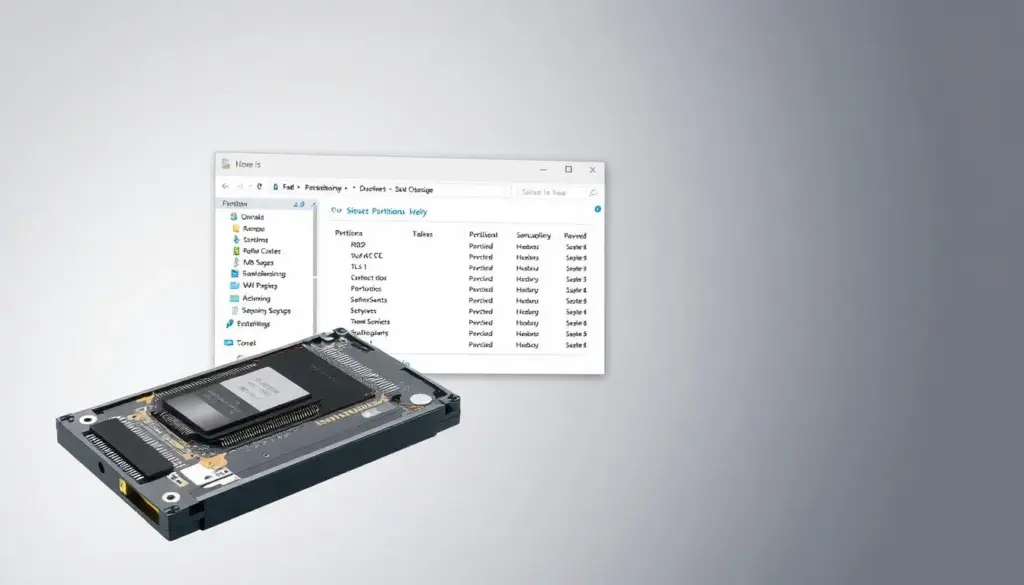
Partition vergrößern und erweitern
Wenn eine Partition zu wenig Speicherplatz hat, können Sie sie erweitern:
Voraussetzungen
- Rechts neben der zu erweiternden Partition muss nicht zugeordneter Speicherplatz liegen
- Die Partition muss mit NTFS oder ReFS formatiert sein (nicht FAT32)
Schritt-für-Schritt Anleitung
- Öffnen Sie die Datenträgerverwaltung
- Klicken Sie mit der rechten Maustaste auf die zu erweiternde Partition
- Wählen Sie „Volume erweitern„
- Der Assistent zeigt den verfügbaren Speicherplatz
- Bestätigen Sie mit „Weiter“ und „Fertig stellen“
Wichtig: Sie können eine Partition nur nach rechts (in angrenzenden freien Speicher) erweitern. Liegt der freie Speicher links oder nicht direkt angrenzend, benötigen Sie Drittanbieter-Tools.
Partition löschen und Speicher freigeben
Wenn Sie eine Partition nicht mehr benötigen, können Sie sie löschen:
Warnung: Beim Löschen einer Partition werden ALLE Daten darauf unwiederbringlich gelöscht. Erstellen Sie vorher ein Backup!
Anleitung zum Löschen
- Sichern Sie alle wichtigen Daten von der Partition
- Öffnen Sie die Datenträgerverwaltung
- Klicken Sie mit der rechten Maustaste auf die zu löschende Partition
- Wählen Sie „Volume löschen„
- Bestätigen Sie die Sicherheitsabfrage
Der Speicherplatz wird nun als „Nicht zugeordnet“ angezeigt und kann einer anderen Partition hinzugefügt oder für eine neue Partition verwendet werden.
Häufige Probleme und Lösungen
„Volume verkleinern“ ist ausgegraut
Ursachen:
- Die Partition verwendet FAT32 oder exFAT statt NTFS
- Systemdateien oder Auslagerungsdatei blockieren den Prozess
- Die Festplatte ist fragmentiert
Lösungen:
- Konvertieren Sie die Partition zu NTFS (Vorsicht: Backup erstellen!)
- Deaktivieren Sie temporär die Auslagerungsdatei (Systemsteuerung → System → Erweiterte Systemeinstellungen)
- Führen Sie eine Datenträgerbereinigung durch
- Verwenden Sie DiskPart oder Drittanbieter-Tools wie EaseUS Partition Master
Nicht genug Speicherplatz zum Verkleinern
Windows kann eine Partition nicht über bestimmte Dateien hinaus verkleinern (z.B. Schattenkopien, Auslagerungsdatei).
Lösungen:
- Deaktivieren Sie die Systemwiederherstellung temporär
- Deaktivieren Sie den Ruhezustand: Öffnen Sie CMD als Administrator und geben Sie ein:
powercfg -h off - Löschen Sie temporäre Dateien mit der Datenträgerbereinigung
- Defragmentieren Sie die Festplatte (nur bei HDD, nicht bei SSD!)
„Wir konnten keine neue Partition erstellen“
Dieser Fehler tritt häufig bei der Windows 11-Installation auf.
Lösungen:
- Trennen Sie alle USB-Laufwerke außer dem Installationsmedium
- Konvertieren Sie MBR zu GPT (Windows 11 benötigt GPT)
- Löschen Sie alle vorhandenen Partitionen vor der Installation (Vorsicht: Datenverlust!)
- Prüfen Sie, ob Secure Boot und TPM 2.0 aktiviert sind
Partition wird nicht angezeigt
Lösungen:
- Öffnen Sie die Datenträgerverwaltung und prüfen Sie, ob die Partition dort sichtbar ist
- Weisen Sie der Partition einen Laufwerkbuchstaben zu (Rechtsklick → „Laufwerkbuchstaben und -pfade ändern“)
- Initialisieren Sie den Datenträger, falls er als „Nicht initialisiert“ angezeigt wird
- Prüfen Sie das Dateisystem – nur NTFS, FAT32 und exFAT werden von Windows erkannt
Beste Partitionierungsstrategien für verschiedene Nutzungsszenarien
Standard-PC für den Alltag
Setup:
- C: (System) – 250 GB – Windows, Programme, Apps
- D: (Daten) – Rest – Dokumente, Fotos, Videos
Vorteile: Einfache Struktur, klare Trennung von System und Daten
Gaming-PC
Setup:
- C: (System) – 250-500 GB – Windows und wichtige Software
- D: (Spiele) – Rest – Steam, Epic Games, GOG
- Optional: Separate SSD für besonders große Spiele
Vorteile: Spiele können ohne Neuinstallation von Windows neu aufgesetzt werden
Content-Creator und Video-Editing
Setup:
- C: (System) – 500 GB – Windows und Programme
- D: (Projekte) – 500 GB-1 TB – Aktive Videoprojekte
- E: (Archiv) – Rest – Abgeschlossene Projekte
Vorteile: Klare Trennung zwischen aktiven und archivierten Projekten


Dual-Boot-System (Windows + Linux)
Setup:
- C: (Windows System) – 250 GB
- D: (Windows Daten) – 200 GB
- E: (Linux Root) – 50 GB
- F: (Linux Home) – 150 GB
- G: (Gemeinsame Daten) – Rest
Vorteile: Beide Betriebssysteme können auf gemeinsame Dateien zugreifen
Alternative Tools zum Partitionieren
Obwohl die Windows 11 Datenträgerverwaltung für die meisten Aufgaben ausreicht, bieten Drittanbieter-Tools erweiterte Funktionen:
EaseUS Partition Master (kostenlos)
- Intuitive Benutzeroberfläche
- Partitionen verschieben und zusammenführen
- Konvertierung zwischen MBR und GPT ohne Datenverlust
- Besonders gut für Anfänger geeignet
AOMEI Partition Assistant (kostenlos)
- Umfangreiche kostenlose Version
- Partition Alignment für SSDs
- Bootfähiges Notfallmedium erstellen
- Migration von System auf SSD
MiniTool Partition Wizard (kostenlos)
- Datenwiederherstellung integriert
- Datenträger klonen
- Partition wiederherstellen
- Benchmarks für Geschwindigkeitstests
GParted (kostenlos, Open Source)
- Linux-basiertes Live-System
- Unterstützt alle gängigen Dateisysteme
- Ideal für komplexe Partitionsoperationen
- Kann von USB-Stick gebootet werden
Wann sollten Sie Drittanbieter-Tools verwenden?
- Wenn Sie Partitionen verschieben müssen
- Bei der Migration auf eine neue SSD
- Für MBR-zu-GPT-Konvertierung ohne Datenverlust
- Wenn die integrierte Datenträgerverwaltung nicht funktioniert
Best Practices und Profi-Tipps
Regelmäßige Wartung
- Erstellen Sie monatlich Backups Ihrer wichtigen Partitionen
- Überprüfen Sie vierteljährlich den Zustand Ihrer Festplatte mit
chkdsk - Bereinigen Sie regelmäßig temporäre Dateien und Downloads
- Dokumentieren Sie Ihre Partitionsstruktur für Notfälle
Namensgebung für Partitionen
Verwenden Sie aussagekräftige Namen:
- ✅ „Windows System“, „Spiele“, „Dokumente 2025“
- ❌ „Neue Partition“, „Daten 1“, „E:“
Größenplanung
Systempartition (C:):
- Windows 11: ~30-40 GB
- Programme: 100-200 GB
- Updates und Temp: 50-100 GB
- Empfohlung: Minimum 250 GB
Datenpartition:
- Planen Sie Wachstum ein
- Lassen Sie 20% Puffer für zukünftige Dateien
Backup-Strategie
- System-Backup: Wöchentlich oder monatlich
- Daten-Backup: Täglich oder wöchentlich (je nach Wichtigkeit)
- Cloud-Backup: Für kritische Dokumente
- Externes Backup: Offline-Kopie für maximale Sicherheit
Performance-Optimierung
- SSD als Systempartition für schnellsten Start
- HDD für große Datenmengen (Videos, Backups)
- Defragmentierung nur bei HDDs, niemals bei SSDs
- TRIM automatisch für SSDs aktiviert lassen
Häufig gestellte Fragen (FAQ)
Kann ich ohne Datenverlust partitionieren?
Ja, moderne Tools wie die Windows 11 Datenträgerverwaltung können bestehende Partitionen verkleinern und neue erstellen, ohne Daten zu löschen. Ein Backup ist dennoch Pflicht.
Wie viele Partitionen sind sinnvoll?
Für die meisten Nutzer reichen 2-3 Partitionen: System (C:), Daten (D:) und optional Recovery (E:). Mehr Partitionen erschweren die Verwaltung.
Sollte ich meine SSD partitionieren?
Bei SSDs unter 500 GB eher nicht – die Performance kann leiden. Bei größeren SSDs (1 TB+) macht eine Trennung von System und Daten Sinn.
Kann ich Partitionen nachträglich vergrößern?
Ja, wenn rechts neben der Partition freier Speicherplatz liegt. Andernfalls benötigen Sie Drittanbieter-Tools zum Verschieben von Partitionen.
Was ist der Unterschied zwischen Partition und Volume?
Technisch gesehen ist ein Volume die logische Formatierung einer Partition. Im Alltag werden beide Begriffe synonym verwendet.
Muss ich Windows neu installieren, um zu partitionieren?
Nein, Sie können jederzeit im laufenden Betrieb partitionieren. Eine Neuinstallation ist nur bei komplettem Neuaufbau der Partitionsstruktur nötig.
Wie viele Partitionen erlaubt GPT?
GPT unterstützt bis zu 128 Partitionen unter Windows. Für den Privatgebrauch sind jedoch 2-4 Partitionen völlig ausreichend.
Kann ich eine verschlüsselte Partition erstellen?
Ja, mit BitLocker können Sie Partitionen verschlüsseln. Dies ist in Windows 11 Pro und höher verfügbar.

- Solid State Drive (SSD) für eine verbesserte PC-Leistung im täglichen Einsatz, gut geeignet als Alternative zur HDD (Festplatte)
- Mehr Leistung, um schneller ans Ziel zu kommen: bis zu 3,6 Mal schneller als eine HDD (560 MB/s Lese-, 530 MB/s Schreibgeschwindigkeit)
- Zuverlässigkeit, die überzeugt: Hohe Lebensdauer mit 150 Terabytes Written spezifizierter Gesamtschreibdatenmenge (250 GB-Variante)
Zusammenfassung und Checkliste
Das Partitionieren Ihrer Festplatte unter Windows 11 ist einfacher als gedacht. Mit der integrierten Datenträgerverwaltung können Sie ohne zusätzliche Software Ihre Speicherstruktur optimieren und Daten besser organisieren.
Schnell-Checkliste vor dem Partitionieren
✅ Vollständiges Backup aller wichtigen Daten erstellt
✅ Systemstabilität geprüft (keine Fehler)
✅ Mindestens 20% freier Speicherplatz auf der Partition verfügbar
✅ Administratorrechte vorhanden
✅ Festplatte auf Fehler geprüft (chkdsk)
✅ Partitionsplan erstellt (wie viele Partitionen, welche Größen)
✅ Aussagekräftige Namen für neue Partitionen überlegt
Die wichtigsten Schritte im Überblick
- Datenträgerverwaltung öffnen (Windows + R → diskmgmt.msc)
- Partition mit Rechtsklick auswählen → „Volume verkleinern„
- Größe festlegen und mit „Verkleinern“ bestätigen
- Rechtsklick auf „Nicht zugeordnet“ → „Neues einfaches Volume„
- Assistent durchlaufen: Größe → Laufwerkbuchstabe → Formatierung (NTFS)
- Neue Partition ist sofort einsatzbereit
Wann Sie professionelle Hilfe benötigen
Kontaktieren Sie einen Fachmann, wenn:
- Ihre Festplatte Hardware-Defekte aufweist
- Windows sich nicht mehr starten lässt
- Sie MBR zu GPT konvertieren müssen, aber keine Backup-Möglichkeit haben
- Die Datenträgerverwaltung kritische Fehler anzeigt
- Sie mit sehr sensiblen oder geschäftskritischen Daten arbeiten
Das Partitionieren unter Windows 11 ist eine sichere und nützliche Methode, um Ihre Daten besser zu organisieren und die Systemstabilität zu erhöhen. Mit dieser Anleitung sind Sie bestens gerüstet, um Ihre Festplatte professionell zu partitionieren.
Letzte Aktualisierung: November 2025 Getestet mit: Windows 11 Version 25H2 (2025 Update)