



Haben Sie sich auch schon mal gefragt, warum Ihre eigentlich recht flotte SSD manchmal so merkwürdig langsam wirkt? Ich hatte das Problem vor ein paar Monaten selbst. Neuer Rechner, frisches Windows 11, eine schicke NVMe-SSD – und trotzdem ratterte die Festplattenauslastung im Task-Manager immer wieder auf 100 Prozent hoch. Der Übeltäter? Die Windows-Suchindizierung.
Ich arbeite seit über 25 Jahren im IT-Bereich und habe schon so manche Windows-Version kommen und gehen sehen. Und eines hat sich nie geändert: Microsoft meint es gut mit der Suchfunktion, aber gerade auf modernen SSDs verursacht die Indizierung vor allem eins – unnötige Schreibvorgänge und Leistungseinbußen. Klar, auf einer alten magnetischen Festplatte war der Suchindex Gold wert. Aber auf einer SSD? Da sucht das System so schnell, dass Sie den Index in vielen Fällen gar nicht brauchen.
In diesem Artikel zeige ich Ihnen 5 verschiedene Methoden, mit denen Sie die Indizierung in Windows 11 deaktivieren können. Schritt für Schritt, ohne Fachchinesisch. Versprochen.
Was bedeutet Indizierungsstatus in Windows 11?
Bevor wir loslegen, kurz zur Erklärung: Die Suchindizierung ist ein Hintergrunddienst in Windows 11, der Ihre Dateien, E-Mails, Ordner und sogar Dateiinhalte katalogisiert. Stellen Sie sich das wie ein Inhaltsverzeichnis in einem dicken Buch vor. Windows erstellt eine Art Datenbank – den Suchindex – damit Sie beim Tippen in die Suchleiste sofort Ergebnisse bekommen.
Der Indizierungsstatus zeigt Ihnen an, wie weit Windows mit diesem Katalogisierungsprozess ist. Sie finden ihn unter Einstellungen → Datenschutz und Sicherheit → Windows durchsuchen. Dort steht dann so etwas wie „Indizierung abgeschlossen“ oder „X Elemente indiziert“.
Das Problem dabei: Dieser Dienst läuft permanent im Hintergrund. Er durchsucht Verzeichnisse, liest Metadaten, analysiert Dateiinhalte – und schreibt all das in eine Datenbank. Auf einer SSD bedeutet das zusätzliche Schreibzugriffe. Und jeder Schreibzugriff verkürzt theoretisch die Lebensdauer der SSD. Gut, moderne SSDs halten locker mehrere Hundert Terabyte an Schreibvolumen aus. Aber warum unnötig Ressourcen verschwenden?
Außerdem frisst der Indizierungsdienst CPU-Zeit und Arbeitsspeicher. Gerade auf älteren oder schwächeren Rechnern merkt man das deutlich. Der Lüfter dreht hoch, der Task-Manager zeigt SearchIndexer.exe mit ungewöhnlich hoher Last – nicht schön.
Wie kann ich die Indizierung abschalten? – 5 Methoden
Jetzt wird’s praktisch. Ich zeige Ihnen fünf Wege, wie Sie die Suchindizierung in Windows 11 loswerden – von der einfachsten bis zur fortgeschrittensten Methode.
Methode 1: Windows Search-Dienst komplett deaktivieren (services.msc)
Das ist die radikalste, aber auch effektivste Methode. Damit schalten Sie die Indizierung komplett ab.
- Drücken Sie Win + R, um das Ausführen-Fenster zu öffnen.
- Geben Sie
services.mscein und drücken Sie Enter. - Scrollen Sie in der Dienstliste bis zum Eintrag „Windows Search“.
- Klicken Sie doppelt auf den Eintrag.
- Setzen Sie den Starttyp auf „Deaktiviert“.
- Klicken Sie unter „Dienststatus“ auf „Beenden“.
- Bestätigen Sie mit „Übernehmen“ und „OK“.
- Starten Sie den PC neu.
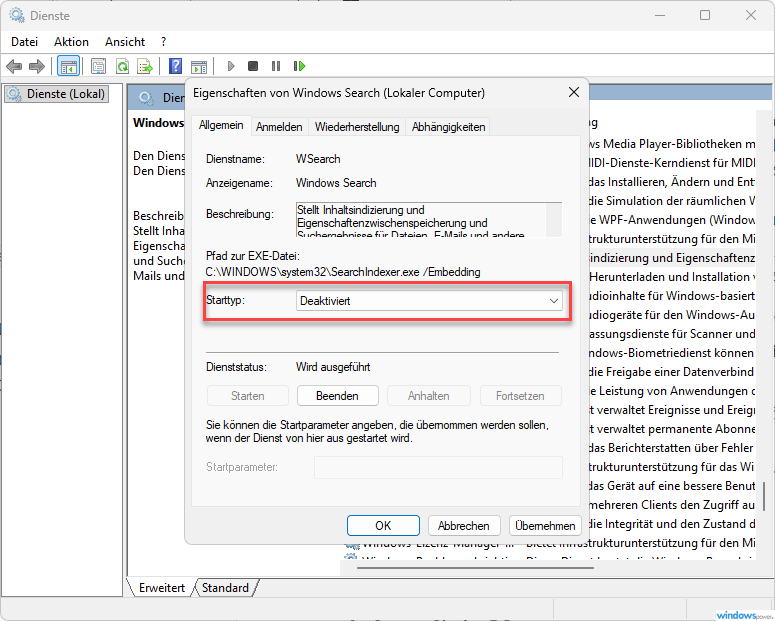
Achtung: Wenn Sie den Dienst komplett deaktivieren, funktioniert die Windows-Suche im Startmenü und im Datei-Explorer deutlich langsamer. Windows muss dann ohne Index arbeiten und durchsucht jede Datei einzeln. Für die meisten Nutzer mit SSD ist das aber kein echtes Problem – die Suche dauert dann halt zwei Sekunden statt einer halben.
Ich persönlich nutze diese Methode auf meinem Arbeitsrechner seit über einem Jahr. Und ehrlich? Mir fällt der Unterschied bei der Suche kaum auf. Dafür ist der Rechner insgesamt spürbar flotter unterwegs.
Methode 2: Indizierung für einzelne Laufwerke deaktivieren
Sie möchten die Suche nicht komplett abschalten, sondern nur für Ihre SSD? Kein Problem.
- Öffnen Sie den Datei-Explorer (Win + E).
- Klicken Sie mit der rechten Maustaste auf Ihr SSD-Laufwerk (meist C:).
- Wählen Sie „Eigenschaften“.
- Entfernen Sie auf der Registerkarte „Allgemein“ das Häkchen bei „Zulassen, dass für Dateien auf diesem Laufwerk Inhalte zusätzlich zu Dateieigenschaften indiziert werden“.
- Klicken Sie auf „Übernehmen“.
- Wählen Sie im Popup „Änderungen für Laufwerk C:, Unterordner und Dateien übernehmen“.
- Klicken Sie auf „OK“.
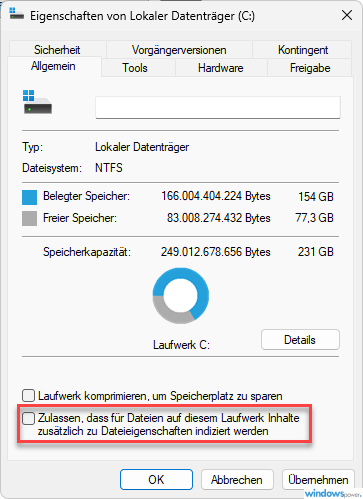
Kleiner Tipp aus der Praxis: Dieser Vorgang kann ein paar Minuten dauern. Windows muss nämlich die Attribute aller Dateien auf dem Laufwerk ändern. Lassen Sie den Rechner in Ruhe arbeiten und wundern Sie sich nicht, wenn zwischendurch eine Fehlermeldung bei Systemdateien kommt – einfach „Alle ignorieren“ klicken.
Das ist übrigens meine Empfehlung für die meisten Nutzer. Sie behalten die grundlegende Suchfunktion, reduzieren aber die Schreibzugriffe auf Ihre SSD erheblich.
Methode 3: Indizierungsoptionen in den Einstellungen anpassen
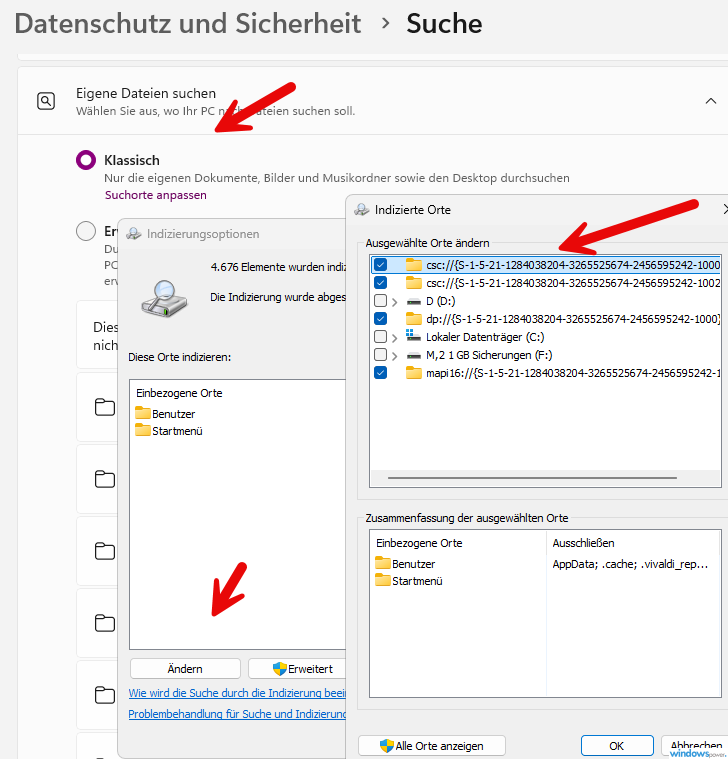
Wenn Sie nicht gleich alles abschalten wollen, können Sie die Indizierung auch gezielt einschränken. Das ist der goldene Mittelweg.
- Öffnen Sie Einstellungen (Win + I).
- Gehen Sie zu Datenschutz und Sicherheit → Suchen.
- Unter „Meine Dateien suchen“ steht entweder „Klassisch“ oder „Erweitert“. Wählen Sie „Klassisch“ – damit indiziert Windows nur die Standard-Bibliotheken (Dokumente, Bilder, Musik, Desktop).
- Scrollen Sie nach unten zu „Erweiterte Indizierungsoptionen“.
- Klicken Sie dort auf „Ändern“ und entfernen Sie Häkchen bei Ordnern, die nicht indiziert werden sollen.
- Unter „Erweitert“ → „Dateitypen“ können Sie zusätzlich festlegen, ob nur Dateinamen oder auch Dateiinhalte indiziert werden.
Mein Tipp: Wenn Sie die Indizierung auf „Klassisch“ stellen und dort noch ein paar Ordner rausnehmen, haben Sie einen guten Kompromiss zwischen Suchgeschwindigkeit und Systemleistung. Gerade auf Laptops im Akkubetrieb merkt man den Unterschied.
Methode 4: Indizierung per Eingabeaufforderung (CMD) steuern
Für die Kommandozeilen-Fans unter Ihnen – ja, das geht natürlich auch per CMD.
Dienst stoppen:
sc stop "wsearch"Dienst dauerhaft deaktivieren:
sc config "wsearch" start=disabledDienst wieder aktivieren:
sc config "wsearch" start=delayed-auto
sc start "wsearch"
Das ist praktisch, wenn Sie mehrere Rechner administrieren oder einfach schnell mal den Dienst stoppen wollen, ohne sich durch Menüs zu klicken. Denken Sie daran: Die Eingabeaufforderung muss als Administrator gestartet werden (Rechtsklick → „Als Administrator ausführen“).
Methode 5: Indizierung über die Registry einschränken
Für fortgeschrittene Nutzer gibt es auch den Weg über die Windows-Registry. Damit können Sie die Indizierung noch granularer steuern.
- Drücken Sie Win + R und geben Sie
regeditein. - Navigieren Sie zu:
HKEY_LOCAL_MACHINE\SOFTWARE\Policies\Microsoft\Windows\Windows Search - Falls der Schlüssel „Windows Search“ nicht existiert, erstellen Sie ihn mit Rechtsklick → Neu → Schlüssel.
- Erstellen Sie einen neuen DWORD-Wert (32-Bit) mit dem Namen
AllowCortanaund setzen Sie ihn auf 0. - Erstellen Sie einen weiteren DWORD-Wert namens
DisableWebSearchund setzen Sie ihn auf 1.
Wichtig: Änderungen an der Registry können Ihr System beschädigen, wenn Sie nicht wissen, was Sie tun. Erstellen Sie vorher unbedingt einen Wiederherstellungspunkt (Einstellungen → System → Wiederherstellung → Systemschutz → Wiederherstellungspunkt erstellen).
Was sollte man bei Windows 11 sonst noch abschalten?
Wenn Sie schon dabei sind, Ihr Windows 11 zu optimieren, können Sie gleich noch ein paar andere Dinge anpassen, die Ihre SSD-Leistung verbessern:
- Defragmentierung deaktivieren – Windows 11 erkennt SSDs normalerweise und führt statt einer Defragmentierung einen TRIM-Befehl aus. Prüfen Sie trotzdem unter „Laufwerke defragmentieren und optimieren“, ob das bei Ihnen korrekt eingestellt ist.
- Superfetch/SysMain – Dieser Dienst lädt häufig genutzte Programme vorab in den Arbeitsspeicher. Auf einer SSD bringt das kaum Vorteile, kann aber zu zusätzlichen Schreibzugriffen führen. Sie können den Dienst „SysMain“ in services.msc auf „Deaktiviert“ setzen.
- TRIM prüfen – Öffnen Sie die Eingabeaufforderung als Admin und geben Sie
fsutil behavior query DisableDeleteNotifyein. Steht dort „= 0″, ist TRIM aktiv. Falls nicht, aktivieren Sie es mitfsutil behavior set DisableDeleteNotify 0. - Schnellstart überprüfen – Der Schnellstart kann auf manchen Systemen Probleme mit der SSD-Geschwindigkeit verursachen. Testen Sie, ob sich Ihr System ohne Schnellstart schneller anfühlt.
Mehr Tipps zur Windows-Optimierung finden Sie auch in unserem Artikel über das Zurücksetzen der Windows Defender Firewall, der zeigt, wie Sie Systemfunktionen gezielt verwalten.
Wie lässt sich die Indizierung verhindern?
Neben den oben genannten Methoden gibt es noch ein paar weitere Ansätze, um die Indizierung dauerhaft zu verhindern:
Gruppenrichtlinie nutzen (nur Windows 11 Pro/Enterprise):
- Drücken Sie Win + R und geben Sie
gpedit.mscein. - Navigieren Sie zu Computerkonfiguration → Administrative Vorlagen → Windows-Komponenten → Suche.
- Aktivieren Sie die Richtlinie „Indizierung im Akkubetrieb verhindern“.
- Optional: Aktivieren Sie „Indizierung bei eingeschränktem Speicherplatz nicht zulassen“.
Wenn Sie Windows 11 Home nutzen, steht Ihnen der Gruppenrichtlinien-Editor leider nicht zur Verfügung. In dem Fall bleiben Sie bei der Methode über services.msc oder die Laufwerkseigenschaften.
Übrigens: Sie können auch gezielt Ordner von der Indizierung ausschließen. Gehen Sie dazu in die Windows-Einstellungen unter Datenschutz und Sicherheit → Windows durchsuchen und fügen Sie unter „Ausgeschlossene Ordner“ die Verzeichnisse hinzu, die nicht durchsucht werden sollen. Das ist besonders nützlich für große Datenordner, Backups oder virtuelle Maschinen.
Wie lange dauert die Indizierung in Windows 11?
Eine Frage, die mir immer wieder gestellt wird. Die Antwort: Es kommt darauf an. Hilfreich, ich weiß.
Aber im Ernst – die Dauer der Erstindizierung hängt von mehreren Faktoren ab:
- Anzahl der Dateien: Bei einem typischen PC mit 20.000 bis 50.000 Dateien dauert die Indizierung zwischen 30 Minuten und 2 Stunden. Bei Power-Usern mit Hunderttausenden Dateien kann es auch mal einen halben Tag dauern.
- Art der Dateien: Einfache Textdateien und Bilder gehen schnell. Große Office-Dokumente, PDFs und E-Mails dauern deutlich länger.
- Systemleistung: Die Indizierung läuft bevorzugt im Leerlauf. Wenn Sie nebenbei arbeiten, pausiert Windows den Prozess immer wieder. Laut Microsoft wird die Indizierung erst dann fortgesetzt, wenn der Rechner gerade wenig zu tun hat.
- SSD vs. HDD: Auf einer SSD geht die Indizierung erheblich schneller als auf einer herkömmlichen Festplatte.
Nach der Erstindizierung werden nur noch geänderte Dateien neu indiziert. Das geht in der Regel deutlich schneller und fällt kaum auf.
Falls Ihre Indizierung hängt oder ewig dauert, können Sie den Suchindex neu erstellen: <!– Bild 5 hier einfügen: Erweiterte Indizierungsoptionen –>
- Öffnen Sie die Indizierungsoptionen (Systemsteuerung → Indizierungsoptionen oder über die Windows-Suche).
- Klicken Sie auf „Erweitert“.
- Unter „Index-Einstellungen“ klicken Sie auf „Neu erstellen“.
- Bestätigen Sie den Dialog.
Der alte Index wird gelöscht und komplett neu aufgebaut. Das kann wieder einige Zeit dauern, löst aber die meisten Probleme mit einer fehlerhaften oder hängenden Indizierung.
Wann lohnt es sich, die Indizierung zu behalten?
Ich möchte fair sein: Die Indizierung ist nicht per se schlecht. Es gibt durchaus Situationen, in denen Sie den Dienst besser eingeschaltet lassen:
- Sie arbeiten mit Microsoft Outlook und suchen regelmäßig in großen E-Mail-Archiven.
- Sie haben Zehntausende Dokumente und müssen häufig nach Inhalten in Dateien suchen – nicht nur nach Dateinamen.
- Sie nutzen Apps, die auf den Index angewiesen sind, wie z. B. die integrierte Datei-Suche oder den Edge-Browserverlauf.
In all diesen Fällen macht der Index Sinn. Für den typischen Privatanwender, der ab und zu eine Datei sucht? Eher nicht. Da ist der Leistungsgewinn durch das Abschalten spürbarer als der Komfortverlust bei der Suche.
FAQ – Häufig gestellte Fragen zum Windows 11 Indizierung deaktivieren
Kann ich die Windows 11 Indizierung bedenkenlos deaktivieren?
Ja, Sie können die Indizierung bedenkenlos deaktivieren. Die Windows-Suche funktioniert weiterhin, nur etwas langsamer. Auf einer SSD fällt der Unterschied minimal aus.
Was passiert, wenn ich die Indizierung in Windows 11 ausschalte?
Windows durchsucht Dateien dann in Echtzeit, statt auf einen vorbereiteten Index zuzugreifen. Die Suche dauert dadurch etwas länger, aber Ihr System wird weniger belastet und Ihre SSD bekommt weniger Schreibzugriffe.
Verbessert das Deaktivieren der Indizierung die SSD-Lebensdauer?
Theoretisch ja, da weniger Schreibzugriffe erfolgen. Praktisch ist der Effekt bei modernen SSDs mit hoher Schreibkapazität (TBW) gering. Der größere Vorteil liegt in der reduzierten Systemlast und besseren Gesamtperformance.
Wie kann ich die Indizierung nach dem Deaktivieren wieder einschalten?
Gehen Sie in services.msc, suchen Sie „Windows Search“, setzen Sie den Starttyp auf „Automatisch (Verzögerter Start)“ und klicken Sie auf „Starten“. Alternativ setzen Sie das Häkchen in den Laufwerkseigenschaften wieder.
Warum zeigt mein Task-Manager 100% Datenträgerauslastung durch SearchIndexer.exe?
Das passiert häufig nach Windows-Updates oder wenn der Index neu aufgebaut wird. Normalerweise beruhigt sich der Prozess nach einiger Zeit. Falls nicht, können Sie die Indizierung mit einer der 5 oben beschriebenen Methoden deaktivieren.
Mein persönlicher Rat
Ich habe in den letzten 25 Jahren IT-Erfahrung so einiges ausprobiert, was Windows schneller machen soll. Vieles davon ist Quatsch, manches bringt wirklich was. Die Indizierung auf SSDs zu deaktivieren gehört definitiv zu den Maßnahmen, die einen spürbaren Unterschied machen – vor allem auf Systemen mit wenig RAM oder älterer Hardware.
Meine Empfehlung: Starten Sie mit Methode 2 (Indizierung für das SSD-Laufwerk deaktivieren). Das ist der sicherste und ausgewogenste Weg. Wenn Sie merken, dass Ihnen die Suchfunktion gar nicht fehlt, können Sie später immer noch den kompletten Dienst abschalten.
Und wenn Sie schon dabei sind, Ihr System aufzuräumen: Schauen Sie sich auch mal an, wie Sie gelöschte Dateien mit Windows File Recovery wiederherstellen können – oder wie Sie Ihre Festplatte mit BitLocker verschlüsseln. Beides gehört zu einer soliden Windows-Konfiguration dazu.
Hat Ihnen dieser Artikel geholfen? Dann teilen Sie ihn gern mit Freunden oder Kollegen, die ebenfalls ihre SSD-Leistung unter Windows 11 verbessern möchten.


