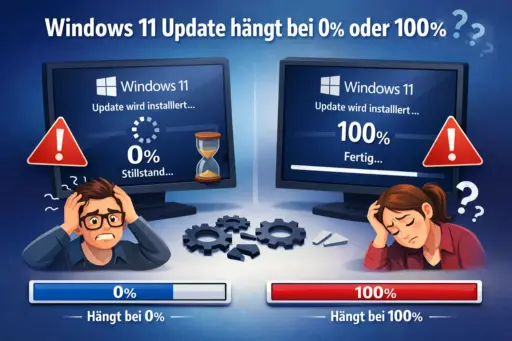

Windows 11 Update hängt bei 0% oder 100% und nichts geht mehr weiter? Das ist ein Problem, das viele Nutzer kennen und das schnell für Frust sorgt. Sie sitzen vor Ihrem Bildschirm, der Fortschrittsbalken bewegt sich nicht mehr und Sie wissen nicht, was Sie machen sollen.
Die gute Nachricht: In den meisten Fällen lässt sich das Problem schnell lösen. In dieser Anleitung zeigen wir Ihnen 10 Lösungen, mit denen Sie Ihr Windows 11 Update wieder zum Laufen bringen.
Warum hängt das Windows 11 Update?
Bevor Sie mit der Fehlerbehebung beginnen, sollten Sie verstehen, warum Ihr Windows Update hängt. Die häufigsten Ursachen sind:
- Instabile Internetverbindung unterbricht den Download
- Nicht genügend Speicherplatz auf der Festplatte
- Beschädigte Update-Dateien im Cache
- Software-Konflikte mit anderen Programmen
- Fehlerhafte Systemdateien blockieren die Installation
- Externe Geräte wie USB-Sticks stören den Prozess
Je nachdem, bei welchem Prozentsatz das Update stehen bleibt, können Sie bereits erste Rückschlüsse ziehen:
| Prozent | Mögliche Ursache |
|---|---|
| 0% | Speicherplatz voll oder Download-Problem |
| 25-50% | Software-Konflikt oder Treiber-Problem |
| 99-100% | Problem mit dem SoftwareDistribution-Ordner |
Lösung 1: Geduld haben und abwarten
Klingt einfach, ist aber wichtig: Manchmal braucht ein Windows 11 Update einfach länger als erwartet. Besonders bei größeren Funktionsupdates kann die Installation durchaus 30 bis 60 Minuten dauern.
Was Sie tun sollten:
- Lassen Sie Ihren Computer mindestens 2 Stunden laufen
- Trennen Sie keine Kabel und schalten Sie den PC nicht aus
- Beobachten Sie die Festplattenaktivität (LED blinkt = aktiv)
Wenn sich nach 2 Stunden absolut nichts tut, fahren Sie mit den nächsten Lösungen fort.
Lösung 2: Computer neu starten
Ein einfacher Neustart kann viele Probleme lösen, wenn Ihr Windows Update hängt. So gehen Sie vor:
Schritt-für-Schritt Anleitung:
- Halten Sie den Power-Knopf etwa 5-10 Sekunden gedrückt
- Warten Sie, bis der Computer komplett ausgeschaltet ist
- Warten Sie weitere 30 Sekunden
- Schalten Sie den PC wieder ein
- Windows versucht nun, das Update erneut zu installieren

Wichtig: Diesen Schritt sollten Sie nur durchführen, wenn das Update wirklich festsitzt und nicht nur langsam ist.
Lösung 3: Windows Update-Problembehandlung ausführen
Microsoft stellt eine eigene Problembehandlung bereit, die viele Update-Probleme automatisch erkennt und behebt.
So starten Sie die Problembehandlung:
- Drücken Sie Windows-Taste + I um die Einstellungen zu öffnen
- Gehen Sie zu System > Problembehandlung
- Klicken Sie auf Andere Problembehandlungen
- Suchen Sie Windows Update und klicken Sie auf Ausführen
- Folgen Sie den Anweisungen auf dem Bildschirm
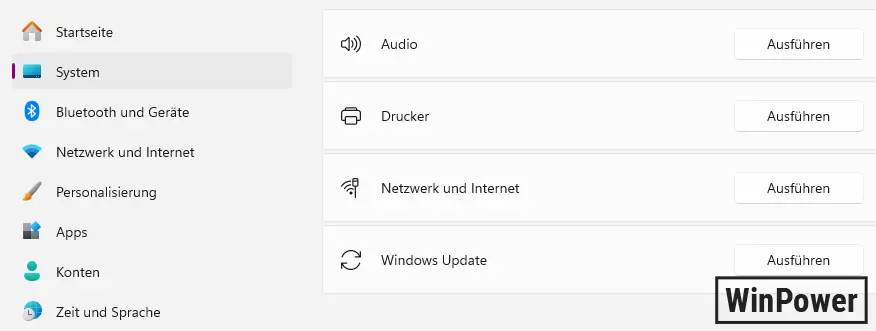
Die Windows Update Problembehandlung prüft verschiedene Einstellungen und repariert fehlerhafte Komponenten automatisch.
Lösung 4: SoftwareDistribution-Ordner leeren
Der SoftwareDistribution-Ordner speichert alle heruntergeladenen Update-Dateien. Wenn diese beschädigt sind, kann das Windows 11 Update hängen bleiben.
Schritt-für-Schritt Anleitung:
- Drücken Sie Windows-Taste + R
- Geben Sie cmd ein und drücken Sie Strg + Shift + Enter (als Administrator)
- Geben Sie folgende Befehle nacheinander ein:
net stop wuauserv
net stop bits
- Öffnen Sie den Datei-Explorer
- Navigieren Sie zu C:WindowsSoftwareDistribution
- Löschen Sie alle Dateien und Ordner in diesem Verzeichnis
- Gehen Sie zurück zur Eingabeaufforderung und geben Sie ein:
net start wuauserv
net start bits
- Starten Sie den Computer neu und versuchen Sie das Update erneut
Lösung 5: Windows Update-Dienste zurücksetzen
Manchmal müssen Sie die Update-Dienste komplett zurücksetzen, damit das Windows 11 Update wieder funktioniert.
Führen Sie diese Befehle aus:
- Öffnen Sie die Eingabeaufforderung als Administrator
- Geben Sie folgende Befehle nacheinander ein:
net stop wuauserv
net stop cryptSvc
net stop bits
net stop msiserver
ren C:WindowsSoftwareDistribution SoftwareDistribution.old
ren C:WindowsSystem32catroot2 catroot2.old
net start wuauserv
net start cryptSvc
net start bits
net start msiserver
- Starten Sie Ihren Computer neu
Diese Methode setzt alle Update-Komponenten zurück und behebt die meisten Probleme, wenn das Windows Update stehen bleibt.
Lösung 6: Speicherplatz freigeben
Ein Windows 11 Update benötigt mindestens 20 GB freien Speicherplatz. Wenn Ihre Festplatte zu voll ist, kann das Update bei 0% oder einem anderen Wert hängenbleiben.
So schaffen Sie Platz:
- Drücken Sie Windows-Taste + I
- Gehen Sie zu System > Speicher
- Klicken Sie auf Temporäre Dateien
- Wählen Sie alle Kategorien aus (außer Downloads, wenn nötig)
- Klicken Sie auf Dateien entfernen
Weitere Tipps:
- Leeren Sie den Papierkorb
- Deinstallieren Sie nicht benötigte Programme
- Verschieben Sie große Dateien auf eine externe Festplatte
Lösung 7: Externe Geräte trennen
USB-Sticks, externe Festplatten oder angeschlossene Drucker können dazu führen, dass das Windows 11 Update hängt.
Was Sie tun sollten:
- Trennen Sie alle USB-Geräte (außer Maus und Tastatur)
- Trennen Sie externe Monitore wenn möglich
- Starten Sie das Update erneut
Schließen Sie die Geräte erst wieder an, nachdem das Update erfolgreich abgeschlossen wurde.
Lösung 8: Systemdateien reparieren
Beschädigte Systemdateien können dafür sorgen, dass das Windows Update nicht richtig funktioniert. Mit dem System File Checker können Sie diese reparieren.
Schritt-für-Schritt Anleitung:
- Öffnen Sie die Eingabeaufforderung als Administrator
- Geben Sie folgenden Befehl ein:
sfc /scannow

- Warten Sie, bis die Überprüfung abgeschlossen ist (kann 10-20 Minuten dauern)
- Führen Sie anschließend diesen Befehl aus:
DISM /Online /Cleanup-Image /RestoreHealth
- Starten Sie den Computer neu
Diese Befehle reparieren beschädigte Dateien und können viele Update-Probleme beheben.
Lösung 9: Windows Update manuell herunterladen
Wenn das automatische Update nicht funktioniert, können Sie es manuell von der Microsoft-Website herunterladen.
So geht’s:
- Besuchen Sie den Microsoft Update Catalog
- Suchen Sie nach der Nummer des fehlgeschlagenen Updates (z.B. KB5034441)
- Laden Sie die passende Version für Ihr System herunter
- Installieren Sie das Update manuell durch Doppelklick
Alternativ können Sie auch den Windows 11 Update-Assistenten von der Microsoft-Website nutzen, um ein größeres Funktionsupdate zu installieren.
Lösung 10: Im abgesicherten Modus starten
Wenn alle anderen Lösungen nicht helfen, versuchen Sie das Update im abgesicherten Modus. Hier werden nur die wichtigsten Treiber geladen und Software-Konflikte vermieden.
So starten Sie im abgesicherten Modus:
- Drücken Sie Windows-Taste + I
- Gehen Sie zu System > Wiederherstellung
- Klicken Sie bei Erweiterter Start auf Jetzt neu starten
- Wählen Sie Problembehandlung > Erweiterte Optionen > Starteinstellungen
- Klicken Sie auf Neu starten
- Drücken Sie F5 für den abgesicherten Modus mit Netzwerk
- Versuchen Sie nun, das Windows Update zu installieren
FAQ – Häufig gestellte Fragen
Wie lange dauert ein Windows 11 Update normalerweise?
Ein normales Windows 11 Update dauert zwischen 15 und 45 Minuten. Größere Funktionsupdates können bis zu 2 Stunden in Anspruch nehmen. Wenn das Update länger als 3 Stunden bei einem Prozentsatz steht, liegt wahrscheinlich ein Problem vor.
Was bedeutet es, wenn das Windows Update bei 0% hängt?
Wenn das Windows Update bei 0% stecken bleibt, deutet das meist auf ein Download-Problem hin. Überprüfen Sie Ihre Internetverbindung und stellen Sie sicher, dass genügend Speicherplatz vorhanden ist.
Kann ich meinen PC ausschalten, wenn das Update hängt?
Ja, aber nur als letzte Option. Wenn das Update mehrere Stunden nicht fortschreitet, können Sie den PC durch langes Drücken des Power-Knopfes ausschalten. Windows versucht dann beim nächsten Start, das Update zu reparieren.
Warum hängt das Windows 11 Update bei 100%?
Wenn das Update bei 100% stehen bleibt, gibt es größtenteils ein Problem mit dem SoftwareDistribution-Ordner. Führen Sie die Lösung 4 aus dieser Anleitung aus, um den Ordner zu leeren und das Problem zu beheben.
Verliere ich meine Daten, wenn das Windows Update hängt?
Normalerweise nicht. Windows speichert Ihre Dateien während des Updates. Es ist jedoch immer ratsam, vor großen Updates ein Backup Ihrer wichtigen Daten zu erstellen.
Wie kann ich verhindern, dass Windows Updates hängen bleiben?
Um zu verhindern, dass Ihr Windows 11 Update hängt, sollten Sie regelmäßig den Update-Cache leeren, genügend Speicherplatz freihalten und Ihren PC während des Updates nicht ausschalten.
Zusammenfassung
Wenn Ihr Windows 11 Update hängt, gibt es verschiedene Lösungsansätze. Die wichtigsten Schritte sind:
- Zunächst abwarten und Geduld haben
- Computer neu starten
- Windows Update-Problembehandlung ausführen
- SoftwareDistribution-Ordner leeren
- Update-Dienste zurücksetzen
In den meisten Fällen löst eine dieser Methoden das Problem. Sollte das Update weiterhin nicht funktionieren, können Sie als letzten Ausweg eine Neuinstallation von Windows 11 in Betracht ziehen.
Haben Sie noch Fragen oder kennen Sie weitere Tipps? Besuchen Sie winpower.de für weitere hilfreiche Anleitungen rund um Windows.