
Sie sitzen vor Ihrem Computer, möchten schnell etwas im Internet nachschauen – und dann das: Windows 11 WLAN verbindet nicht. Die Frustration ist groß, denn ohne Internetverbindung geht heute fast nichts mehr. E-Mails bleiben ungelesen, Streaming funktioniert nicht und die Arbeit steht still.
Die gute Nachricht: In den meisten Fällen lässt sich das WLAN-Problem unter Windows 11 mit wenigen Handgriffen beheben. In diesem Artikel zeigen wir Ihnen 8 bewährte Lösungen, mit denen Sie Ihre Netzwerkprobleme Windows 11 schnell in den Griff bekommen.
Warum verbindet sich Windows 11 nicht mit dem WLAN?
Bevor wir zu den Lösungen kommen, ist es hilfreich, zu verstehen, warum das WLAN unter Windows 11 nicht funktioniert. Die häufigsten Ursachen sind:
- Veraltete oder fehlerhafte WLAN-Treiber
- Falsche Netzwerkeinstellungen
- Probleme mit dem Router oder der Hardware
- Störungen durch andere elektronische Geräte
- Software-Konflikte nach einem Windows Update
- Deaktivierter WLAN-Adapter im Geräte-Manager
- Falsches WLAN-Passwort oder Frequenzband-Konflikte
- Aktivierter Flugzeugmodus
Lösung 1: Flugmodus überprüfen und WLAN aktivieren
Die einfachste Lösung zuerst: Manchmal ist der Flugmodus versehentlich aktiviert oder das WLAN wurde ausgeschaltet.
So gehen Sie vor:
- Drücken Sie die Tastenkombination Windows + A, um das Info-Center zu öffnen
- Überprüfen Sie, ob der Flugmodus deaktiviert ist
- Stellen Sie sicher, dass das WLAN-Symbol aktiviert ist
- Klicken Sie auf den Pfeil neben dem WLAN-Symbol
- Wählen Sie Ihr Netzwerk aus und klicken Sie auf Verbinden
Falls das WLAN-Symbol gar nicht angezeigt wird, fahren Sie mit den nächsten Lösungen fort.
Lösung 2: Computer und Router neu starten
Ein Neustart behebt erstaunlich viele Netzwerkprobleme. Dabei werden temporäre Fehler gelöscht und alle Verbindungen neu aufgebaut.
So führen Sie einen korrekten Neustart durch:
- Fahren Sie Ihren Windows 11 PC herunter
- Ziehen Sie den Netzstecker Ihres Routers
- Warten Sie mindestens 30 Sekunden
- Stecken Sie den Router wieder ein
- Warten Sie, bis alle Lichter am Router normal leuchten (etwa 2 Minuten)
- Starten Sie Ihren Computer wieder
Nach dem Neustart sollte sich Ihr WLAN automatisch verbinden. Falls nicht, versuchen Sie die nächste Lösung.
Lösung 3: WLAN-Treiber aktualisieren
Veraltete WLAN-Treiber sind eine der häufigsten Ursachen, wenn sich Windows 11 nicht mit dem WLAN verbinden will. Ein Treiber-Update kann Stabilitätsprobleme beheben und die Verbindung wiederherstellen.
So aktualisieren Sie den WLAN-Treiber:
- Drücken Sie Windows + X und wählen Sie Geräte-Manager
- Klicken Sie auf den Pfeil neben Netzwerkadapter, um die Kategorie zu erweitern
- Suchen Sie Ihren WLAN-Adapter (erkennbar an Begriffen wie „Wireless„, „Wi-Fi“ oder Herstellernamen wie Intel, Realtek)
- Klicken Sie mit der rechten Maustaste darauf und wählen Sie Treiber aktualisieren
- Klicken Sie auf Automatisch nach Treibern suchen
- Windows sucht und installiert verfügbare Updates
- Starten Sie Ihren Computer neu
Falls Windows keinen neuen Treiber findet, können Sie den Treiber auch manuell von der Webseite des Herstellers herunterladen. Besuchen Sie dazu die Support-Seite von Intel, Realtek oder Ihrem Laptop-Hersteller.
Lösung 4: WLAN-Adapter deaktivieren und wieder aktivieren
Manchmal hilft es, den WLAN-Adapter kurzzeitig zu deaktivieren und anschließend wieder einzuschalten. Dadurch wird die Hardware neu initialisiert.
So geht’s:
- Öffnen Sie den Geräte-Manager (Windows + X → Geräte-Manager)
- Erweitern Sie Netzwerkadapter
- Klicken Sie mit der rechten Maustaste auf Ihren WLAN-Adapter
- Wählen Sie „Gerät deaktivieren“ und bestätigen Sie
- Warten Sie einige Sekunden
- Klicken Sie erneut mit der rechten Maustaste auf den Adapter
- Wählen Sie Gerät aktivieren
Alternativ können Sie über die Netzwerkverbindungen gehen:
- Drücken Sie Windows + R, geben Sie
ncpa.cplein und drücken Sie Enter - Klicken Sie mit der rechten Maustaste auf Ihre WLAN-Verbindung
- Wählen Sie Deaktivieren, warten Sie kurz, dann Aktivieren
Lösung 5: Windows Netzwerk-Problembehandlung ausführen
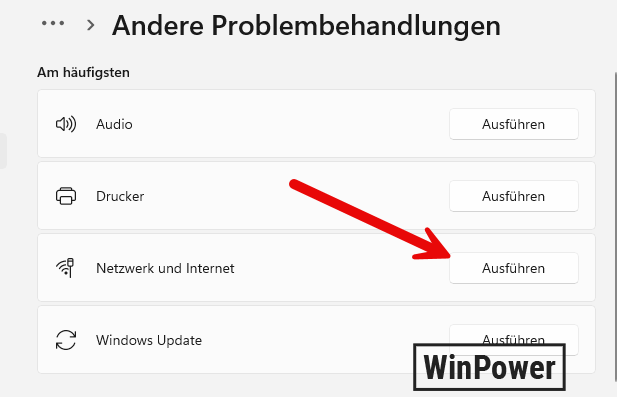
Windows 11 verfügt über eine integrierte Problembehandlung, die viele Netzwerkprobleme automatisch erkennt und behebt.
So starten Sie die Problembehandlung:
- Öffnen Sie die Einstellungen mit Windows + I
- Klicken Sie auf System → Problembehandlung
- Wählen Sie Andere Problembehandlungen
- Klicken Sie bei Netzwerk und Internet auf Ausführen
- Folgen Sie den Anweisungen auf dem Bildschirm
Die Problembehandlung prüft automatisch verschiedene Bereiche wie den Adapterstatus, die IP-Konfiguration und die Internetverbindung. Gefundene Probleme werden nach Möglichkeit direkt behoben.
Lösung 6: Netzwerk vergessen und neu verbinden
Manchmal sind falsche WLAN-Einstellungen gespeichert, die eine Verbindung verhindern. In diesem Fall hilft es, das Netzwerk zu vergessen und sich neu zu verbinden.
So vergessen Sie ein WLAN-Netzwerk:
- Drücken Sie Windows + I, um die Einstellungen zu öffnen
- Gehen Sie zu Netzwerk & Internet → WLAN
- Klicken Sie auf Bekannte Netzwerke verwalten
- Suchen Sie Ihr WLAN-Netzwerk in der Liste
- Klicken Sie darauf und wählen Sie Vergessen
- Gehen Sie zurück und klicken Sie auf Verfügbare Netzwerke anzeigen
- Wählen Sie Ihr Netzwerk aus und geben Sie das WLAN-Passwort erneut ein
Achten Sie darauf, das korrekte Passwort einzugeben. Dieses finden Sie oft auf der Unterseite Ihres Routers.
Lösung 7: DNS-Cache leeren und IP-Konfiguration zurücksetzen
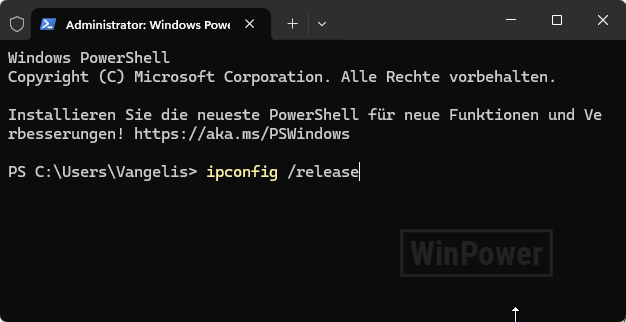
Probleme mit dem DNS-Cache oder der IP-Konfiguration können ebenfalls dazu führen, dass Windows 11 keine WLAN-Verbindung herstellt. Mit einigen Befehlen in der Eingabeaufforderung können Sie diese Probleme beheben.
So setzen Sie die Netzwerkeinstellungen zurück:
- Klicken Sie mit der rechten Maustaste auf Start und wählen Sie Terminal (Administrator) oder Eingabeaufforderung (Administrator)
- Geben Sie nacheinander folgende Befehle ein und drücken Sie jeweils Enter:
ipconfig /release
ipconfig /flushdns
ipconfig /renew
netsh winsock reset
netsh int ip reset
- Starten Sie Ihren Computer neu
Diese Befehle setzen wichtige Netzwerkkomponenten zurück und können hartnäckige Verbindungsprobleme lösen.
Lösung 8: Netzwerk vollständig zurücksetzen
Wenn keine der bisherigen Lösungen funktioniert hat, können Sie das Netzwerk in Windows 11 komplett zurücksetzen. Dadurch werden alle Netzwerkadapter entfernt und mit Standardeinstellungen neu installiert.
Wichtig: Nach diesem Schritt müssen Sie sich bei allen WLAN-Netzwerken neu anmelden. Notieren Sie sich vorher alle wichtigen Passwörter.
So setzen Sie das Netzwerk zurück:
- Öffnen Sie die Einstellungen (Windows + I)
- Klicken Sie auf Netzwerk & Internet
- Scrollen Sie nach unten und klicken Sie auf Erweiterte Netzwerkeinstellungen
- Klicken Sie auf Netzwerk zurücksetzen
- Klicken Sie auf Jetzt zurücksetzen und bestätigen Sie
- Ihr Computer wird automatisch neu gestartet
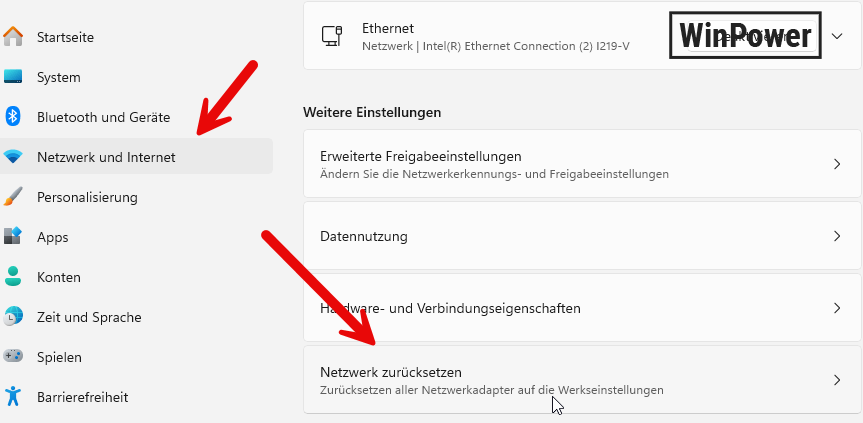
Nach dem Neustart werden alle Netzwerktreiber neu installiert. Verbinden Sie sich anschließend erneut mit Ihrem WLAN-Netzwerk.
Bonus-Tipps: Weitere Lösungsansätze
Falls die acht Hauptlösungen das Problem nicht behoben haben, probieren Sie diese zusätzlichen Tipps:
WLAN-Frequenz überprüfen
Ihr Router sendet möglicherweise auf 5 GHz, während Ihr WLAN-Adapter nur 2,4 GHz unterstützt. Prüfen Sie die unterstützten Frequenzen:
- Öffnen Sie die Eingabeaufforderung
- Geben Sie ein:
netsh wlan show drivers - Suchen Sie nach Unterstützte Funktypen
Energieverwaltung anpassen
Windows schaltet manchmal den WLAN-Adapter zur Stromersparnis ab:
- Öffnen Sie den Geräte-Manager
- Rechtsklick auf den WLAN-Adapter → Eigenschaften
- Gehen Sie zum Reiter Energieverwaltung
- Deaktivieren Sie Computer kann Gerät ausschalten, um Strom zu sparen
WLAN-Dienst prüfen
Stellen Sie sicher, dass der WLAN-Dienst läuft:
- Drücken Sie Windows + R, geben Sie
services.mscein - Suchen Sie WLAN-AutoConfig
- Der Status sollte Wird ausgeführt sein
- Falls nicht: Rechtsklick → Starten
Wann sollten Sie professionelle Hilfe suchen?
In manchen Fällen liegt das Problem an der Hardware selbst. Sie sollten einen Techniker kontaktieren oder den Support Ihres Computerherstellers einschalten, wenn:
- Der WLAN-Adapter im Geräte-Manager gar nicht angezeigt wird
- Das Problem nach allen Lösungsversuchen weiterbesteht
- Andere Geräte sich problemlos mit dem WLAN verbinden können
- Ihr Computer auch über ein Netzwerkkabel keine Verbindung herstellt
Als temporäre Lösung können Sie einen USB-WLAN-Adapter verwenden. Diese sind bereits für unter 20 Euro erhältlich und können defekte interne Adapter ersetzen.
Häufig gestellte Fragen (FAQ)
Warum verbindet sich mein Windows 11 PC nicht automatisch mit dem WLAN?
Überprüfen Sie, ob die Option Automatisch verbinden bei Ihrem Netzwerk aktiviert ist. Gehen Sie zu Einstellungen → Netzwerk & Internet → WLAN → Eigenschaften des Netzwerks. Aktivieren Sie dort Automatisch verbinden, wenn in Reichweite. Falls das Problem nach einem Update auftrat, aktualisieren Sie den WLAN-Treiber.
Was tun, wenn Windows 11 kein WLAN-Symbol anzeigt?
Wenn das WLAN-Symbol fehlt, ist möglicherweise der WLAN-Adapter im Geräte-Manager deaktiviert oder der Treiber fehlt. Öffnen Sie den Geräte-Manager, suchen Sie unter Netzwerkadapter Ihren WLAN-Adapter und aktivieren oder aktualisieren Sie ihn. Prüfen Sie auch, ob der Flugmodus deaktiviert ist.
Hilft ein Windows Update bei WLAN-Problemen?
Ja, Windows Updates enthalten oft Treiber-Updates und Fehlerbehebungen. Gehen Sie zu Einstellungen → Windows Update und installieren Sie alle verfügbaren Updates. Manchmal verursachen neue Updates aber auch Probleme – in diesem Fall kann das Zurücksetzen des Netzwerks helfen.
Warum ist mein WLAN unter Windows 11 so langsam?
Langsames WLAN kann verschiedene Ursachen haben: Störungen durch andere Geräte, zu große Entfernung zum Router, veraltete Treiber oder Überlastung des Netzwerks. Aktualisieren Sie Ihre Treiber, positionieren Sie den Router besser und prüfen Sie, ob andere Programme viel Bandbreite verbrauchen.
Kann ich Windows 11 ohne WLAN installieren?
Ja, es gibt Möglichkeiten, Windows 11 auch ohne Internetverbindung einzurichten. Während der Installation können Sie mit der Tastenkombination Shift + F10 die Eingabeaufforderung öffnen und den Befehl oobe\bypassnro eingeben. Nach dem Neustart erscheint die Option, ohne Internet fortzufahren.
Was bedeutet die Meldung „Keine Verbindung mit diesem Netzwerk möglich“?
Diese Meldung erscheint oft bei falschen Passwörtern, Netzwerkkonflikten oder Treiberproblemen. Vergessen Sie das Netzwerk in den Einstellungen und verbinden Sie sich erneut. Stellen Sie sicher, dass das Passwort korrekt ist und keine Sonderzeichen falsch eingegeben wurden.
Fazit: Windows 11 WLAN verbindet nicht
Wenn sich Windows 11 nicht mit dem WLAN verbindet, ist das zwar ärgerlich, aber in den meisten Fällen lösbar. Beginnen Sie mit den einfachen Lösungen wie dem Neustart von Computer und Router. Arbeiten Sie sich bei Bedarf zu den fortgeschritteneren Methoden wie der Treiber-Aktualisierung oder dem Netzwerk-Reset vor.
Die wichtigsten Schritte im Überblick:
- Flugmodus prüfen und WLAN aktivieren
- Computer und Router neu starten
- WLAN-Treiber aktualisieren
- WLAN-Adapter deaktivieren und aktivieren
- Windows Problembehandlung ausführen
- Netzwerk vergessen und neu verbinden
- DNS-Cache leeren und IP zurücksetzen
- Netzwerk vollständig zurücksetzen
Mit diesen 8 Lösungen haben Sie das Werkzeug, um die meisten WLAN-Probleme unter Windows 11 selbst zu beheben. Falls Sie weitere Fragen haben oder ein spezielles Problem besteht, hinterlassen Sie gerne einen Kommentar.