

🎯 Das Wichtigste auf einen Blick
✅ Windows 11 25H2 (Build 26200.6584) seit 30. September 2025 verfügbar
✅ Kostenloser Download direkt von Microsoft
✅ Größe: 7,2 GB (x64) / 6,8 GB (ARM64)
✅ 4 offizielle Download-Methoden verfügbar
✅ Deutsch und 37 weitere Sprachen verfügbar
Was ist das Windows 11 2025 Update?
Das Windows 11 2025 Update, auch bekannt als Version 25H2 oder Build 26200, ist das große Herbst-Update von Microsoft für das Jahr 2025. Microsoft hat diese Version am 30. September 2025 offiziell freigegeben und bietet damit wichtige Sicherheitsverbesserungen und eine verlängerte Support-Dauer.
Was ist neu in Windows 11 25H2?
Im Gegensatz zu früheren Updates enthält Windows 11 25H2 keine völlig neuen Features im Vergleich zur Version 24H2. Beide Versionen teilen sich die gleiche Code-Basis. Der Hauptvorteil liegt in der Verlängerung des Supports:
- Home & Pro: 24 Monate Support ab 30. September 2025
- Enterprise & Education: 36 Monate Support
Warum sollte ich auf 25H2 upgraden?
- Längerer Support-Zeitraum – Sicherheitsupdates bis September 2027
- Verbesserte Sicherheitsarchitektur mit KI-gestütztem Code-Schutz
- Stabilitätsverbesserungen durch Bug-Fixes
- Kostenlos für alle Windows 11-Nutzer
Systemanforderungen für Windows 11 25H2
Bevor Sie das Windows 11 2025 Update ISO herunterladen, prüfen Sie diese Mindestanforderungen:
Minimale Hardware-Anforderungen:
| Komponente | Anforderung |
|---|---|
| Prozessor | 1 GHz, 64-Bit, mindestens 2 Kerne |
| RAM | Mindestens 4 GB |
| Speicher | 64 GB oder mehr |
| Firmware | UEFI, Secure Boot fähig |
| TPM | Version 2.0 |
| Grafikkarte | DirectX 12 kompatibel |
| Display | HD-Auflösung (720p), mindestens 9 Zoll |
💡 Tipp: Windows 11 lässt sich auch auf nicht unterstützter Hardware installieren. Die Anleitung dazu finden Sie weiter unten.
4 Methoden: Windows 11 2025 Update ISO herunterladen
Es gibt vier offizielle Wege, um die Windows 11 25H2 ISO-Datei herunterzuladen. Wählen Sie die Methode, die am besten zu Ihrer Situation passt:
📊 Vergleichstabelle der Download-Methoden
| Methode | Schwierigkeit | Beste für | Download-Größe |
|---|---|---|---|
| Microsoft-Download-Seite | ⭐ Einfach | Einzelne PCs | 7,2 GB |
| Media Creation Tool | ⭐ Einfach | USB-Stick erstellen | 7,2 GB |
| Windows Update | ⭐ Sehr einfach | Bestehende Installation | 500 MB |
| UUP Dump | ⭐⭐⭐ Fortgeschritten | Anpassungen gewünscht | 7,2 GB |
Methode 1: Offizielle Microsoft-Download-Seite (EMPFOHLEN)
Dies ist der einfachste und sicherste Weg, um die Windows 11 ISO-Datei herunterzuladen.
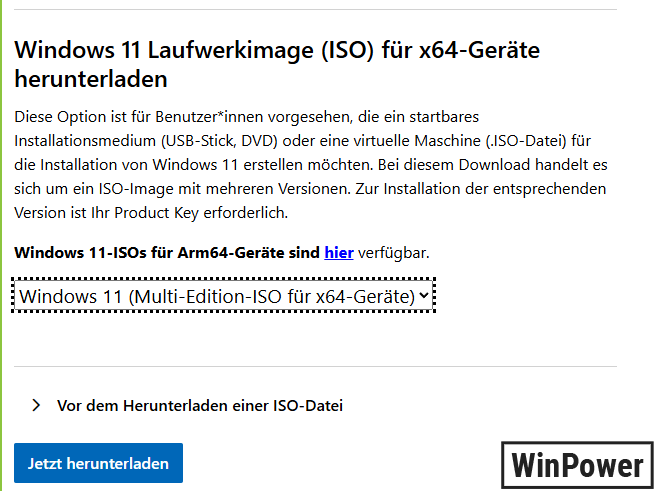
Schritt-für-Schritt-Anleitung:
Schritt 1: Öffnen Sie die offizielle Microsoft-Download-Seite
Schritt 2: Scrollen Sie zum Abschnitt „Windows 11-Datenträgerabbild (ISO) herunterladen“
Schritt 3: Wählen Sie im Dropdown-Menü „Windows 11 (multi-edition ISO für x64-Geräte)“
Schritt 4: Klicken Sie auf „Bestätigen“
Schritt 5: Wählen Sie Ihre bevorzugte Sprache aus:
- Für Deutschland: Deutsch
- Klicken Sie erneut auf „Bestätigen“
Schritt 6: Klicken Sie auf den Button „64-Bit-Download“
Schritt 7: Der Download (ca. 7,2 GB) startet automatisch
- Dauer: 15-60 Minuten je nach Internetgeschwindigkeit
- Speicherort: Wählen Sie einen Ordner mit mindestens 10 GB freiem Speicher
⚠️ Wichtig: Der Download-Link ist nur 24 Stunden gültig. Starten Sie den Download direkt nach der Generierung.
Methode 2: Media Creation Tool verwenden
Das Media Creation Tool ist ideal, wenn Sie direkt einen bootfähigen USB-Stick erstellen möchten.
Anleitung Media Creation Tool:
Schritt 1: Laden Sie das Media Creation Tool herunter
Schritt 2: Führen Sie die heruntergeladene Datei MediaCreationToolW11.exe als Administrator aus
- Rechtsklick → „Als Administrator ausführen“
Schritt 3: Akzeptieren Sie die Lizenzbedingungen
Schritt 4: Wählen Sie „Installationsmedium erstellen“
Schritt 5: Spracheinstellungen festlegen:
- Sprache: Deutsch
- Edition: Windows 11
- Architektur: 64-Bit (x64)
Schritt 6: Wählen Sie das Medium:
- Option A: USB-Laufwerk (mindestens 8 GB)
- Option B: ISO-Datei (zum späteren Brennen)
Schritt 7: Folgen Sie den Anweisungen auf dem Bildschirm
Geschätzte Dauer: 30-90 Minuten
Methode 3: Windows Update (Für 24H2-Nutzer)
Wenn Sie bereits Windows 11 24H2 verwenden, ist dies der schnellste Weg.
Update über Windows Update:
Schritt 1: Öffnen Sie die Einstellungen (Windows-Taste + I)
Schritt 2: Navigieren Sie zu „Windows Update“
Schritt 3: Aktivieren Sie „Neueste Updates abrufen, sobald sie verfügbar sind
Schritt 4: Klicken Sie auf „Nach Updates suchen“
Schritt 5: Wenn „Windows 11, Version 25H2 ist verfügbar“ angezeigt wird:
- Klicken Sie auf „Jetzt herunterladen und installieren“
Schritt 6: Warten Sie auf den Download (ca. 500 MB Enablement-Paket)
Schritt 7: Klicken Sie nach Abschluss auf „Jetzt neu starten“
Vorteil: Deutlich schneller als Neuinstallation, nur wenige Minuten Downtime
Methode 4: UUP Dump (Für Fortgeschrittene)
UUP Dump ermöglicht angepasste ISO-Dateien mit oder ohne bestimmte Editionen.
UUP Dump Anleitung:
Schritt 1: Besuchen Sie uupdump.net
Schritt 2: Wählen Sie „Windows 11 Insider Preview“ mit Build 26200.6584
Schritt 3: Wählen Sie Ihre Sprache (Deutsch)
Schritt 4: Klicken Sie auf „Next“
Schritt 5: Wählen Sie die gewünschten Editionen:
- Windows 11 Home
- Windows 11 Pro
- Windows 11 Education
Schritt 6: Klicken Sie auf „Next“
Schritt 7: Wählen Sie „Download and convert to ISO“
Schritt 8: Aktivieren Sie „Include updates“
Schritt 9: Klicken Sie auf „Create download package“
Schritt 10: Entpacken Sie die ZIP-Datei
Schritt 11: Führen Sie uup_download_windows.cmd als Administrator aus
Schritt 12: Drücken Sie „R“ und dann Enter
Schritt 13: Warten Sie 30-90 Minuten bis die ISO erstellt wird
💡 Hinweis: Diese Methode erfordert ca. 70 GB freien Speicherplatz während des Prozesses.
Schritt-für-Schritt: Windows 11 25H2 installieren
Installation von ISO-Datei (Upgrade)
Schritt 1: Navigieren Sie zur heruntergeladenen ISO-Datei
Schritt 2: Doppelklicken Sie auf die ISO oder:
- Rechtsklick → „Bereitstellen“
Schritt 3: Öffnen Sie das virtuelle Laufwerk
Schritt 4: Doppelklicken Sie auf setup.exe
Schritt 5: Klicken Sie auf „Weiter“
Schritt 6: Akzeptieren Sie die Lizenzbedingungen
Schritt 7: Wählen Sie „Persönliche Dateien und Apps behalten“
Schritt 8: Klicken Sie auf „Installieren“
Schritt 9: Warten Sie auf die Installation (30-60 Minuten)
Schritt 10: Der PC startet mehrmals neu – nicht unterbrechen!
Bootfähigen USB-Stick erstellen mit Rufus
Was Sie benötigen:
- USB-Stick mit mindestens 8 GB
- Rufus (kostenlos)
- Windows 11 ISO-Datei
Anleitung:
Schritt 1: Laden Sie Rufus herunter
Schritt 2: Schließen Sie den USB-Stick an
- ⚠️ ACHTUNG: Alle Daten auf dem Stick werden gelöscht!
Schritt 3: Starten Sie Rufus
Schritt 4: Einstellungen in Rufus:
- Laufwerk: Wählen Sie Ihren USB-Stick
- Startfähigkeitsauswahl: Klicken Sie auf „AUSWAHL“ und wählen Sie die ISO
- Partitionsschema: GPT
- Zielsystem: UEFI (non-CSM)
Schritt 5: Klicken Sie auf „START“
Schritt 6: Bei der Abfrage „TPM-Anforderungen entfernen“:
- Aktivieren Sie bei Bedarf die Checkboxen für:
- TPM 2.0 Anforderung entfernen
- Secure Boot Anforderung entfernen
- 4GB+ RAM Anforderung entfernen
Schritt 7: Klicken Sie auf „OK“
Schritt 8: Bestätigen Sie, dass alle Daten gelöscht werden
Schritt 9: Warten Sie 10-20 Minuten
Schritt 10: Wenn „FERTIG“ angezeigt wird, ist Ihr USB-Stick bereit!
Häufige Probleme und Lösungen
Problem 1: „Dieses Gerät entspricht nicht den Mindestanforderungen“
Lösung: Verwenden Sie Rufus mit aktivierter Option „TPM-Anforderungen entfernen“
Problem 2: Download bricht ab
Lösung:
- Verwenden Sie einen Download-Manager
- Prüfen Sie Ihre Internetverbindung
- Versuchen Sie es zu einer anderen Tageszeit
Problem 3: ISO-Datei lässt sich nicht öffnen
Lösung:
- Prüfen Sie, ob der Download vollständig war (7,2 GB)
- Downloaden Sie die Datei erneut
- Verwenden Sie 7-Zip zum Extrahieren
Problem 4: Installation bleibt bei X% hängen
Lösung:
- Warten Sie mindestens 2 Stunden
- Trennen Sie alle USB-Geräte außer Maus/Tastatur
- Deaktivieren Sie Antivirenprogramme temporär
FAQ – Häufig gestellte Fragen
Ist der Download von Windows 11 25H2 kostenlos?
Ja, Microsoft stellt Windows 11 25H2 als kostenloses Update für alle Windows 11-Nutzer zur Verfügung. Sie benötigen lediglich eine gültige Windows 11-Lizenz.
Welche Größe hat die Windows 11 25H2 ISO?
Die ISO-Datei ist ca. 7,2 GB groß für x64-Systeme und 6,8 GB für ARM64-Systeme.
Kann ich von Windows 10 direkt auf 25H2 upgraden?
Ja, Sie können direkt von Windows 10 auf Windows 11 25H2 upgraden, sofern Ihr PC die Systemanforderungen erfüllt.
Wird mein PC die Systemanforderungen erfüllen?
Nutzen Sie das PC Health Check Tool von Microsoft, um die Kompatibilität zu prüfen.
Wie lange dauert die Installation?
Via Windows Update: 20-40 Minuten
Neuinstallation von ISO: 45-90 Minuten
Abhängig von: Hardware-Geschwindigkeit und Internetverbindung
Kann ich auf Windows 11 24H2 bleiben?
Ja, aber Windows 11 25H2 bietet einen längeren Support-Zeitraum. 24H2 erhält Updates nur bis Ende 2026.
Was ist der Unterschied zwischen 25H2 und 24H2?
Funktional sind beide identisch. Der Hauptunterschied ist der verlängerte Support-Zeitraum und Sicherheitsverbesserungen in der Architektur.
Ist Windows 11 25H2 stabil?
Ja, die Version wurde seit August 2025 ausgiebig getestet und ist seit dem 30. September 2025 offiziell freigegeben.
Fazit: So gelingt der Windows 11 2025 Update Download
Das Windows 11 2025 Update (25H2) bietet Ihnen einen verlängerten Support-Zeitraum und wichtige Sicherheitsverbesserungen. Mit dieser Anleitung können Sie die ISO-Datei über vier verschiedene Methoden herunterladen und installieren.
Die wichtigsten Punkte zusammengefasst:
✅ Nutzen Sie die offizielle Microsoft-Download-Seite für die einfachste Methode
✅ Das Media Creation Tool eignet sich perfekt für bootfähige USB-Sticks
✅ Windows Update ist ideal für 24H2-Nutzer
✅ Stellen Sie sicher, dass Sie mindestens 10 GB freien Speicher haben
✅ Erstellen Sie vor der Installation ein Backup Ihrer Daten
Nächste Schritte:
- Wählen Sie Ihre bevorzugte Download-Methode
- Laden Sie die ISO-Datei herunter (ca. 7,2 GB)
- Folgen Sie der Schritt-für-Schritt-Anleitung oben
- Genießen Sie Windows 11 25H2 mit erweitertem Support bis 2027!
War dieser Artikel hilfreich? Teilen Sie ihn mit Freunden, die ebenfalls Windows 11 upgraden möchten!
Zuletzt aktualisiert am: 5. Oktober 2025 | Nächstes Update: Bei neuen Build-Versionen