Hast du dich jemals gefragt, warum dein Computer im Netzwerk kryptisch „DESKTOP-8J3K9L“ heißt? Oder stört dich einfach nur der schnöde Name „Dieser PC“ auf deinem Desktop? Du bist nicht allein. Die Personalisierung von Windows 11 ist einer der ersten Schritte, den viele Nutzer nach der Installation durchführen.
In diesem umfassenden Guide zeige ich dir nicht nur, wie du Windows 11 Dieser PC umbenennen kannst, sondern wir tauchen tief in die Systemverwaltung ein. Wir klären den Unterschied zwischen kosmetischen Namen und echten Hostnamen, lösen Netzwerkprobleme und schauen uns sogar Registry-Hacks an. Egal ob Anfänger oder Profi – hier ist die einzige Anleitung, die du jemals brauchen wirst.
1. Das Desktop-Symbol „Dieser PC“ umbenennen (Die schnelle Methode)
Viele Nutzer wollen gar nicht tief ins System eingreifen. Sie möchten einfach nur, dass auf dem Desktop wieder „Arbeitsplatz“ oder „Mein Computer“ steht, wie es früher unter Windows XP oder Windows 7 üblich war. Microsoft hat die Bezeichnung über die Jahre von „Arbeitsplatz“ zu „Computer“ und nun zu „Dieser PC“ geändert. Doch das ist nicht in Stein gemeißelt.
Schritt-für-Schritt Anleitung für den Desktop
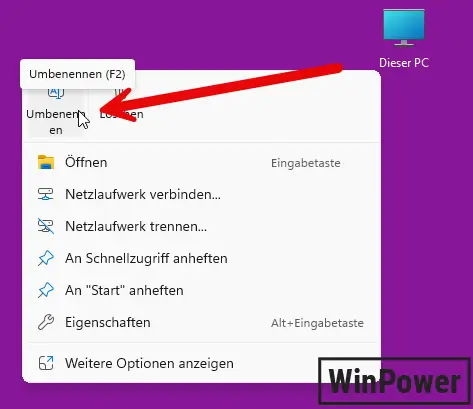
Die einfachste Methode funktioniert direkt über den Desktop oder den Datei-Explorer. Sie ist rein kosmetisch. Das bedeutet, intern heißt dein Rechner weiter gleich, aber für dich sieht es schöner aus.
- Desktop prüfen: Hast du das Symbol „Dieser PC“ überhaupt auf dem Desktop?
- Falls nein: Klicke mit der rechten Maustaste auf eine freie Stelle am Desktop > Personalisieren > Designs > Desktopsymboleinstellungen. Setze hier den Haken bei „Computer“.
- Markieren: Klicke das Symbol „Dieser PC“ einmal an, sodass es grau hinterlegt ist.
- Die F2-Methode: Drücke die Taste F2 auf deiner Tastatur. Das Textfeld unter dem Icon wird blau und editierbar.
- Neuen Namen eingeben: Tippe deinen Wunschnamen ein, z. B. „Gaming Station“ oder „Office PC“.
- Bestätigen: Drücke Enter.
Die Alternative über den Explorer
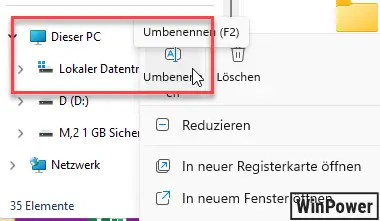
Solltest du keine Desktop-Icons nutzen, geht das auch direkt im Explorer:
- Drücke Windows + E.
- Suche in der linken Seitenleiste den Eintrag „Dieser PC“.
- Rechtsklick darauf > Weitere Optionen anzeigen > Umbenennen.
Wichtig: Diese Änderung wirkt sich nur auf deine Ansicht aus. Wenn du Dateien im Netzwerk freigibst, sehen andere Nutzer weiterhin den kryptischen Systemnamen. Um diesen zu ändern, lies weiter im nächsten Kapitel.
2. Der große Unterschied: Display-Name vs. Hostname (Technischer Hintergrund)
Was ist der Display-Name?
Der Display-Name ist das, was wir in Kapitel 1 geändert haben. Es ist wie ein Aufkleber auf einem Ordner. Du kannst darauf schreiben, was du willst, sogar mit Leerzeichen, Emojis und Sonderzeichen. Windows speichert diesen Namen nur in der lokalen Registrierungsdatenbank für deinen Benutzer.
- Erlaubte Zeichen: Fast alle (inkl. Leerzeichen).
- Sichtbarkeit: Nur für dich am lokalen Monitor.
Was ist der Hostname (Computername)?
Der Hostname ist die „Identität“ deines Rechners. Er ist vergleichbar mit der Reisepass-Nummer. Wenn dein PC mit dem WLAN-Router kommuniziert, meldet er sich mit diesem Namen an.
- Einschränkungen: Maximal 15 Zeichen, keine Leerzeichen, keine Sonderzeichen wie ä, ö, ü oder @.
- Sichtbarkeit: Im gesamten Netzwerk, im Router, bei Bluetooth-Verbindungen.
Warum ist das wichtig?
Stell dir vor, du hast zwei Laptops zu Hause und beide heißen standardmäßig „DESKTOP-XYZ“. Du willst Daten von einem zum anderen senden. Wenn du sie nicht eindeutig benennst, wirst du im Netzwerkchaos enden. Ein sauberer Computername sorgt für Ordnung im digitalen Zuhause.
3. Den echten Computernamen ändern (Systemweit)
Jetzt gehen wir ans Eingemachte. Wir ändern den Namen so, dass er überall – vom Router bis zum Microsoft-Konto – korrekt angezeigt wird.
Methode A: Über die modernen Einstellungen (Empfohlen)
Microsoft hat es in Windows 11 sehr einfach gemacht, den Gerätenamen zu ändern.
- Öffne das Startmenü und klicke auf das Zahnrad-Symbol (Einstellungen). Alternativ drückst du Windows + I.
- Du landest meist direkt auf der Seite „System“. Ganz oben links siehst du deinen aktuellen PC-Namen und darunter kleine technische Daten.
- Klicke auf den Link/Button „Umbenennen“.
- Ein blaues Fenster öffnet sich: „PC umbenennen“.
- Tippe den neuen Namen ein.
- Pro-Tipp: Nutze Bindestriche statt Leerzeichen, um die Kompatibilität zu erhöhen (z. B.
Max-Laptop-2025).
- Pro-Tipp: Nutze Bindestriche statt Leerzeichen, um die Kompatibilität zu erhöhen (z. B.
- Klicke auf Weiter.
- Der Neustart: Windows wird dich auffordern, neu zu starten. Klicke auf „Jetzt neu starten“. Ohne diesen Reboot wird der Name im Netzwerk nicht übernommen!
Methode B: Über die klassischen Systemeigenschaften (Oldschool)
Für Nutzer, die noch die alten Menüs aus Windows 7 kennen, gibt es diesen Weg immer noch:
- Drücke Windows + R.
- Tippe
sysdm.cplein und drücke Enter. - Es öffnet sich das Fenster „Systemeigenschaften“.
- Klicke im Reiter „Computername“ auf den Button „Ändern…“.
- Hier kannst du nicht nur den Computernamen ändern, sondern auch die Arbeitsgruppe (Workgroup). Das ist wichtig, wenn du in einem Firmennetzwerk bist.
4. Profi-Methoden: PowerShell & Eingabeaufforderung
Du bist Admin oder liebst Effizienz? Dann klicke dich nicht durch Menüs. Mit einem Einzeiler kannst du den Windows 11 PC umbenennen.
Via PowerShell (Der moderne Weg)
PowerShell ist mächtiger als die alte Eingabeaufforderung.
- Rechtsklick auf den Start-Button > Terminal (Administrator) oder PowerShell (Administrator).
- Gib folgenden Befehl ein:
Rename-Computer -NewName "Neuer-Name" - Ersetze
"Neuer-Name"durch deinen Wunschnamen. - Drücke Enter.
- Starte den PC neu mit dem Befehl:
Restart-Computer.
Via CMD (Eingabeaufforderung)
Auch die alte CMD kann das, allerdings über das WMIC-Tool (Windows Management Instrumentation Command-line).
- Befehl:
WMIC computersystem where caption='AktuellerName' rename 'NeuerName'
Warnung: Sei vorsichtig mit der Kommandozeile. Tippfehler können zu Fehlermeldungen führen. Die PowerShell-Methode ist unter Windows 11 sicherer und zuverlässiger.
5. Probleme & Lösungen: Wenn das Umbenennen scheitert
Nichts ist frustrierender als ausgegraute Felder. Hier fangen wir die User ab, die Probleme haben.
Szenario 1: „Die Einstellung wird vom Administrator verwaltet“
Wenn du diesen roten Text siehst, bist du wahrscheinlich mit einem Firmen- oder Schulkonto eingeloggt. In Domänen-Netzwerken hast du oft keine Rechte, den Hostnamen zu ändern.
- Lösung: Kontaktiere deine IT-Abteilung oder melde dich mit einem lokalen Admin-Konto an.
Szenario 2: Name enthält ungültige Zeichen
Windows meckert, wenn du Emojis oder Umlaute im Hostnamen verwendest.
- Regel: Nur A-Z, 0-9 und der Bindestrich (-). Keine Leerzeichen!
Szenario 3: Synchronisations-Probleme mit dem Microsoft-Konto
Manchmal wird der neue Name im Online-Dashboard von Microsoft nicht sofort angezeigt. Das kann bis zu 24 Stunden dauern. Erzwinge eine Synchronisation unter Einstellungen > Konten > Synchronisieren.
6. Bonus: Benutzerordner & Konto umbenennen
Viele User suchen nach „PC umbenennen“, meinen aber eigentlich ihren eigenen Benutzernamen (C:\Users\Name).
Achtung: Den Benutzerordner umzubenennen ist riskant und tief im System verankert.
- Der sicherste Weg: Lege einen neuen Benutzer an.
- Einstellungen > Konten > Andere Benutzer.
- „Konto hinzufügen“.
- Gib dem neuen Konto den korrekten Namen.
- Mache es zum Administrator.
- Kopiere deine Daten vom alten zum neuen Profil.
- Lösche das alte Profil.
Das ist viel sauberer als Registry-Hacks, die oft Programme zerstören, die absolute Pfade nutzen.
7. Zusammenfassung & FAQ
Das Umbenennen in Windows 11 ist vielseitiger als man denkt. Ob du nur für die Optik das Desktop-Icon anpasst oder für das Netzwerk den Hostnamen änderst – jetzt kennst du alle Wege. Ein sauber benanntes System hilft nicht nur der Ordnung, sondern erleichtert auch Datentransfers und Netzwerkfreigaben erheblich.
FAQ
Kann ich „Dieser PC“ wieder in „Arbeitsplatz“ umbenennen?
Ja, das ist problemlos möglich. Klicke einfach das Icon an, drücke F2 und gib den Namen „Arbeitsplatz“ ein. Windows 11 akzeptiert fast jeden Namen für die kosmetische Bezeichnung.
Wo ist der Unterschied zwischen „Dieser PC“ und dem Computernamen?
„Dieser PC“ ist nur die visuelle Bezeichnung (Label) im Explorer. Der Computername (Hostname) ist der technische Name, mit dem sich dein Gerät im Netzwerk identifiziert.
Warum wird der neue Name nicht im Netzwerk angezeigt?
Wenn du nur das Icon umbenannt hast, ändert sich der Netzwerkname nicht. Du musst den Computernamen in den Systemeinstellungen ändern und Windows danach zwingend neu starten.
Wie ändere ich den Namen über die Registry?
Dies ist für Profis. Der Pfad lautet HKEY_CURRENT_USER\Software\Microsoft\Windows\CurrentVersion\Explorer\CLSID. Es ist jedoch sicherer und schneller, die normale Umbenennen-Funktion (F2) im Explorer zu nutzen.