
Sie wollen Windows 11 ISO herunterladen und am liebsten einfach loslegen? Ohne sich durch zehn verschiedene Seiten zu klicken, die am Ende alle das Gleiche erzählen? Verstehe ich vollkommen. Ging mir genauso, als ich letzten Monat drei Rechner gleichzeitig neu aufsetzen musste – einer davon ein alter Büro-PC, bei dem erst mal überhaupt nichts klappen wollte. Aber dazu komme ich noch.
Hier zeige ich Ihnen die drei Wege, die ich selbst nutze. Kein Drumherum. Die Windows 11 ISO Datei gibt’s direkt bei Microsoft, kostenlos. Das Ganze dauert vielleicht eine Viertelstunde. Ob Sie einen bootfähigen USB-Stick brauchen oder einfach nur upgraden wollen – wir gehen das Schritt für Schritt durch.
Kurz mal: Was ist eigentlich eine ISO-Datei?
Als ich vor ein paar Jahren zum ersten Mal von einer ISO-Datei gehört habe, klang das für mich irgendwie abschreckend. Technisches Zeug halt. Dabei ist es gar nicht kompliziert.
Stellen Sie sich vor, jemand nimmt alles, was auf einer Installations-DVD drauf wäre, und packt es in eine einzige Datei. Das ist eine ISO. Nicht mehr, nicht weniger.
Bei Windows 11 steckt da der komplette Installationsumfang drin. Die aktuelle Fassung heißt Windows 11 25H2, ist seit September 2025 draußen und wiegt um die 5 bis 7 GB. Kommt auf Sprache und Edition an, aber grob in dem Bereich.
Und warum sollte man sich das runterladen? Da gibt’s verschiedene Gründe. Vielleicht wollen Sie einen Windows 11 Clean Install machen, also die Platte komplett plattmachen und neu anfangen. Oder Ihr System hat Macken und braucht eine Reparatur. Manche Leute haben auch gerne einen USB-Stick mit Windows in der Schublade, falls mal was passiert. Ich bin so einer. Oder Sie hängen noch auf Windows 10 und wollen endlich wechseln. Alles gute Gründe, also los.
Weg 1: Die ISO direkt bei Microsoft runterladen
Standardweg, und offen gesagt der, den ich fast immer empfehle. Sie bekommen die Datei direkt von Microsoft. Keine dubiose Drittanbieterseite, kein Risiko, dass irgendwas Komisches in der Datei steckt.
So funktioniert das:
- Gehen Sie auf die offizielle Microsoft Download-Seite für Windows 11
- Ein Stück runterscrollen bis „Windows 11 Disk Image (ISO) herunterladen“
- Im Dropdown „Windows 11 (Multi-Edition ISO für x64-Geräte)“ auswählen
- „Jetzt herunterladen“ anklicken
- „Deutsch“ als Sprache nehmen und bestätigen
- Auf „64-Bit Herunterladen“ drücken
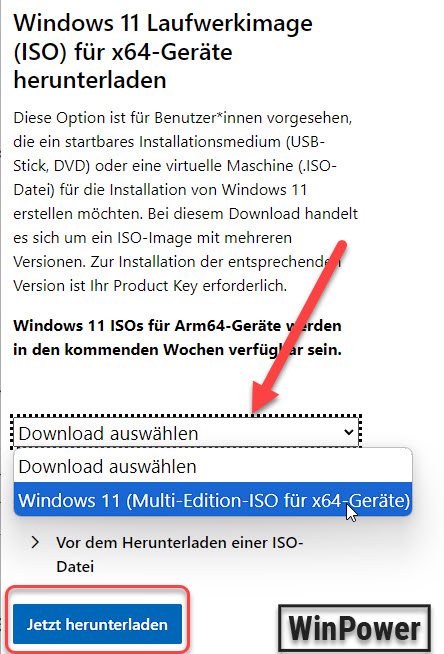
Das war’s schon. Download läuft.
Was mich am Anfang ein bisschen genervt hat: Der Link gilt nur 24 Stunden. Wenn Sie den am nächsten Tag nochmal brauchen – nochmal die gleiche Prozedur. Kein Weltuntergang, aber man sollte es wissen.
Und was viele gar nicht checken: Die Multi-Edition ISO hat sowohl Windows 11 Home als auch Pro mit drin. Eine Datei, zwei Editionen. Welche dann installiert wird, hängt vom Produktschlüssel ab. Clever gelöst, finde ich.
Weg 2: Das Media Creation Tool benutzen
Manchmal will der direkte Download einfach nicht. Bricht ab, ist quälend langsam, oder hängt bei 90 Prozent fest. Mir passiert, bei 4,8 von 5,2 GB. An so einem Abend könnte ich den Router aus dem Fenster werfen.
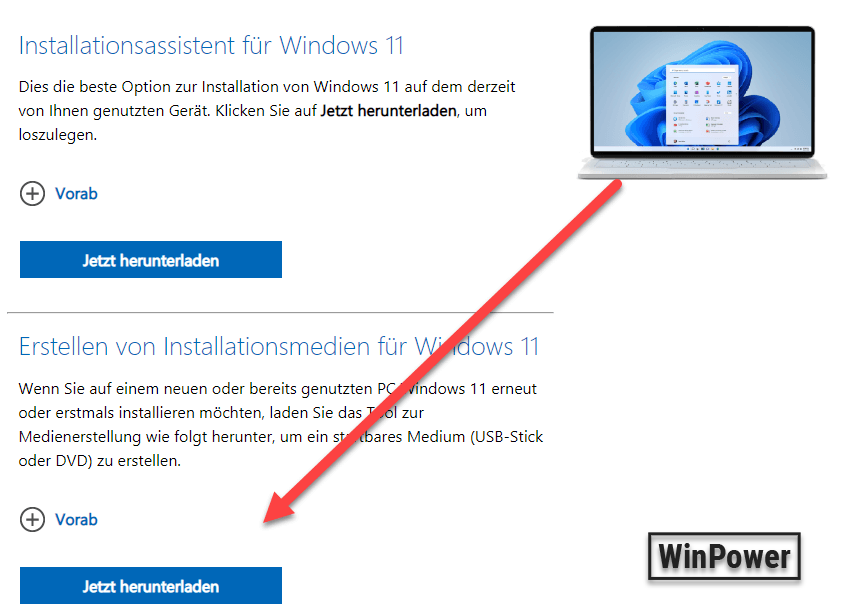
Dafür gibt’s das Media Creation Tool von Microsoft. Ein kleines Programm, das die Windows 11 ISO runterlädt und auf Wunsch direkt einen bootfähigen USB-Stick draus macht. Zwei Fliegen, eine Klappe.
Die Schritte:
- Gleiche Microsoft-Seite, aber diesmal „Erstellen von Installationsmedien für Windows 11″
- „Jetzt herunterladen“ klicken
- Die Datei als Administrator starten (Rechtsklick, dann „Als Administrator ausführen“)
- Lizenzbedingungen abnicken
- Sprache und Edition prüfen – normalerweise schon richtig eingestellt
- Und jetzt die Entscheidung: USB-Speicherstick oder ISO-Datei?
Bei „USB-Speicherstick“ übernimmt das Tool alles. Aber: Der Stick muss 8 GB haben, mindestens. Und er wird komplett formatiert. Wenn da noch was Wichtiges drauf ist – vorher sichern. Ich sage das aus Erfahrung.
Die andere Option ist „ISO-Datei“. Dann speichert das Tool nur die ISO auf Ihrer Festplatte. Die können Sie dann hinterher mit einem anderen Programm auf den Stick schreiben. Womit wir beim nächsten Punkt wären.
Weg 3: Rufus – ehrlich gesagt mein Favorit
Ich muss hier mal was gestehen. Das Media Creation Tool nutze ich zum Erstellen von USB-Sticks quasi nie. Warum? Weil Rufus das einfach besser kann. Mag etwas pauschal klingen, aber nach wirklich vielen Installationen stehe ich dazu.
Rufus ist kostenlos, winzig klein, und schreibt eine ISO auf einen USB-Stick. Klingt erstmal unspektakulär. Ist es aber nicht, weil das Ding ein paar Extras draufhat:
- TPM 2.0-Prüfung umgehen? Kein Ding.
- Microsoft-Konto-Pflicht deaktivieren? Ebenfalls.
- Die Sticks booten zuverlässiger – zumindest in meiner Erfahrung.
- Und schneller geht’s obendrein.
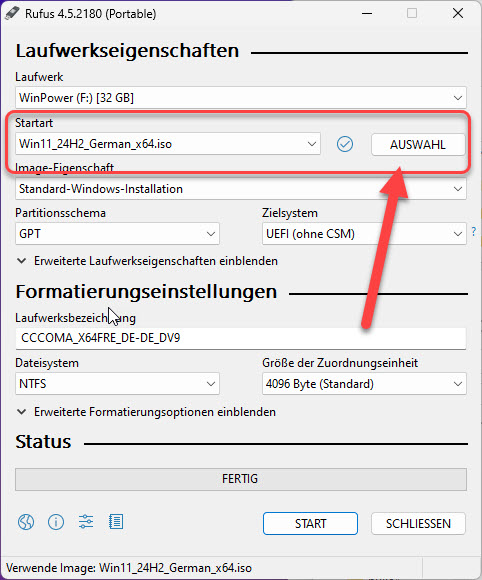
So erstelle ich meinen Windows 11 USB-Stick mit Rufus
- Rufus von rufus.ie runterladen – ist nur ein paar MB groß
- USB-Stick reinstecken, am besten 8 GB oder mehr
- Rufus starten, braucht keine Installation
- Oben bei „Laufwerk“ den richtigen USB-Stick auswählen. Und bitte aufpassen – nicht die externe Festplatte erwischen, das wäre suboptimal
- Bei „Startfähig über“ auf „AUSWAHL“ klicken und die vorher runtergeladene Windows 11 ISO auswählen
- „START“ drücken
- Jetzt kommt ein Fenster: Rufus fragt, ob die Windows 11-Anforderungen umgangen werden sollen. Da können Sie TPM 2.0 und den Microsoft-Konto-Zwang abwählen
- Abwarten. Je nach Stick dauert’s 5 bis 15 Minuten.
Fertig. Sie haben ein Installationsmedium, das auf praktisch jedem Rechner bootet. Beim Media Creation Tool hatte ich da schon öfter Aussetzer. Bei Rufus? Noch nie.
Kurzer Stopp: Kann Ihr PC überhaupt Windows 11?
Bevor Sie jetzt die Windows 11 ISO herunterladen und voller Tatendrang loslegen – einen Moment noch. Prüfen Sie vorher, ob Ihr Rechner mitmacht. Microsoft hat die Anforderungen gegenüber Windows 10 nämlich spürbar angezogen. An manchen Stellen vielleicht etwas zu sehr, wenn Sie mich fragen.
Das Wichtigste:
- Prozessor: 1 GHz, mindestens 2 Kerne, 64-Bit
- RAM: 4 GB offiziell – realistisch sollten es 8 GB sein, sonst macht das keinen Spaß
- Speicher: 64 GB frei auf der Festplatte
- TPM 2.0 – und hier scheitern die meisten
- Secure Boot muss aktiv sein
- Grafik: DirectX 12 kompatibel
- Display: mindestens 9 Zoll bei 720p
Am schnellsten testen Sie das mit Microsofts PC Health Check Tool. Downloaden, einmal klicken, und Sie sehen sofort, ob alles passt. Wer mehr Details braucht: Das Open-Source-Tool „WhyNotWin11″ ist noch genauer und sagt Ihnen Punkt für Punkt, woran es hakt.
Alle technischen Details hat Microsoft auf der Support-Seite zur Systemintegrität zusammengefasst.
Das leidige TPM-Thema
Das ist die Frage, die mir am häufigsten gestellt wird. Und ich verstehe den Frust. Wirklich. Sie haben einen PC, der vielleicht drei, vier Jahre alt ist, eigentlich noch prima läuft – und dann kommt Microsoft daher und sagt: Kein TPM 2.0? Kein Windows 11. Punkt.
Die gute Nachricht: Es gibt Wege drum herum.
Am einfachsten über Rufus. Wenn Sie den USB-Stick erstellen, fragt das Programm, ob die Anforderungsprüfungen deaktiviert werden sollen. TPM, Secure Boot, RAM-Check – alles abwählbar. Die Installation läuft danach durch, als gäbe es das Problem gar nicht.
Alternativ gibt’s noch Ventoy. Anderes Tool, gleiche Idee, ebenfalls kostenlos.
Jetzt die ehrliche Frage: Ist das okay so?
Illegal ist es nicht. Aber Microsoft sagt klar: Ohne die offiziellen Anforderungen gibt’s keinen Support. Theoretisch könnten irgendwann Updates ausbleiben. In der Praxis? Passiert bisher bei keinem meiner Rechner. Updates kommen ganz normal, alles funktioniert.
Meine Meinung, ganz subjektiv: Wenn die restliche Hardware noch in Ordnung ist – genug RAM, halbwegs aktueller Prozessor – dann würde ich es machen. Bevor ein eigentlich brauchbarer PC nur wegen einem TPM-Chip zum Briefbeschwerer wird. Das wäre doch Unsinn.
Windows 11 installieren: Clean Install erklärt
Die Windows 11 ISO ist runtergeladen, der USB-Stick fertig. Ab jetzt wird es ernst. Ich beschreibe das mal so, wie ich es selber mache – ohne den ganzen Microsoft-Sprech.
Vorher: Backup. Wirklich.
Ich weiß, nervt. Muss aber sein. Ein Clean Install löscht alles auf der Partition. Fotos, Dokumente, Programme, die Steuererklärung, der Ordner „Kram von 2019″. Alles weg. Sichern Sie vorher, was Ihnen wichtig ist. Externe Platte, Cloud, USB-Stick vom Nachbarn – egal. Hauptsache woanders als auf dem Rechner.
Mir ist das selbst mal passiert, ist ein paar Jahre her. Ich dachte: Ich formatier ja nur C. War dann doch die falsche Partition. Den Fehler macht man genau einmal.
Die Installation selbst
- USB-Stick rein, PC neustarten
- Boot-Menü aufrufen – je nach Hersteller F12, F2 oder die Entf-Taste. Einfach beim Hochfahren mehrfach drücken
- USB-Stick als Startlaufwerk wählen
- Kurz warten, dann kommt der Windows-Installer
- Sprache und Tastatur sind meistens schon auf Deutsch. Weiter.
- „Jetzt installieren“ klicken
- Produktschlüssel eingeben – oder „Ich habe keinen Produktschlüssel“ wählen, geht auch später
- Edition aussuchen: Home oder Pro
- „Benutzerdefiniert: Nur Windows installieren“ für den Clean Install nehmen
- Zielpartition wählen
- Warten und Kaffee holen
Der PC startet zwischendurch ein paar Mal neu. Nicht ausschalten. Einfach laufen lassen.
Nach dem Neustart
Windows begrüßt Sie mit einem Einrichtungsassistenten. Region, Tastatur, WLAN, das Übliche. Dann kommt Microsoft mit der Frage nach dem Microsoft-Konto. Bei Windows 11 Home ist das quasi Pflicht geworden. Bei Pro gibt’s noch die Option für ein lokales Konto.
Wer bei Home kein Microsoft-Konto benutzen will: Es gibt den Trick mit OOBEBYPASSNRO in der Eingabeaufforderung. Funktioniert, ist aber ein bisschen gefummel. Wer es braucht, findet mit einer kurzen Suche genug Anleitungen.
Kein Bock auf Clean Install? Upgrade geht auch
Falls Ihnen das alles nach zu viel Aufwand klingt: Es geht auch sanfter. Wenn Sie nur von Windows 10 auf 11 wechseln und Ihre ganzen Sachen behalten wollen, nehmen Sie den Windows 11 Installationsassistenten.
Den gibt es auf der Microsoft Download-Seite. Runterladen, starten, mitmachen. Programme, Einstellungen, Dateien – alles bleibt, wie es ist. Ist definitiv der entspannteste Weg.
Haken an der Sache: Der PC muss alle Systemanforderungen erfüllen. TPM 2.0, der ganze Kram. Und ein Backup schadet auch hier nicht. Ist mir beim Upgrade zwar noch nie was kaputtgegangen, aber sicher ist sicher.
25H2 und 24H2 – was soll das eigentlich?
Beim Recherchieren stolpert man zwangsläufig über diese Versionsnummern. Windows 11 25H2 ist die neueste Version, 24H2 der Vorgänger. Und der Witz ist: Die sind quasi identisch. Gleicher Kern. Microsoft hat sogar bestätigt, dass Features für 25H2 auch auf 24H2 kommen – und umgekehrt.
Der eigentliche Unterschied? Support. Die 25H2 bekommt ab September 2025 noch volle 24 Monate Updates. Bei der 24H2 läuft die Uhr schon ein Jahr.
Also: Wenn Sie jetzt eine Windows 11 ISO herunterladen, nehmen Sie direkt die 25H2. Mehr Support, null Nachteile.
Und falls Sie schon auf 24H2 unterwegs sind – keine Panik. Sie brauchen keine neue ISO. Ein kleines Enablement Package über Windows Update reicht. Fünf Minuten, ein Neustart, erledigt.
Übrigens: Seit Februar 2026 existiert auch Windows 11 26H1 (Build 28000). Die wird aber erstmal nur auf neuen Geräten vorinstalliert. Für die allermeisten bleibt 25H2 die richtige Wahl.
Home oder Pro? Meistens einfacher als gedacht
Diese Frage kommt bei jedem Windows 11 ISO Download auf. Und für den Großteil der Privatanwender ist die Antwort: Home reicht.
Pro lohnt sich nur, wenn Sie ganz bestimmte Sachen brauchen:
- BitLocker für Festplattenverschlüsselung
- Hyper-V für virtuelle Maschinen
- Domänenbeitritt für Firmennetzwerke
- Gruppenrichtlinien anpassen
- Mehr als 128 GB RAM nutzen (ja, gibt Leute, die das brauchen)
Das Schöne: Die Multi-Edition ISO hat beides drin. Sie laden eine Datei, und der Produktschlüssel entscheidet bei der Installation, welche Edition es wird. Kann man also nichts falsch machen.
Wenn’s hakt: Die häufigsten Probleme
Läuft leider nicht immer alles glatt. Hier die Klassiker:
Download bricht ab. Meist liegt’s an einer wackeligen Leitung. Nehmen Sie dann das Media Creation Tool statt des Direkt-Downloads. Das kommt mit Unterbrechungen besser klar.
USB-Stick will nicht booten. Überprüfen Sie im BIOS: Secure Boot an? UEFI-Modus aktiviert? In Rufus muss „GPT“ als Partitionsschema eingestellt sein, nicht MBR.
„Dieser PC erfüllt die Anforderungen nicht.“ Erstmal gucken, ob TPM 2.0 vielleicht nur im BIOS deaktiviert ist. Manche Hersteller schalten das ab Werk aus. Wenn es wirklich kein TPM gibt: Rufus umgeht die Prüfung.
Installation friert ein. Kann an defektem RAM liegen. Oder die ISO-Datei hat beim Download einen Treffer abbekommen. Nochmal runterladen, und wenn Sie sichergehen wollen: Den SHA-256-Hash mit der Angabe auf der Microsoft-Seite vergleichen.
FAQ: Windows 11 ISO Download – was Sie wissen sollten
Ist die Windows 11 ISO wirklich kostenlos?
Ja. Die Windows 11 ISO können Sie komplett kostenlos bei Microsoft runterladen. Für die dauerhafte Nutzung brauchen Sie aber einen Produktschlüssel. Wer von Windows 10 mit gültiger Lizenz kommt, zahlt nichts für das Upgrade.
Wie groß ist die ISO?
Zwischen 5 und 7 GB, je nach Sprache und Edition. Planen Sie genug Platz ein – auf dem Rechner und auf dem USB-Stick.
Gibt’s Windows 11 noch in 32-Bit?
Nein. Gibt es nicht und wird es nicht geben. Windows 11 ist nur noch 64-Bit.
Kann ich die ISO einfach auf den Stick kopieren?
Nein, das funktioniert leider nicht. Sie brauchen einen bootfähigen USB-Stick. Den erstellen Sie mit dem Media Creation Tool oder Rufus. Einfaches Draufkopieren reicht nicht aus.
Wie lange ist der Download-Link gültig?
Genau 24 Stunden. Danach müssen Sie auf der Microsoft-Seite einen neuen Link erzeugen.
Gehen Daten bei der Installation verloren?
Beim Upgrade bleiben Daten und Programme erhalten. Beim Clean Install wird die Zielpartition gelöscht. Vorher Backup machen – immer.
Kann man ohne Internet installieren?
Grundsätzlich schon. Windows 11 Home will bei der Ersteinrichtung aber Internet und ein Microsoft-Konto. Lässt sich umgehen, ist aber ein zusätzlicher Schritt.
Welche Version ist jetzt aktuell?
Stand März 2026: Windows 11 25H2 (Build 26200) ist die aktuelle Version. Die 26H1 (Build 28000) existiert auch, wird aber primär auf neuen Geräten ausgeliefert.
Jetzt loslegen
Sie wissen jetzt alles, was Sie wissen müssen. Schnellster Weg: Microsoft-Seite aufrufen, Windows 11 ISO herunterladen, mit Rufus auf den USB-Stick packen. Dauert keine 20 Minuten.
Hat der Artikel geholfen? Dann teilen Sie ihn gerne mit Leuten, die das auch noch vor sich haben. Und falls irgendwo was klemmt beim Windows 11 ISO herunterladen: Ab damit in die Kommentare. Ich schaue regelmäßig rein.