
Windows 11 Bildschirm aufnehmen brauchte früher fast immer ein Drittprogramm wie OBS oder Bandicam – heute liefert das System gleich mehrere Bordmittel mit, die für Tutorials, Fehler-Dokumentation oder kurze Erklärvideos völlig ausreichen. Ich dokumentiere seit Jahren Support-Fälle für Leser und Kollegen, und in 90 Prozent der Fälle reichen die zwei wichtigsten Tools: die Xbox Game Bar und das neue Snipping Tool. Welche der fünf Methoden zu Ihnen passt, hängt davon ab, ob Sie ein Spiel, ein einzelnes Fenster, einen frei gewählten Bereich oder eine ganze Präsentation aufzeichnen wollen.
Getestet habe ich alle Methoden auf Windows 11 25H2 (Build aktuell, Stand Juni 2026) auf einem Ryzen 7 5800X mit RTX 4070 sowie auf einem Lenovo ThinkPad ohne dedizierte Grafikkarte. Die Tastenkombinationen und Speicherpfade in diesem Artikel sind also nicht abgeschrieben, sondern an zwei unterschiedlichen Geräten geprüft.
Die 5 Methoden im Schnellvergleich
Bevor Sie sich für ein Werkzeug entscheiden, hilft ein direkter Vergleich. Diese Tabelle beruht auf meinen eigenen Tests – besonders die Spalte „Frei wählbarer Bereich“ entscheidet in der Praxis am häufigsten darüber, welches Tool taugt.
| Methode | Tastenkombi | Bereich frei wählbar | Systemton | Mikrofon | Ideal für |
|---|---|---|---|---|---|
| Xbox Game Bar | Windows + Alt + R | Nein (nur aktives Fenster) | Ja | Ja | Spiele, einzelne Apps |
| Snipping Tool | Windows + Umschalt + R | Ja | Ja | Ja | Tutorials, Bereichsaufnahmen |
| PowerPoint | Einfügen > Bildschirmaufzeichnung | Ja | Ja | Ja | Aufnahme direkt in Folien |
| Clipchamp | App starten > Aufnehmen | Ja (pro Tab/Fenster) | Ja | Ja | Aufnahme + sofortiger Schnitt |
| Steps Recorder | psr in Suche | Vollbild (nur Bilder) | Nein | Nein | Klick-Protokolle für Support |
Ein wichtiger Punkt vorweg, den die meisten Anleitungen verschweigen: Die Game Bar nimmt nicht den Windows-Explorer, den Desktop oder ganze Multi-Monitor-Setups auf. Sobald Sie so etwas brauchen, führt der Weg zwingend über das Snipping Tool. Das hat mich früher selbst eine halbe Stunde Fehlersuche gekostet.
Windows 11 Bildschirm aufnehmen mit der Xbox Game Bar
Die Xbox Game Bar ist die schnellste eingebaute Lösung und in jeder Windows-11-Installation aktiv. Trotz des Namens nimmt sie nicht nur Spiele auf, sondern jede normale Anwendung – vom Browser bis zur Buchhaltungssoftware. Laut Microsoft ist die Funktion seit Windows 10 fester Bestandteil des Systems und wurde für Windows 11 in die neue Overlay-Oberfläche integriert.
- Öffnen Sie das Programm oder Fenster, das Sie aufnehmen möchten.
- Drücken Sie Windows + Alt + R. Die Aufnahme startet sofort, ein kleines Bedienfeld mit Timer erscheint oben rechts.
- Alternativ öffnen Sie mit Windows + G das komplette Overlay und klicken im Aufnahme-Widget auf den runden Aufnahmeknopf.
- Zum Beenden drücken Sie erneut Windows + Alt + R oder klicken im Bedienfeld auf das Stopp-Symbol.
- Das Video liegt anschließend unter Videos > Aufnahmen (englisch: Captures) als MP4-Datei.
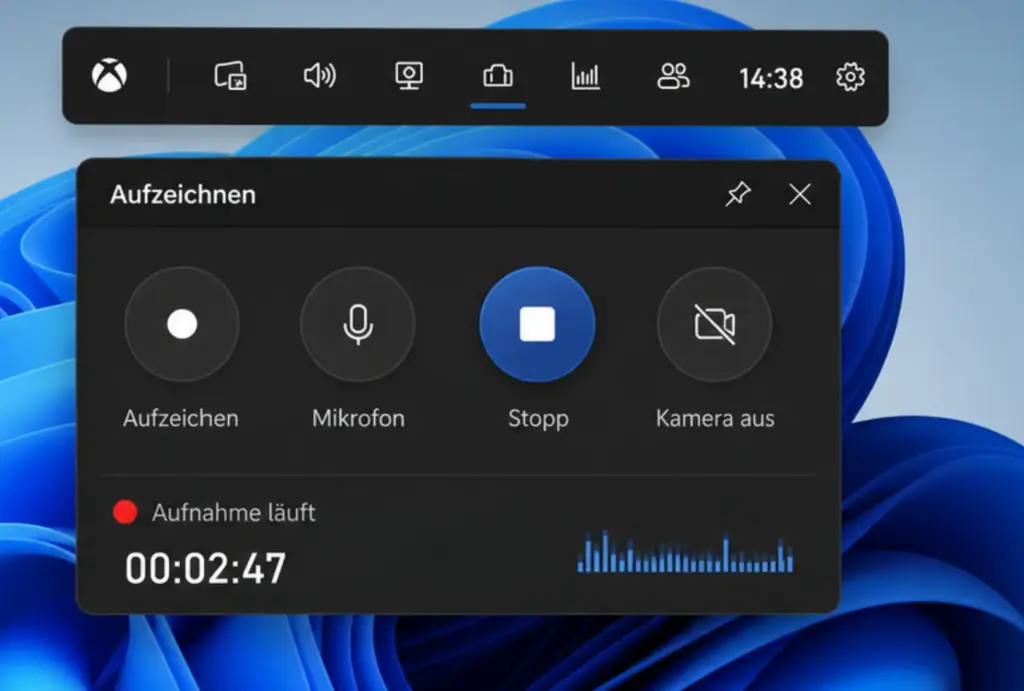
Die Aufnahmequalität stellen Sie unter Einstellungen > Spiele > Aufzeichnungen ein. Dort wählen Sie zwischen 30 und 60 Bildern pro Sekunde sowie Standard- oder hoher Videoqualität. In meinen Tests lieferte 60 FPS bei „hoher Qualität“ auf dem RTX-4070-System butterweiche Clips, kostete aber rund das Dreifache an Speicherplatz – eine Minute Aufnahme belegte etwa 90 MB statt 30 MB. Für reine Software-Tutorials reichen 30 FPS völlig.
⚠️ Häufigste Fehlerquelle: Reagiert Windows + Alt + R nicht, ist die Game Bar deaktiviert. Prüfen Sie unter Einstellungen > Spiele > Xbox Game Bar, ob der Schalter aktiviert ist. In Firmen-Netzwerken sperrt manchmal eine Gruppenrichtlinie die Funktion – dann ist die IT-Abteilung zuständig.
Windows 11 Bildschirm aufnehmen mit dem Snipping Tool
Das Snipping Tool ist seit einem Update für Windows 11 die flexibelste Bordmittel-Lösung, weil es als einziges einen frei gewählten Bildschirmbereich aufzeichnet. Viele Nutzer kennen das Tool nur als Screenshot-Werkzeug und greifen unnötig zu Drittsoftware – dabei steckt die Videofunktion seit Version 11.2308 direkt darin.
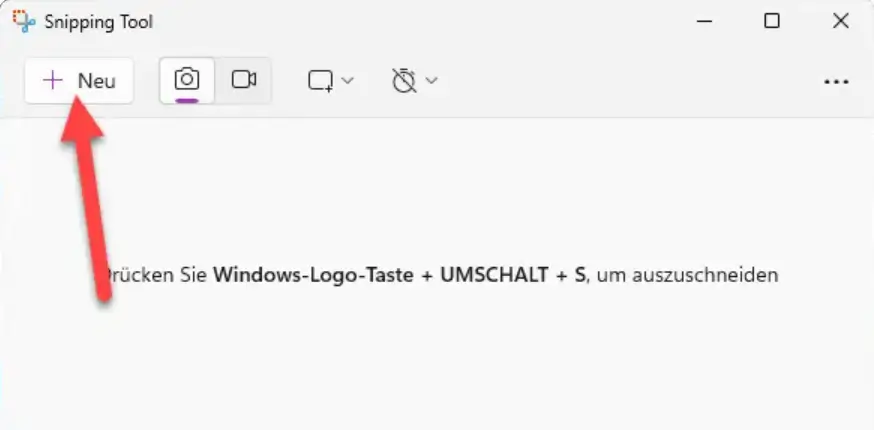
- Drücken Sie Windows + Umschalt + R – das Snipping Tool startet direkt im Videomodus.
- Alternativ öffnen Sie das Snipping Tool über die Suche und klicken oben auf das Kamera-Symbol, dann auf Neu.
- Ziehen Sie mit gedrückter Maustaste ein Rechteck um den Bereich, den Sie aufnehmen wollen.
- Stellen Sie im Bedienfeld ein, ob Systemton und Mikrofon mitlaufen sollen. Das Mikrofon ist standardmäßig aus, der Systemton an.
- Klicken Sie auf Start. Nach einem 3-Sekunden-Countdown läuft die Aufnahme.
- Zum Beenden klicken Sie auf das Stopp-Symbol. Das Video öffnet sich sofort zur Vorschau und liegt unter Videos > Bildschirmaufzeichnungen.
Bis hierhin haben Sie bereits die zwei wichtigsten Werkzeuge in der Hand – damit deckt man die allermeisten Aufnahme-Situationen ab. Die folgenden drei Methoden sind für Sonderfälle gedacht.
⭐ Mein persönlicher Favorit: Für Schritt-für-Schritt-Anleitungen nehme ich fast immer das Snipping Tool, weil ich den Aufnahmebereich exakt auf das relevante Fenster begrenzen kann. Der gespeicherte Speicherort lässt sich übrigens ändern: oben rechts auf die drei Punkte, dann Einstellungen, und unter „Bildschirmaufzeichnungen werden gespeichert in“ den blauen Link Ändern anklicken.
Methode 3: Aufnahme direkt in PowerPoint
PowerPoint ist als Bildschirmrekorder kaum bekannt, eignet sich aber perfekt, wenn die Aufnahme ohnehin in eine Präsentation soll. Die Funktion ist laut Microsoft seit Office 2013 enthalten und fügt das fertige Video automatisch in die aktuelle Folie ein.
- Öffnen Sie eine Präsentation und wechseln Sie zum Reiter Einfügen.
- Klicken Sie ganz rechts auf Bildschirmaufzeichnung.
- Wählen Sie über „Bereich auswählen“ den aufzunehmenden Ausschnitt; Cursor und Ton sind standardmäßig aktiv.
- Klicken Sie auf Aufnehmen (oder Windows + Umschalt + R innerhalb von PowerPoint).
- Nach dem Stopp landet das Video direkt in der Folie – per Rechtsklick können Sie es als separate Datei speichern.
Der große Vorteil: Sie sparen sich den Umweg über eine externe Datei, wenn das Video sowieso in einen Vortrag soll. Für reine Tutorials ist es zu umständlich.
Methode 4: Clipchamp – aufnehmen und sofort schneiden
Clipchamp ist seit 2023 fester Bestandteil von Windows 11 und damit kein Drittprogramm im klassischen Sinn, sondern ein vorinstallierter Microsoft-Videoeditor mit eigener Aufnahmefunktion. Das macht ihn zur einzigen Bordmittel-Lösung, die Aufnahme und Nachbearbeitung in einem Werkzeug vereint.
- Starten Sie Clipchamp über das Startmenü (bei älteren Installationen ggf. einmalig aus dem Microsoft Store nachladen).
- Klicken Sie auf Aufnehmen und erstellen und dann auf Bildschirm.
- Wählen Sie Bildschirm, Fenster oder Tab und starten Sie die Aufnahme.
- Nach dem Stopp ziehen Sie den Clip direkt in die Zeitleiste, schneiden überflüssige Stellen und exportieren als MP4.
Wenn Sie eine Aufnahme ohnehin kürzen oder mit Text versehen wollen, sparen Sie sich mit Clipchamp den Export in ein zweites Programm. Für den schnellen Mitschnitt zwischendurch ist das Snipping Tool aber deutlich flotter.
Methode 5: Steps Recorder für Klick-Protokolle
Der Steps Recorder (Aufzeichnung der Problemschritte, Befehl psr) erstellt kein Video, sondern eine Bildfolge mit beschriftetem Klickprotokoll. Genau das ist im IT-Support oft wertvoller als ein Film, weil jeder Schritt als durchsuchbarer Text vorliegt.
⚠️ Wichtig: Microsoft hat den Steps Recorder offiziell eingestellt und entwickelt ihn nicht mehr weiter. In neuen 25H2-Installationen kann er fehlen. Wenn Sie ihn noch haben, geben Sie psr in die Windows-Suche ein, klicken auf „Aufzeichnung starten“ und am Ende auf „Aufzeichnung beenden“ – das Ergebnis wird als ZIP mit MHTML-Datei gespeichert. Für neue Dokumentationen ist das Snipping Tool die zukunftssichere Alternative.
Welche Methode passt zu welchem Zweck?
Die Wahl ist letztlich einfach: Für ein Spiel oder eine einzelne App nehmen Sie die Game Bar (Windows + Alt + R). Für Tutorials und frei gewählte Bereiche das Snipping Tool (Windows + Umschalt + R). Soll das Video in eine Präsentation, nutzen Sie PowerPoint. Wollen Sie direkt schneiden, ist Clipchamp richtig. Und für ein textbasiertes Klickprotokoll im Support greifen Sie – solange vorhanden – zum Steps Recorder.
Wer noch unsicher beim Erstellen normaler Screenshots ist, findet die Grundlagen in unserer Anleitung zu Windows 11 Screenshot erstellen. Zum schnellen Wiederfinden der Aufnahmen hilft außerdem eine Desktop-Verknüpfung unter Windows 11 direkt zum Aufnahmeordner. Tiefergehende Tipps rund um Windows-Tools sammeln wir laufend auf windowspower.de.
Fazit
Windows 11 macht den Griff zu OBS oder Bandicam für Standardaufgaben überflüssig. Aus meiner Erfahrung kommen Sie mit zwei Tastenkombinationen durch fast jeden Alltag: Windows + Alt + R für Apps und Spiele, Windows + Umschalt + R für alles andere. Die drei übrigen Methoden sind Spezialwerkzeuge – gut zu kennen, aber selten nötig. Mein Rat: Probieren Sie zuerst das Snipping Tool aus, weil es als einziges Bordmittel den Aufnahmebereich frei begrenzt.
Wenn Ihnen irgendwann doch professionelle Features wie mehrere Tonspuren oder Szenenwechsel fehlen, ist OBS Studio der nächste Schritt – für den Einstieg brauchen Sie es nicht.
Häufig gestellte Fragen
Wie kann ich unter Windows 11 den Bildschirm aufnehmen ohne Programm zu installieren?
Drücken Sie Windows + Alt + R für die Xbox Game Bar oder Windows + Umschalt + R für das Snipping Tool im Videomodus. Beide sind in Windows 11 vorinstalliert und nehmen den Bildschirm als MP4 auf – ganz ohne zusätzliche Software.
Wo werden meine Bildschirmaufnahmen in Windows 11 gespeichert?
Aufnahmen der Game Bar liegen unter Videosu005cAufnahmen (Captures), Aufnahmen des Snipping Tools unter Videosu005cBildschirmaufzeichnungen. Den Speicherort des Snipping Tools können Sie in dessen Einstellungen frei ändern.
Kann ich mit Windows 11 den Bildschirm mit Ton aufnehmen?
Ja. Sowohl die Xbox Game Bar als auch das Snipping Tool nehmen Systemton und Mikrofon auf. Das Mikrofon ist standardmäßig deaktiviert und muss vor der Aufnahme im Bedienfeld manuell eingeschaltet werden.
Warum kann die Xbox Game Bar den Desktop nicht aufnehmen?
Die Game Bar zeichnet nur einzelne Anwendungsfenster auf, nicht den Desktop, den Datei-Explorer oder mehrere Monitore gleichzeitig. Für solche Aufnahmen verwenden Sie das Snipping Tool mit Windows + Umschalt + R.
Welche Bildschirmaufnahme-Funktion ist die beste in Windows 11?
Für Spiele und einzelne Apps ist die Xbox Game Bar am schnellsten. Für Tutorials und frei wählbare Bereiche ist das Snipping Tool die flexibelste Lösung, weil es als einziges Bordmittel einen beliebigen Bildschirmausschnitt aufnimmt.
Zuletzt aktualisiert: Juni 2026 | Getestet auf: Windows 11 25H2, Juni 2026 | Autor: Vangelis | 25+ Jahre IT-Erfahrung | Gründer von winpower.de seit 2013