
Windows 11 Ordner im Netzwerk freigeben ist eine der praktischsten Funktionen für jedes Zuhause mit mehr als einem PC. Statt Dateien per USB-Stick hin- und herzutragen oder über Cloud‑Dienste umständlich zu synchronisieren, greifen Sie einfach direkt über das Heimnetzwerk auf den freigegebenen Ordner eines anderen Rechners zu. Ich zeige Ihnen die vollständige Einrichtung – von der einfachen Freigabe bis zur erweiterten Variante mit individuellem Freigabenamen – und löse die häufigsten Probleme, wenn die Freigabe im Netzwerk nicht sichtbar ist.
Voraussetzung: Netzwerkerkennung und Dateifreigabe aktivieren
Bevor Sie einen einzelnen Ordner freigeben, müssen zwei grundlegende Netzwerkeinstellungen aktiv sein – sonst sehen andere Geräte weder Ihren PC noch die Freigabe.
- Öffnen Sie die Einstellungen mit Windows-Taste + I.
- Wechseln Sie zu Netzwerk und Internet und wählen Sie Ihre aktive Verbindung (WLAN oder Ethernet).
- Stellen Sie den Netzwerkprofiltyp auf Privat. Nur im privaten Profil erlaubt Windows die Geräteerkennung im Netzwerk.
- Gehen Sie zurück und öffnen Sie Erweiterte Netzwerkeinstellungen > Erweiterte Freigabeeinstellungen.
- Aktivieren Sie unter Private Netzwerke die Optionen Netzwerkerkennung sowie Datei- und Druckerfreigabe.
⚠️ Achtung: Stellen Sie das Netzwerkprofil niemals auf „Privat“, wenn Sie sich in einem öffentlichen WLAN befinden, etwa im Café oder am Bahnhof. Das öffentliche Profil schützt Ihren PC davor, im fremden Netzwerk für andere sichtbar zu sein.
Methode 1: Ordner einfach freigeben
Der schnellste Weg für die meisten Heimnetz-Szenarien führt direkt über den Datei-Explorer.
- Öffnen Sie den Datei-Explorer und navigieren Sie zum gewünschten Ordner.
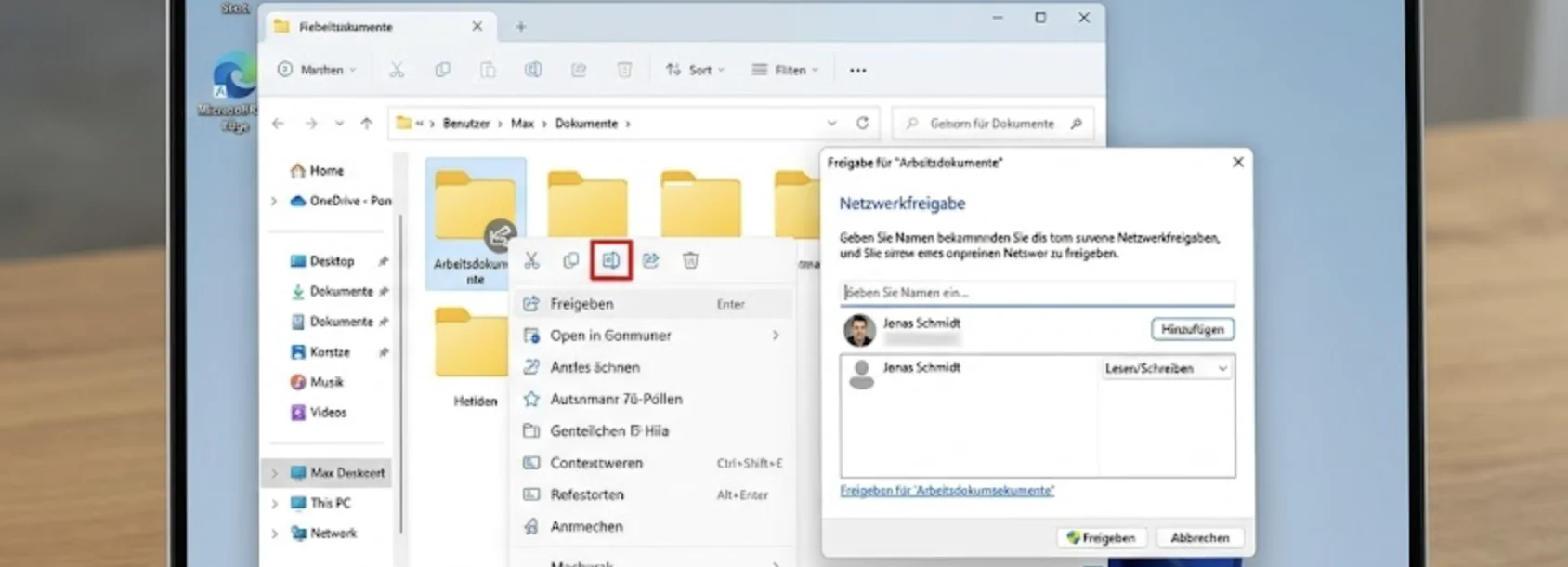
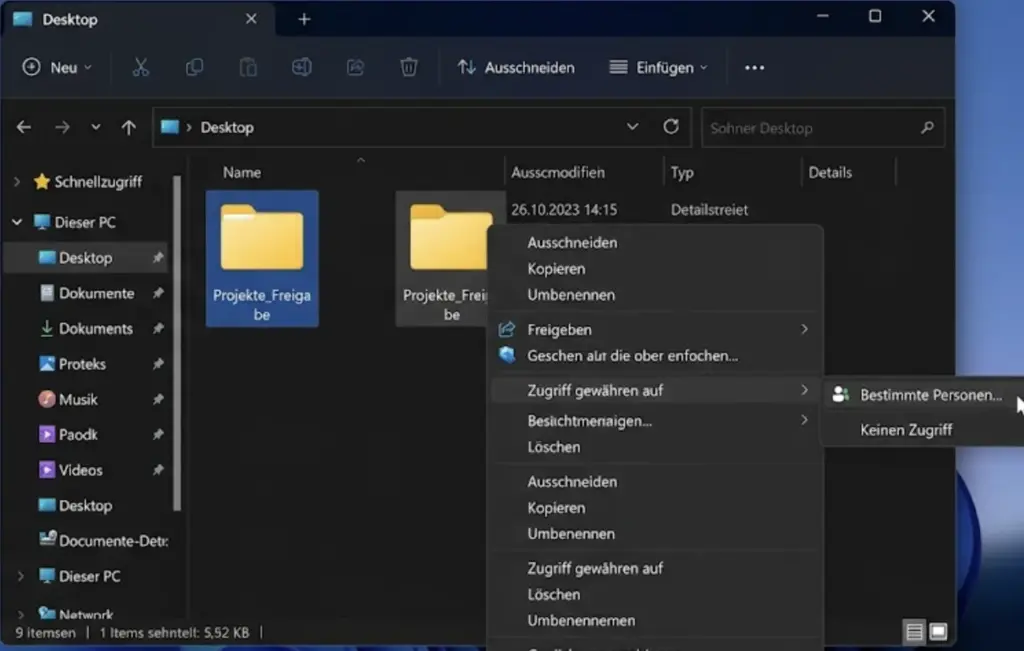
- Klicken Sie mit der rechten Maustaste auf den Ordner und wählen Sie Weitere Optionen anzeigen, falls nötig.
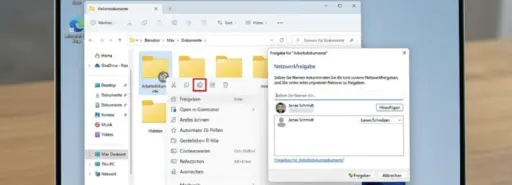
- Klicken Sie auf Zugriff gewähren auf und dann auf Bestimmte Personen.
- Wählen Sie im Dropdown-Menü einen Benutzer aus oder tragen Sie Jeder ein, um allen Geräten im Netzwerk Zugriff zu gewähren.
- Legen Sie die Berechtigungsebene fest: Lesen für reinen Betrachtungszugriff, Lesen/Schreiben zum Bearbeiten und Hinzufügen von Dateien.
- Klicken Sie auf Freigabe und anschließend auf Fertig.
Methode 2: Erweiterte Freigabe mit individuellem Namen
Möchten Sie den Ordner unter einem anderen Namen im Netzwerk anzeigen lassen oder die maximale Nutzerzahl begrenzen, nutzen Sie die erweiterte Freigabe.
- Klicken Sie mit der rechten Maustaste auf den Ordner und wählen Sie Eigenschaften.
- Wechseln Sie zum Reiter Freigabe und klicken Sie auf Erweiterte Freigabe.
- Setzen Sie ein Häkchen bei Diesen Ordner freigeben.
- Tragen Sie unter Freigabename einen individuellen Namen ein.
- Optional: Begrenzen Sie die maximale Anzahl gleichzeitiger Nutzer, falls mehrere Personen zeitgleich zugreifen könnten.
- Klicken Sie auf Berechtigungen, um die Zugriffsrechte im Detail festzulegen, und bestätigen Sie mit OK.
Über diesen Weg lässt sich übrigens auch eine komplette Festplatte freigeben, indem Sie statt eines Ordners direkt mit der rechten Maustaste auf das Laufwerk unter Dieser PC klicken.
Freigegebenen Ordner von einem anderen PC aus öffnen
Damit Sie nicht bei jedem Zugriff manuell im Netzwerk suchen müssen, verbinden Sie die Freigabe dauerhaft als Netzlaufwerk.
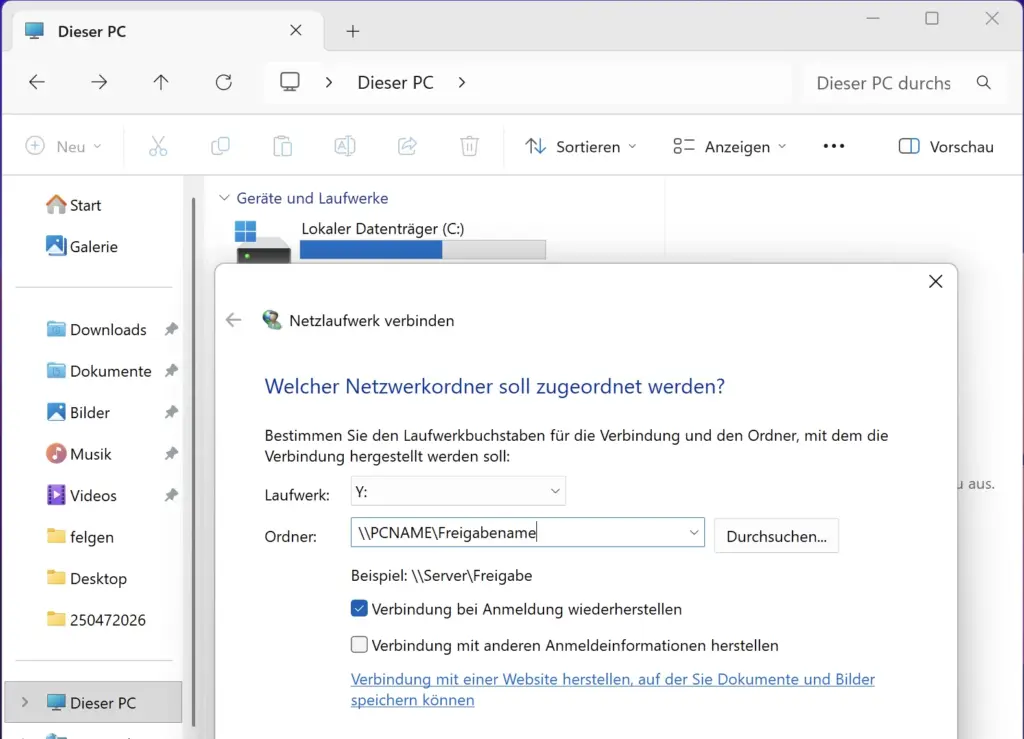
- Öffnen Sie den Datei-Explorer und klicken Sie auf Dieser PC.
- Klicken Sie oben auf Netzlaufwerk verbinden.
- Wählen Sie einen freien Laufwerksbuchstaben.
- Geben Sie den Netzwerkpfad im Format \PCNAMEFreigabename ein.
- Aktivieren Sie bei Bedarf Anmeldeinformationen speichern, damit Sie Benutzername und Passwort nicht bei jedem Systemstart erneut eingeben müssen.
- Klicken Sie auf Fertig stellen.
⭐ Mein persönlicher Favorit im Alltag: Ich verbinde die Freigabe meines NAS oder Zweit-PCs als festen Laufwerksbuchstaben – so erscheint sie im Explorer wie eine ganz normale, lokale Festplatte und lässt sich problemlos in jeder Anwendung direkt öffnen.
Passwortgeschützte vs. offene Freigabe
Windows 11 fragt bei einer Freigabe standardmäßig nach den Anmeldedaten des Zielrechners. In reinen Heimnetzen mit ausschließlich vertrauenswürdigen Geräten lässt sich diese Kennwortabfrage deaktivieren – das erleichtert den Zugriff, senkt aber auch die Sicherheit.
| Situation | Empfehlung |
|---|---|
| ⭐ Reines Heimnetz, alle Geräte vertrauenswürdig | Kennwortschutz kann deaktiviert werden, für mehr Komfort |
| Gemeinsam genutztes Netzwerk (WG, Büro) | Kennwortschutz unbedingt aktiv lassen |
| Freigabe enthält sensible Daten | Kennwortschutz aktiv lassen, unabhängig vom Netzwerk |
Um den Kennwortschutz zu deaktivieren, öffnen Sie erneut Erweiterte Freigabeeinstellungen und schalten Sie unter Alle Netzwerke die Option Kennwortgeschütztes Freigeben aus.
Häufige Probleme bei der Netzwerkfreigabe beheben
In den meisten Fällen liegt eine nicht sichtbare oder nicht erreichbare Freigabe an einer falschen Netzwerkeinstellung – nur selten an einem echten Defekt.
| Problem | Lösung |
|---|---|
| Freigabe wird im Netzwerk nicht angezeigt | Netzwerkprofil auf „Privat“ stellen, Netzwerkerkennung erneut prüfen |
| Zugriff verweigert / Fehlermeldung beim Öffnen | Berechtigungen des freigegebenen Ordners kontrollieren, betreffenden Benutzer erneut hinzufügen |
| Windows fragt ständig nach Kennwort | Anmeldeinformationen beim Verbinden des Netzlaufwerks dauerhaft speichern |
| Freigabe funktioniert nur auf manchen Geräten | Netzwerkprofil auf den betroffenen Geräten prüfen, alle müssen im selben (privaten) Netzwerk sein |
| Firewall blockiert den Zugriff | In der Windows-Firewall die Regel „Datei- und Druckerfreigabe“ für private Netzwerke aktivieren |
Bleibt die Freigabe trotz korrekter Einstellungen unsichtbar, hilft oft ein einfacher Neustart beider beteiligten PCs oder ein kurzzeitiges Deaktivieren und erneutes Aktivieren der Netzwerkerkennung.
Freigabe wieder entfernen
Möchten Sie eine Freigabe rückgängig machen, klicken Sie erneut mit der rechten Maustaste auf den Ordner, wählen Sie Zugriff gewähren auf und anschließend Zugriff entfernen. Über die erweiterte Freigabe entfernen Sie das Häkchen bei Diesen Ordner freigeben, um die Freigabe vollständig zu deaktivieren.
Häufig gestellte Fragen
Warum sehe ich die Freigabe im Netzwerk nicht?
Größtenteils liegt es daran, dass das Netzwerkprofil auf „Öffentlich“ statt auf „Privat“ steht oder die Netzwerkerkennung deaktiviert ist. Prüfen Sie beide Einstellungen unter Einstellungen, Netzwerk und Internet.
Was ist der Unterschied zwischen privatem und öffentlichem Netzwerk bei der Freigabe?
Nur im privaten Netzwerkprofil erlaubt Windows die Geräteeerkennung und Dateifreigabe. Im öffentlichen Profil bleibt Ihr PC für andere Geräte im selben Netzwerk unsichtbar, was in fremden WLANs sinnvoll ist.
Wie entferne ich eine Freigabe wieder?
Rechtsklick auf den Ordner, Zugriff gewähren auf, dann Zugriff entfernen. Bei der erweiterten Freigabe entfernen Sie stattdessen das Häkchen bei Diesen Ordner freigeben in den Ordnereigenschaften.
Ist eine Freigabe ohne Passwort sicher?
In einem reinen Heimnetz mit ausschließlich vertrauenswürdigen Geräten ist das Risiko gering. In gemeinsam genutzten Netzwerken oder bei sensiblen Daten sollte der Kennwortschutz jedoch aktiv bleiben.
Fazit
Windows 11 Ordner im Netzwerk freizugeben, ist in wenigen Minuten erledigt, sobald Netzwerkerkennung und Dateifreigabe einmal korrekt aktiviert sind. Für die meisten Heimanwender reicht die einfache Freigabe über den Explorer völlig aus, während die erweiterte Variante mehr Kontrolle über Freigabename und Nutzerlimit bietet. Mein Rat: Verbinden Sie häufig genutzte Freigaben als Netzlaufwerk, damit der Zugriff im Alltag genauso einfach ist wie bei einer lokalen Festplatte – und lassen Sie den Kennwortschutz aktiv, sobald nicht ausschließlich vertrauenswürdige Geräte im selben Netzwerk hängen.
Zuletzt aktualisiert: August 2026 | Getestet auf: Windows 11 25H2 | Autor: Vangelis | 25+ Jahre IT-Erfahrung | Gründer von winpower.de seit 2013