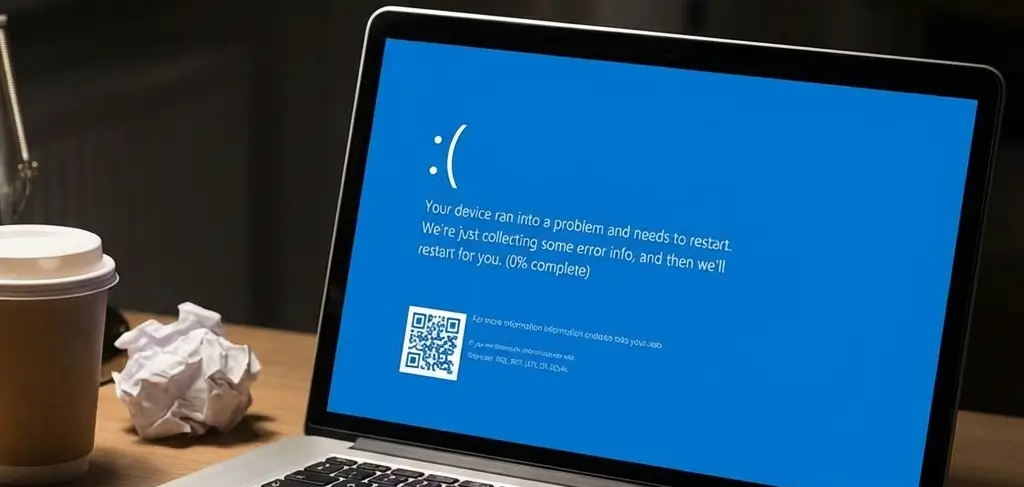
Sie sitzen am PC und plötzlich erscheint er: der gefürchtete Bluescreen-Fehler in Windows 11. Auf dem blauen Bildschirm prangt ein trauriger Smiley und ein kryptischer Stopcode wie IRQL_NOT_LESS_OR_EQUAL. Ihr Computer startet neu, und Sie fragen sich: Was ist passiert? Keine Sorge – in den meisten Fällen lässt sich dieses Problem schnell lösen.
Der Blue Screen of Death (kurz: BSOD) ist eine Schutzfunktion von Windows. Das Betriebssystem stoppt den Betrieb, um größere Schäden an Ihrem System zu verhindern. In diesem Ratgeber zeigen wir Ihnen 10 bewährte Methoden, mit denen Sie Bluescreen-Fehler unter Windows 11 beheben können – Schritt für Schritt und ohne Vorkenntnisse.
Was bedeutet der Stopcode IRQL_NOT_LESS_OR_EQUAL?
Der IRQL_NOT_LESS_OR_EQUAL Fehler gehört zu den häufigsten Bluescreen-Fehlern unter Windows 11 und Windows 10. Die Abkürzung IRQL steht für „Interrupt Request Level“ – eine Prioritätsstufe, die Windows verwendet, um Hardwareanfragen zu verarbeiten.
Dieser Stopcode erscheint, wenn ein Treiber oder Systemprozess versucht, auf einen Speicherbereich zuzugreifen, für den keine Berechtigung besteht. Die häufigsten Ursachen sind:
- Fehlerhafte oder veraltete Treiber
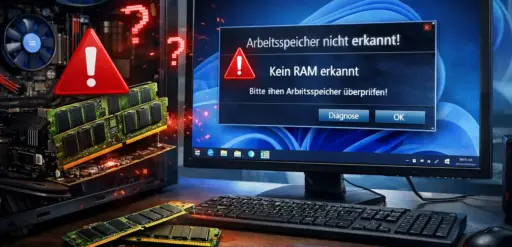
- Defekter Arbeitsspeicher (RAM)
- Beschädigte Systemdateien
- Inkompatible Hardware
- Übertaktung von CPU oder RAM
- Malware-Infektionen
- Fehlerhafte Windows Updates

10 Lösungen: So beheben Sie den Bluescreen-Fehler unter Windows 11
Lösung 1: Computer neu starten und externe Geräte trennen
Manchmal liegt die Lösung näher als gedacht. Ein einfacher Neustart kann bereits helfen, den BSOD-Fehler zu beheben. Windows führt dabei automatisch Reparaturmaßnahmen durch.
So gehen Sie vor:
- Schalten Sie Ihren Computer aus
- Trennen Sie alle externen Geräte (USB-Sticks, externe Festplatten, Drucker)
- Warten Sie etwa 30 Sekunden
- Starten Sie den PC ohne angeschlossene Peripheriegeräte
- Schließen Sie die Geräte einzeln wieder an, um den Verursacher zu identifizieren
Falls der Bluescreen weiterhin erscheint, fahren Sie mit den nächsten Schritten fort.
Lösung 2: Windows 11 im abgesicherten Modus starten
Der abgesicherte Modus lädt Windows mit minimalen Treibern und Diensten. So können Sie Fehler diagnostizieren, ohne dass problematische Software den Start verhindert.
So starten Sie den abgesicherten Modus:
- Schalten Sie den PC ein
- Wenn Windows zu laden beginnt, halten Sie die Ein/Aus-Taste 10 Sekunden gedrückt
- Wiederholen Sie diesen Vorgang dreimal
- Windows startet automatisch in die Wiederherstellungsumgebung
- Wählen Sie Problembehandlung → Erweiterte Optionen → Starteinstellungen → Neu starten
- Drücken Sie F4 für den abgesicherten Modus oder F5 für den abgesicherten Modus mit Netzwerk
Im abgesicherten Modus können Sie die weiteren Lösungsschritte durchführen.
Lösung 3: Gerätetreiber aktualisieren
Veraltete Treiber sind die häufigste Ursache für den IRQL_NOT_LESS_OR_EQUAL Fehler. Besonders Grafiktreiber und Netzwerktreiber verursachen oft Probleme.
So aktualisieren Sie Ihre Treiber:
- Drücken Sie Windows + X und wählen Sie Geräte-Manager
- Erweitern Sie die Kategorien Grafikkarten, Netzwerkadapter und Sound
- Klicken Sie mit der rechten Maustaste auf jeden Eintrag
- Wählen Sie Treiber aktualisieren → Automatisch nach Treibern suchen
- Starten Sie den Computer nach jeder Aktualisierung neu

Alternativ können Sie die aktuellsten Treiber direkt von der Herstellerwebseite herunterladen. Bei NVIDIA-Grafikkarten nutzen Sie beispielsweise GeForce Experience, bei AMD die Radeon Software.
Lösung 4: Windows Updates installieren
Microsoft veröffentlicht regelmäßig Updates, die Bluescreen-Probleme beheben. Stellen Sie sicher, dass Ihr Windows 11 auf dem neuesten Stand ist.
So prüfen Sie auf Updates:
- Öffnen Sie die Einstellungen (Windows + I)
- Klicken Sie auf Windows Update
- Wählen Sie Nach Updates suchen
- Installieren Sie alle verfügbaren Updates
- Starten Sie Ihren Computer neu
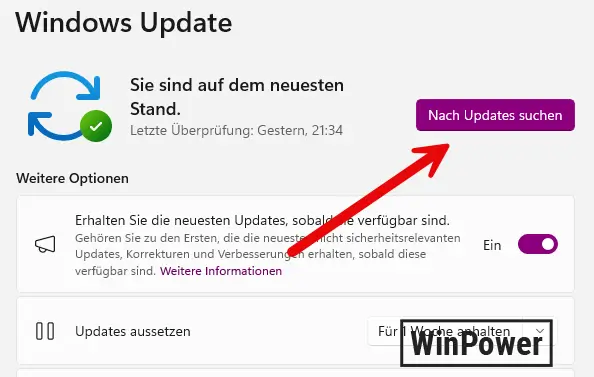
Falls ein kürzlich installiertes Update den BSOD verursacht hat, können Sie es auch deinstallieren:
- Gehen Sie zu Windows Update → Updateverlauf → Updates deinstallieren
- Wählen Sie das problematische Update aus und klicken Sie auf Deinstallieren
Lösung 5: Systemdateien mit SFC und DISM reparieren
Beschädigte Systemdateien können den Bluescreen-Fehler auslösen. Windows bietet zwei leistungsstarke Werkzeuge zur Reparatur: den System File Checker (SFC) und DISM.
So führen Sie die Reparatur durch:
- Drücken Sie Windows + X und wählen Sie Terminal (Administrator)
- Führen Sie nacheinander diese Befehle aus:
DISM /Online /Cleanup-Image /CheckHealth
DISM /Online /Cleanup-Image /ScanHealth
DISM /Online /Cleanup-Image /RestoreHealth
sfc /scannow
- Warten Sie, bis die Überprüfung abgeschlossen ist (kann 15-30 Minuten dauern)
- Starten Sie Ihren PC neu
Der SFC-Scan überprüft alle geschützten Systemdateien und ersetzt beschädigte Dateien automatisch durch eine zwischengespeicherte Kopie.
Lösung 6: Arbeitsspeicher (RAM) überprüfen
Defekter Arbeitsspeicher ist eine häufige Ursache für den IRQL_NOT_LESS_OR_EQUAL Stopcode. Windows bietet ein integriertes Diagnosetool zur Überprüfung.
So testen Sie Ihren RAM:
- Drücken Sie Windows + S und suchen Sie nach Windows-Speicherdiagnose
- Klicken Sie auf Jetzt neu starten und nach Problemen suchen
- Ihr PC startet neu und führt den Test automatisch durch
- Nach dem Neustart zeigt Windows die Ergebnisse an
Falls Fehler gefunden werden, sollten Sie den RAM austauschen. Bei mehreren Speicherriegeln können Sie diese einzeln testen, um den defekten zu identifizieren.
Lösung 7: Clean Boot durchführen
Ein Clean Boot startet Windows mit minimalen Diensten und Programmen. So können Sie herausfinden, ob eine Drittanbieter-Software den Bluescreen verursacht.
So führen Sie einen Clean Boot durch:
- Drücken Sie Windows + R, geben Sie msconfig ein und bestätigen Sie mit Enter
- Wechseln Sie zum Reiter Dienste
- Aktivieren Sie Alle Microsoft-Dienste ausblenden
- Klicken Sie auf Alle deaktivieren
- Wechseln Sie zum Reiter Systemstart und klicken Sie auf Task-Manager öffnen
- Deaktivieren Sie alle Autostart-Programme
- Starten Sie den Computer neu
Falls der BSOD nicht mehr auftritt, aktivieren Sie die Dienste und Programme einzeln wieder, um den Verursacher zu finden.
Lösung 8: Festplatte auf Fehler prüfen
Festplattenfehler können ebenfalls Bluescreen-Probleme verursachen. Mit dem Befehl CHKDSK überprüfen Sie Ihre Festplatte auf Fehler.
So führen Sie die Prüfung durch:
- Öffnen Sie das Terminal (Administrator)
- Geben Sie folgenden Befehl ein:
chkdsk C: /f /r
- Bestätigen Sie mit J, wenn Sie gefragt werden, ob die Prüfung beim nächsten Neustart durchgeführt werden soll
- Starten Sie Ihren Computer neu
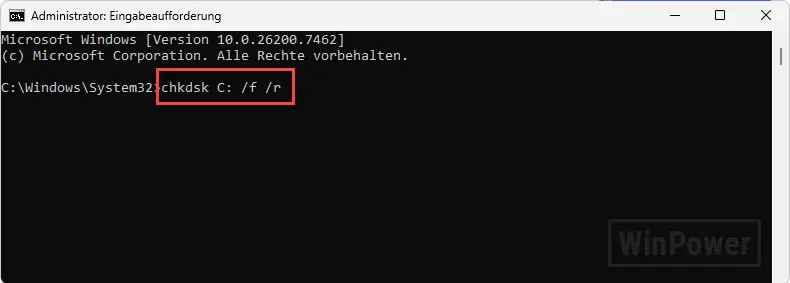
Der Parameter /f behebt Fehler auf dem Datenträger, /r sucht nach fehlerhaften Sektoren und stellt lesbare Informationen wieder her.
Lösung 9: Systemwiederherstellung durchführen
Wenn der Bluescreen-Fehler erst kürzlich aufgetreten ist, können Sie Windows auf einen früheren Zeitpunkt zurücksetzen, an dem alles funktioniert hat.
So stellen Sie das System wieder her:
- Drücken Sie Windows + S und suchen Sie nach Wiederherstellungspunkt erstellen
- Klicken Sie auf Systemwiederherstellung
- Wählen Sie Anderen Wiederherstellungspunkt auswählen und klicken Sie auf Weiter
- Wählen Sie einen Wiederherstellungspunkt vor dem Auftreten des Problems
- Klicken Sie auf Fertig stellen und bestätigen Sie
Die Systemwiederherstellung setzt Systemdateien, Programme und Registry-Einträge auf einen früheren Zustand zurück. Ihre persönlichen Dateien bleiben dabei erhalten.
Lösung 10: Virenscan durchführen
Malware kann Systemdateien beschädigen und den IRQL_NOT_LESS_OR_EQUAL Fehler auslösen. Führen Sie einen vollständigen Virenscan durch.
So scannen Sie Ihr System:
- Öffnen Sie die Windows-Sicherheit (Windows + S → „Windows-Sicherheit“)
- Klicken Sie auf Viren- & Bedrohungsschutz
- Wählen Sie Scanoptionen
- Aktivieren Sie Vollständige Überprüfung
- Klicken Sie auf Jetzt scannen
Der vollständige Scan kann mehrere Stunden dauern. Alternativ können Sie zusätzlich Malwarebytes für eine zweite Meinung nutzen.
Weitere häufige Bluescreen-Stopcodes unter Windows 11
Neben dem IRQL_NOT_LESS_OR_EQUAL gibt es weitere Stopcodes, die ähnliche Ursachen haben. Hier eine Übersicht der häufigsten BSOD-Fehlercodes:
| Stopcode | Bedeutung | Häufigste Ursache |
|---|---|---|
| IRQL_NOT_LESS_OR_EQUAL | Ungültiger Speicherzugriff | Treiber, RAM |
| CRITICAL_PROCESS_DIED | Wichtiger Prozess beendet | Systemdateien |
| SYSTEM_THREAD_EXCEPTION_NOT_HANDLED | Ausnahmefehler | Veraltete Treiber |
| PAGE_FAULT_IN_NONPAGED_AREA | Speicherfehler | RAM, Treiber |
| KERNEL_SECURITY_CHECK_FAILURE | Sicherheitsprüfung fehlgeschlagen | Treiber |
| VIDEO_TDR_TIMEOUT_DETECTED | GPU-Timeout | Grafiktreiber |
| DRIVER_POWER_STATE_FAILURE | Energieverwaltungsfehler | Treiber |
| MEMORY_MANAGEMENT | Speicherverwaltungsfehler | RAM |
| WHEA_UNCORRECTABLE_ERROR | Hardwarefehler | CPU, RAM, Mainboard |
| INACCESSIBLE_BOOT_DEVICE | Startgerät nicht erreichbar | Festplatte, BIOS |
Die oben beschriebenen 10 Lösungen helfen bei den meisten dieser Bluescreen-Fehler.
Bluescreen-Protokolle analysieren mit BlueScreenView
Möchten Sie die genaue Ursache Ihres Bluescreens herausfinden? Das kostenlose Tool BlueScreenView analysiert die Absturzdateien (Minidumps), die Windows nach jedem BSOD erstellt.
So verwenden Sie BlueScreenView:
- Laden Sie BlueScreenView herunter
- Installieren und starten Sie das Programm
- Das Tool zeigt automatisch alle aufgezeichneten Bluescreens an
- Klicken Sie auf einen Eintrag, um Details zu sehen
- In der unteren Liste sehen Sie den Treiber, der den Absturz verursacht hat
Die Minidump-Dateien finden Sie unter C:WindowsMinidump. Falls dieser Ordner leer ist, müssen Sie die Absturzspeicherung aktivieren:
- Gehen Sie zu Systemsteuerung → System → Erweiterte Systemeinstellungen
- Klicken Sie unter „Starten und Wiederherstellen“ auf Einstellungen
- Aktivieren Sie Kleines Speicherabbild unter „Debuginformationen“
Häufig gestellte Fragen (FAQ)
Was bedeutet der Bluescreen bei Windows 11?
Der Bluescreen (Blue Screen of Death) ist eine Schutzfunktion von Windows 11. Er erscheint, wenn das Betriebssystem einen kritischen Fehler erkennt, der den sicheren Weiterbetrieb verhindert. Der angezeigte Stopcode gibt Hinweise auf die Ursache des Problems. In den meisten Fällen liegt es an fehlerhaften Treibern, defekter Hardware oder beschädigten Systemdateien.
Wie kann ich den IRQL_NOT_LESS_OR_EQUAL Fehler beheben?
Den IRQL_NOT_LESS_OR_EQUAL Fehler beheben Sie am besten durch: 1. Aktualisierung aller Gerätetreiber, 2. Ausführen von SFC und DISM zur Reparatur von Systemdateien, 3. Überprüfung des Arbeitsspeichers mit der Windows-Speicherdiagnose, 4. Durchführen eines Clean Boots zur Identifikation problematischer Software. In den meisten Fällen ist ein veralteter oder beschädigter Treiber die Ursache.
Warum kommt der Bluescreen immer wieder?
Ein wiederkehrender Bluescreen deutet auf ein nicht behobenes Problem hin. Häufige Gründe sind: defekter RAM, eine fehlerhafte Festplatte, überhitzte Hardware, inkompatible Treiber oder Malware. Analysieren Sie die Minidump-Dateien mit BlueScreenView, um den genauen Verursacher zu identifizieren. Bei wiederkehrenden Problemen sollten Sie auch die Hardware überprüfen lassen.
Kann ein Bluescreen die Festplatte beschädigen?
Nein, der Bluescreen selbst beschädigt die Festplatte nicht. Er ist eine Schutzfunktion, die größere Schäden verhindern soll. Allerdings können abrupte Neustarts zu Datenverlust führen, wenn gerade Dateien geschrieben wurden. Daher ist es wichtig, regelmäßig Backups zu erstellen und die Ursache des BSOD schnell zu beheben.
Was tun, wenn Windows 11 nicht mehr startet?
Wenn Windows 11 nach einem Bluescreen nicht mehr startet, versuchen Sie folgende Schritte: 1. Starten Sie im abgesicherten Modus, 2. Nutzen Sie die automatische Starthilfe über die Wiederherstellungsumgebung, 3. Führen Sie eine Systemwiederherstellung durch, 4. Setzen Sie Windows über „Diesen PC zurücksetzen“ zurück. Als letzten Ausweg können Sie Windows neu installieren, wobei die Option „Eigene Dateien behalten“ Ihre Daten schützt.
Wie lange dauert die Reparatur eines Bluescreens?
Die Reparaturdauer hängt von der Ursache ab. Einfache Lösungen wie Treiber-Updates oder SFC-Scans dauern 15-30 Minuten. Eine vollständige Systemprüfung mit CHKDSK oder ein RAM-Test kann 1-2 Stunden in Anspruch nehmen. Eine Systemwiederherstellung oder Neuinstallation von Windows 11 dauert etwa 30-60 Minuten.
Vorbeugende Maßnahmen gegen Bluescreen-Fehler
Um künftige Bluescreen-Probleme zu vermeiden, beachten Sie diese Tipps:
- Halten Sie Windows und Treiber aktuell – Aktivieren Sie automatische Updates
- Erstellen Sie regelmäßig Backups – Nutzen Sie die Windows-Sicherung oder Cloud-Dienste
- Vermeiden Sie Übertaktung – Setzen Sie BIOS-Einstellungen auf Standard zurück
- Sorgen Sie für ausreichende Kühlung – Reinigen Sie Lüfter und Kühlkörper regelmäßig
- Installieren Sie nur vertrauenswürdige Software – Laden Sie Programme nur von offiziellen Quellen
- Nutzen Sie einen Virenscanner – Halten Sie die Windows-Sicherheit aktiv
- Deinstallieren Sie ungenutzte Programme – Reduzieren Sie Softwarekonflikte
Fazit: Bluescreen-Fehler Windows 11 beheben
Der Bluescreen-Fehler unter Windows 11 ist ärgerlich, aber in den meisten Fällen gut lösbar. Mit den vorgestellten 10 Methoden können Sie den IRQL_NOT_LESS_OR_EQUAL Fehler und andere Stopcodes selbst beheben. Beginnen Sie mit den einfachen Lösungen wie Neustart und Treiber-Updates, bevor Sie zu aufwändigeren Maßnahmen wie Systemwiederherstellung greifen.
Falls alle Lösungen nicht helfen, könnte ein Hardwaredefekt vorliegen. In diesem Fall empfehlen wir, einen Fachmann zu konsultieren oder die Hardware einzeln zu testen.