

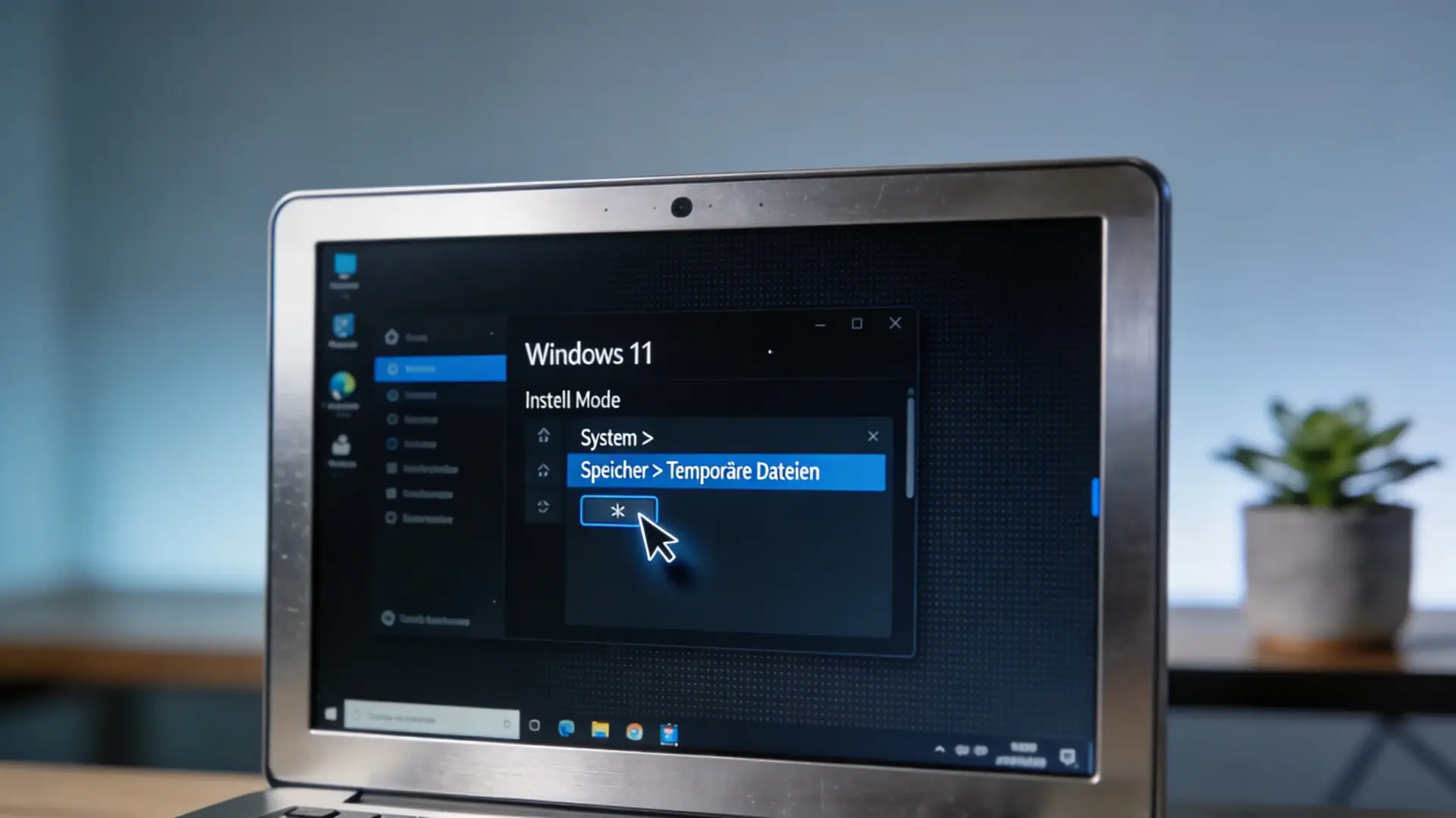
%temp% im Ausführen-Dialog ein und leeren den Ordner manuell. So geben Sie schnell Speicherplatz frei.Temporäre Dateien löschen unter Windows 11 – das klingt nach Aufwand, ist aber in wenigen Minuten erledigt. Wann haben Sie das letzte Mal geschaut, was sich auf Ihrer Festplatte ansammelt? Bei vielen PCs schlummern Unmengen an Datenmüll – und der größte Übeltäter sind häufig Zwischenspeicher-Reste und Cache-Rückstände. Diese dateien belegen im Laufe der Zeit wertvollen Speicherplatz, und man merkt es oft erst, wenn die Platte fast voll ist und alles zäher läuft.
Temporäre Dateien löschen unter Windows 11 ist zum Glück kein Hexenwerk. In dieser Anleitung zeige ich Ihnen 5 Wege, wie Sie den Datenmüll loswerden – über die Windows-Einstellungen, den Temp-Ordner, die Datenträgerbereinigung, die Eingabeaufforderung (CMD) und das praktische Storage Sense–Feature. Egal ob Einsteiger oder Profi: Sie werden überrascht sein, wie viel Platz Sie zurückgewinnen können. Manchmal sind es locker 20 GB oder sogar mehr.
Was sind temporäre Dateien – und warum sollten Sie sie löschen?
Bevor wir loslegen, kurz erklärt: Temp-Daten (auch TMP-Dateien genannt) werden vom Betriebssystem und installierten Anwendungen erstellt, während Sie Ihren Windows-PC nutzen. Wenn Sie beispielsweise ein Dokument bearbeiten, legt die Anwendung im Hintergrund eine temporäre Datei an, um Ihren Fortschritt zu sichern. Sobald das Programm geschlossen wird, sollte diese Sicherungskopie eigentlich automatisch verschwinden.
Das Problem? Die dateien bleiben oft trotzdem auf der Festplatte liegen. Auch Updates, Browser-Caches und Installationsreste hinterlassen Spuren. Mit der Zeit können sich so mehrere GB temporäre Daten ansammeln, die nichts anderes tun, als Platz zu verschwenden. Das Ergebnis: Ihr PC wird langsamer und Anwendungen werden nicht mehr so flott gestartet.
Deshalb ist es sinnvoll, regelmäßig aufzuräumen. Und keine Sorge – Sie können dabei nichts kaputtmachen. Das System hat eingebaute Schutzmechanismen und sperrt wichtige Dateien, die gerade noch gebraucht werden, automatisch.
Methode 1: Über die Einstellungen löschen – der einfachste Weg
Das ist die schnellste Methode. Unter Windows 11 hat Microsoft die Speicherverwaltung richtig gut gemacht – Sie brauchen dafür genau null Zusatzsoftware.
So gehen Sie vor:
- Drücken Sie die Tastenkombination
Windows + I, um die Einstellungen zu öffnen. - Klicken Sie links auf System und dann auf Speicher.
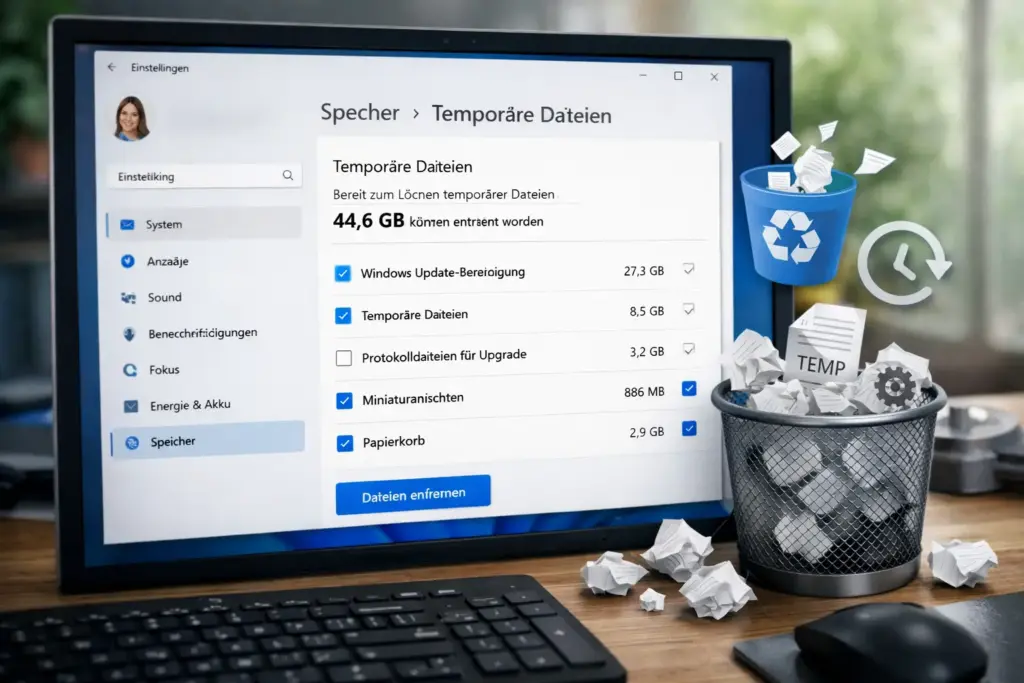
- Warten Sie kurz, bis die Analyse geladen ist. Dann klicken Sie auf Temporäre Dateien.
- Wählen Sie die Kategorien aus, die gelöscht werden sollen (z. B. „Windows Update-Bereinigung“, „Miniaturansichten“ usw.). Achtung: Deaktivieren Sie den Ordner „Downloads“, falls dort noch Daten liegen, die Sie brauchen.
- Klicken Sie auf Dateien entfernen und bestätigen Sie.
Das war’s. Die ausgewählten Einträge werden jetzt entfernt. Je nachdem, wie lange Sie nicht aufgeräumt haben, können hier schnell ein paar GB zusammenkommen.
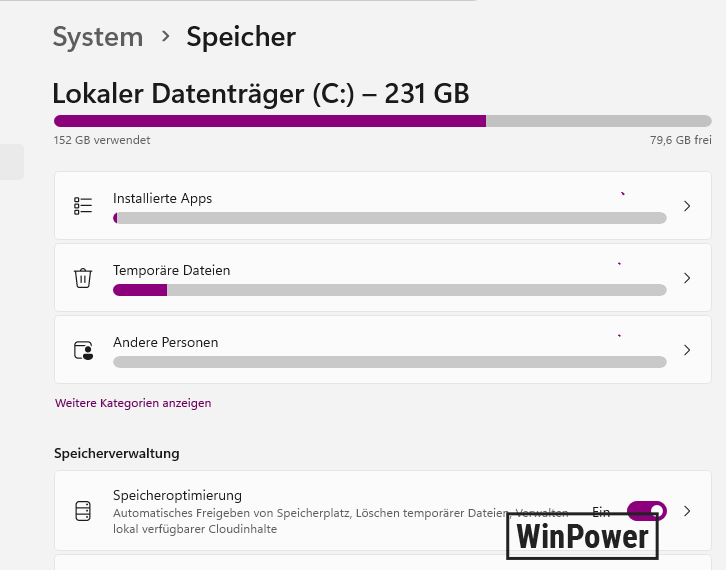
Tipp: Diese Methode funktioniert übrigens unter Windows 11 und 10 praktisch identisch. Bei Windows 10 finden Sie den Bereich unter Einstellungen → System → Speicher.
Methode 2: Temp-Ordner über den Datei-Explorer manuell löschen
Manchmal möchte man einfach selbst Hand anlegen. Über den Datei-Explorer manuell den Temp-Ordner leeren – das geht schnell und Sie sehen genau, was da so rumlungert.
So geht’s:
- Drücken Sie
Windows + R, um den Ausführen-Dialog zu öffnen. - Geben Sie
%temp%ein und drücken Sie Enter. - Es öffnet sich der temporären Ordner mit allen gespeicherten Temp-Daten Ihres Benutzerprofils.
- Markieren Sie alle Einträge mit
Strg + A. - Drücken Sie die Entfernen-Taste oder klicken Sie rechts auf „Löschen„.
- Falls eine Meldung erscheint, dass ein Element noch verwendet wird: Setzen Sie den Haken bei „Für alle aktuellen Elemente wiederholen“ und klicken Sie auf „Überspringen“.
- Leeren Sie danach den Papierkorb, damit alles endgültig weg ist.
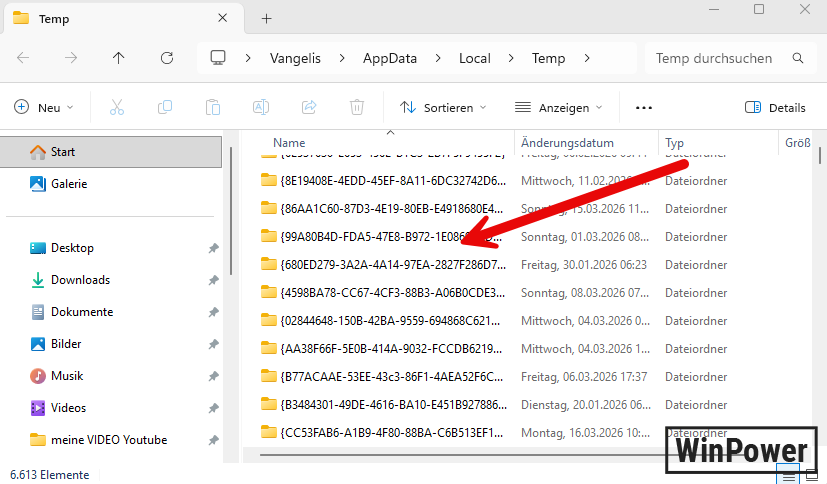
Wichtig: Neben dem Benutzer-Temp–Ordner gibt es noch einen System-Temp-Verzeichnis. Das erreichen Sie, indem Sie im Ausführen-Dialog %WinDir%\Temp eingeben. Auch dort können Sie den Inhalt bedenkenlos entfernen – der Explorer zeigt Ihnen den Pfad direkt an.
Methode 3: Datenträgerbereinigung – Das bewährte Windows-Tool
Die Datenträgerbereinigung ist ein echtes Urgestein unter den System-Werkzeugen. Dieses Tool gibt es seit älteren Windows-Versionen, und es funktioniert immer noch hervorragend. Der Vorteil: Es findet auch große Dateien und Reste von alten Windows-Installationen, die über die normalen Einstellungen nicht auftauchen.
Anleitung:
- Drücken Sie die Windows-Taste + S und suchen Sie nach „Datenträgerbereinigung„.
- Klicken Sie auf Administrator ausführen – das ist wichtig, denn nur so können Sie auch Systemdateien bereinigen.
- Wählen Sie das Laufwerk C: aus und klicken Sie auf OK.
- Klicken Sie auf „Systemdateien bereinigen“ für eine erweiterte Ansicht.
- Setzen Sie Häkchen bei den gewünschten Kategorien – z. B. „Temporäre Daten“, „Windows Update-Bereinigung„, „Vorherige Installationen“ usw.
- Klicken Sie auf OK und bestätigen Sie mit „Löschen„.
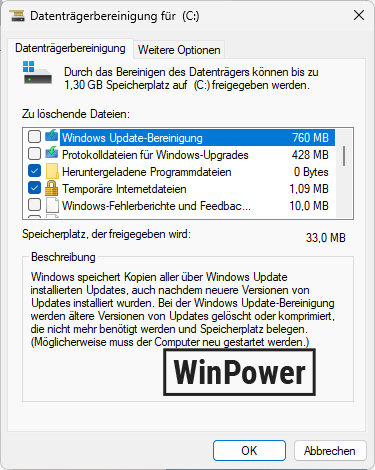
Hinweis: Besonders die Option „Vorherige Installationen“ kann enorm viel Platz freimachen. Allerdings können Sie danach nicht mehr zur vorherigen Version zurückkehren. Wägen Sie also kurz ab, ob das für Sie okay ist.
Methode 4: Löschen temporärer Dateien über die Eingabeaufforderung (CMD)
Für alle, die es gern etwas technischer mögen: Über die Eingabeaufforderung können Sie Zwischenspeicher-Daten mit einem einzigen Befehl entfernen. Besonders praktisch, wenn Sie mehrere PCs betreuen oder das Ganze per Skript automatisieren möchten.
So funktioniert es:
- Drücken Sie
Windows + Sund tippen Siecmdein. - Klicken Sie mit der rechten Maustaste auf „Eingabeaufforderung“ und wählen Sie „Als Administrator ausführen“.
- Geben Sie folgenden Befehl ein und drücken Sie Enter:
del /q/f/s %TEMP%\*- Das System beginnt sofort mit dem Entfernen aller Temp-Daten. Elemente, die gerade verwendet werden, werden automatisch übersprungen.
Falls das nicht funktioniert und Einträge sich partout nicht entfernen lassen, gibt es einen kleinen Trick: Starten Sie den PC im abgesicherten Modus und führen Sie den Befehl erneut aus. In diesem Modus laufen keine überflüssigen Hintergrundprozesse, und die Daten lassen sich problemlos entfernen. Diese Lösung könnte helfen, wenn bei den anderen Methoden Probleme funktioniert haben. Nutzen Sie diese Schritte zur Fehlerbehebung, um das Problem zu beheben.
Methode 5: Automatisch aufräumen mit der Speicheroptimierung
Hier kommt das Highlight für alle, die sich nicht ständig selbst darum kümmern wollen: Die Speicheroptimierung (auch als Storage Sense bekannt) ist ein integriertes System-Tool, das temporäre Dateien automatisch im Hintergrund entfernt. Einmal einrichten – und danach müssen Sie nie wieder manuell aufräumen. Klingt gut, oder?
So aktivieren Sie die Speicheroptimierung:
- Öffnen Sie die Einstellungen mit
Windows + I. - Gehen Sie zu System → Speicher.
- Aktivieren Sie den Schalter bei Speicheroptimierung.
- Klicken Sie auf den Pfeil neben der Option, um die Einstellungen anzupassen.
- Legen Sie fest, wann Zwischenspeicher-Daten automatisch gelöscht werden sollen (z. B. täglich, wöchentlich oder monatlich).
- Optional: Lassen Sie auch den Papierkorb und den Downloads-Ordner automatisch leeren.
Ab jetzt kümmert sich das System selbst darum. Die Daten werden im Hintergrund entfernt, und Sie bekommen davon praktisch nichts mit – außer dass plötzlich mehr Speicher zur Verfügung steht.
Bonus: Browserverlauf und Browser-Cache entfernen
Was viele vergessen: Auch Ihr Browser speichert eine Menge Zwischendaten – gecachte Bilder, Cookies, den Browserverlauf und mehr. Das kann sich auf dem Desktop bzw. auf Ihrem Systemlaufwerk bemerkbar machen.
So räumen Sie den Browser-Cache auf:
- Google Chrome: Einstellungen → Datenschutz und Sicherheit → Browserdaten löschen
- Microsoft Edge: Einstellungen → Datenschutz → Browserdaten entfernen
- Firefox: Einstellungen → Datenschutz & Sicherheit → Cookies und Website-Daten → Daten entfernen
Gerade bei Nutzern, die viel im Internet unterwegs sind, können hier locker 1–3 GB zusammenkommen. Danach werden Webseiten übrigens beim nächsten Besuch schneller geladen, weil der Cache frisch aufgebaut wird.
Welche Einträge können Sie bedenkenlos entfernen?
Eine Frage, die immer wieder aufkommt: Was darf weg, und was sollte bleiben? Hier eine Übersicht:
| Dateityp | Sicher? | Hinweis |
|---|---|---|
| Temp-Daten (.tmp) | ✅ Ja | Werden nach Neustart nicht mehr gebraucht |
| Windows Update-Reste | ✅ Ja | Nur nötig, wenn Sie ein Update zurückrollen wollen |
| Miniaturansichten / Thumbnails | ✅ Ja | Werden automatisch neu erstellt |
| Vorherige Installationen | ✅ Ja (mit Vorbehalt) | Kein Rollback mehr möglich |
| Downloads-Ordner | ⚠️ Prüfen | Enthält möglicherweise noch wichtige Daten |
| Fehlerberichtsdaten | ✅ Ja | Für die meisten Nutzer irrelevant |
Was tun, wenn sich Daten nicht entfernen lassen?
Manchmal sind einzelne Einträge gesperrt, weil ein Prozess im Hintergrund noch darauf zugreift. Kein Grund zur Panik. Folgende Tipps helfen:
- Computer neu starten und es erneut versuchen. Nach einem Neustart sind die meisten Sperren aufgehoben.
- Im abgesicherten Modus starten – dort laufen nur die nötigsten Prozesse.
- Über CMD als Administrator das Entfernen erzwingen (siehe Methode 4).
- Prüfen Sie, ob das betreffende Programm noch im Hintergrund läuft, und schließen Sie es über den Task-Manager.
Weitere Hilfe finden Sie im Microsoft Q&A-Forum, wo viele solcher Fälle von der Community gelöst wurden.
Wie viel Speicherplatz können Sie realistisch freigeben?
Das hängt davon ab, wie lange Sie nicht aufgeräumt haben und wie intensiv Sie Ihren PC nutzen. Erfahrungsgemäß sind es bei den meisten PCs zwischen 2 und 10 GB. In Extremfällen – etwa nach großen System-Updates oder wenn der Rechner schon Jahre nicht aufgeräumt wurde – können es auch deutlich mehr sein.
Ein gutes Vorgehen: Nutzen Sie zuerst Methode 1 (Einstellungen) und schauen Sie, wie viel angezeigt wird. Danach greifen Sie mit der Datenträgerbereinigung (Methode 3) nach, um auch alte Update-Reste und Systemdaten zu erwischen. Und für die Zukunft aktivieren Sie die Speicheroptimierung, damit sich der Datenmüll gar nicht erst ansammeln kann.
Ihr PC schneller machen – das ist am Ende das Ziel. Und das Schöne: Sie brauchen kein extra Programm dafür, alles geht mit Bordmitteln.
Wie kann ich temporäre Dateien unter Windows 11 sicher löschen?
Windows 11 bietet mehrere integrierte Methoden: Über die Speichereinstellungen, den Temp-Ordner via %temp%, die Datenträgerbereinigung, die Eingabeaufforderung (CMD) oder das automatische Feature Storage Sense. Alle Methoden sind sicher – Windows sperrt Dateien, die noch benötigt werden, automatisch
FAQ – Häufig gestellte Fragen
Kann ich alle temporären Dateien unter Windows 11 bedenkenlos löschen?
Ja, grundsätzlich können Sie den gesamten Inhalt des Temp-Ordners entfernen, ohne Ihr System zu beschädigen. Das Betriebssystem schützt Einträge, die gerade noch verwendet werden, automatisch. Achten Sie lediglich darauf, dass Sie den Downloads-Bereich nicht versehentlich mit leeren, falls dort noch wichtige Dateien liegen.
Wie oft sollte ich aufräumen?
Am besten aktivieren Sie die Speicheroptimierung, damit das System automatisch für Ordnung sorgt. Falls Sie es lieber manuell erledigen, ist einmal pro Monat ein guter Rhythmus. Bei intensiver Nutzung (z. B. Gaming, Videobearbeitung) kann es auch alle zwei Wochen sinnvoll sein.
Macht mein PC durch das Aufräumen wirklich schneller?
Ja, vor allem wenn Ihre Festplatte fast voll ist. Wird Speicherplatz auf dem Systemlaufwerk knapp, muss der PC härter arbeiten, um Daten zu verwalten. Durch das Entfernen von Zwischenspeicher-Resten schaffen Sie Luft, und Ihr System läuft wieder flüssiger.
Werden durch das Aufräumen Programme beschädigt?
Nein. Temp-Daten werden von Anwendungen nur vorübergehend benötigt. Sobald eine Software geschlossen ist, braucht sie diese Einträge nicht mehr. Im schlimmsten Fall muss ein Programm bestimmte Caches beim nächsten Start neu aufbauen – das dauert einen kurzen Moment, ist aber harmlos.
Funktioniert das auch unter Windows 10?
Ja. Die beschriebenen Methoden funktionieren unter Windows 10 praktisch identisch. Die Menüs sehen minimal anders aus, aber der Weg ist derselbe: Einstellungen → System → Speicher. Auch die Datenträgerbereinigung und der %temp%-Bereich sind dort verfügbar.
Fazit: Aufräumen lohnt sich – und ist kinderleicht
Löschen Sie temporäre Daten regelmäßig, um Ihren PC in Schuss zu halten. Sie brauchen dafür kein zusätzliches Tool – alles funktioniert mit den Bordmitteln. Ob über die Einstellungen, den Datei-Explorer, die Datenträgerbereinigung oder CMD: In wenigen Minuten haben Sie den Datenmüll entfernt und Speicherplatz freizugeben ist damit erledigt. So machen Sie Ihren Rechner wieder spürbar reaktionsfreudiger.
Aktivieren Sie am besten direkt die Speicheroptimierung, damit in Zukunft automatisch für Ordnung gesorgt wird. Und wenn Sie gerade dabei sind: Werfen Sie auch mal einen Blick auf die weiteren Optimierungs-Tipps hier auf windowspower.de!
Nächster Schritt: Probieren Sie jetzt Methode 1 aus – öffnen Sie Windows + I, navigieren Sie zu System → Speicher, und schauen Sie, wie viel Platz freizugeben ist. Sie werden überrascht sein! Und wenn Ihnen dieser Artikel geholfen hat, stöbern Sie gern in unseren weiteren Anleitungen auf winpower.de.


