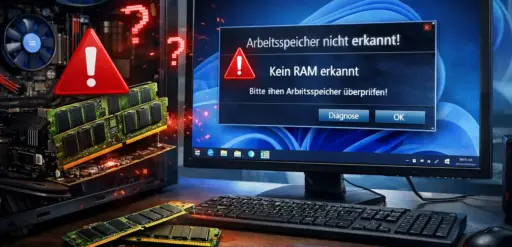

Windows 11 Arbeitsspeicher wird nicht erkannt? Dieses frustrierende Problem tritt auf, wenn Ihr Betriebssystem den installierten RAM nicht vollständig erkennt oder nutzt. Die gute Nachricht: Mit den richtigen Schritten lassen sich RAM-Probleme unter Windows 11 schnell beheben.
Warum erkennt Windows 11 den Arbeitsspeicher nicht?
Bevor Sie mit der Fehlerbehebung beginnen, sollten Sie die häufigsten Ursachen kennen:
- Inkompatible RAM-Module: Falscher DDR-Typ (DDR3, DDR4, DDR5) oder unterschiedliche RAM-Hersteller
- Veraltetes BIOS: Fehlende BIOS-Updates können zur Nicht-Erkennung führen
- 32-Bit Windows: 32-Bit-Versionen können maximal 4 GB Arbeitsspeicher nutzen
- Defekte RAM-Riegel: Beschädigte RAM-Module werden nicht erkannt
- Falsche Steckplätze: Nicht alle RAM-Slots am Mainboard sind gleich
- Systemkonfiguration: Falsche Einstellungen in Windows-Systemkonfiguration
Schritt 1: Arbeitsspeicher-Erkennung im Task-Manager prüfen
Windows 11 Arbeitsspeicher wird nicht erkannt – prüfen Sie zunächst die tatsächlich erkannte RAM-Kapazität:
- Drücken Sie Windows-Taste + X und wählen Sie Task-Manager
- Klicken Sie auf Leistung im linken Menü
- Wählen Sie Arbeitsspeicher aus
- Überprüfen Sie die angezeigte RAM-Größe
- Notieren Sie sich „Hardware reserviert“ – dies zeigt nicht nutzbaren Speicher
Wird weniger RAM angezeigt als installiert, liegt ein RAM-Problem vor.
Schritt 2: Windows-Systemkonfiguration anpassen
Die Systemkonfiguration unter Windows 11 kann die RAM-Nutzung begrenzen:
- Drücken Sie Windows-Taste + R
- Geben Sie
msconfigein und drücken Sie Enter - Wechseln Sie zum Tab Start
- Klicken Sie auf Erweiterte Optionen
- Aktivieren Sie Maximaler Arbeitsspeicher
- Tragen Sie die korrekte RAM-Menge in MB ein (z.B. 16384 für 16 GB)
- Klicken Sie auf OK und starten Sie den PC neu
Diese Methode behebt häufig RAM-Erkennungsprobleme unter Windows 11.
Schritt 3: BIOS-Einstellungen überprüfen und aktualisieren
Ein veraltetes BIOS ist eine häufige Ursache für Windows 11 Arbeitsspeicher wird nicht erkannt:
- Starten Sie Ihren Computer neu
- Drücken Sie während des Starts F2, DEL oder F10 (abhängig vom Mainboard)
- Navigieren Sie zu Memory Settings oder Advanced
- Überprüfen Sie die erkannte RAM-Kapazität
- Deaktivieren Sie Memory Remapping oder iGPU Memory
- Besuchen Sie die Website Ihres Mainboard-Herstellers
- Laden Sie das neueste BIOS-Update herunter
- Installieren Sie das BIOS-Update gemäß Anleitung
Ein BIOS-Update kann RAM-Kompatibilitätsprobleme lösen.
Schritt 4: 64-Bit Windows-Version verwenden
Windows 11 Arbeitsspeicher wird nicht erkannt – bei einer 32-Bit-Version können maximal 4 GB genutzt werden:
- Öffnen Sie Einstellungen (Windows-Taste + I)
- Gehen Sie zu System > Info
- Überprüfen Sie den Systemtyp
- Steht dort „32-Bit-Betriebssystem“, müssen Sie auf 64-Bit wechseln
- Sichern Sie Ihre Daten extern
- Laden Sie Windows 11 64-Bit von Microsoft herunter
- Führen Sie eine Neuinstallation durch
Nur 64-Bit-Versionen von Windows 11 können mehr als 4 GB RAM vollständig nutzen.
Schritt 5: RAM-Riegel einzeln testen
Defekte RAM-Module werden von Windows 11 oft nicht erkannt:
- Fahren Sie Ihren PC vollständig herunter
- Trennen Sie das Stromkabel
- Öffnen Sie das Gehäuse
- Entfernen Sie alle RAM-Riegel außer einem
- Starten Sie den Computer
- Prüfen Sie im Task-Manager die RAM-Erkennung
- Wiederholen Sie dies mit jedem RAM-Modul einzeln
- Identifizieren Sie so defekte RAM-Riegel
Defekte RAM-Module sollten Sie austauschen oder im Rahmen der Garantie reklamieren.
Schritt 6: Virtuelle Arbeitsspeicher-Einstellungen optimieren
Die Anpassung des virtuellen Speichers kann RAM-Probleme unter Windows 11 beheben:
- Drücken Sie Windows-Taste + R
- Geben Sie
sysdm.cplein - Wechseln Sie zum Tab Erweitert
- Klicken Sie unter Leistung auf Einstellungen
- Gehen Sie zum Tab Erweitert
- Klicken Sie unter Virtueller Arbeitsspeicher auf Ändern
- Deaktivieren Sie Auslagerungsdateigröße automatisch verwalten
- Wählen Sie Benutzerdefinierte Größe
- Anfangsgröße: 1,5 x Ihr RAM (z.B. 24576 MB bei 16 GB)
- Maximale Größe: 3 x Ihr RAM (z.B. 49152 MB bei 16 GB)
- Klicken Sie auf Festlegen und OK
- Starten Sie Windows 11 neu
Diese Optimierung des virtuellen Speichers verbessert die RAM-Verwaltung.
Schritt 7: Windows-Speicherdiagnose durchführen
Die integrierte Windows-Speicherdiagnose erkennt RAM-Fehler:
- Drücken Sie Windows-Taste + R
- Geben Sie
mdsched.exeein - Wählen Sie Jetzt neu starten und auf Probleme überprüfen
- Der PC startet neu und führt eine RAM-Diagnose durch
- Nach Abschluss startet Windows 11 automatisch
- Überprüfen Sie die Ergebnisse in der Ereignisanzeige
Die Speicherdiagnose identifiziert Hardware-Defekte am Arbeitsspeicher.
Zusätzliche Tipps für RAM-Probleme unter Windows 11
- RAM-Kompatibilität prüfen: Verwenden Sie identische RAM-Module vom selben Hersteller
- Mainboard-Handbuch beachten: Installieren Sie RAM in den empfohlenen Steckplätzen
- Kontakte reinigen: Säubern Sie die goldenen Kontakte der RAM-Riegel vorsichtig mit Isopropanol
- Treiber aktualisieren: Halten Sie Chipsatz-Treiber auf dem neuesten Stand
- SysMain deaktivieren: Dieser Dienst kann RAM-Auslastung erhöhen
Externe Ressourcen zur weiteren Hilfe finden Sie auf der offiziellen Microsoft-Support-Seite und in der Windows Community.
FAQ
Warum erkennt Windows 11 meinen Arbeitsspeicher nicht?
Windows 11 erkennt Arbeitsspeicher nicht, wenn inkompatible RAM-Module installiert sind, das BIOS veraltet ist, eine 32-Bit-Version von Windows läuft oder defekte RAM-Riegel vorhanden sind. Überprüfen Sie zunächst die Systemkonfiguration und führen Sie ein BIOS-Update durch.
Wie kann ich prüfen, ob Windows 11 meinen RAM erkennt?
Öffnen Sie den Task-Manager mit Windows-Taste + X, klicken Sie auf Leistung und wählen Sie Arbeitsspeicher. Dort sehen Sie die erkannte RAM-Kapazität und wie viel Speicher als „Hardware reserviert“ angezeigt wird.
Was tun, wenn nur die Hälfte des RAMs erkannt wird?
Wenn Windows 11 nur die Hälfte des Arbeitsspeichers erkennt, überprüfen Sie die Systemkonfiguration mit msconfig und aktivieren Sie den maximalen Arbeitsspeicher. Prüfen Sie außerdem, ob Sie eine 64-Bit-Version von Windows 11 verwenden.
Frage: Hilft ein BIOS-Update bei RAM-Erkennungsproblemen?
Ja, ein BIOS-Update kann RAM-Erkennungsprobleme unter Windows 11 beheben, insbesondere bei neueren RAM-Modulen oder höheren Speicherkapazitäten. Besuchen Sie die Website Ihres Mainboard-Herstellers für das neueste BIOS-Update.
Kann defekter RAM Windows 11 Probleme verursachen?
Defekte RAM-Riegel führen zu Abstürzen, Bluescreens und Erkennungsproblemen unter Windows 11. Testen Sie jeden RAM-Modul einzeln und verwenden Sie die Windows-Speicherdiagnose (mdsched.exe), um defekten Arbeitsspeicher zu identifizieren.
Warum zeigt Windows 11 „Hardware reserviert“ an?
Windows 11 reserviert RAM für integrierte Grafikkarten (iGPU), Systemfirmware oder andere Hardware. Sie können dies im BIOS unter Memory Remapping oder iGPU Memory anpassen und reduzieren.