
Kennen Sie das? Der PC läuft seit einem Jahr problemlos, aber inzwischen startet Windows 11 gefühlt ewig. Sie klicken auf das Startmenü, nichts passiert. Der Taskleiste fehlt die Reaktion. Erst nach zwei Minuten ist das System wirklich nutzbar. Das nervt – vor allem morgens, wenn man einfach loslegen möchte. Ich kenne das aus eigener Erfahrung: Nach rund einem Jahr Betrieb hatte ich auf meinem Testrechner 17 aktive Autostart-Einträge gesammelt, ohne es bewusst zu bemerken. Teams, Discord, Spotify, der Adobe Creative Cloud Updater, der Steam-Client – allesamt Programme, die ich selten oder gar nicht beim Start brauche. Nachdem ich den Windows 11 Autostart bereinigt habe, war das System in unter 30 Sekunden einsatzbereit. In diesem Artikel zeige ich Ihnen alle Methoden – von der einfachsten Ein-Klick-Lösung bis zum Profi-Tool Autoruns.
Warum verlangsamt sich der Windows 11 Systemstart mit der Zeit?
Der Windows 11 Systemstart wird langsamer, weil sich mit jeder installierten Software potenzielle Autostart-Einträge ansammeln – oft ohne dass der Nutzer gefragt wird. Viele moderne Anwendungen registrieren sich beim ersten Start automatisch im Autostart und laufen fortan still im Hintergrund. Das kostet RAM, CPU und verlängert die Zeit bis zum nutzbaren Desktop.
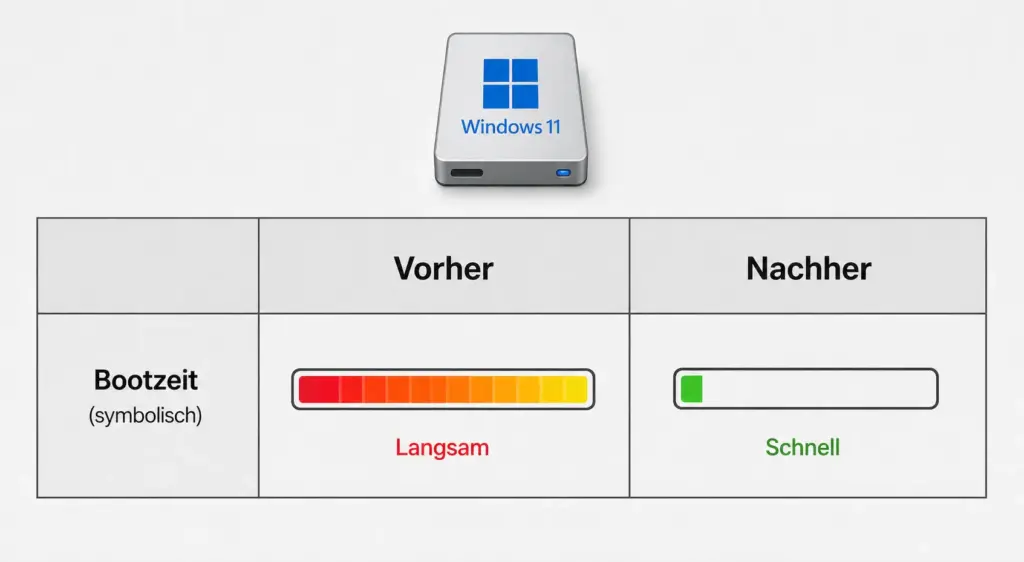
Laut einer Analyse von Schieb.de kann eine konsequente Autostart-Bereinigung die Bootzeit um 30–60 % verkürzen. Statt zwei Minuten bis zur Arbeitsfähigkeit braucht das System dann oft nur noch 45 Sekunden. Na ja, das klingt zunächst bescheiden – aber im Alltag, wenn man morgens schnell einsteigen möchte, ist das ein echter Unterschied.
Die häufigsten Autostart-Bremsen bei Windows 11:
- Kommunikations-Tools: Microsoft Teams, Discord, Slack, Zoom – alle wollen „sofort“ verfügbar sein
- Streaming-Dienste: Spotify, Apple Music – laden Bibliothek beim Start
- Gaming-Launcher: Steam, Epic Games Launcher, EA App, Battle.net
- Hersteller-Bloatware: Vorinstallierte Tools des PC-Herstellers (Lenovo Vantage, HP Support, Dell SupportAssist)
- Update-Dienste: Adobe Updater, Google Updater, verschiedene Software-Updater
- Cloud-Dienste: OneDrive, Google Drive, Dropbox – synchronisieren schon beim Start
Kurz gesagt: Jedes dieser Programme belastet beim Hochfahren den Arbeitsspeicher und die CPU. Sind viele davon gleichzeitig aktiv, entsteht ein regelrechter Stau – Windows 11 wartet, bis alle Dienste initialisiert sind, bevor der Desktop wirklich reagiert. Im nächsten Abschnitt zeige ich Ihnen, wie Sie das am schnellsten beheben.
Wie bereinige ich den Windows 11 Autostart per Task-Manager?
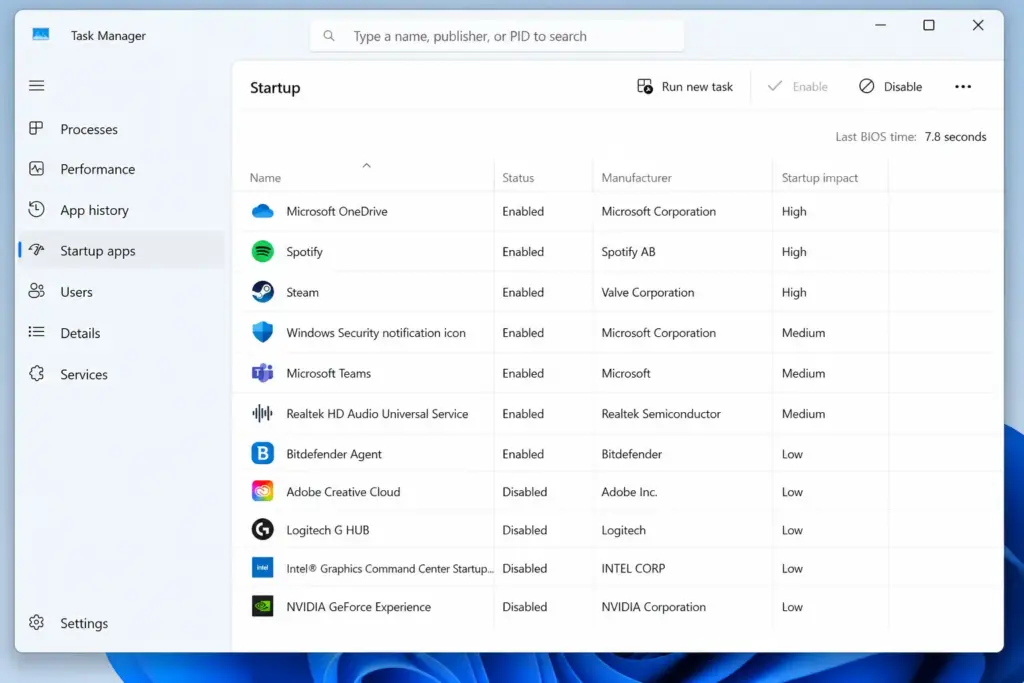
Den Windows 11 Autostart bereinigen geht am schnellsten über den Task-Manager. Das ist die empfohlene Methode für alle Nutzer – keine Administratorrechte nötig, keine Drittanbieter-Software, vollständig reversibel. Windows 11 zeigt hier sogar direkt an, welche Programme die Startzeit am stärksten belasten.
- Drücken Sie Strg + Umschalt + Esc, um den Task-Manager zu öffnen
- Klicken Sie links auf „Autostart von Apps“
- Sortieren Sie die Liste nach der Spalte „Startauswirkung“ – klicken Sie dazu auf den Spaltenheader
- Alle Einträge mit Auswirkung „Mittel“ oder „Hoch“ prüfen – benötigen Sie das Programm wirklich beim Start?
- Rechtsklick auf den unerwünschten Eintrag → „Deaktivieren“
- PC neu starten und Startzeit vergleichen
⚠️ Wichtig: Die Spalte „Startauswirkung“ zeigt nur die Belastung während des Bootvorgangs. Ein Eintrag mit „Niedrig“ kann trotzdem im Hintergrund RAM verbrauchen, sobald Windows geladen ist. Schauen Sie daher auch bei Einträgen mit niedriger Auswirkung genau hin.
Mein persönlicher Favorit: Rechtsklick auf die Spaltenleiste und zusätzlich die Spalte „CPU beim Start“ einblenden. So sehen Sie auf einen Blick, wer beim Hochfahren am meisten Last erzeugt. Das hat mir selbst geholfen, den Adobe Creative Cloud Updater als heimlichen Performance-Killer zu entlarven – der hatte eine Startauswirkung von „Hoch“ bei gleichzeitig hoher CPU-Last.
Bis hierhin haben Sie bereits den wichtigsten Schritt erledigt. Die meisten Nutzer lösen 80 % ihrer Startprobleme allein über den Task-Manager. Wer noch tiefer gehen möchte, findet in den folgenden Methoden weitere Ansätze.
Autostart bereinigen über die Windows 11 Einstellungen
Die Windows 11 Einstellungen bieten seit dem 22H2-Update eine verbesserte Autostart-Verwaltung, die besonders für Store-Apps und System-Apps nützlich ist – diese tauchen im Task-Manager manchmal nicht vollständig auf.
- Öffnen Sie Einstellungen (Windows-Taste + I)
- Navigieren Sie zu Apps → Autostart
- Sie sehen eine Liste aller Programme mit Autostart-Berechtigung
- Schalter auf „Aus“ stellen für alles, was Sie beim Start nicht benötigen
Ehrlich gesagt ist diese Ansicht oft übersichtlicher als der Task-Manager – vor allem auf Systemen mit vielen installierten Apps. Hier finden Sie auch Microsoft-eigene Apps wie die Xbox-Spielleiste oder den Teams-Consumer-Client, die sich über den Task-Manager manchmal hartnäckig halten.
Den Autostart-Ordner manuell bereinigen
Der Autostart-Ordner ist eine der ältesten Methoden, Programme beim Systemstart zu laden – und viele ältere Anwendungen nutzen ihn noch heute. Hier landen oft Verknüpfungen, die weder im Task-Manager noch in den Einstellungen auftauchen.
Es gibt zwei Autostart-Ordner in Windows 11:
| Ordner | Gilt für | Befehl (Windows + R) |
|---|---|---|
| Benutzer-Autostart | Nur aktuellen Nutzer | shell:startup |
| Globaler Autostart | Alle Nutzer des PCs | shell:common startup |
Drücken Sie Windows + R, geben Sie shell:startup ein und bestätigen Sie mit Enter. Der Ordner öffnet sich im Explorer. Alles, was sich hier befindet, startet beim nächsten Windows-Start automatisch. Verknüpfungen, die Sie nicht benötigen, können Sie einfach löschen oder in einen anderen Ordner verschieben (dann startet das Programm nur noch manuell).
⚠️ Achtung: Löschen Sie nur Verknüpfungen (.lnk-Dateien), keine .exe-Dateien. Das Programm selbst bleibt installiert – nur der automatische Start wird deaktiviert.
Autostart-Einträge in der Registrierung bereinigen – für Fortgeschrittene
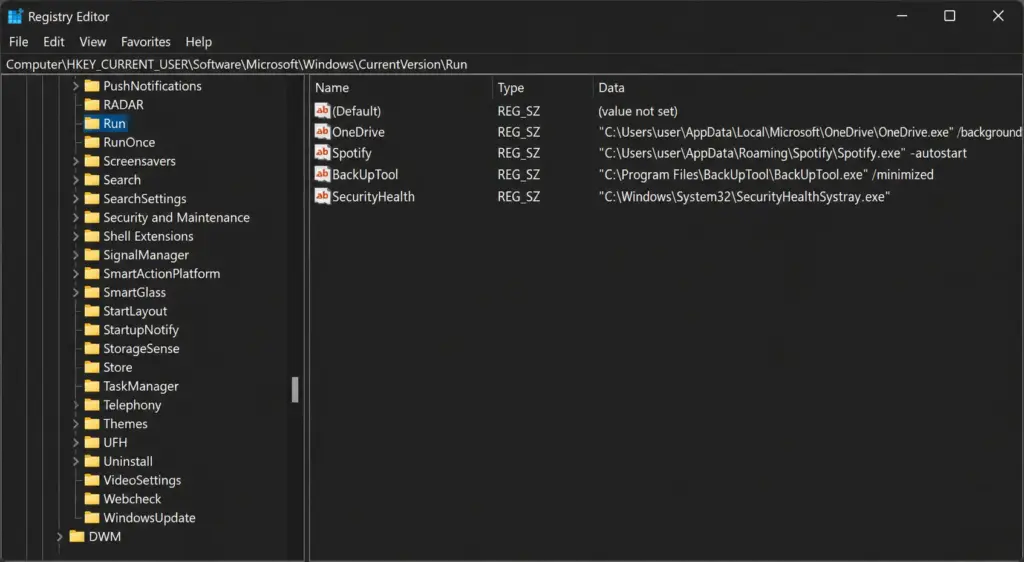
Die Windows-Registrierung ist ein weiterer Ort, an dem Programme ihren Autostart verankern – oft unsichtbar für die normalen Verwaltungswerkzeuge. Diese Methode ist nur für erfahrene Nutzer geeignet, da fehlerhafte Änderungen das System destabilisieren können.
Die wichtigsten Registry-Pfade für Autostart-Einträge:
HKEY_CURRENT_USERSoftwareMicrosoftWindowsCurrentVersionRun
HKEY_LOCAL_MACHINESOFTWAREMicrosoftWindowsCurrentVersionRun
HKEY_LOCAL_MACHINESOFTWAREWOW6432NodeMicrosoftWindowsCurrentVersionRun- Öffnen Sie den Registrierungs-Editor: Windows + R → regedit → Enter
- Navigieren Sie zum gewünschten Pfad
- Rechtsklick auf einen Eintrag → Löschen (oder umbenennen, um ihn nur zu deaktivieren)
⚠️ Achtung: Erstellen Sie vor Änderungen in der Registrierung unbedingt einen Systemwiederherstellungspunkt. Einstellungen → System → Info → Geräteschutz → Schutz konfigurieren. Das dauert zwei Minuten und kann im Fehlerfall alles retten.
Na ja – für die meisten Nutzer ist dieser Schritt nicht nötig. Task-Manager und Einstellungen decken 90 % aller Autostart-Probleme ab. Die Registrierung lohnt sich vor allem dann, wenn ein Programm nach jedem Start immer wieder im Autostart auftaucht, obwohl Sie es deaktiviert haben – ein klares Zeichen, dass es sich tief im System verankert hat.
Mit Autoruns die komplette Autostart-Kontrolle übernehmen
Autoruns von Microsoft Sysinternals ist das mächtigste kostenlose Tool, um den Windows 11 Autostart vollständig zu bereinigen. Es zeigt alle Autostart-Eintragspunkte auf einmal – inklusive Registrierung, Dienste, Browser-Erweiterungen, Scheduled Tasks und viele mehr, die Windows-Bordmittel nicht anzeigen.
Das Tool ist direkt von Microsoft verfügbar und gilt als vertrauenswürdig. Ich empfehle es regelmäßig in meinen Tutorials auf winpower.de – besonders bei hartnäckigen Performance-Problemen. Autoruns zeigt sofort, ob ein Eintrag zu einem verifizierten Microsoft-Programm oder zu einer unbekannten Datei gehört (farbliche Markierung).
- Autoruns von der offiziellen Microsoft Sysinternals-Seite herunterladen
- ZIP entpacken,
autoruns.exeals Administrator starten - Reiter „Logon“ öffnet alle klassischen Autostart-Einträge
- Häkchen entfernen = Eintrag deaktiviert (keine Löschung!)
- Reiter „Scheduled Tasks“ für geplante Aufgaben prüfen – oft unterschätzte Startbremse
- Menü Options → Scan Options → Check VirusTotal.com aktivieren – verdächtige Einträge werden direkt gegen Virustotal geprüft
⭐ Mein persönlicher Favorit für eine gründliche Autostart-Bereinigung. Besonders der VirusTotal-Check hat mir schon einmal einen getarnten Adware-Eintrag enthüllt, der als scheinbar legitimer Update-Dienst getarnt war. Kurz gesagt: Wer regelmäßig neue Software installiert, sollte Autoruns alle paar Monate einmal durchlaufen lassen.
Windows 11 Dienste bereinigen – was ist sicher zu deaktivieren?
Neben den App-Einträgen laden beim Systemstart auch Windows-Dienste – viele davon im Hintergrund, unsichtbar im Task-Manager-Autostart. Über die Dienste-Konsole (services.msc) lässt sich hier ebenfalls optimieren. Achtung: Systemkritische Dienste sollten niemals deaktiviert werden.
Diese Dienste können auf den meisten Heimsystemen auf „Manuell“ gestellt werden (nicht auf „Deaktiviert“):
| Dienst | Funktion | Empfehlung |
|---|---|---|
| Windows Search | Suchindizierung | Manuell (Suche wird langsamer, Start schneller) |
| SysMain (früher Superfetch) | RAM-Vorausladen | Manuell (bei SSD kaum Vorteil) |
| Connected User Experiences | Diagnose-Daten | Manuell (Datenschutz + Speed) |
| Fax | Faxdienst | Deaktiviert (kaum jemand nutzt Fax) |
| Druckwarteschlange | Druckverwaltung | Manuell (wenn kein Drucker dauerhaft angeschlossen) |
⚠️ Achtung: Dienste wie Windows Defender Antivirus, Windows Update, DCOM Server Process Launcher oder RPC Endpoint Mapper dürfen Sie niemals deaktivieren. Das kann Windows destabilisieren oder Sicherheitslücken öffnen.
Ehrlich gesagt bringt die Dienste-Optimierung bei modernen SSDs weniger als noch zu HDD-Zeiten. Trotzdem: SysMain auf Manuell zu stellen hat auf meinem Testrechner die RAM-Auslastung direkt nach dem Start um rund 200 MB gesenkt – ein messbarer Unterschied auf Systemen mit nur 8 GB RAM. Wenn Sie einen Artikel über Windows 11 Energieeinstellungen optimieren gelesen haben, kennen Sie das Prinzip: kleine Einzelmaßnahmen, die zusammen deutlich wirken.
Schnellstart (Fast Boot) aktivieren – oft vergessener Turbo
Der Windows 11 Schnellstart ist eine oft übersehene Option, die den Bootvorgang erheblich verkürzt. Er speichert beim Herunterfahren Systeminformationen in einer Hibernation-Datei, sodass Windows beim nächsten Start nicht alles neu laden muss.
- Öffnen Sie die Systemsteuerung (Windows + R →
control) - Navigieren Sie zu Energieoptionen → Auswählen, was beim Drücken von Netzschaltern geschehen soll
- Klicken Sie auf „Einige Einstellungen sind momentan nicht verfügbar“
- Setzen Sie ein Häkchen bei „Schnellstart aktivieren (empfohlen)“
- Speichern und einmal neu starten
Kurz gesagt: Der Schnellstart reduziert die Zeit zwischen Einschalten und nutzbarem Desktop spürbar – ohne dass Sie Autostart-Einträge anfassen müssen. Keine Sorge – ein vollständiger Neustart (nicht „Herunterfahren“ + Einschalten) setzt den Hibernation-Cache zurück und lädt alles frisch. Das ist wichtig nach Windows-Updates.
Welche Autostart-Programme sollte ich sicher deaktivieren?
Eine der häufigsten Fragen: Was ist sicher zu deaktivieren, ohne das System zu beschädigen? Hier ist meine persönliche Entscheidungsregel nach 25+ Jahren IT-Erfahrung: Alles, was nicht Windows-eigene Funktionen oder Hardware-Treiber betrifft, kann bedenkenlos deaktiviert werden.
| Programm | Autostart sicher deaktivierbar? | Hinweis |
|---|---|---|
| Microsoft Teams (Consumer) | ✅ Ja | Startet bei Bedarf manuell |
| Spotify | ✅ Ja | Öffnet sich beim Klick |
| Discord | ✅ Ja | Push-Benachrichtigungen erst nach manuellem Start |
| Steam / Epic Games | ✅ Ja | Startet beim Starten eines Spiels automatisch |
| OneDrive | ⚠️ Bedingt | Sync startet dann erst nach manuellem Öffnen |
| Adobe Creative Cloud | ✅ Ja | Apps bleiben voll funktionsfähig |
| Google Drive / Backup | ⚠️ Bedingt | Sync erst nach manuellem Start |
| Windows Security | ❌ Nein | Schutz bleibt aber systemseitig aktiv |
| Realtek HD Audio Manager | ✅ Ja | Audio funktioniert weiter, nur Tray-Icon fehlt |
| NVIDIA GeForce Experience | ✅ Ja | Treiber-Updates können manuell geprüft werden |
Das hat mir selbst mal einen halben Tag Arbeit gespart: Ich hatte einen Kundensupport-Fall, bei dem ein Nutzer klagte, sein PC brauche 4 Minuten bis zum nutzbaren Desktop. Das System hatte 23 aktive Autostart-Einträge, darunter drei verschiedene Updater-Dienste (Adobe, Java, Google). Nach der Bereinigung auf 6 wirklich nötige Einträge: Bootzeit unter 40 Sekunden. Kein neues Windows, keine neue Hardware.
Was hat sich bei Windows 11 beim Autostart-Management verändert?
Mit Windows 11 24H2 (Stand: April 2026) hat Microsoft das Autostart-Management weiter verbessert. Der Task-Manager zeigt nun neben der Startauswirkung auch detailliertere CPU- und Speicherangaben. Besonders neu: Windows 11 kann seit dem 24H2-Update den Start bestimmter Apps automatisch verzögern, wenn das System erkennt, dass die CPU beim Hochfahren überlastet ist.
Außerdem plant Microsoft laut offiziellen Angaben für das kommende Reliability Update (Mai 2026) weitere Optimierungen am Hintergrundprozess-Management, die den RAM-Verbrauch direkt nach dem Start senken sollen. Die Grundmethoden in diesem Artikel bleiben davon unberührt und gelten dauerhaft.
Übrigens: Wer auch die Festplattenverwaltung im Griff haben möchte, findet auf unserer Partnerseite diskpart.de umfangreiche Anleitungen zu CHKDSK und Datenträgerverwaltung – denn ein voller oder fragmentierter Datenträger bremst den Start ebenso wie zu viele Autostart-Programme.
Häufig gestellte Fragen
Wie deaktiviere ich den Autostart bei Windows 11?
Drücken Sie Strg + Umschalt + Esc, um den Task-Manager zu öffnen. Wechseln Sie zum Reiter u0022Autostart von Appsu0022, klicken Sie mit der rechten Maustaste auf das unerwünschte Programm und wählen Sie u0022Deaktivierenu0022. Alternativ finden Sie die Autostart-Verwaltung auch unter Einstellungen → Apps → Autostart.
Welche Autostart-Programme kann ich bei Windows 11 sicher deaktivieren?
Sicher deaktivierbar sind alle Drittanbieter-Apps wie Spotify, Discord, Steam, Epic Games Launcher, Adobe Creative Cloud Updater und ähnliche Kommunikations- oder Gaming-Tools. Diese Programme starten bei Bedarf manuell und verlieren keine Daten. Nie deaktivieren sollten Sie Windows-Sicherheitsdienste oder Hardware-Treiber-Dienste.
Wie viele Autostart-Einträge sind normal bei Windows 11?
Ein schlankes System hat zwischen 5 und 10 aktive Autostart-Einträge. Alles über 15 Einträge verlangsamt den Systemstart spürbar. Systeme mit 20 oder mehr Einträgen brauchen oft zwei bis vier Minuten bis zum nutzbaren Desktop.
Was ist der Unterschied zwischen Autostart deaktivieren und Programm deinstallieren?
Wenn Sie einen Autostart-Eintrag deaktivieren, bleibt das Programm vollständig installiert und kann jederzeit manuell gestartet werden. Nur der automatische Start beim Hochfahren wird unterdrückt. Beim Deinstallieren wird das Programm komplett vom System entfernt.
Hilft Autoruns wirklich mehr als der Task-Manager bei Windows 11?
Ja – Autoruns von Microsoft Sysinternals zeigt deutlich mehr Eintragspunkte als der Task-Manager: Registry-Schlüssel, Scheduled Tasks, Browser-Erweiterungen, Dienste und mehr. Besonders nützlich ist der integrierte VirusTotal-Check, der verdächtige Einträge direkt prüft. Für eine gründliche Bereinigung ist Autoruns dem Task-Manager klar überlegen.
Fazit
Den Windows 11 Autostart bereinigen ist eine der wirkungsvollsten Maßnahmen, um den Systemstart ohne neue Hardware zu beschleunigen. Beginnen Sie mit dem Task-Manager unter „Autostart von Apps“ – das bringt bei den meisten Systemen sofort messbare Verbesserungen. Für tiefere Eingriffe nutzen Sie den Autostart-Ordner, die Windows-Einstellungen oder das kostenlose Tool Autoruns von Microsoft Sysinternals. Kombiniert mit dem Schnellstart und der Dienste-Optimierung lassen sich Bootzeiten von 30–60 % erreichen – ganz ohne Risiko und ohne Kosten. Ich empfehle, die Bereinigung alle 6 Monate zu wiederholen, denn neue Software trägt sich laufend in den Autostart ein.
Zuletzt aktualisiert: April 2026 | Getestet auf: Windows 11 25H2, April 2026 | Autor: Vangelis | 25+ Jahre IT-Erfahrung | Gründer von winpower.de seit 2013