

Windows 11 zwei Monitore einrichten gehört zu den Anpassungen, die den größten Produktivitätsgewinn im Verhältnis zum Aufwand bringen – richtig eingerichtet dauert es keine zehn Minuten, spart aber täglich unzählige Klicks zwischen Fenstern. Getestet auf Windows 11 25H2, Juli 2026.
Ich betreue regelmäßig Mehrbildschirm-Setups – vom einfachen Laptop-plus-Monitor-Büroarbeitsplatz bis zum Gaming-Rig mit unterschiedlichen Auflösungen. Die Grundeinrichtung ist bei fast jedem Setup identisch, die Feinheiten bei Skalierung, Kabeltyp und Fensterverwaltung entscheiden aber darüber, ob die Erfahrung im Alltag angenehm oder frustrierend wird. Dieser Artikel deckt beides ab.

Vorbereitung – die richtigen Anschlüsse und Kabel
Bevor Sie in die Windows-Einstellungen gehen, lohnt sich ein kurzer Check der Hardware-Seite – die häufigste Ursache für spätere Probleme liegt bereits hier:
| Anschluss | Maximale Auflösung/Hz | Geeignet für |
|---|---|---|
| HDMI 1.4 | 4K bei 30 Hz | Büroarbeit, keine hohen Bildwiederholraten |
| HDMI 2.0/2.1 | 4K bei 60–120 Hz | Gaming, Video, moderne Monitore |
| DisplayPort 1.2 | 4K bei 60 Hz | Standard-Office- und Gaming-Setups |
| DisplayPort 1.4 | 4K bei 120 Hz, 8K bei 30 Hz | High-Refresh-Gaming, Kreativarbeit |
| USB-C (DisplayPort Alt Mode) | Abhängig vom Standard | Laptops, Dockingstations |
💡 Praxis-Tipp: Wirkt das Bild unscharf oder die Bildwiederholrate lässt sich nicht auf den vollen Wert stellen, ist fast immer ein zu altes Kabel oder ein falscher Port die Ursache – nicht Windows selbst. Prüfen Sie zuerst, ob Kabel und Anschluss die Spezifikation Ihres Monitors überhaupt unterstützen, bevor Sie an den Software-Einstellungen schrauben.
Windows 11 zwei Monitore einrichten – Schritt für Schritt
Schritt 1: Anschließen und erkennen lassen
- Schließen Sie beide Monitore an separate Videoausgänge Ihres PCs oder Laptops an
- Klicken Sie mit der rechten Maustaste auf den Desktop → Anzeigeeinstellungen
- Windows sollte beide Bildschirme automatisch erkennen und oben als nummerierte Rechtecke anzeigen. Fehlt einer, klicken Sie auf „Erkennen“
- Klicken Sie auf „Identifizieren“, um zu sehen, welche Nummer welchem physischen Monitor entspricht – Windows blendet kurz die jeweilige Zahl groß auf dem Bildschirm ein
Schritt 2: Anzeigemodus wählen
Scrollen Sie zum Abschnitt „Mehrere Bildschirme“ und wählen Sie im Dropdown zwischen vier Optionen:
| Option | Wirkung | Wann sinnvoll |
|---|---|---|
| Diese Anzeigen erweitern | Beide Monitore als zusammenhängender Arbeitsbereich | Standard-Setup für mehr Platz – die meistgewählte Option |
| Diese Anzeigen duplizieren | Beide zeigen dasselbe Bild | Präsentationen, Beamer-Anschluss |
| Nur auf 1 anzeigen | Nur der erste Monitor bleibt aktiv | Zweiten Monitor temporär deaktivieren |
| Nur auf 2 anzeigen | Nur der zweite Monitor bleibt aktiv | Laptop-Display abschalten, nur extern arbeiten |
Für die klassische Zwei-Monitor-Nutzung wählen Sie „Diese Anzeigen erweitern“. Schneller geht der Wechsel zwischen allen vier Modi übrigens mit der Tastenkombination Windows + P – praktisch, wenn Sie kurzfristig zwischen Präsentation und normalem Arbeitsmodus hin- und herschalten müssen, ohne jedes Mal die Einstellungen zu öffnen.
Schritt 3: Monitore korrekt anordnen
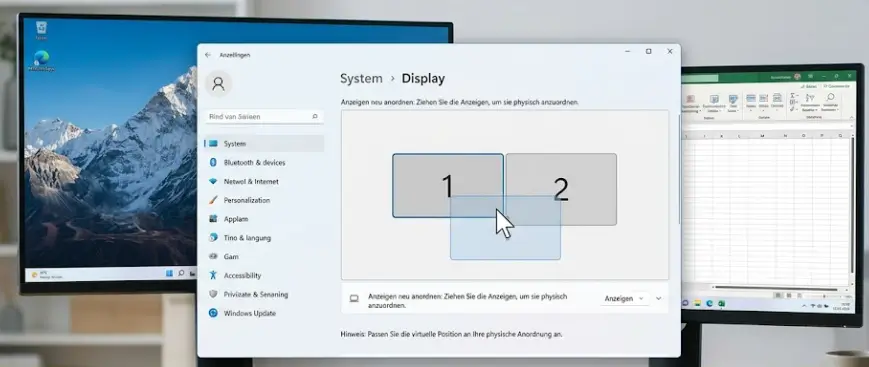
Dieser Schritt wird oft übersprungen, ist aber entscheidend für ein flüssiges Arbeitsgefühl: Die nummerierten Rechtecke in den Anzeigeeinstellungen müssen exakt der physischen Position Ihrer Monitore auf dem Schreibtisch entsprechen.
- Ziehen Sie die Rechtecke per Drag-and-Drop so, dass ihre Anordnung der realen Position entspricht – steht der zweite Monitor rechts, ziehen Sie ihn auch im Diagramm nach rechts
- Haben beide Monitore unterschiedliche Höhe (z.B. Laptop und externer Monitor auf einem Ständer), richten Sie die Rechtecke entsprechend vertikal versetzt aus
- Bestätigen Sie mit „Übernehmen“
💡 Warum das wichtig ist: Windows berechnet den Mausübergang zwischen Bildschirmen anhand dieser virtuellen Anordnung. Stimmt sie nicht mit der Realität überein, springt der Mauszeiger an Stellen zwischen die Monitore, wo physisch gar kein Übergang existiert – ein klassischer Grund für das Gefühl, die Maus „verschwindet“ zwischen den Bildschirmen.
Schritt 4: Hauptbildschirm festlegen
Klicken Sie auf den Monitor, der als Hauptbildschirm dienen soll (dort erscheinen Taskleiste und Startmenü standardmäßig), und aktivieren Sie darunter „Diesen Bildschirm als Hauptanzeige verwenden“. Bei den meisten Setups ist das der zentral vor Ihnen stehende, größere Monitor.
Auflösung und Skalierung pro Monitor einstellen
Hier passieren die meisten Anfängerfehler: Ein 4K-Monitor neben einem Full-HD-Bildschirm sieht ohne individuelle Anpassung entweder winzig oder riesig aus. Windows 11 erlaubt zum Glück, jeden Bildschirm völlig unabhängig zu konfigurieren.
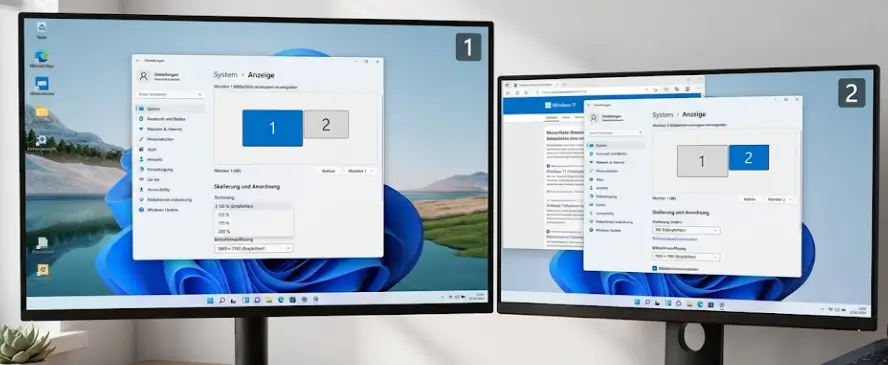
- Wählen Sie in den Anzeigeeinstellungen den gewünschten Monitor durch Anklicken des Rechtecks aus
- Scrollen Sie zu „Bildschirmauflösung“ und wählen Sie den mit „(empfohlen)“ markierten Wert – das ist immer die native Auflösung des Panels
- Scrollen Sie zu „Skalierung“ und passen Sie den Prozentwert individuell für diesen Monitor an
- Wechseln Sie zum nächsten Monitor (oben anklicken) und wiederholen Sie den Vorgang
| Monitor-Typ | Empfohlene Skalierung |
|---|---|
| Full HD, 24–27 Zoll | 100 % |
| 1440p (WQHD), 27 Zoll | 100–125 % |
| 4K, 27 Zoll | 150 % |
| 4K, 32 Zoll+ | 125–150 % |
| Laptop-Display, 13–15 Zoll, hohe Auflösung | 125–150 % |
Unterschiedliche Skalierungswerte zwischen Monitoren sind völlig normal und kein Zeichen eines Fehlers – wichtig ist nur, dass Texte und Bedienelemente auf jedem einzelnen Bildschirm gut lesbar bleiben. Beim Wechsel eines Fensters zwischen unterschiedlich skalierten Monitoren passt Windows 11 die Fenstergröße automatisch an, sofern die jeweilige Anwendung High-DPI-fähig ist.
⚠️ Bei älteren Programmen: Wirkt eine bestimmte Anwendung nach dem Verschieben zwischen Monitoren unscharf, unterstützt sie kein dynamisches DPI-Scaling. Rechtsklick auf die Programmverknüpfung → Eigenschaften → Kompatibilität → Einstellungen für hohe DPI-Skalierung ändern → „Hohe DPI-Skalierung überschreiben“ aktivieren und „Anwendung“ auswählen. Das behebt die Unschärfe in den meisten Fällen.
Fenster effizient zwischen zwei Monitoren verwalten
Ist die Grundeinrichtung erledigt, lohnt sich der Blick auf ein paar Tastenkombinationen, die den Alltag mit zwei Bildschirmen spürbar beschleunigen:
| Tastenkombination | Wirkung |
|---|---|
| Windows + Umschalt + Pfeil links/rechts | Aktives Fenster auf den anderen Monitor verschieben |
| Windows + Pfeil links/rechts | Fenster an den Bildschirmrand andocken (Snap) |
| Windows + P | Schnell zwischen Anzeigemodi wechseln (Erweitern/Duplizieren/Nur ein Bildschirm) |
| Windows + Tab | Übersicht aller offenen Fenster auf allen Monitoren |
Besonders Windows + Umschalt + Pfeiltaste nutze ich täglich mehrfach – anders als beim einfachen Ziehen mit der Maus behält das Fenster dabei auch bei unterschiedlicher Skalierung zwischen den Monitoren eine sinnvolle Größe, statt riesig oder winzig zu erscheinen.
Häufige Probleme beim Einrichten von zwei Monitoren
Zweiter Monitor bleibt schwarz oder zeigt „Kein Signal“
- Prüfen Sie, ob der Monitor auf die richtige Eingangsquelle eingestellt ist (HDMI 1, DisplayPort etc. – über die Monitor-eigenen Tasten wählbar)
- Drücken Sie Windows + P und wählen Sie erneut „Erweitern“ – manchmal reicht das, um die Erkennung neu anzustoßen
- Testen Sie ein anderes Kabel – beschädigte oder zu alte Kabel sind eine häufige, leicht übersehene Ursache
Nur der Hintergrund erscheint auf dem zweiten Monitor, keine Fenster
Das ist meist kein Hardwarefehler, sondern ein Konfigurationsproblem: Prüfen Sie in den Anzeigeeinstellungen, ob wirklich „Erweitern“ und nicht versehentlich „Duplizieren“ mit einem falsch zugewiesenen Hauptbildschirm aktiv ist. Verschieben Sie testweise ein Fenster mit Windows + Umschalt + Pfeiltaste gezielt auf den betroffenen Monitor – erscheint es dort korrekt, war lediglich die Anordnung der Bildschirme in den Einstellungen nicht mit der physischen Position deckungsgleich.
Taskleiste erscheint auf beiden Monitoren, obwohl nicht gewünscht
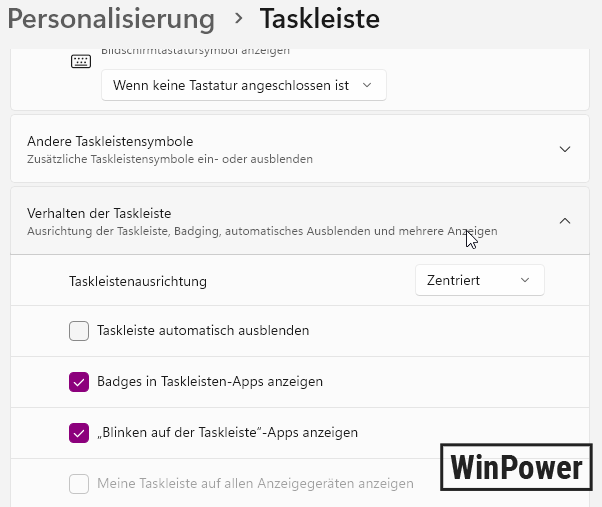
Windows 11 zeigt standardmäßig auf jedem angeschlossenen Monitor eine eigene Taskleiste an. Wer das nicht möchte: Einstellungen → Personalisierung → Taskleiste →verhalten Verhalten der Taskleisten → dort die Option „Meine Taskleiste auf allen Anzeigen anzeigen“ deaktivieren.
Häufig gestellte Fragen
Wie richte ich zwei Monitore unter Windows 11 ein?
Schließen Sie beide Monitore an separate Videoausgänge an, klicken Sie mit der rechten Maustaste auf den Desktop und wählen Sie Anzeigeeinstellungen. Wählen Sie unter Mehrere Bildschirme die Option Diese Anzeigen erweitern, ordnen Sie die Monitore per Drag-and-Drop entsprechend ihrer echten Schreibtisch-Position an und stellen Sie für jeden Bildschirm die native Auflösung sowie eine passende Skalierung ein.
Warum springt mein Mauszeiger zwischen den Monitoren an falscher Stelle?
Das liegt daran, dass die virtuelle Anordnung der Monitore in den Windows-Anzeigeeinstellungen nicht mit ihrer physischen Position auf dem Schreibtisch übereinstimmt. Öffnen Sie Anzeigeeinstellungen und ziehen Sie die nummerierten Rechtecke per Drag-and-Drop in die exakt gleiche Anordnung wie Ihre echten Monitore.
Kann ich zwei Monitore mit unterschiedlicher Auflösung kombinieren?
Ja, Windows 11 erlaubt es, jedem Monitor eine eigene Auflösung und eigene Skalierung zuzuweisen. Wählen Sie in den Anzeigeeinstellungen jeden Monitor einzeln aus und stellen Sie die jeweils empfohlene native Auflösung sowie eine passende Skalierung ein, zum Beispiel 100 % für einen Full-HD- und 150 % für einen 4K-Monitor.
Wie verschiebe ich ein Fenster schnell auf den anderen Monitor?
Nutzen Sie die Tastenkombination Windows + Umschalt + Pfeil links oder rechts. Das Fenster wechselt sofort zum benachbarten Monitor und behält dabei auch bei unterschiedlicher Skalierung zwischen den Bildschirmen eine sinnvolle Größe.
Warum bleibt mein zweiter Monitor schwarz, obwohl er angeschlossen ist?
Häufigste Ursachen: der Monitor ist auf die falsche Eingangsquelle eingestellt, das Kabel unterstützt die gewünschte Auflösung nicht, oder Windows hat den Monitor noch nicht erkannt. Prüfen Sie die Eingangsquelle am Monitor, drücken Sie Windows + P und wählen Sie erneut Erweitern, und testen Sie bei Bedarf ein anderes Kabel.
Fazit
Die Grundeinrichtung von zwei Monitoren unter Windows 11 gelingt in wenigen Minuten. der eigentliche Unterschied zwischen einem frustrierenden und einem angenehmen Mehrbildschirm-Erlebnis liegt in der korrekten Anordnung entsprechend der physischen Position, individueller Skalierung pro Monitor und den richtigen Kabeln für die gewünschte Auflösung und Bildwiederholrate. Wer diese drei Punkte beachtet, hat ein Setup, das im Alltag einfach funktioniert, statt ständig kleine Störungen zu verursachen.
Zuletzt aktualisiert: August 2026 | Getestet auf: Windows 11 25H2 Autor: Vangelis | 25+ Jahre IT-Erfahrung | Gründer von winpower.de


