

Kennen Sie das? Sie stecken den USB-Stick rein und es passiert einfach … nichts. Oder noch besser: Windows zeigt Ihnen eine solche nette Meldung, dass Sie den Datenträger doch bitte formatieren sollen. Natürlich sind da die wichtigen Dateien drauf. Immer. Nie der leere Stick, der irgendwo in der Schublade herumliegt.
Mir ist das letzte Woche selbst passiert. Ein alter SanDisk mit Projektdateien. Ich habe kurz geschluckt, dann aber ruhig durchgeatmet. Denn das Gute ist: Einen USB-Stick reparieren – das bekommen Sie in den meisten Fällen selbst hin. Ohne IT-Studium, ohne teure Software.
In diesem Artikel zeige ich Ihnen 7 Methoden, die ich über die Jahre gesammelt und selbst ausprobiert habe. Alles unter Windows 11, alles nachvollziehbar. Manche davon sind so simpel, dass Sie sich ärgern werden, nicht früher dran gedacht zu haben. Andere gehen etwas tiefer. Aber machbar ist das alles.
Also. Los gehts.
Warum macht der USB-Stick überhaupt Probleme?
Kurz vorweg: Es hilft zu wissen, was eigentlich schiefgelaufen ist. Dann greifen Sie nämlich direkt zur richtigen Lösung und sparen sich das Herumexperimentieren.
Was kaputtgehen kann – und warum
Es gibt da im Grunde zwei Baustellen.
Erstens: Der Stick hat einen physischen Schaden. Der Stecker ist krumm, die Platine hat ’nen Riss, der Stick lag zu lang in der Sonne oder ist mit in die Waschmaschine gewandert. Ja, das passiert öfter, als man denkt. Mein Kumpel hat seinen mal mit der Jeans gewaschen – der Stick hats tatsächlich überlebt, aber das ist eher die Ausnahme.
Zweitens – und das ist viel häufiger – sind es Software-Probleme. Und die sehen zum Beispiel so aus:
- Sie haben den Stick einfach rausgezogen ohne „sicher entfernen“. Hand aufs Herz, wer macht das schon jedes Mal? Ich auch nicht immer. Aber genau das kann das Dateisystem beschädigen.
- Nach einem Windows-Update spinnen die USB-Treiber. Kommt leider regelmäßig vor.
- Der Stick zeigt plötzlich RAW statt NTFS oder FAT32 an. Das heißt: Windows versteht das Dateisystem nicht mehr.
- Oder es hat sich Schadsoftware eingenistet. Gerade bei Sticks, die man mal in fremde Rechner gesteckt hat.
Das Schöne: Bei Software-Fehlern stehen die Chancen wirklich gut, den defekten USB-Stick wieder hinzubekommen. Bei Hardware-Schäden wird’s schwieriger, aber selbst da gibts noch Optionen.
Methode 1: Erstmal das Offensichtliche prüfen
Ich weiß, klingt blöd. Aber Sie glauben gar nicht, wie oft das die Lösung ist.
Stecken Sie den USB-Stick in einen anderen Anschluss. Nicht den daneben, sondern wirklich einen ganz anderen. Hinten am PC statt vorne, zum Beispiel. Die vorderen USB-Ports sind oft über ein internes Kabel angebunden und die haben manchmal Wackler.
Noch besser: Probieren Sie einen komplett anderen Rechner. Wenns da geht, liegt das Problem am ersten PC, nicht am Stick.
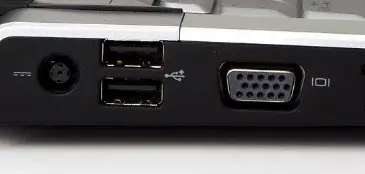
Und falls Sie ein solches USB-Verlängerungskabel oder einen Hub benutzen – weg damit für den Test. Direkt einstecken. Ich habe schon Stunden mit Fehlersuche verbracht, nur weil ein billiger USB-Hub das Problem war. Ärgerlich, aber naja.
Wenn der Stick auch am anderen PC und an einem anderen Port tot bleibt, dann gehts weiter mit den eigentlichen Reparatur-Methoden.
Methode 2: Die Windows-Fehlerüberprüfung nutzen
Diese Methode ist mein erster Anlaufpunkt, wenn der Stick zwar erkannt wird, aber irgendwie rumzickt. Dateien lassen sich nicht öffnen, es kommen komische Fehlermeldungen, so Sachen halt.
Windows 11 hat da ein eingebautes Tool, das erstaunlich gut funktioniert. Und das Beste: Sie brauchen dafür kein einziges Programm runterzuladen.
So machen Sie es:
- Windows + E drücken – das öffnet den Datei-Explorer
- Links auf „Dieser PC“ klicken
- Rechtsklick auf den USB-Stick, dann „Eigenschaften“
- Oben den Reiter „Tools“ auswählen
- Bei Fehlerüberprüfung auf „Prüfen“ klicken
- Dann „Laufwerk scannen und reparieren“ wählen
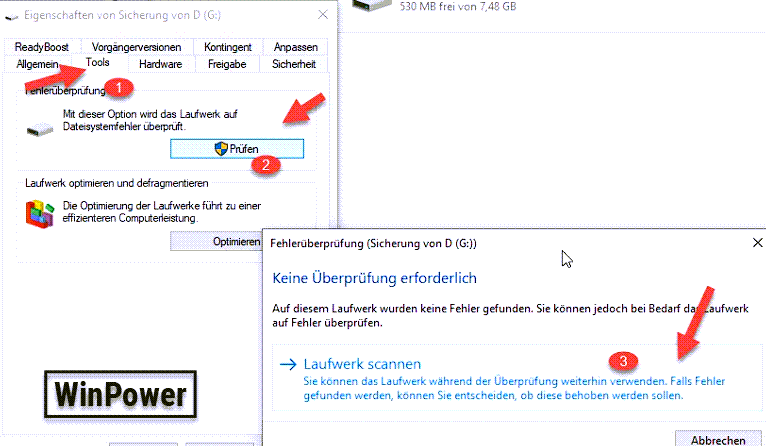
Jetzt lehnen Sie sich zurück. Windows durchsucht den Stick nach Dateisystemfehlern und versucht die zu richten. Dauert meistens nur ein paar Minuten, je nachdem, wie groß der Stick ist.
Hab ich schon oft gemacht, und in geschätzt der Hälfte der Fälle wars damit erledigt. Einfach so. Kein Drama.
Methode 3: USB-Stick reparieren per chkdsk Befehl
Okay, jetzt wirds einen Tick technischer. Aber nur einen Tick, versprochen.
chkdsk ist eigentlich das gleiche Tool wie die Fehlerüberprüfung von gerade eben – nur dass Sie hier über die Eingabeaufforderung gehen und mehr Kontrolle haben. Manche Fehler behebt chkdsk, die das grafische Tool nicht packt.
Der Ablauf:
- Tippen Sie cmd in die Windows-Suche ein
- Rechtsklick auf „Eingabeaufforderung“ → Als Administrator ausführen (wichtig! Sonst gehts nicht)
- Diesen Befehl eintippen:
chkdsk D: /f /r /x
Das D: ersetzen Sie mit dem Laufwerksbuchstaben Ihres USB-Sticks. Keine Ahnung welcher das ist? Schauen Sie im Explorer nach oder öffnen Sie die Datenträgerverwaltung (dazu gleich mehr).
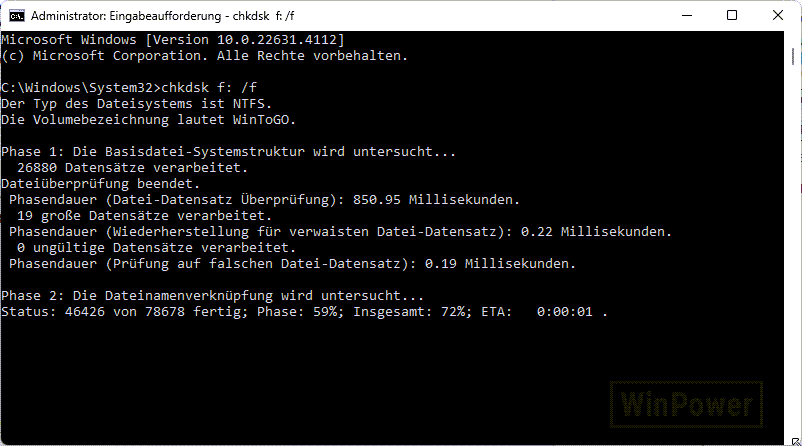
Kurz erklärt, was die Buchstaben hinter chkdsk bedeuten:
/f repariert Fehler. /r sucht defekte Sektoren und versucht, Daten daraus zu retten. /x sorgt dafür, dass das Laufwerk vorher abgehängt wird, falls noch was darauf zugreift.
Je nach Stick-Größe dauert der Durchlauf ein paar Minuten bis vielleicht eine Viertelstunde. Danach gibt Windows eine Zusammenfassung aus. Wenn da steht „Windows hat Korrekturen am Dateisystem vorgenommen“ – Glückwunsch, das war’s wahrscheinlich schon.
Übrigens: chkdsk hat mir schon Sticks gerettet, die ich eigentlich schon abgeschrieben hatte. Das Tool ist wirklich mächtiger als die meisten Leute denken.
Methode 4: Laufwerksbuchstaben manuell zuweisen
Das hier ist so ein Ding, das man erst kennt wenn mans mal erlebt hat. Ihr USB-Stick wird nicht erkannt – nicht im Explorer, nirgends. Aber er ist gar nicht kaputt. Windows hat ihm bloß keinen Laufwerksbuchstaben gegeben. Tja.
Passiert erstaunlich oft, besonders wenn Sie mehrere externe Laufwerke anschließen oder der Stick vorher an einem anderen Rechner hing.
So fixen Sie das:
- Windows + R drücken, dann diskmgmt.msc eintippen und Enter
- Die Datenträgerverwaltung öffnet sich – sieht etwas unübersichtlich aus, aber keine Panik
- Suchen Sie Ihren Stick. Der taucht meistens als „Wechselmedium“ auf, oft ganz unten
- Rechtsklick drauf → „Laufwerkbuchstaben und -pfade ändern“
- Auf „Hinzufügen“ klicken und irgendeinen freien Buchstaben wählen
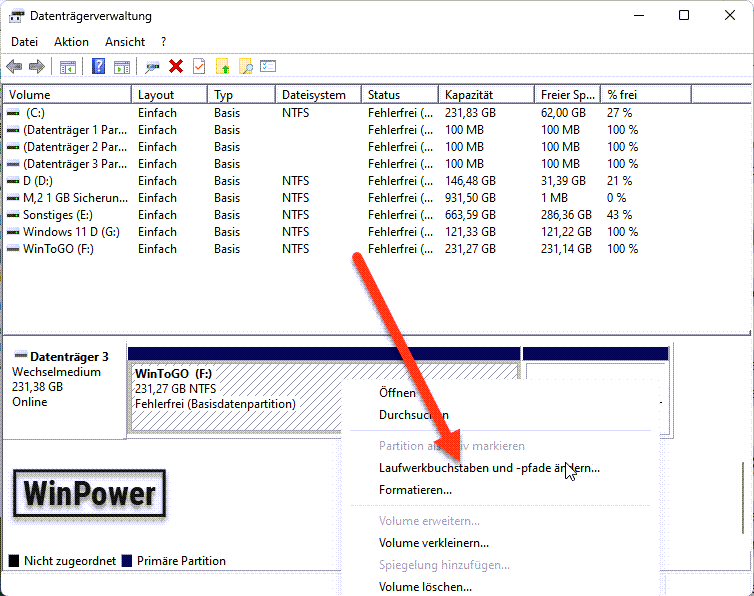
Zack, der Stick sollte jetzt im Explorer sichtbar sein.
Kleine Warnung: Wenn der Stick in der Datenträgerverwaltung als RAW oder „Nicht zugeordnet“ auftaucht, dann ist das Dateisystem tiefer beschädigt. Dann müssen Sie weiter ran – entweder mit chkdsk oder mit der Software aus Methode 6.
Methode 5: Die USB-Treiber neu installieren
Manchmal liegts auch gar nicht am Stick, sondern an Windows 11 selbst. Genauer gesagt an den USB-Treibern. Nach einem größeren Update – und davon gibts ja gefühlt alle paar Wochen eins – kann es sein, dass die Treiber nicht mehr richtig laufen.
Die schnelle Variante:
- Windows + X drücken → „Geräte-Manager“ wählen
- Den Punkt „USB-Controller“ aufklappen
- Rechtsklick auf den verdächtigen Eintrag → „Treiber aktualisieren“
- „Automatisch nach Treibern suchen“ wählen
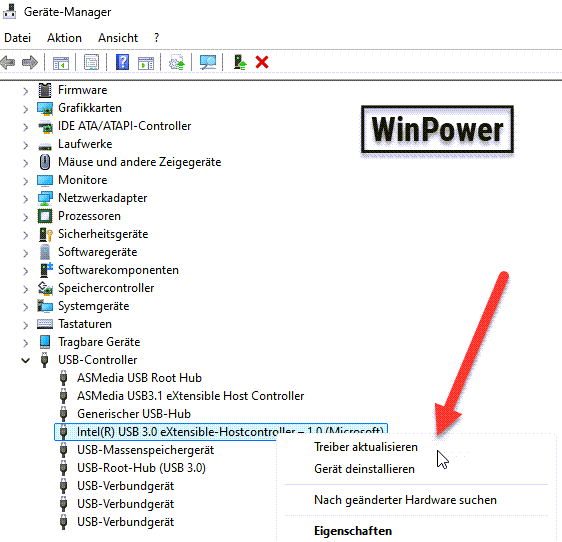
Bringt das nichts, machen wir die Holzhammer-Methode:
- Gleicher Weg wie oben, aber diesmal → „Gerät deinstallieren“
- USB-Stick abziehen
- PC neu starten
- Stick wieder einstecken
Windows erkennt die Hardware dann als „neu“ und installiert frische Treiber. Klingt fast zu einfach, ich weiß. Aber ich hab damit schon so einige Sticks wieder zum Laufen gebracht, die vorher komplett tot wirkten.
Ein Freund von mir hatte das Problem nach dem Update auf Windows 11 25H2. Drei Sticks gingen plötzlich nicht mehr. Die Treiber-Neuinstallation hats bei allen dreien gerichtet. Fünf Minuten Aufwand.
Methode 6: USB-Stick mit Freeware reparieren
Wenn die Windows-Bordmittel an ihre Grenzen stoßen, gibt’s ein paar richtig gute kostenlose Programme, die weiterhelfen. Ich stelle Ihnen die drei vor, die ich selbst nutze.
TestDisk
TestDisk ist Open Source und brutal effektiv. Das Programm kann verlorene Partitionen wiederherstellen und kaputte Dateisysteme reparieren. Die Oberfläche sieht aus wie aus den 90ern – alles textbasiert, kein schickes Design. Aber lassen Sie sich davon nicht abschrecken. Funktioniert auf Windows, Mac und Linux.
H2testw
H2testw ist genial, wenn Sie wissen wollen, ob Ihr USB-Stick überhaupt noch richtig funktioniert. Das Tool prüft die echte Speicherkapazität und findet fehlerhafte Bereiche. Besonders praktisch bei billigen Sticks aus dem Internet – manche sind nämlich gefälscht und gaukeln mehr Speicher vor als tatsächlich vorhanden ist. Kein Witz.
HP USB Disk Storage Format Tool
Altes Tool, läuft aber immer noch. Kann Sticks formatieren, bei denen Windows sich weigert. Ich hatte mal einen 32-GB-Stick, der weder über den Explorer noch über DiskPart formatierbar war. Dieses Tool hats hinbekommen.
Wichtig: Bevor Sie irgendein Tool anschmeißen – wenn möglich erstmal die Daten sichern. Manche Reparaturvorgänge löschen alles unwiderruflich. Lieber einmal zu vorsichtig als einmal zu wenig.
Methode 7: Den USB-Stick formatieren – die letzte Option
So. Wenns wirklich nicht anders geht. Wenn keine Methode vorher geholfen hat und Sie den Stick wenigstens wieder nutzbar machen wollen: Formatieren ist die letzte Rettung. Heißt aber auch: Alle Daten auf dem Stick sind danach weg. Endgültig.
- Schließen Sie den USB-Stick einfach an Ihren Computer an.
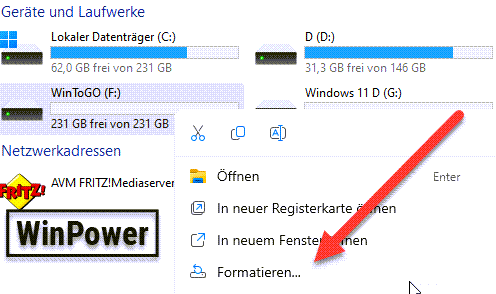
- Öffnen Sie den Windows Explorer und klicken Sie mit der rechten Maustaste darauf auf den Stick.
- Wählen Sie im Kontextmenü „Formatieren“ aus.
- Wählen Sie das gewünschte Dateisystem (FAT32 oder NTFS) im Formatierungsfenster.
- Gegebenenfalls geben Sie dem Stick einen neuen Namen.
- Klicken Sie auf „Start„, um zu beginnen.
Also wirklich nur machen, wenn Sie entweder die Daten schon gesichert haben oder darauf verzichten können.
Der normale Weg über den Explorer
Rechtsklick auf den USB-Stick im Datei-Explorer → „Formatieren“. Bei Dateisystem wählen Sie NTFS (wenn Sie den Stick nur unter Windows nutzen) oder FAT32 bzw. exFAT (wenn er auch am Fernseher oder Mac laufen soll). Den Haken bei Schnellformatierung würde ich rausnehmen – dauert länger, prüft aber auch auf fehlerhafte Sektoren.
DiskPart für die hartnäckigen Fälle
Falls die normale Formatierung scheitert, gibts noch DiskPart. Das ist Microsofts Kommandozeilen-Tool für die Datenträgerverwaltung und ziemlich mächtig.
- Eingabeaufforderung als Admin öffnen
diskparteintippenlist disk– zeigt alle Datenträger anselect disk X– wobei X die Nummer des USB-Sticks ist. Ganz genau hinschauen! Wenn Sie hier die falsche Disk nehmen, formatieren Sie im schlimmsten Fall Ihre Systemfestplatte. Prüfen Sie die Größe.cleancreate partition primaryformat fs=ntfs quickassign letter=F
Klingt aufwändig, ist aber eigentlich in zwei Minuten erledigt. Und danach sollte der Stick wieder funktionieren wie am ersten Tag.
Die Bedeutung dem richtigen Dateisystem für den USB-Stick
Das Dateisystem des USB-Sticks ist auch wichtig. Meistens wird FAT32 verwendet, weil es mit vielen Betriebssystemen kompatibel ist. Aber FAT32 kann keine großen Dateien speichern.
Für größere Dateien ist NTFS besser. Eine falsche Formatierung oder ein beschädigtes Dateisystem kann den USB-Stick unerkannt lassen.
Um Hardware-Defekte auszuschließen, sollte man zuerst prüfen, ob der USB-Stick erkannt wird. Die Datenträgerverwaltung und der Geräte-Manager von Windows sind hilfreich. Wenn der Stick nicht angezeigt wird, könnte das ein physischer Defekt sein.
Dann helfen weitere Schritte wie die Überprüfung der USB-Anschlüsse und Kabel. Oder eine Aktualisierung der Treiber kann helfen, das Problem zu lösen.
| Fehlerbild | Mögliche Ursachen | Diagnose-Schritte |
|---|---|---|
| USB-Stick wird nicht erkannt | Physische Schäden, defekte Speicherzellen, Treiberprobleme, statische Aufladung | Überprüfung in Datenträgerverwaltung und Geräte-Manager |
| USB-Stick als RAW-Medium angezeigt | Beschädigtes Dateisystem, fehlerhafte Formatierung | Überprüfung des verwendeten Dateisystems (FAT32/NTFS) ist wichtig, bevor Sie den USB-Stick an einen PC oder Mac anschließen. |
| USB-Stick nicht in Datenträgerverwaltung sichtbar | Hardware-Defekt, Treiberprobleme | Überprüfung der USB-Anschlüsse und Kabel, Aktualisierung der Treiber |
Daten retten – am besten VOR dem Formatieren
Bevor Sie irgendetwas formatieren, versuchen Sie bitte die Daten zu retten. Wirklich. Auch wenns nervt und Zeit kostet.
Es gibt dafür kostenlose Programme, die gut funktionieren. Recuva zum Beispiel – einfache Oberfläche, findet gelöschte und beschädigte Dateien. Oder PhotoRec (kommt zusammen mit TestDisk) – das durchsucht den Stick Sektor für Sektor und findet oft noch Sachen, die andere Programme übersehen.
Microsoft hat übrigens auch ein eigenes Tool rausgebracht: Windows File Recovery. Kostenlos im Microsoft Store. Funktioniert über die Kommandozeile und ist ganz solide.
Bei allen Tools gilt: Gerettete Dateien immer auf einem ANDEREN Laufwerk speichern. Nie auf dem kaputten Stick selbst. Sonst überschreiben Sie möglicherweise genau die Daten, die Sie retten wollen. Das wäre echt bitter.
Damit es gar nicht erst soweit kommt
Ich weiß, Vorsorge-Tipps liest keiner gern. Trotzdem – ein paar Sachen, die wirklich helfen:
Sicher entfernen. Ja, ist lästig. Unten rechts auf das Symbol klicken, „Hardware sicher entfernen“ wählen. Drei Sekunden Aufwand, kann Ihnen aber echt den Tag retten. Das unsichere Abziehen ist die häufigste Ursache für Dateisystem-Beschädigungen.
Nicht alles auf einen Stick verlassen. Ein USB-Stick ist praktisch für den Transport. Aber als einzige Kopie wichtiger Dateien? Keine gute Idee. Immer noch irgendwo ein zweites Backup haben – externe Festplatte, Cloud, egal.
Kaufen Sie keinen Müll. Sorry für die direkte Sprache. Aber bei Sticks für 3 Euro aus dubiosen Online-Shops ist die Ausfallquote enorm. SanDisk, Samsung, Kingston – die kosten ein paar Euro mehr, halten aber auch deutlich länger.
Ab und zu mal checken. Ein schneller chkdsk-Durchlauf alle paar Monate findet Probleme, bevor sie richtig groß werden. Kostet fünf Minuten.
FAQ: Häufige Fragen zum USB-Stick reparieren
Kann ich einen USB-Stick reparieren, ohne Daten zu verlieren?
In vielen Fällen ja. Die Fehlerüberprüfung und chkdsk unter Windows 11 beheben Dateisystemfehler, ohne Dateien zu löschen. Auch TestDisk kann Partitionen wiederherstellen, ohne dass formatiert werden muss. Nur bei wirklich schweren Schäden kommen Sie ums Formatieren nicht herum – dann sollten Sie vorher unbedingt die Datenrettung versuchen.
Mein USB-Stick zeigt RAW an – was heißt das?
RAW bedeutet, dass Windows das Dateisystem nicht mehr lesen kann. Das klingt schlimmer als es oft ist. Versuchen Sie zuerst chkdsk – in vielen Fällen wird das Dateisystem dadurch wiederhergestellt. Wenn nicht, kann TestDisk weiterhelfen. Bevor Sie formatieren, versuchen Sie immer erst eine Datenrettung mit Recuva oder PhotoRec.
Der USB-Stick wird in Windows 11 überhaupt nicht angezeigt – was nun?
Erstmal andere USB-Ports testen und den Stick an einem anderen PC ausprobieren. Dann die Datenträgerverwaltung öffnen (Windows + R, dann diskmgmt.msc). Taucht der Stick dort auf, weisen Sie ihm einen Laufwerksbuchstaben zu. Falls nicht, versuchen Sie die USB-Treiber über den Geräte-Manager neu zu installieren.
NTFS, FAT32 oder exFAT – welches Dateisystem beim Formatieren?
NTFS ist die beste Wahl, wenn der Stick nur an Windows-Rechnern genutzt wird. FAT32 ist am kompatibelsten – funktioniert mit Fernsehern, Spielekonsolen, Mac, Linux. Hat aber ein Limit von 4 GB pro Datei. exFAT kombiniert die Vorteile beider Systeme und ist meine persönliche Empfehlung, wenn der Stick an verschiedenen Geräten zum Einsatz kommt.
Wann lohnt sich ein professioneller Datenrettungsdienst?
Wenn der Stick physisch beschädigt ist – gebrochener Stecker, Platine sichtbar defekt, Wasserschaden – und sich darauf unersetzbare Daten befinden. Eigene Reparaturversuche können den Schaden in solchen Fällen verschlimmern. Professionelle Datenrettung kostet zwar Geld, hat aber deutlich höhere Erfolgsquoten bei Hardware-Defekten.
Funktioniert chkdsk auch unter Windows 11?
Absolut. chkdsk gibt es seit Ewigkeiten und es funktioniert unter Windows 11 genauso wie unter älteren Versionen. Eingabeaufforderung als Administrator öffnen, chkdsk X: /f /r eingeben (X durch den richtigen Laufwerksbuchstaben ersetzen) und warten. Das Tool prüft und repariert das Dateisystem automatisch.
USB-Stick nach Wasserschaden – geht da noch was?
Manchmal tatsächlich ja. Den Stick auf keinen Fall nass einstecken! Mindestens 48 Stunden komplett trocknen lassen, am besten in Reis oder neben einem Silica-Gel-Päckchen. Dann vorsichtig testen. Wenns klappt: sofort alle Daten runterziehen. Bei wirklich wichtigen Dateien lieber direkt zum Profi – Feuchtigkeit verursacht Korrosion an den Kontakten, und das wird mit der Zeit nur schlimmer.
Tipp: Hören Sie unseren Podcast zu diesem Artikel an!
Was jetzt? Einfach anfangen.
Sie haben jetzt sieben Methoden, um Ihren USB-Stick zu reparieren. Mein Rat: Arbeiten Sie sich von oben nach unten durch. Fangen Sie mit den simplen Sachen an – anderer Port, Fehlerüberprüfung, chkdsk – und gehen Sie nur weiter, wenns wirklich nötig ist. In den meisten Fällen brauchen Sie gar nicht bis Methode 7.
Und falls gar nichts mehr geht: Werfen Sie den Stick nicht einfach weg. Manchmal hilft es, das Ganze ein paar Tage liegen zu lassen und nochmal frisch ranzugehen. Oder fragen Sie mal in einem Windows-Forum nach. Die Community ist da oft überraschend hilfsbereit.
Mehr Tipps und Anleitungen rund um Windows finden Sie in unserer Rubrik Windows 11 Tipps. Schauen Sie gern mal rein.
Und denken Sie dran: Speichern Sie diese Seite als Lesezeichen. Der nächste USB-Stick-Notfall kommt bestimmt.